

Vue d’ensemble
Quo est une application officielle dans le répertoire d’applications de ChatGPT. Envoyez des messages, récupérez des transcriptions d’appel et trouvez des contacts en le demandant simplement à ChatGPT.ChatGPT Plus ou Pro est requis pour connecter des applications dans ChatGPT.
Se connecter à ChatGPT
Quo est accessible aux utilisateurs de ChatGPT Plus et Pro directement dans le répertoire d’applications de ChatGPT.- Ouvrez ChatGPT.
- Dans la barre latérale gauche, cliquez sur More, puis sur Apps
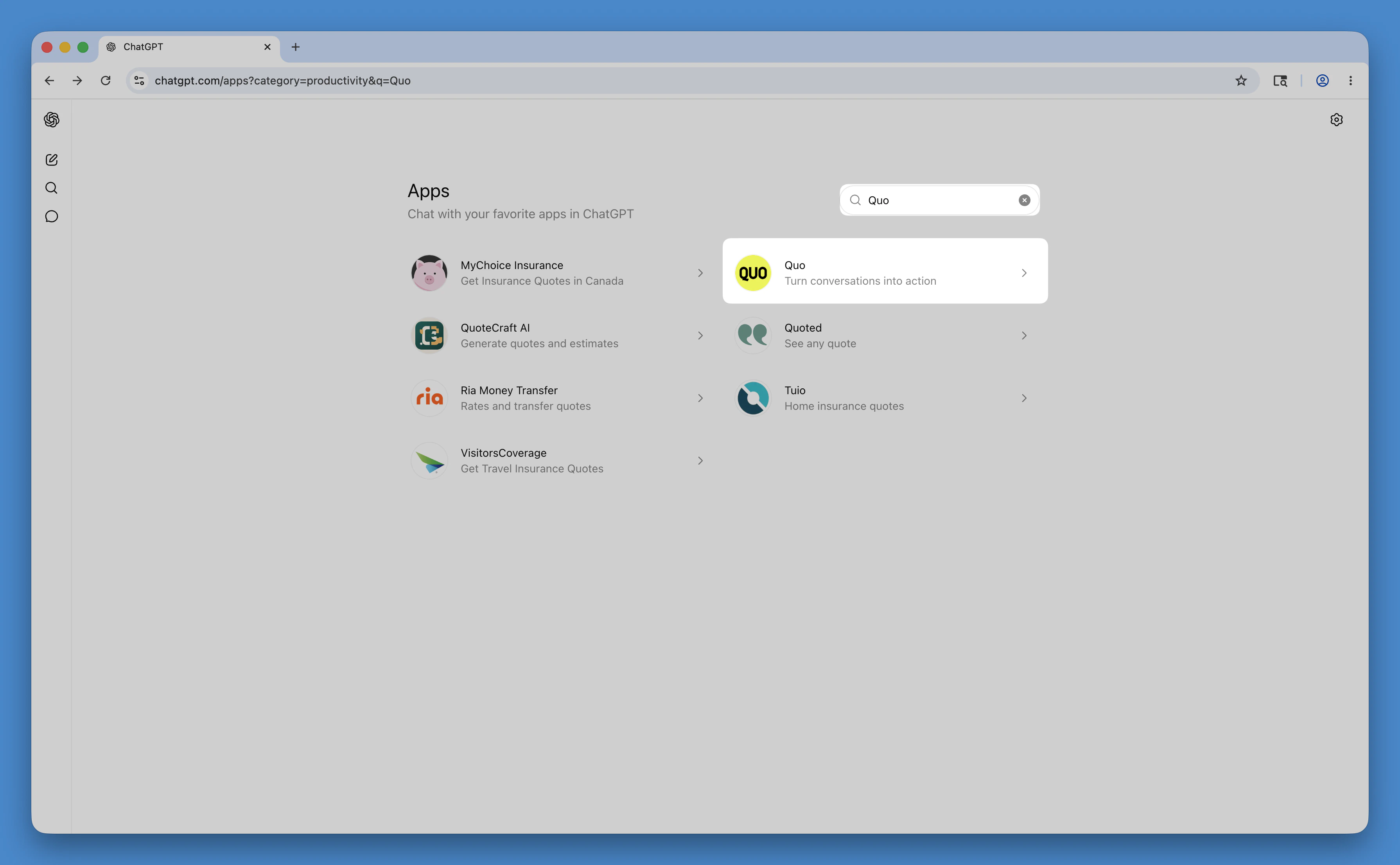
- Recherchez Quo, puis cliquez sur la fiche de l’application
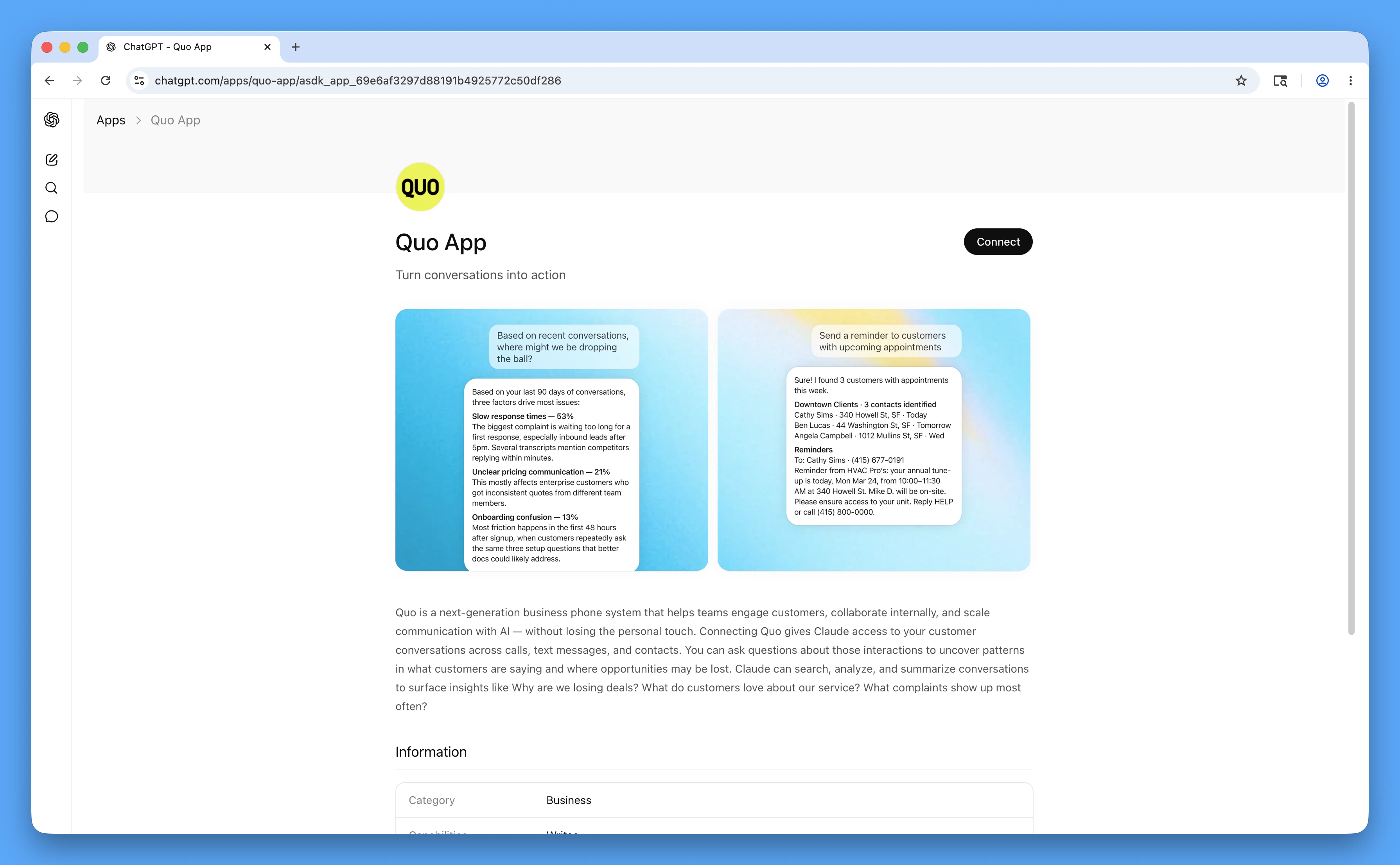
- Cliquez sur Connect
- Activez Reference memories and chats
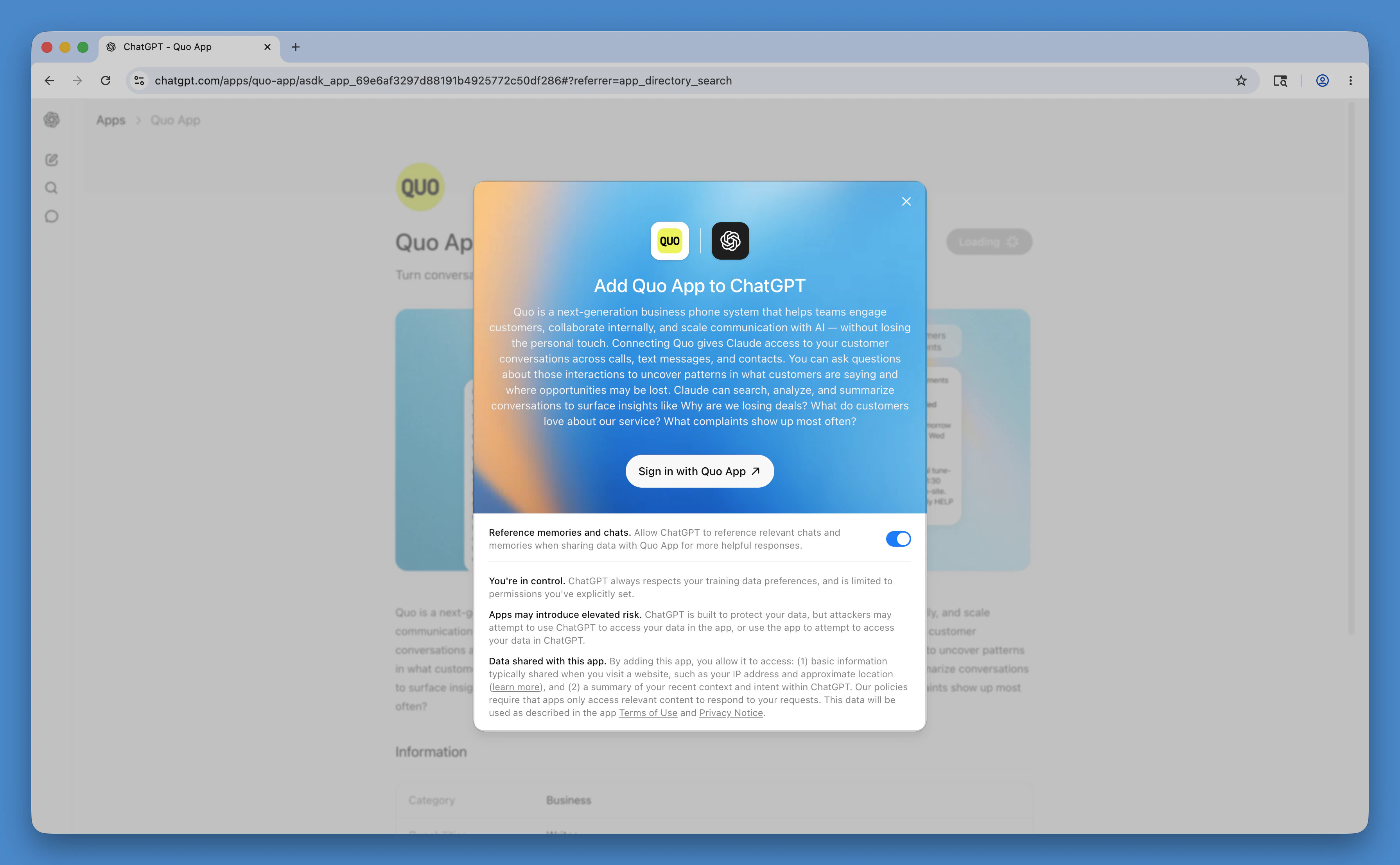
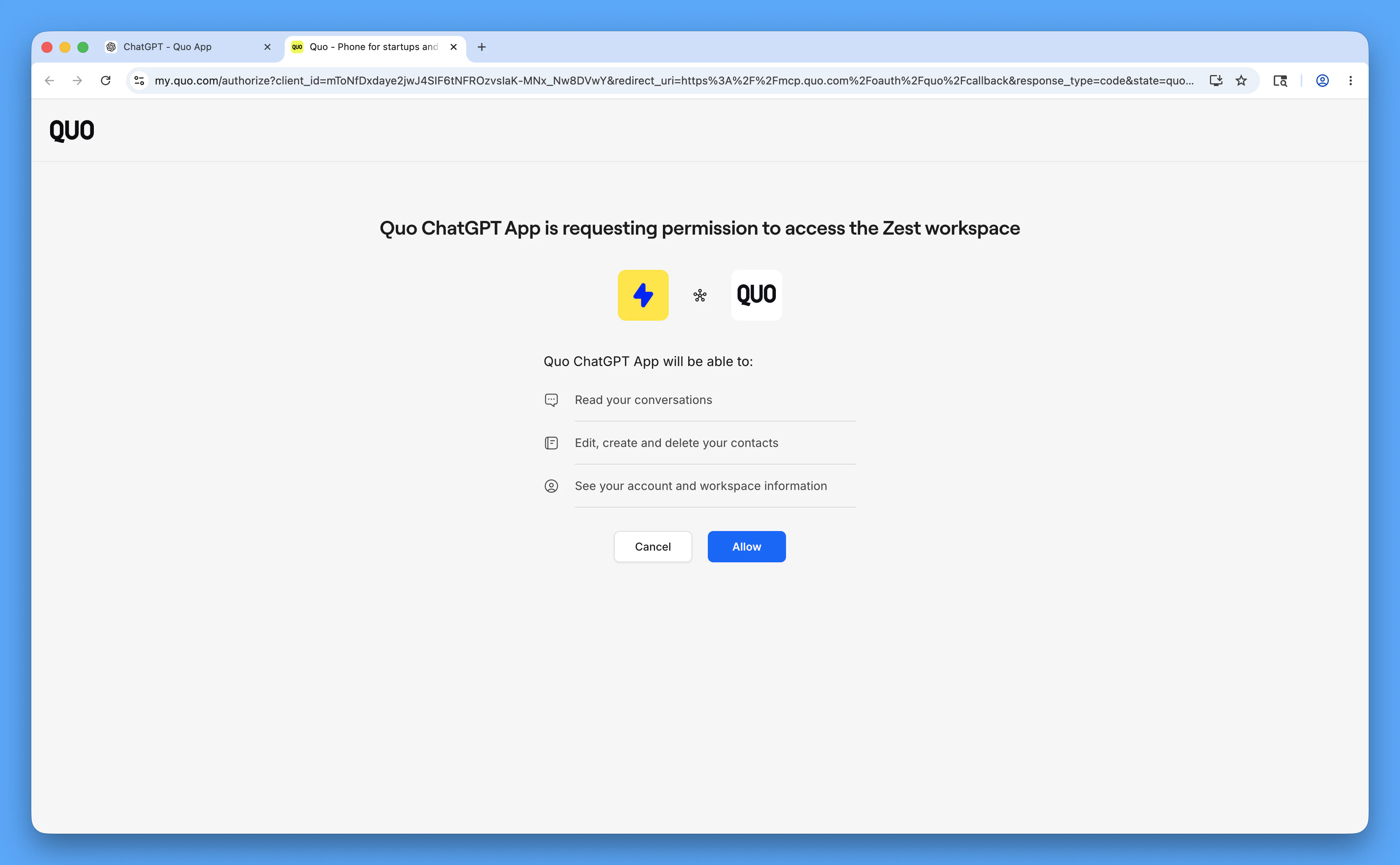
- Cliquez sur Sign in with Quo App
- À l’écran suivant, cliquez sur Allow
Ce que vous pouvez faire
Une fois connecté, parlez à ChatGPT comme vous le feriez avec un collègue. Ouvrez l’une des actions ci-dessous pour en savoir plus.Des crédits prépayés sont nécessaires pour envoyer des messages texte depuis Quo avec ChatGPT. Ces messages sont comptabilisés comme des messages via l’API. En savoir plus sur les crédits prépayés →
Résumer les conversations
Résumer les conversations
Récupérez les messages et l’activité d’appel directement dans Quo, puis demandez à ChatGPT d’en faire un résumé. Passez rapidement les conversations en revue, rattrapez les messages manqués ou comprenez ce que les clients demandent.Exemple d’invite :
- Récupère mes 100 derniers appels du (604) 262-6950 et résume-les : quelles questions les prospects posent-ils le plus souvent ?
Envoyer un message texte à une personne ou à toute votre équipe
Envoyer un message texte à une personne ou à toute votre équipe
Envoyez un message texte à une personne, ou le même message texte à plusieurs personnes en même temps, depuis votre numéro Quo, sans ouvrir votre espace de travail.Exemples d’invites :
- Envoie un message texte au (434) 732-2924 depuis mon numéro (604) 262-6950 : J’aurai 10 minutes de retard.
- Envoie cette mise à jour à toute l’équipe : Le chantier a été déplacé sur Oak Street.
Consulter les messages et les boîtes de réception
Consulter les messages et les boîtes de réception
Récupérez l’historique de vos messages depuis n’importe quelle boîte de réception Quo, filtrez par contact ou par date, ou affichez toutes vos boîtes de réception pour voir quels numéros sont disponibles.Exemples d’invites :
- Montre-moi mes 10 derniers messages texte avec le (434) 732-2924.
- Quelles boîtes de réception ai-je dans Quo ?
Obtenir les transcriptions d’appel
Obtenir les transcriptions d’appel
Récupérez l’historique des appels et les transcriptions des messages vocaux de votre numéro Quo.Exemple d’invite :
- Récupère les messages vocaux d’aujourd’hui pour notre numéro principal.
Disponible uniquement pour les numéros Quo avec les transcriptions d’appel activées.
Rechercher, ajouter ou mettre à jour des contacts
Rechercher, ajouter ou mettre à jour des contacts
Recherchez dans votre liste de contacts, consultez les détails d’un contact précis, ajoutez de nouveaux contacts ou mettez à jour des contacts existants — le tout simplement en le demandant.Exemples d’invites :
- Liste tous mes contacts dans Quo.
- Recherche les coordonnées du contact associé au (858) 282-0483.
- Ajoute le contact : Seth Ramos, ABC Plumbing, (858) 282-0483, rôle Foreman.
- Mets à jour le contact de Lisa Price avec sa nouvelle adresse courriel : [email protected].
Récupérer les appels manqués
Récupérer les appels manqués
Obtenez des renseignements sur vos appels manqués et consultez les transcriptions de leurs messages vocaux dans votre clavardage.Exemples d’invites :
- Ai-je manqué des appels sur ma ligne du service à la clientèle hier ?
- Qui dois-je rappeler depuis ma ligne principale ?
Sécurité et autorisations
Approbation requise
Avant d’envoyer un message texte ou de créer un contact, ChatGPT vous demande de confirmer.
Accès limité au compte
L’intégration n’accède qu’à ce que votre compte Quo peut déjà voir.
Déconnexion à tout moment
Retirez l’intégration de Apps dans ChatGPT quand vous le souhaitez.
Déconnecter Quo de ChatGPT
- Dans la barre latérale gauche de ChatGPT, cliquez sur More, puis sur Apps
- Cliquez sur l’icône d’engrenage dans le coin supérieur droit
- Cliquez sur Quo
- Cliquez sur Disconnect
FAQ
Pourquoi ChatGPT ne trouve-t-il pas mon numéro Quo ?
Pourquoi ChatGPT ne trouve-t-il pas mon numéro Quo ?
Assurez-vous d’utiliser le numéro complet avec l’indicatif du pays (par exemple,
+14155550100). Vous pouvez aussi utiliser l’identifiant du numéro dans les Paramètres de Quo.Je ne vois aucun message quand je fais une recherche. Pourquoi ?
Je ne vois aucun message quand je fais une recherche. Pourquoi ?
Vérifiez que le numéro a un historique de messages. Si vous faites une recherche par contact, assurez-vous que le numéro est correctement saisi. Essayez d’augmenter la limite de résultats ou d’élargir votre plage de dates.
Pourquoi n’y a-t-il pas de transcriptions d’appel ?
Pourquoi n’y a-t-il pas de transcriptions d’appel ?
Les transcriptions sont seulement offertes avec certains forfaits Quo, et uniquement pour les appels dont la transcription a été activée. Vérifiez les paramètres de votre forfait ou élargissez votre plage de dates.
Mes données sont-elles sécurisées ?
Mes données sont-elles sécurisées ?
Vos identifiants de connexion sont chiffrés et traités de façon sécurisée. L’intégration accède uniquement à ce que votre compte Quo peut déjà voir. Traitez votre clé d’API comme un mot de passe — ne la partagez pas publiquement.
J’ai de la difficulté à me connecter. Que dois-je vérifier ?
J’ai de la difficulté à me connecter. Que dois-je vérifier ?
Voici quelques points à vérifier :
- Assurez-vous d’être connecté au bon espace de travail Quo avant de cliquer sur Sign in with Quo App
- Confirmez que vous avez cliqué sur Allow à l’écran des autorisations. Si vous sautez cette étape, la connexion restera incomplète.
- Pour vous reconnecter, accédez à Apps dans ChatGPT, supprimez Quo, puis ajoutez-le de nouveau à partir du répertoire
- La connexion doit être configurée à partir de chatgpt.com — les applications mobiles et de bureau ne prennent pas en charge les connexions d’application