

Aperçu
Problèmes de connexion courants
Vous recevez des notifications d’appels manqués, mais le téléphone ne sonne jamais
Vous recevez des notifications d’appels manqués, mais le téléphone ne sonne jamais
- Réception de notifications d’appels manqués sans entendre la sonnerie
- Appels envoyés directement à la messagerie vocale
- Aucune alerte d’appel entrant
- L’appelant raccroche avant que la connexion ne soit établie
- Problèmes de connectivité réseau
- Paramètres de configuration Quo
- Problèmes de notifications push
- Vérifier si le problème survient avec tous les appels ou seulement certains correspondants
- Vérifier les paramètres Quo (Ne pas déranger, heures d’ouverture)
- S’assurer que les notifications push sont activées
- Tester sur différents réseaux
- Comparer le comportement sur différents appareils
Impossible de passer des appels sortants — erreurs « Call failed »
Impossible de passer des appels sortants — erreurs « Call failed »
- Messages d’erreur « Call failed »
- Appels qui ne se connectent pas aux destinataires
- Déconnexions immédiates lors de la numérotation
- Instabilité de la connexion Internet
- Problèmes avec le numéro de destination
- Blocage ou filtrage réseau
- Problèmes de configuration du service
- Basculer entre le Wi‑Fi et les données cellulaires
- Réinitialiser le routeur et tester la connexion
- Vérifier si des numéros précis sont touchés
- Vérifier que le compte est actif et en règle
- Essayer d’appeler à partir d’un autre appareil
Impossible d’établir la connexion ou erreurs de connexion multimédia?
Impossible d’établir la connexion ou erreurs de connexion multimédia?
- Messages « Could not establish a connection »
- Erreurs « Unable to establish media connection »
- Dysfonctionnements de l’application
- Qualité de la connexion réseau
- Interférence du pare-feu ou du VPN
- Problèmes de configuration du routeur
- Problèmes avec le fournisseur de services Internet
- Désactiver temporairement le VPN et tester
- Réinitialiser l’équipement réseau
- Vérifier les paramètres du pare-feu
- Tester à partir d’un autre emplacement/réseau
- Communiquer avec votre FAI au sujet de la compatibilité VoIP
Dépannage réseau
Correctifs de base pour le réseau et la connexion Internet
Correctifs de base pour le réseau et la connexion Internet
- Changer de réseau : Passez du Wi‑Fi aux données cellulaires ou l’inverse
- Réinitialiser le routeur : Coupez puis remettez l’alimentation du routeur après 30 secondes
- Test de vitesse : Vérifiez que la bande passante est suffisante pour les appels vocaux
- Stabilité du réseau : Vérifiez la constance de la qualité de la connexion
- Connexion filaire : Utilisez Ethernet plutôt que le Wi‑Fi lorsque possible
- Configuration QoS : Priorisez le trafic vocal dans les paramètres du routeur
- Modification du DNS : Essayez des serveurs DNS alternatifs (8.8.8.8, 1.1.1.1)
- Gestion de la bande passante : Fermez les applications gourmandes en bande passante
Interférences du pare-feu, du VPN et des logiciels de sécurité
Interférences du pare-feu, du VPN et des logiciels de sécurité
- Pare-feu d’entreprise : Peut bloquer le trafic VoIP
- Interférences du VPN : Peuvent affecter l’acheminement et la qualité des appels
- Blocage par l’antivirus : Les logiciels de sécurité peuvent nuire aux connexions
- Sécurité du routeur : Des paramètres trop restrictifs peuvent bloquer le trafic vocal
- Désactivez temporairement le VPN et testez la connectivité
- Ajoutez Quo à la liste d’autorisation dans les paramètres du pare-feu
- Vérifiez les paramètres de l’antivirus pour le blocage de la VoIP
- Configurez le routeur pour autoriser le trafic VoIP
- Ports pour le trafic vocal : 10 000 à 20 000 (UDP)
- Trafic entrant et sortant requis
- Communiquez avec votre équipe TI pour la configuration du réseau d’entreprise
Dépannage selon l’appareil
Configuration et autorisations des notifications sur le Web et l’ordinateur
Configuration et autorisations des notifications sur le Web et l’ordinateur
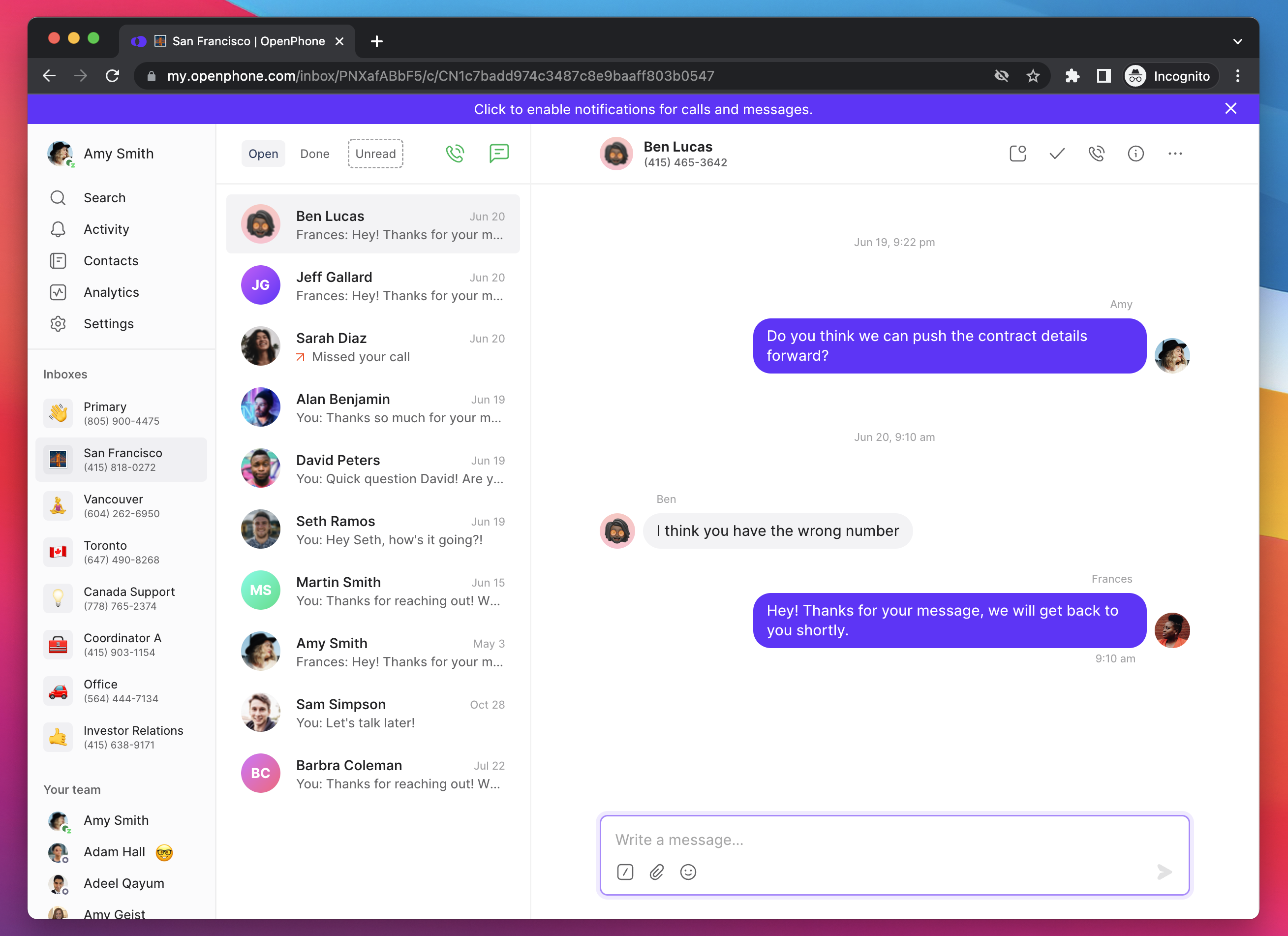
- Repérez la barre d’alerte bleue : « Click to enable notifications and messages »
- Cliquez sur la barre pour accorder l’autorisation
- Vérifiez que les paramètres de notification du navigateur autorisent Quo
- Vérifiez les préférences de notification du système
- Chrome : cliquez sur l’icône de cadenas → réglez Notifications sur « Allow »
- Firefox : cliquez sur l’icône de bouclier → autorisez les notifications
- Safari : Safari → Preferences → Websites → Notifications → Allow Quo
Configuration des notifications iOS — alertes d’appel manquantes sur iPhone/iPad
Configuration des notifications iOS — alertes d’appel manquantes sur iPhone/iPad
- Ouvrez l’app Settings
- Trouvez Quo dans la liste des apps
- Assurez-vous que les Notifications sont activées
- Vérifiez que Allow Notifications est activé
- Vérifiez les réglages Ne pas déranger dans le Centre de contrôle
- Actualisation en arrière-plan : Settings → General → Background App Refresh → activer pour Quo
- Écran verrouillé : autoriser les notifications sur l’écran verrouillé
- Centre de notifications : activer dans le centre de notifications
- Sons : activer les sons de notification
Configuration des notifications Android — absence d’alertes sur les appareils Android
Configuration des notifications Android — absence d’alertes sur les appareils Android
- Allez dans Settings (icône d’engrenage)
- Sélectionnez Apps ou Application Manager
- Trouvez Quo dans la liste des apps
- Sélectionnez Notifications
- Assurez-vous que les notifications sont activées
- Vérifiez Ne pas déranger dans les réglages rapides
- Settings → Battery → Battery Optimization
- Trouvez Quo dans la liste des apps
- Sélectionnez « Don’t optimize » ou « Not optimized »
- Cela empêche Android de limiter les notifications
Problèmes de microphone et d’audio sur Windows empêchant les appels
Problèmes de microphone et d’audio sur Windows empêchant les appels
- Ouvrez Settings
- Cliquez sur System → Sound
- Sous Input, cliquez sur Device properties
- Assurez-vous que le microphone est Enabled
- Ouvrez Settings
- Cliquez sur System → Sound
- Sous Input, sélectionnez votre microphone
- Sous General, réglez Audio sur Allow
- Ouvrez Device Manager
- Développez Audio inputs and outputs
- Cliquez avec le bouton droit sur le microphone → Uninstall device
- Redémarrez l’ordinateur pour réinstaller automatiquement le pilote
- Au besoin, téléchargez les pilotes les plus récents auprès du fabricant
Paramètres et compte Quo
Paramètres des heures d’ouverture et de Ne pas déranger ayant une incidence sur les appels
Paramètres des heures d’ouverture et de Ne pas déranger ayant une incidence sur les appels
- Les appels en dehors des heures d’ouverture sont redirigés vers la messagerie vocale
- Consultez Settings → Phone Numbers → Heures d’ouverture
- Assurez-vous que les heures correspondent à vos disponibilités
- Ajustez le fuseau horaire au besoin
- Désactive les notifications d’appels entrants
- Vérifiez dans les paramètres de l’application Quo
- Assurez-vous que l’horaire de travail est bien configuré
- Passez en revue les paramètres de mise en sourdine du numéro
Problèmes d’abonnement et de facturation du compte empêchant le service
Problèmes d’abonnement et de facturation du compte empêchant le service
- Un abonnement expiré empêche le bon fonctionnement de Quo
- Vérifiez la présence de bannières signalant des problèmes de facturation
- Vérifiez le mode de paiement et l’état de l’abonnement
- Mettez à jour les renseignements de facturation au besoin
- Assurez-vous que les numéros sont correctement activés
- Vérifiez s’il y a des restrictions de service
- Vérifiez l’attribution des numéros aux utilisateurs
- Passez en revue les paramètres de renvoi d’appel
Dépannage de scénarios spécifiques
Les appels passent directement en manqués sans sonner — diagnostic systématique
Les appels passent directement en manqués sans sonner — diagnostic systématique
- Fréquence : Est-ce que cela arrive à chaque appel ou seulement à certains?
- Appareil : Cela survient-il sur un seul appareil ou sur plusieurs plateformes?
- Notifications : Recevez-vous d’autres notifications push?
- Modèles d’appels de test : Déterminer si le problème est lié à certains appelants
- Vérifier les paramètres Quo : Examiner Ne pas déranger, heures d’ouverture
- Vérifier les notifications : S’assurer que les autorisations de notifications push sont activées
- Test du réseau : Essayer différentes connexions Internet
- Comparaison d’appareils : Tester sur plusieurs appareils
- Notifications push désactivées
- Heures d’ouverture mal configurées
- Ne pas déranger activé
- Connectivité réseau médiocre
Échecs d’établissement de connexion — impossible d’établir les appels
Échecs d’établissement de connexion — impossible d’établir les appels
- Changement de réseau : Essayer une autre source Internet
- Réinitialisation du routeur : Redémarrer l’équipement réseau
- Désactivation du VPN : Désactiver temporairement le VPN
- Vérification du pare-feu : Examiner les réglages des logiciels de sécurité
- Redémarrage de l’app : Fermer et rouvrir complètement Quo
- Communiquer avec le fournisseur Internet au sujet de la compatibilité VoIP
- Vérifier la page d’état de Quo pour les incidents de service
- Documenter les messages d’erreur précis et le moment où ils surviennent
- Tester à partir d’emplacements ou de réseaux différents
- Les ports UDP 10 000 à 20 000 doivent être ouverts
- Trafic entrant et sortant requis
Les appels se déconnectent immédiatement après la connexion
Les appels se déconnectent immédiatement après la connexion
- Appels de vérification : Les appels 2FA ou bancaires peuvent ne pas se connecter aux numéros VoIP
- Raccrochage de l’appelant : Déconnexions rapides par la personne qui appelle
- Instabilité du réseau : Mauvaise connexion entraînant des coupures
- Blocage par certains services : Certains numéros bloquent les appels VoIP
- Identifier les tendances : Noter si certains types de numéros sont touchés
- Optimisation du réseau : Améliorer la stabilité de la connexion
- Méthodes alternatives : Utiliser un autre moyen pour les vérifications non VoIP au besoin
- Documentation : Consigner des exemples précis pour l’assistance
Dépannage avancé
Diagnostics réseau et outils de test professionnels
Diagnostics réseau et outils de test professionnels
- Tests de ping : vérifiez la latence vers les serveurs de Quo
- Traceroute : repérez les problèmes sur le chemin réseau
- Surveillance de la bande passante : assurez-vous que les vitesses de téléversement et de téléchargement sont suffisantes
- Test de gigue : mesurez la stabilité de la connexion
- Analyseurs réseau : repérez des problèmes de connexion précis
- Outils de test VoIP : vérifiez la compatibilité du trafic vocal
- Journaux du routeur : recherchez les paquets bloqués ou perdus
- Consultation du FAI : collaborez avec votre fournisseur pour optimiser la VoIP
Configuration du réseau et de l’environnement d’entreprise
Configuration du réseau et de l’environnement d’entreprise
- Coordination avec le service TI : collaborez avec les administrateurs réseau
- Exceptions de pare-feu : demandez l’autorisation du trafic VoIP
- Mise en œuvre de la QoS : priorisez le trafic vocal
- Segmentation du réseau : envisagez des VLAN dédiés à la voix
- Ajoutez Quo à la liste blanche du pare-feu
- Configurez la QoS pour prioriser le trafic vocal
- Contournez SIP ALG au besoin
- Configurez un VLAN dédié à la voix
Prévention et assistance
Maintenance proactive pour prévenir les problèmes de connexion
Maintenance proactive pour prévenir les problèmes de connexion
- Tous les jours : Surveillez de façon informelle la qualité des appels
- Chaque semaine : Redémarrez le routeur et les appareils
- Chaque mois : Effectuez des tests de vitesse et documentez les résultats
- Chaque trimestre : Mettez à jour tous les logiciels et micrologiciels
- ✓ Connexion Internet de qualité professionnelle (minimum de 25 Mbps)
- ✓ Routeur de qualité doté de fonctions QoS
- ✓ Méthode de connexion de secours (réseau cellulaire/FAI secondaire)
- ✓ Positionnement et paramètres Wi-Fi optimisés
- ✓ Suivi régulier de la performance
- Utilisez des connexions filaires pour les téléphones de bureau
- Maintenez une marge de bande passante de 20 %
- Documentez les configurations qui fonctionnent
- Testez les systèmes de secours chaque mois
Quand et comment communiquer avec l’assistance pour les problèmes de connexion ?
Quand et comment communiquer avec l’assistance pour les problèmes de connexion ?
- Les problèmes persistent après avoir suivi toutes les étapes de dépannage
- Les problèmes nuisent considérablement aux activités de l’entreprise
- L’optimisation du réseau ne résout pas les problèmes de connectivité
- Plusieurs utilisateurs rencontrent les mêmes problèmes
- Exemples précis : Détails d’appels récents avec les dates et heures
- Fréquence : À quelle fréquence les problèmes surviennent
- Dépannage effectué : Étapes déjà suivies
- Détails du réseau : FAI, type de connexion, équipement utilisé
- Messages d’erreur : Texte exact des messages d’erreur
- Incluez de 3 à 5 exemples précis
- Mentionnez les répercussions sur l’entreprise
- Joignez des captures d’écran des erreurs
- Notez toute tendance observée
- Soumettez votre demande à l’adresse suivante : support.quo.com