

Aperçu
Comprendre les problèmes de notifications
Types de notifications Quo et leur utilité
Types de notifications Quo et leur utilité
- Alertes d’appels entrants avec infos sur l’appelant
- Notifications d’appels manqués avec horodatage
- Mises à jour de l’état de la connexion d’appel
- Alertes de nouveaux messages vocaux
- Alertes de nouveaux textos avec aperçu
- Confirmations de livraison des messages
- Mises à jour des discussions de groupe
- Notifications de réception de MMS
- Mises à jour de l’état du compte
- Annonces de service
- Alertes de facturation et d’abonnement
- Notifications de sécurité
Différence entre problèmes de notifications et problèmes de sonnerie
Différence entre problèmes de notifications et problèmes de sonnerie
- Aucune notification : Aucune réception d’alertes push
- Aucune sonnerie : Réception d’alertes d’appels manqués, mais aucune sonnerie en direct
- Notifications retardées : Réception tardive des alertes
- Notifications partielles : Certaines alertes fonctionnent, d’autres non
- Si vous voyez des appels manqués mais n’avez jamais entendu sonner = Problème de sonnerie
- Si vous ne voyez aucune alerte = Problème de notifications
- Si les alertes arrivent en retard = Problème de réseau ou de performance de l’appareil
Configuration spécifique à la plateforme
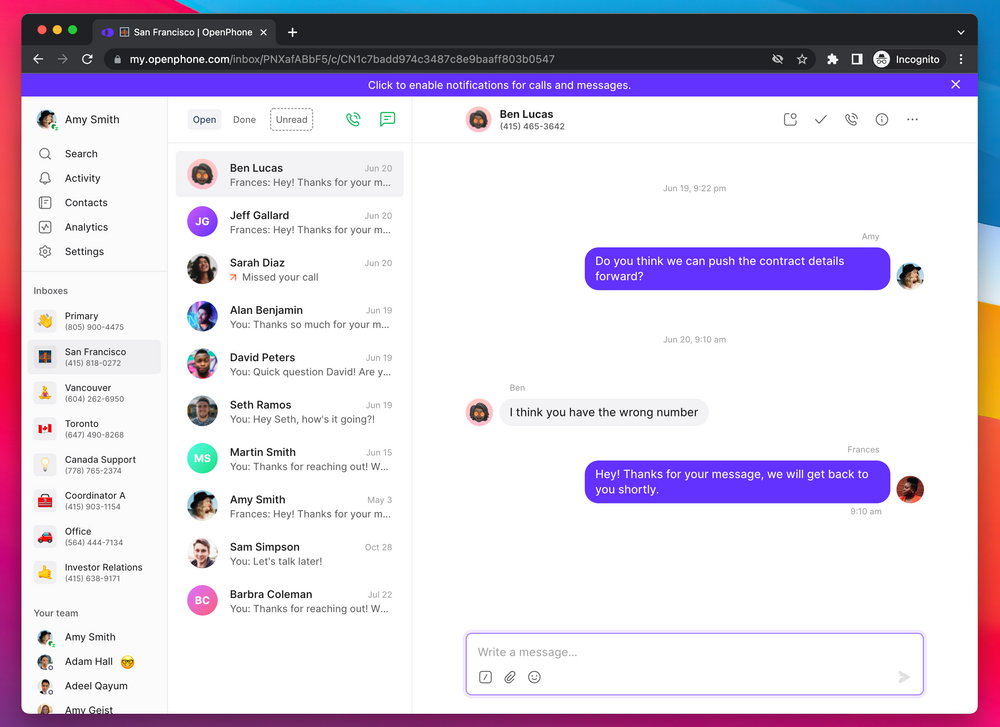
- Cliquer sur la barre d’autorisation : Sélectionnez la barre de notification bleue lorsqu’elle apparaît
- Autorisation du navigateur : Autorisez les notifications lorsque le navigateur vous le demande
- Paramètres du système : Assurez-vous que les notifications du navigateur sont activées dans les réglages du système d’exploitation
- Vérifier l’activation : Confirmez qu’aucune barre bleue n’apparaît après l’activation
- Cliquez sur l’icône de cadenas dans la barre d’adresse
- Réglez « Notifications » sur « Allow »
- Vérifiez les autorisations de Quo dans les paramètres du site
- Redémarrez le navigateur au besoin
- Cliquez sur l’icône de bouclier dans la barre d’adresse
- Autorisez les notifications de Quo
- Vérifiez les autorisations dans les préférences du navigateur
- Videz le cache si les problèmes persistent
- Allez à Safari → Préférences → Sites Web
- Sélectionnez « Notifications » dans la barre latérale gauche
- Réglez Quo sur « Allow »
- Redémarrez Safari pour appliquer les changements
Configuration des notifications et autorisations sur iOS (iPhone/iPad)
Configuration des notifications et autorisations sur iOS (iPhone/iPad)
- Ouvrez l’app Réglages sur l’appareil
- Faites défiler pour trouver Quo dans la liste des apps
- Touchez Quo pour ouvrir les réglages de l’app
- Assurez-vous que Autoriser les notifications est activé
- Réglez vos préférences de style de notification
- Vérifiez que les réglages Ne pas déranger ne bloquent pas Quo
- Écran verrouillé : Autoriser les notifications sur l’écran verrouillé
- Centre de notifications : Activer dans le centre de notifications
- Bannières : Choisir des bannières persistantes ou temporaires
- Sons : Activer les sons de notification
- Pastilles : Afficher les pastilles sur l’icône de l’app pour les éléments non lus
- Réglages → Général → Actualisation en arrière-plan
- Assurez-vous que c’est activé globalement
- Vérifiez que Quo est activé dans la liste des apps
- Envisagez d’activer « Wi‑Fi et données cellulaires »
- Centre de contrôle : balayez vers le bas à partir du coin supérieur droit (iPhone X+) ou vers le haut à partir du bas de l’écran
- Touchez l’icône de lune pour désactiver Ne pas déranger
- Ou Réglages → Ne pas déranger → Désactiver
Configuration des notifications Android et optimisation de la batterie
Configuration des notifications Android et optimisation de la batterie
- Ouvrez l’app Paramètres (icône d’engrenage)
- Accédez à Applications ou Gestionnaire d’applications
- Trouvez et sélectionnez Quo
- Touchez Notifications
- Assurez-vous que les notifications sont activées
- Réglez l’importance et le comportement
- Vérifiez les exceptions Ne pas déranger
- Paramètres → Batterie → Optimisation de la batterie
- Trouvez Quo dans la liste des apps
- Sélectionnez « Ne pas optimiser » ou « Non optimisée »
- Certains appareils : Paramètres → Applications → Quo → Batterie → Optimiser l’utilisation de la batterie → Désactiver
- Importance des notifications : Réglez sur « Élevée » pour des alertes immédiates
- Ignorer Ne pas déranger : Autorisez Quo à contourner le mode silencieux
- Pastilles sur l’icône de l’app : Activez les indicateurs de messages non lus
- Canaux de notification : Configurez séparément différents types d’alertes
- Paramètres rapides : Balayez vers le bas à partir du haut, touchez l’icône NPD pour désactiver
- Méthode via Paramètres : Paramètres → Son → Ne pas déranger → Désactiver
Configuration des notifications de l’application de bureau Windows
Configuration des notifications de l’application de bureau Windows
- Ouvrez les Paramètres de Windows
- Accédez à Système → Notifications et actions
- Assurez-vous que Recevoir les notifications des applications est activé
- Repérez Quo dans la liste des applications
- Activez les notifications pour Quo
- Réglez les préférences de comportement des notifications
- Assistant de concentration : Assurez-vous que Quo figure dans la liste des priorités
- Paramètres de son : Vérifiez que les sons de notification sont activés
- Centre de notifications : Vérifiez que les notifications s’affichent correctement
- Démarrage : Assurez-vous que Quo peut s’exécuter en arrière-plan
Configuration des notifications de l’application de bureau macOS
Configuration des notifications de l’application de bureau macOS
- Ouvrez Réglages Système
- Cliquez sur Notifications et concentration
- Repérez Quo dans la liste des apps
- Activez Autoriser les notifications
- Configurez le style et le comportement des alertes
- Vérifiez les réglages de Ne pas déranger
- Style d’alerte : « Alertes » pour les notifications importantes
- Afficher dans le Centre de notifications : Activé
- Icône de badge de l’app : Activée pour indiquer les éléments non lus
- Émettre un son pour les notifications : Activé
- Modes de concentration : Ajoutez Quo aux apps autorisées
Problèmes courants et solutions
Permissions de notification désactivées — problème le plus courant
Permissions de notification désactivées — problème le plus courant
- Vérifier les autorisations de l’app : Assurez-vous que les notifications sont activées dans les réglages de l’appareil
- Autorisations du navigateur : Autorisez les notifications pour les applications Web
- Paramètres du système : Assurez-vous que les notifications au niveau du système d’exploitation fonctionnent
- Réinstallation de l’app : Désinstallez et réinstallez l’app si les autorisations sont corrompues
- iOS : Réglages → Quo → Notifications → Autoriser les notifications
- Android : Paramètres → Applications → Quo → Notifications → Activer
- Web : Cliquez sur l’icône de cadenas/bouclier du navigateur → Notifications → Autoriser
- Windows : Paramètres → Système → Notifications → Quo → Activé
- macOS : Réglages Système → Notifications → Quo → Autoriser
Les modes Ne pas déranger ou Concentration bloquent les notifications
Les modes Ne pas déranger ou Concentration bloquent les notifications
- Centre de contrôle : Balayez vers le bas à partir du coin supérieur droit (iPhone X+) ou vers le haut à partir du bas de l’écran
- Touchez l’icône en forme de lune : Désactivez le mode Ne pas déranger
- Via Réglages : Réglages → Ne pas déranger → Désactiver
- Horaires DND : Vérifiez si des horaires automatiques sont activés
- Paramètres rapides : Balayez vers le bas depuis le haut de l’écran, touchez l’icône DND pour désactiver
- Via Paramètres : Paramètres → Son → Ne pas déranger → Désactiver
- Mode prioritaire : Configurez des exceptions pour les applications importantes
- Règles automatiques : Désactivez les heures de silence planifiées si elles interfèrent
- Windows : Paramètres → Système → Assistant de concentration → Désactiver
- macOS : Centre de contrôle → Concentration → Désactiver
Problèmes de connectivité réseau empêchant la livraison des notifications
Problèmes de connectivité réseau empêchant la livraison des notifications
- Changer de réseau : Passez du Wi‑Fi aux données cellulaires ou l’inverse
- Réinitialiser le routeur : Redémarrez le routeur Wi‑Fi (coupure d’alimentation de 30 secondes)
- Test de vitesse : Vérifiez que la bande passante est suffisante pour les notifications en temps réel
- Stabilité du réseau : Vérifiez la qualité et la constance de la connexion
- Test du VPN : Désactivez temporairement le VPN pour tester les notifications
- Exceptions du pare‑feu : Ajoutez Quo à la liste d’autorisation du pare‑feu
- TI d’entreprise : Collaborez avec le service TI pour l’accès au réseau d’entreprise
- Réseaux alternatifs : Testez sur d’autres réseaux pour isoler les problèmes
Actualisation en arrière-plan iOS limitant les notifications
Actualisation en arrière-plan iOS limitant les notifications
- Réglages → Général → Rafraîchissement des apps en arrière-plan
- Assurez-vous que le Rafraîchissement des apps en arrière-plan est activé pour l’ensemble du téléphone
- Vérifiez que Quo est activée dans la liste des apps
- Envisagez d’activer Wi‑Fi et données cellulaires pour une fiabilité maximale
- Mode faible consommation : désactivez-le s’il est activé (Réglages → Batterie)
- Temps d’écran : vérifiez que les limites d’app ne restreignent pas Quo
- Stockage : assurez-vous de disposer de suffisamment d’espace libre (Réglages → Général → Stockage iPhone)
Optimisation de la batterie Android bloquant les notifications
Optimisation de la batterie Android bloquant les notifications
- Paramètres → Batterie → Optimisation de la batterie
- Repérez Quo dans la liste des apps
- Sélectionnez Ne pas optimiser ou Non optimisée
- Certains appareils : Paramètres → Apps → Quo → Batterie → Utilisation de l’optimisation de la batterie → Désactiver
- Samsung : Paramètres → Entretien de l’appareil → Batterie → Limites d’utilisation en arrière-plan
- OnePlus : Paramètres → Batterie → Optimisation de la batterie → Quo → Ne pas optimiser
- Xiaomi : Paramètres → Batterie et performance → Économie de batterie des apps → Quo → Aucune restriction
Problèmes de stockage, de mémoire ou de performance de l’appareil
Problèmes de stockage, de mémoire ou de performance de l’appareil
- Notifications retardées
- Réception des notifications intermittente
- L’app plante ou se fige
- Libérer de l’espace de stockage : Supprimez les fichiers et applications inutiles (au moins 10 % d’espace libre)
- Vider le cache : Videz le cache de l’app Quo (Android : Paramètres → Applications → Quo → Stockage → Vider le cache)
- Redémarrer l’appareil : Redémarrez pour libérer de la mémoire et réinitialiser les services
- Mettre l’app à jour : Assurez-vous que la dernière version de Quo est installée
- Fermez les apps en arrière-plan inutilisées
- Désactivez les fonctionnalités de l’appareil non indispensables
- Envisagez une réinitialisation d’usine si le problème est grave (sauvegardez d’abord)
- Songez à remplacer l’appareil s’il affiche constamment de faibles performances
Diagnostics avancés
Tester systématiquement la réception des notifications
Tester systématiquement la réception des notifications
- Envoyer un message de test : Demandez à un collègue de vous envoyer un message de test
- Effectuer un appel de test : Demandez à quelqu’un d’appeler votre numéro Quo
- Tester sur plusieurs plateformes : Testez sur différents appareils
- Observer les délais : Notez tout délai dans la réception des notifications
- Fréquence : Les notifications ne fonctionnent-elles jamais ou seulement de façon intermittente ?
- Selon la plateforme : Les problèmes surviennent-ils sur un type d’appareil ou sur toutes les plateformes ?
- Tendances temporelles : Les problèmes surviennent-ils à des moments précis ou de façon constante ?
- Types de contenu : Certains types de notifications fonctionnent-ils alors que d’autres ne fonctionnent pas ?
- Aucune notification reçue = Problème d’autorisation ou de configuration
- Notifications intermittentes = Problème de réseau ou de performance de l’appareil
- Problème propre à une plateforme = Problème de configuration de l’appareil
- Notifications retardées = Restrictions de l’app en arrière-plan
Vérifier l’état du service Quo et l’état du compte
Vérifier l’état du service Quo et l’état du compte
- Les incidents de service en cours
- L’état du système de notifications
- Les problèmes de service régionaux
- Les périodes de maintenance planifiée
- Abonnement actif : Assurez-vous que le compte est en règle
- Limites du service : Vérifiez qu’aucune restriction ne s’applique au compte
- Accès aux fonctionnalités : Confirmez que les fonctionnalités de notification sont comprises dans votre forfait
- Disponibilité régionale : Vérifiez la disponibilité du service dans votre région
- Abonnement expiré = Aucun service
- Échec de paiement = Avertissement de suspension du service
- Limites du forfait = Restrictions des fonctionnalités
- Blocages régionaux = Message indiquant que le service n’est pas disponible
Restrictions liées au réseau d’entreprise et aux appareils gérés
Restrictions liées au réseau d’entreprise et aux appareils gérés
- Restrictions des politiques TI : Politiques d’entreprise bloquant les apps personnelles
- Filtrage réseau : Pare-feu d’entreprise bloquant les services de notification
- Gestion des appareils : Politiques de gestion des appareils mobiles (MDM)
- Exigences de VPN : VPN d’entreprise influant sur la réception des notifications
- Coordination avec le service TI : Collaborez avec les administrateurs réseau
- Justification commerciale : Expliquez le cas d’utilisation professionnel de Quo
- Exceptions réseau : Demandez des autorisations précises dans le pare-feu
- Accès alternatif : Utilisez des appareils ou réseaux personnels lorsque cela est permis
- Quo utilise des services standards de notifications poussées (APNs/FCM)
- Nécessite les ports 443 (HTTPS) et 5223 (Apple Push)
- Aucune règle de pare-feu spéciale n’est nécessaire au-delà du trafic Web standard
- Compatible avec la plupart des solutions MDM
Prévention et entretien
Mesures proactives pour éviter les problèmes de notification
Mesures proactives pour éviter les problèmes de notification
- Envoyez-vous un message test
- Demandez à un collègue de vous appeler pour un test
- Vérifiez que les paramètres de notification n’ont pas changé
- Redémarrez l’appareil si les notifications semblent retardées
- Vérifiez les horaires de Ne pas déranger
- Passez en revue toutes les autorisations de notification
- Mettez l’app Quo à jour
- Videz le cache de l’app (Android)
- Vérifiez les paramètres d’optimisation de la batterie
- Faites des tests sur différents réseaux
- ✓ Optimisation de la batterie désactivée (Android)
- ✓ Actualisation en arrière-plan activée (iOS)
- ✓ Notifications autorisées dans tous les réglages
- ✓ Ne pas déranger configuré correctement
- ✓ Espace de stockage suffisant (10 % libre)
Bonnes pratiques pour assurer la fiabilité des notifications
Bonnes pratiques pour assurer la fiabilité des notifications
- Mises à jour automatiques : Activez-les pour l’app Quo
- Gestion du stockage : Gardez au moins 10 % d’espace libre
- Redémarrages réguliers : Redémarrez l’appareil chaque semaine
- Vérification des autorisations : Contrôle mensuel
- Utilisez le Wi-Fi et le cellulaire pour la redondance
- Testez les notifications sur chaque type de réseau
- Évitez les VPN s’ils bloquent les notifications
- Assurez une connexion Internet stable
- iOS : l’Actualisation en arrière-plan doit être ACTIVÉE
- Android : l’Optimisation de la batterie doit être DÉSACTIVÉE
- Web : les Notifications du navigateur doivent être AUTORISÉES
- Tous : Ne pas déranger doit inclure une exception pour Quo
Escalade au soutien
Quand les problèmes de notifications nécessitent l’aide du soutien
Quand les problèmes de notifications nécessitent l’aide du soutien
- Les notifications ne fonctionnent pas après avoir essayé toutes les étapes de dépannage
- Des problèmes intermittents nuisent aux activités de l’entreprise
- Des problèmes propres à une plateforme ne sont pas résolus par le dépannage de l’appareil
- Vous soupçonnez des problèmes au niveau du service
- Effectuez tout le dépannage propre à la plateforme
- Testez sur un autre appareil si possible
- Notez des exemples précis
- Prenez des captures d’écran des paramètres
- Notez tout message d’erreur
Renseignements à fournir pour le soutien lié aux notifications
Renseignements à fournir pour le soutien lié aux notifications
- Plateforme : iOS/Android/Web/bureau
- Modèle d’appareil et version du système d’exploitation
- Version de l’application Quo
- Type de navigateur et version (si web)
- Wi-Fi vs données cellulaires
- Restrictions du réseau d’entreprise
- Utilisation d’un VPN
- Pare-feu ou logiciel de sécurité
- Moment où le problème a commencé
- Fréquence (jamais/parfois/moments précis)
- Types de notifications touchées
- Messages d’erreur reçus
- Paramètres d’autorisation des notifications
- Paramètres d’optimisation de la batterie (Android)
- Configuration de Ne pas déranger
- Tout message d’erreur