

Aperçu
L’intégration de Quo à Salesforce connecte vos communications à votre CRM, synchronise automatiquement les coordonnées des contacts et consigne toutes les activités d’appels et de messages. Optimisez votre processus de vente grâce à un flux de données sans friction entre Quo et Salesforce.L’intégration à Salesforce nécessite le forfait Business, l’accès à l’API Salesforce et des autorisations d’administrateur sur les deux plateformes.
Conditions préalables
Exigences Salesforce
Accès à l’API requis :- Inclus : éditions Enterprise, Unlimited, Performance, Developer
- Offert en module complémentaire : édition Professional
- Non offert : éditions Group et Essentials
- Permissions d’administrateur Salesforce pour la configuration
- Rôle Propriétaire ou Admin dans l’espace de travail Quo
Exigences de Quo
Forfait requis :- Abonnement au forfait Business
- Rôle de propriétaire ou d’administrateur de l’espace de travail
- Numéros de téléphone configurés pour l’intégration
Fonctionnement de l’intégration
Synchronisation des contacts
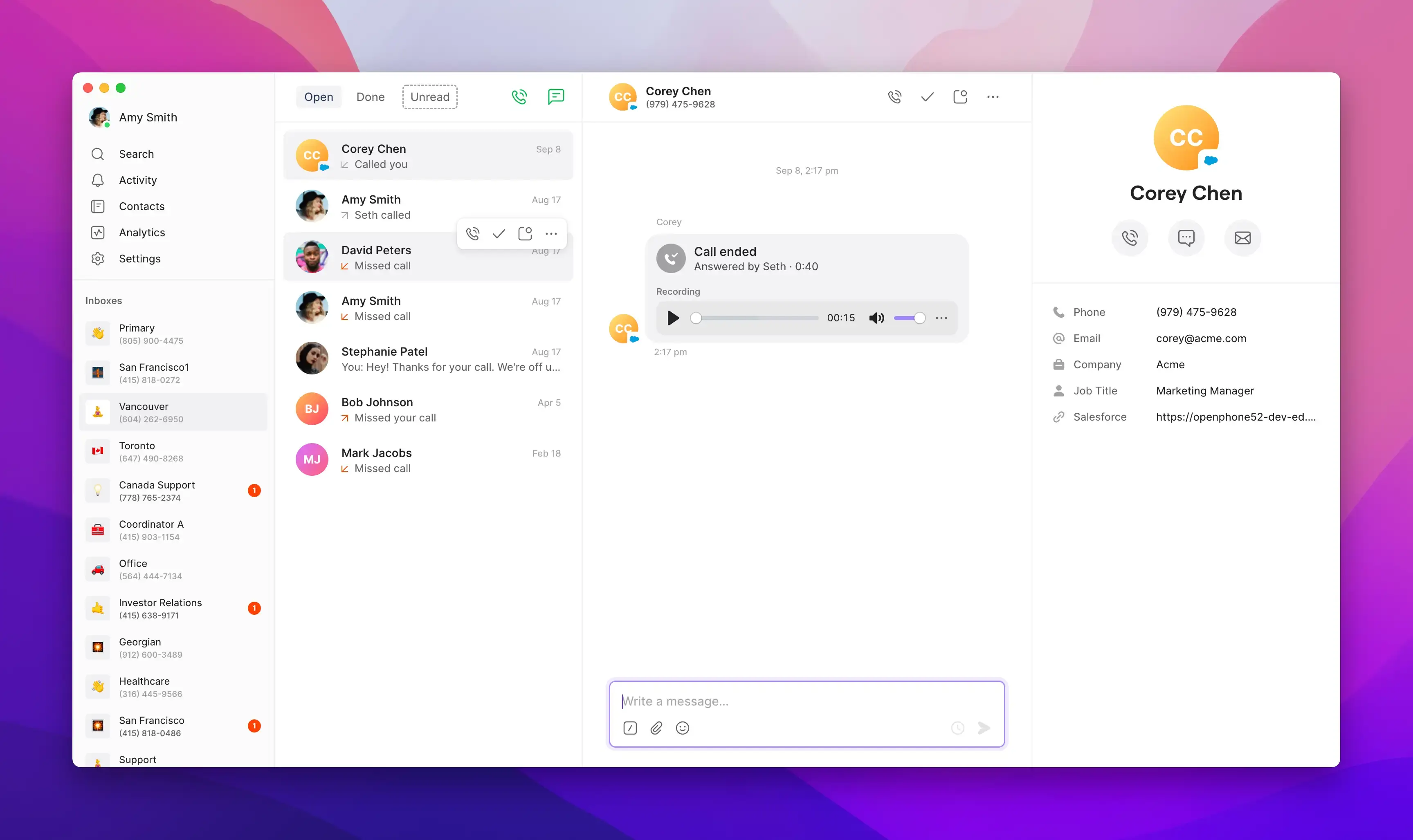
Affichage automatique des contacts :Lorsque des contacts Salesforce vous appellent ou que vous les appelez, leurs renseignements s’affichent automatiquement dans Quo. Champs synchronisés :
- Prénom et nom
- Téléphone et courriel
- Téléphone cellulaire (s’il y a lieu)
- Entreprise et titre de poste (s’il y a lieu)
- Propriétaire du contact/prospect (s’il y a lieu)
- Lien direct vers l’enregistrement Salesforce
Journalisation des activités
Journalisation automatique des appels :Tous les appels Quo sont automatiquement consignés dans Salesforce avec des informations détaillées. Quo attribue chaque activité consignée en faisant correspondre l’adresse courriel de l’utilisateur Quo à celle d’un utilisateur Salesforce. Si aucune correspondance n’est trouvée, Salesforce attribue par défaut le propriétaire de la tâche à la personne qui a configuré l’intégration, de sorte que toute l’activité apparaît plutôt sous son nom.
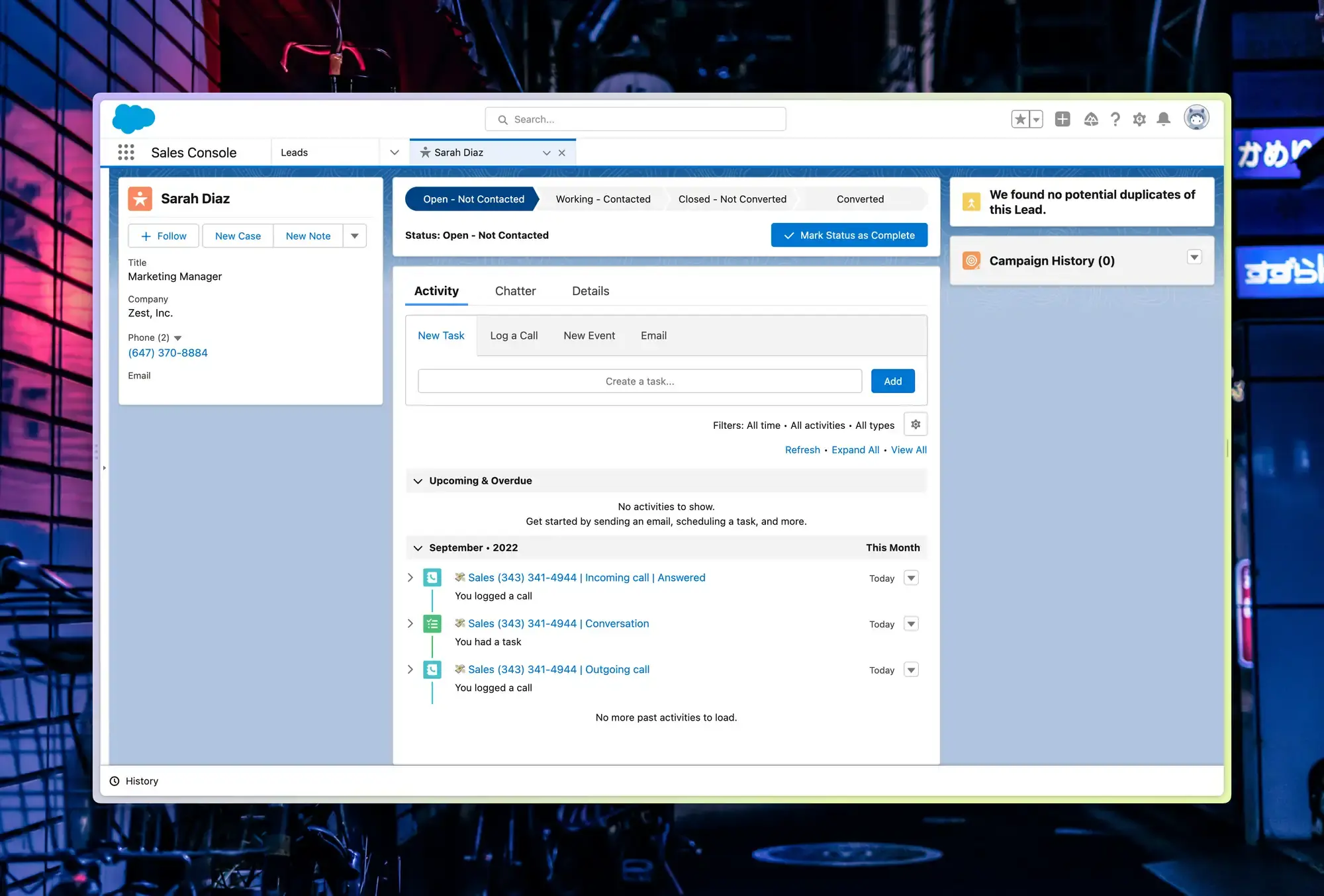
Les activités consignées apparaissent généralement dans Salesforce dans les 10 minutes suivant un appel ou un message.
Journalisation des activités avec plusieurs enregistrements correspondants
Lorsqu’un appel ou un message texte est journalisé, Quo recherche tous les enregistrements prospect et contact correspondant au numéro de téléphone. Si plusieurs correspondances existent (p. ex. un contact et deux prospects), l’activité est journalisée dans tous les enregistrements correspondants, et aucun enregistrement n’est automatiquement consolidé. Les prospects convertis (IsConverted: true) sont exclus de la journalisation.
Intégration à Sona
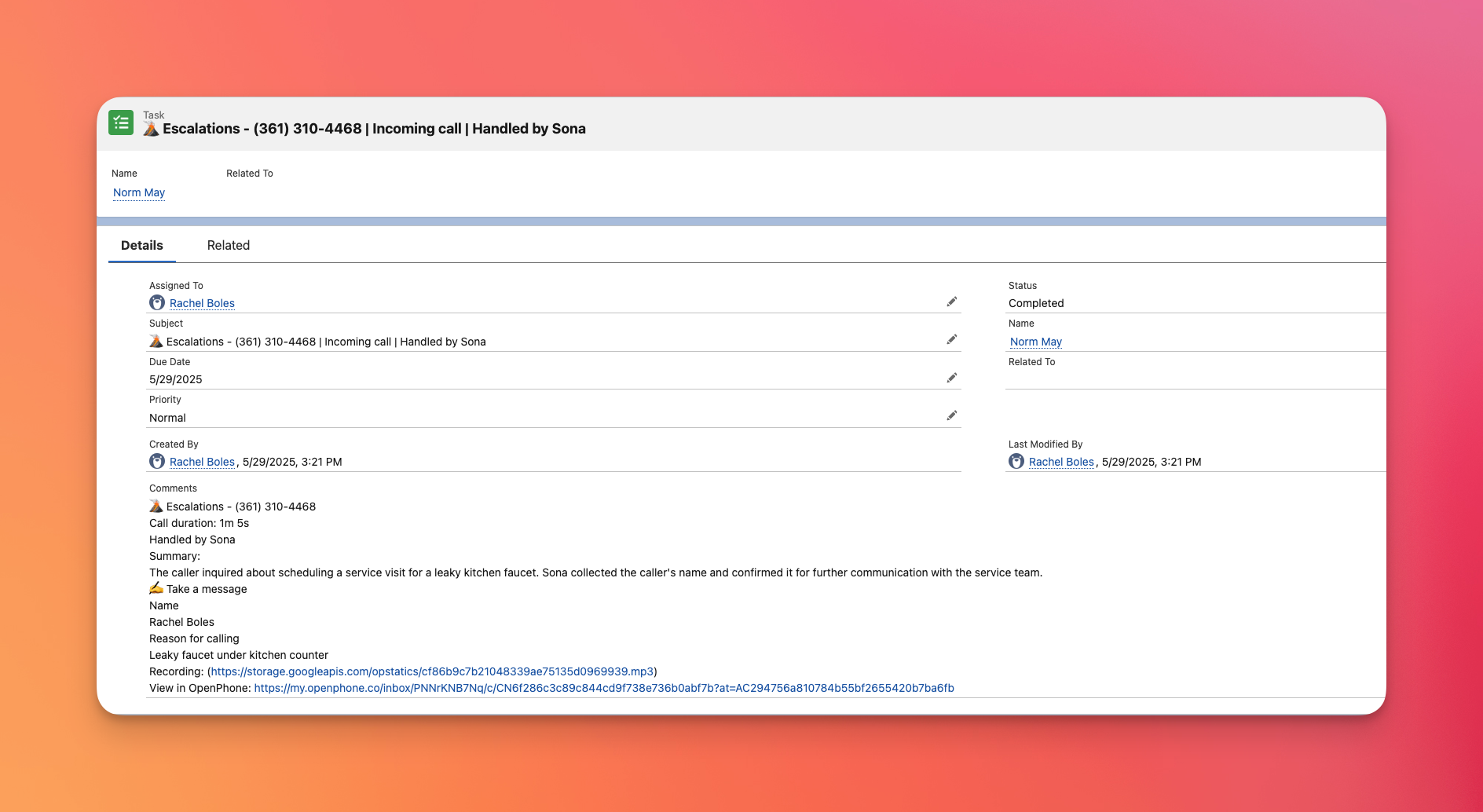
Enregistrement des appels de l’agent IA :Les appels pris en charge par Sona sont automatiquement synchronisés avec l’objet « Géré par Sona ».
Journalisation des messages
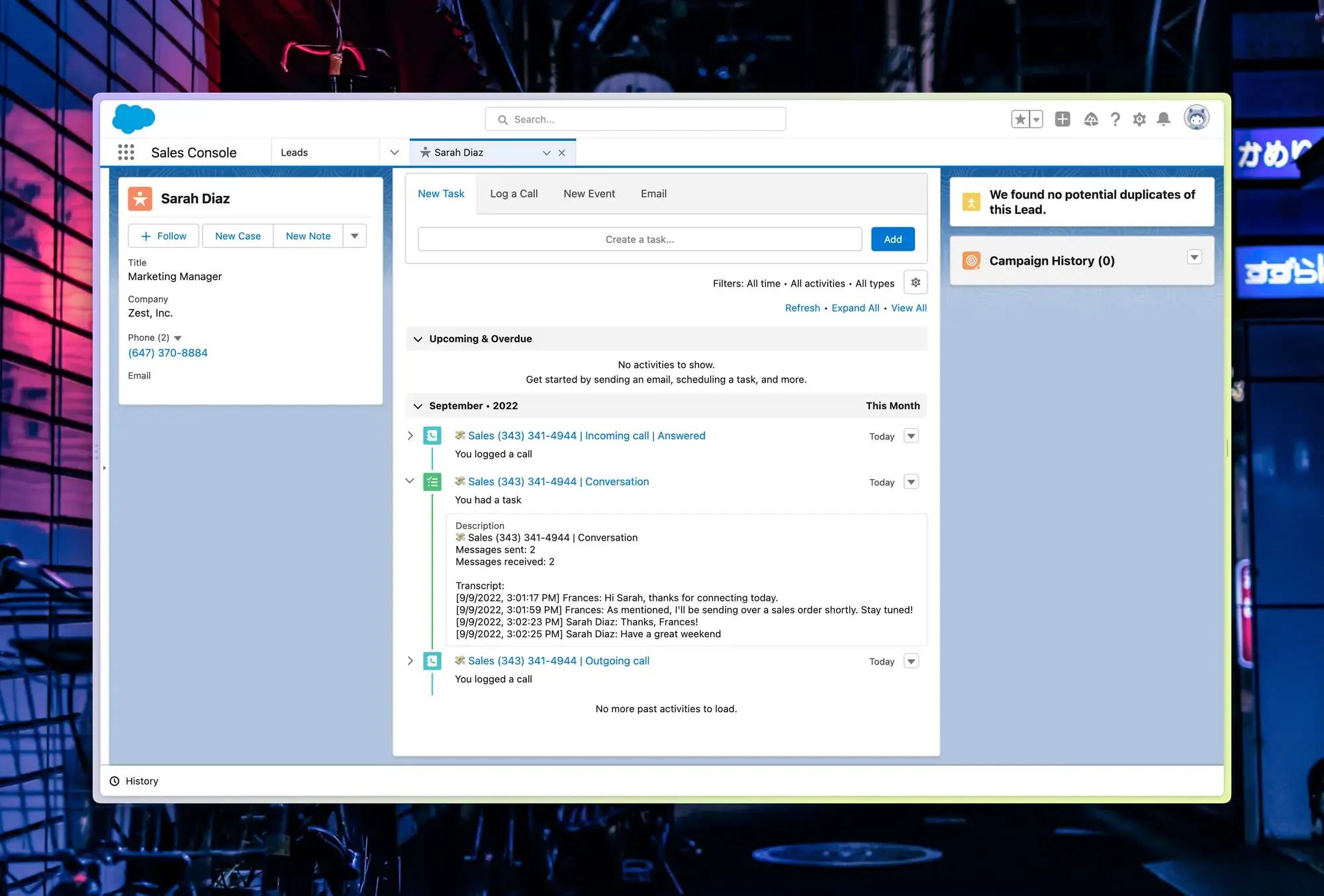
Suivi des conversations par message texte :Les messages texte sont automatiquement consignés dans Salesforce avec un regroupement intelligent :
- Messages regroupés par conversation dans des fenêtres d’une heure
- Historique complet des échanges de messages texte
- Attribution du contact et horodatage
- Intégration à l’historique des communications dans Salesforce
Résumés d’appel et prochaines étapes
L’IA de Quo génère deux types de contenu après un appel : un résumé d’appel et des prochaines étapes.- Résumé d’appel : Un bref récapitulatif de ce qui a été discuté. Il se synchronise avec Salesforce et s’affiche dans la description de l’activité.
- Prochaines étapes : Des éléments d’action relevés pendant l’appel. Les prochaines étapes ne se synchronisent PAS avec Salesforce. Elles sont visibles uniquement dans Quo.
Les prochaines étapes ne se synchronisent pas automatiquement avec Salesforce. Pour les consigner dans Salesforce, copiez-les manuellement du résumé d’appel de Quo dans les notes d’activité de Salesforce.
Configuration de l’intégration à Salesforce
Processus de connexion
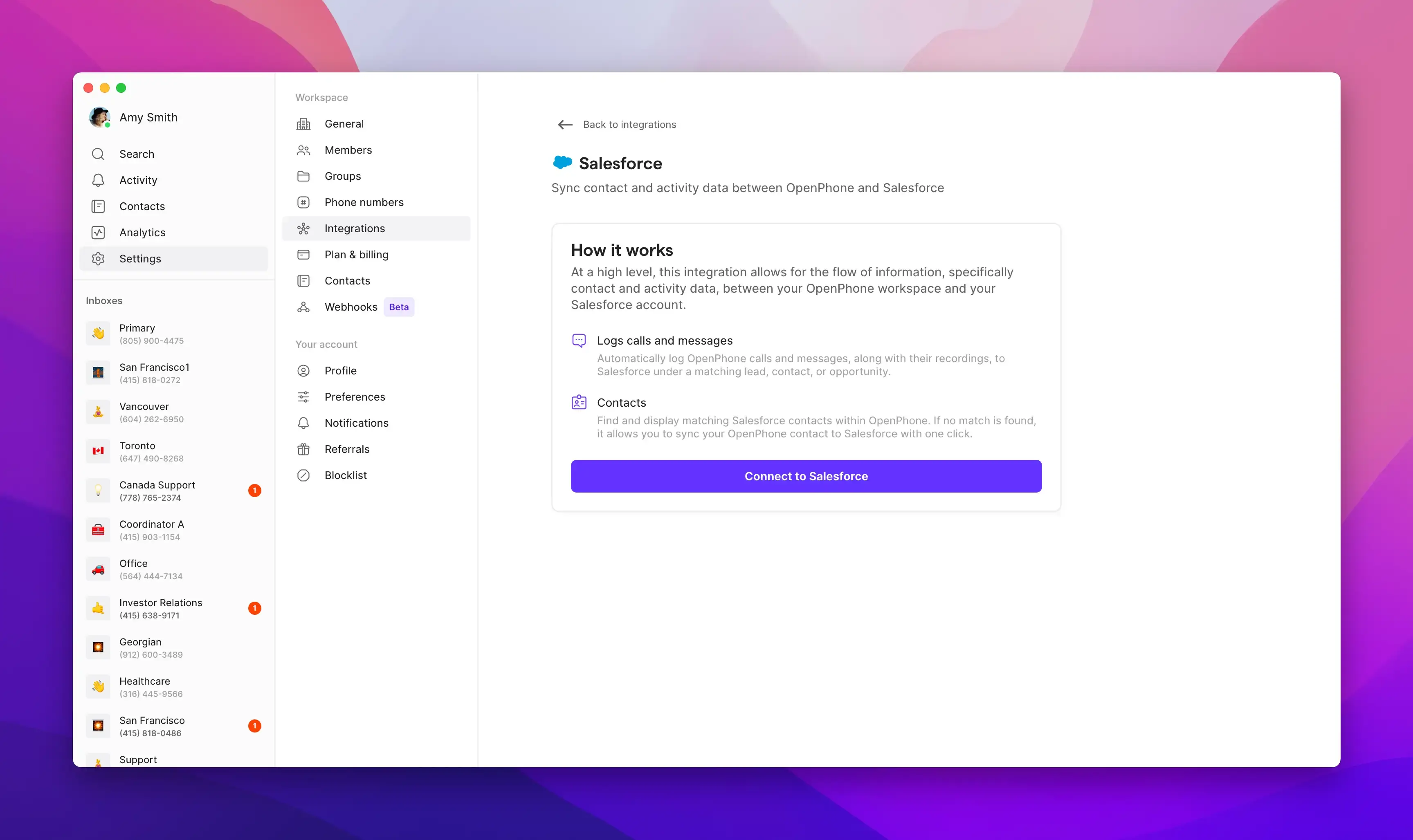
Pour connecter Quo à Salesforce :- Ouvrez l’application Quo sur le Web ou sur ordinateur
- Accédez à Settings → Integrations
- Sélectionnez Salesforce et cliquez sur Connect to Salesforce
- Connectez-vous à votre compte Salesforce
- Autorisez la connexion
- Configurez les préférences de journalisation
Options de configuration
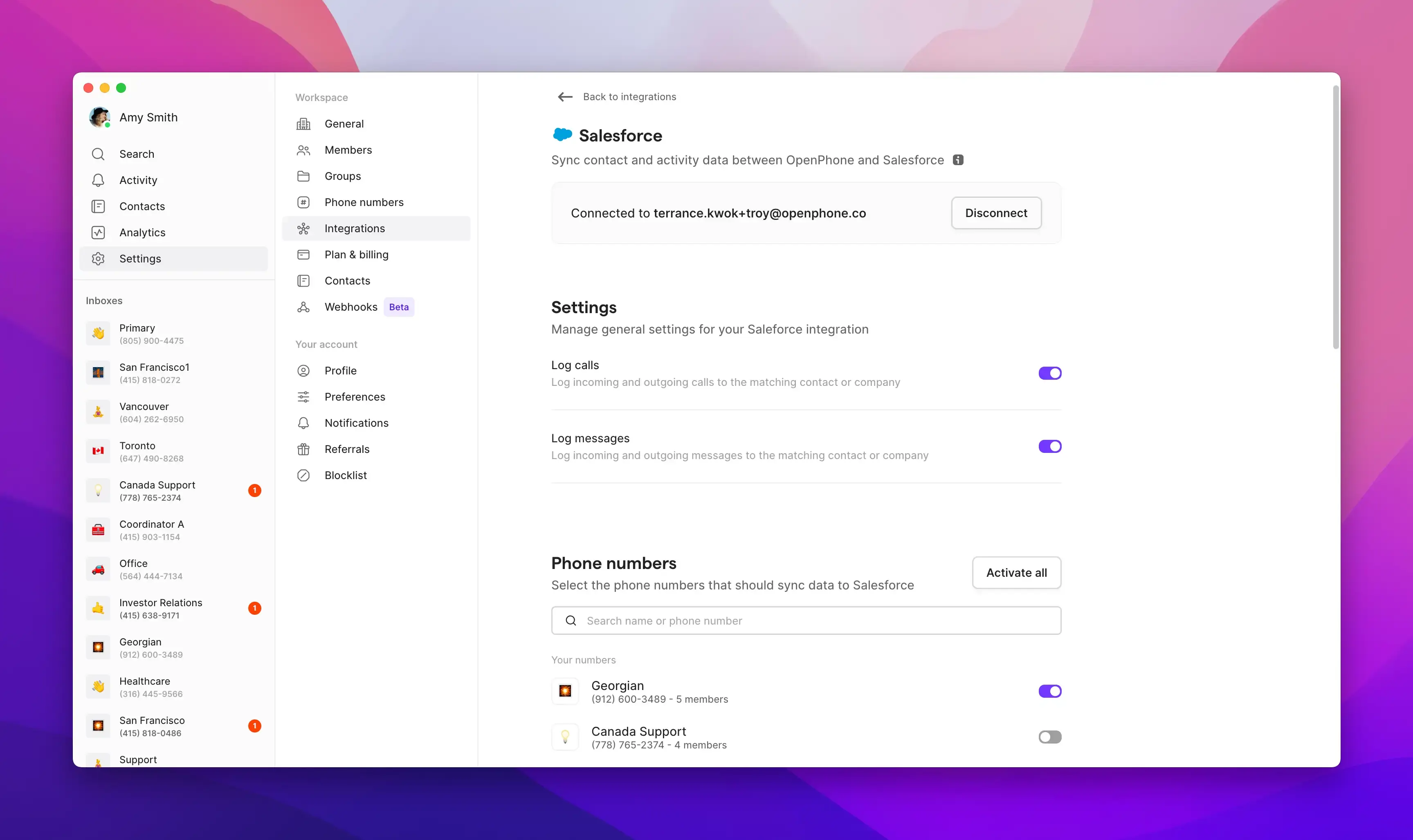
Paramètres de journalisation d’activité :- Choisir si vous voulez consigner les appels pour tous les numéros ou seulement pour certaines boîtes de réception
- Activer ou désactiver la consignation des messages
- Configurer l’enregistrement des appels et la synchronisation des résumés
- Mettre en place l’intégration à Sona, au besoin
Fonctionnalités et capacités
Enregistrements et résumés d’appels
Journalisation améliorée :- URL d’enregistrement d’appel incluses dans les activités
- Durée de l’enregistrement suivie
- Résumés d’appel générés par l’IA synchronisés
- Contexte complet de la conversation conservé
Gestion des pistes et des occasions
Intégration au flux de travail des ventes :- Suivi automatique des nouvelles pistes
- Historique des appels associé aux occasions
- Historique des interactions avec les contacts conservé
- Rapports sur les activités de vente améliorés
Collaboration d’équipe
Visibilité partagée :- Tous les appels de l’équipe consignés de façon uniforme
- Historique des interactions avec les contacts partagé avec l’équipe
- Attribution des activités par membre de l’équipe
- Traçabilité complète des communications
Bonnes pratiques
Optimisation de la configuration
Configuration efficace :- Activer la journalisation pour les numéros de ventes et de soutien
- Configurer les autorisations Salesforce appropriées
- Former l’équipe au flux de travail intégré
- Effectuer un examen régulier des activités consignées
Gestion des données
Préserver la qualité :- Garder les informations de contact Salesforce à jour
- Assurer l’exactitude de la correspondance des numéros de téléphone
- Effectuer un nettoyage régulier des enregistrements en double
- Surveiller les performances de l’intégration
Intégration au flux de travail
Utilisation quotidienne :- Utiliser Salesforce pour la planification et la recherche de prospects
- Utiliser Quo pour l’exécution des communications
- Examiner les résumés d’appel pour planifier les suivis
- Coordonner avec les autres automatisations dans Salesforce
Dépannage
Problèmes de configuration courants
Problèmes d’accès à l’API :- Vérifiez que votre édition de Salesforce inclut l’accès à l’API
- Vérifiez les autorisations d’administrateur dans les deux plateformes
- Confirmez que l’intégration est correctement autorisée
- Testez avec des appels et des messages de test
Problèmes de synchronisation des données
Correspondance des contacts :- Assurez-vous que les numéros de téléphone correspondent exactement dans Salesforce
- Recherchez les doublons dans les fiches de contact
- Vérifiez les droits d’accès et la visibilité des contacts
- Revoyez la configuration du mappage des champs
Optimisation des performances
Maintenir l’efficacité :- Surveiller les limites d’utilisation de l’API
- Procéder à un examen régulier des activités journalisées
- Supprimer les éléments journalisés inutiles
- Optimiser les paramètres de journalisation
FAQ
Puis-je passer des appels directement depuis Salesforce ?
Puis-je passer des appels directement depuis Salesforce ?
Pas encore. Vous passez vos appels dans l’application Quo, et ils sont automatiquement enregistrés dans Salesforce.
Que se passe-t-il lorsque plusieurs enregistrements Salesforce correspondent au même numéro de téléphone ?
Que se passe-t-il lorsque plusieurs enregistrements Salesforce correspondent au même numéro de téléphone ?
Quo enregistre l’activité dans tous les enregistrements de prospect et de contact correspondants — il n’y a pas de déduplication. La seule exception concerne les prospects convertis (IsConverted: true), qui sont exclus.
L’intégration Salesforce de Quo utilise-t-elle Open CTI ?
L’intégration Salesforce de Quo utilise-t-elle Open CTI ?
Non. L’intégration Salesforce de Quo n’utilise pas Open CTI. Elle fonctionne grâce à la synchronisation des contacts, à la journalisation des appels et au suivi des activités, et non à des commandes de téléphonie intégrées. Le retrait de Salesforce Open CTI prévu en 2028 n’aura aucune incidence sur cette intégration.
Les transcriptions d’appel peuvent-elles être synchronisées avec Salesforce ?
Les transcriptions d’appel peuvent-elles être synchronisées avec Salesforce ?
Pas pour le moment.
Pourquoi les appels et les messages ne sont-ils pas attribués au bon utilisateur dans Salesforce ?
Pourquoi les appels et les messages ne sont-ils pas attribués au bon utilisateur dans Salesforce ?
Quo associe l’adresse courriel de chaque utilisateur à celle d’un utilisateur Salesforce afin d’attribuer correctement l’activité.Si aucune correspondance n’est trouvée, Salesforce attribue par défaut la tâche à l’utilisateur OAuth — la personne qui a connecté l’intégration.Pour corriger cela, assurez-vous que l’adresse courriel de chaque utilisateur Quo actif correspond à celle d’un utilisateur Salesforce actif sur les deux plateformes. Si vous ne savez pas qui doit être mis à jour, vérifiez auprès de votre administrateur Salesforce.
Où les activités apparaissent-elles dans Salesforce en plus des contacts ?
Où les activités apparaissent-elles dans Salesforce en plus des contacts ?
Les activités apparaissent dans tout enregistrement Salesforce auquel Salesforce les associe, y compris les prospects et les opportunités.Quo crée explicitement des liens uniquement vers les contacts, les prospects et les opportunités. Toute autre association est gérée par Salesforce selon votre propre configuration.
Les prochaines étapes sont-elles synchronisées avec Salesforce ?
Les prochaines étapes sont-elles synchronisées avec Salesforce ?
Non. Seul le résumé d’appel est synchronisé avec Salesforce. Les prochaines étapes sont visibles uniquement dans Quo. Pour les inclure dans Salesforce, copiez-les manuellement à partir des détails de l’appel dans Quo vers les notes d’activité.
Besoin d’aide ? Soumettez une demande d’assistance et notre équipe vous aidera.