

Aperçu
L’intégration Pipedrive réunit votre CRM et votre système téléphonique afin que votre équipe dispose toujours du contexte client le plus à jour. Une fois la connexion établie, Quo synchronisera automatiquement vos contacts Pipedrive dans Quo et consignera tous les appels, messages texte, messages vocaux, enregistrements et résumés d’appels générés par l’IA aux bons contacts Pipedrive. Cela permet aux équipes des ventes, du succès client et du soutien de travailler directement à partir de Pipedrive avec un historique complet des communications, sans mises à jour manuelles ni avoir à changer d’outil.Pour activer l’intégration Pipedrive, vous devez être propriétaire ou administrateur de l’espace de travail et être abonné à un forfait Quo Business ou Scale.
Comment fonctionne l’intégration
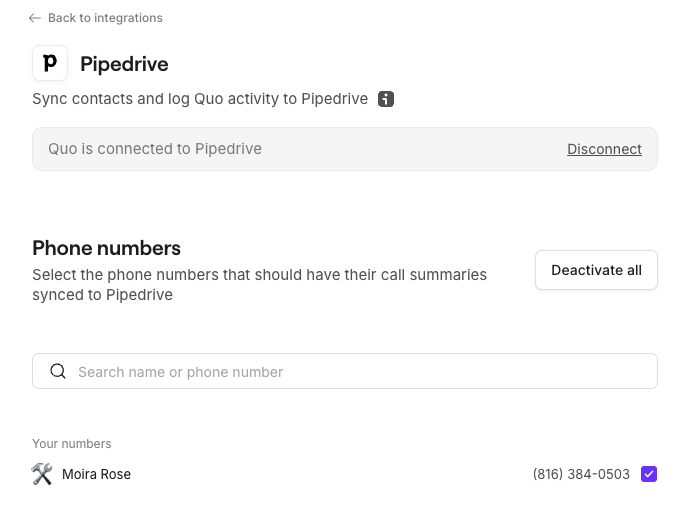
Synchronisation des contacts
Quo importe et affiche automatiquement les informations de contact depuis Pipedrive lorsqu’un appel ou un message texte correspond au numéro de téléphone d’une fiche « Person » existante dans Pipedrive. L’intégration se concentre sur l’affichage des informations de contact Pipedrive pendant les conversations actives plutôt que sur la synchronisation de l’ensemble des bases de données de contacts.
- Prénom
- Nom
- Téléphone
- Adresse courriel
- Organisation
Limitations de la synchronisation des contacts avec Pipedrive
- Synchronisation à sens unique : Les coordonnées de contact vont de Pipedrive vers Quo, et non dans les deux sens pour le moment.
- La correspondance des contacts est basée sur le numéro de téléphone : Quo affiche les coordonnées de contact de Pipedrive uniquement lorsque le numéro de téléphone entrant ou sortant correspond au numéro d’une Person dans Pipedrive.
- Les modifications dans Quo ne mettent pas à jour Pipedrive : Si vous devez mettre à jour les noms, numéros ou courriels d’une Person, effectuez ces changements directement dans Pipedrive.
- Les contacts créés ou modifiés dans Quo ne se synchronisent pas vers Pipedrive.
Synchronisation de l’activité Quo
Quo peut consigner automatiquement l’activité de communication au bon contact Pipedrive, offrant à votre équipe une vue chronologique unifiée de chaque interaction avec un client. Cela inclut les éléments suivants :- Appels entrants (y compris ceux traités par Sona)
- Appels sortants
- Enregistrements d’appels
- Résumés d’appels et prochaines étapes
- Message vocal
- Messages SMS
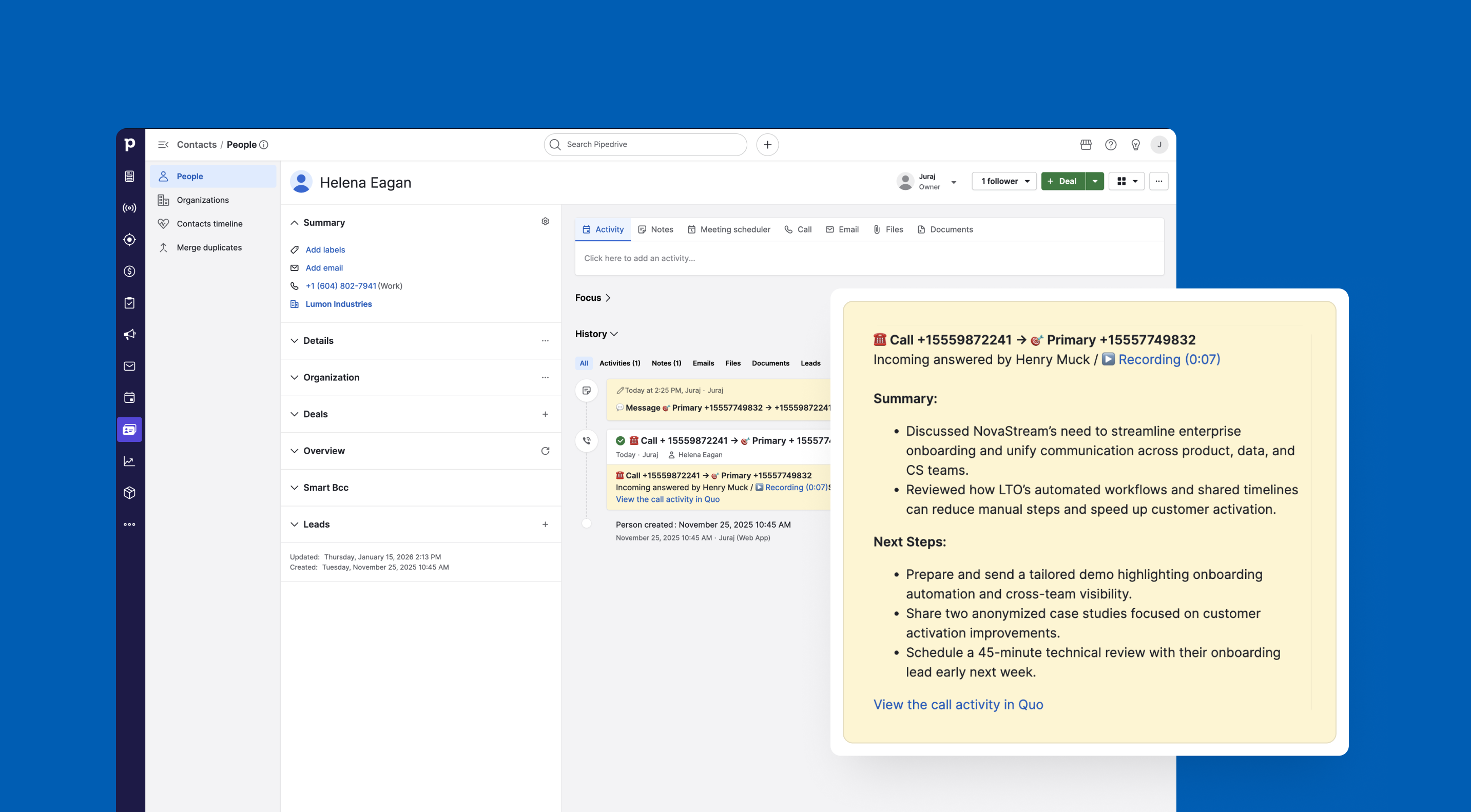
Associations avec les prospects et les affaires
Lorsque Quo enregistre une activité dans Pipedrive, il l’associe automatiquement à tous les prospects ou affaires liés au contact. Cela signifie :- Si un contact a un prospect ou une affaire associé dans Pipedrive, les appels et messages enregistrés apparaissent aussi dans la chronologie de cet enregistrement.
- Les associations avec les prospects et les affaires sont en lecture seule — elles sont récupérées de Pipedrive en fonction des relations existantes avec le contact. Vous ne pouvez pas créer ni modifier d’association avec un prospect ou une affaire à partir de Quo.
- Toutes les chronologies pertinentes des prospects et des affaires sont mises à jour lorsqu’une activité est enregistrée pour un contact.
Contrôle par numéro
Vous pouvez choisir pour quels numéros de téléphone Quo l’activité est synchronisée avec Pipedrive, offrant ainsi aux équipes une flexibilité dans la gestion des données envoyées au CRM.Qui peut accéder à l’intégration et la configurer ?
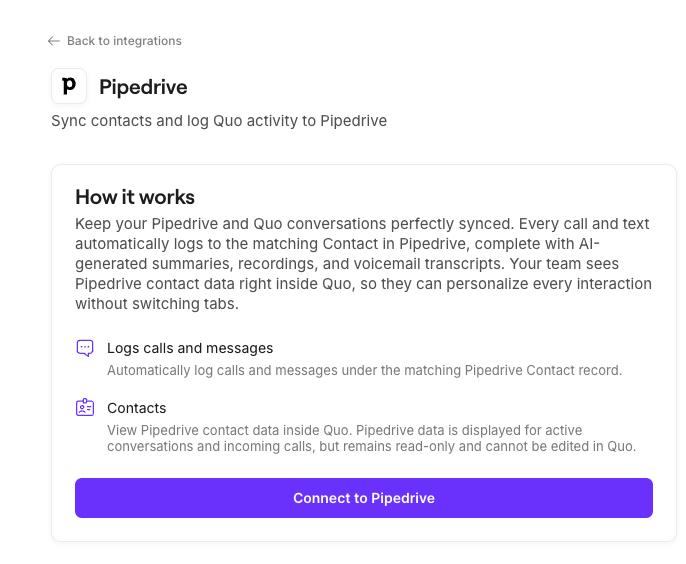
Tous les clients abonnés aux forfaits Quo Scale et Business ont accès à l’intégration. Seul le propriétaire ou l’administrateur ou l’administratrice d’un espace de travail Quo peut configurer l’intégration. Depuis Pipedrive, vous pouvez accéder à cette intégration avec n’importe quel forfait Pipedrive.Comment configurer l’intégration à Pipedrive
Propriétaires/administrateurs de l’espace de travail Quo :- Accédez à l’appli Quo web ou de bureau
- Allez dans Workspace Settings → Integrations
- Sélectionnez Pipedrive et connectez-vous
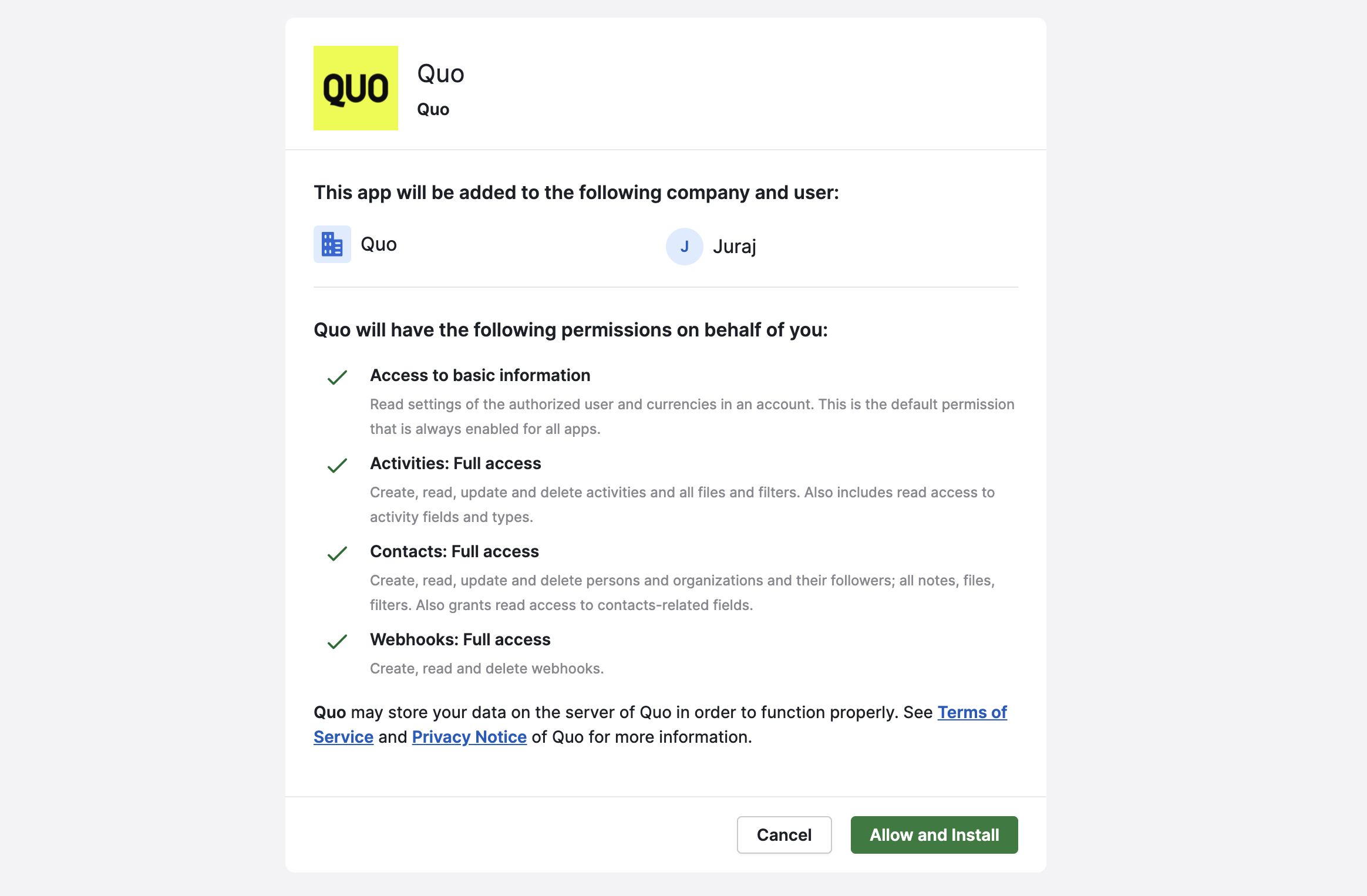
- Choisissez les numéros de téléphone que vous souhaitez synchroniser avec Pipedrive
- Enregistrez la configuration
Comment désactiver l’intégration Pipedrive
Si vous souhaitez supprimer votre intégration Pipedrive, vous pouvez le faire de deux façons :Depuis Quo
- Dans votre espace de travail Quo, accédez à Settings > Integration > Pipedrive
- Cliquez sur Disconnect
À partir de Pipedrive
- Dans Pipedrive, accédez à Settings > Tools and apps > Marketplace apps
- Repérez Quo, puis cliquez sur l’icône de menu à trois points (…)
- Sélectionnez Uninstall
Lorsque l’intégration est déconnectée, Quo n’envoie plus aucune activité à Pipedrive. Les activités générées pendant cette période d’interruption ne peuvent pas être synchronisées par la suite, même si elles restent visibles dans Quo.
FAQ
Comment les données transitent-elles entre Quo et Pipedrive?
Comment les données transitent-elles entre Quo et Pipedrive?
Cette intégration envoie et reçoit les données différemment selon l’information partagée.
- Pipedrive → Quo : Les renseignements sur les contacts sont lus à partir de Pipedrive et affichés dans Quo pendant les conversations actives
- Quo → Pipedrive : L’activité de communication (appels, messages texte, messages vocaux, enregistrements et résumés IA) est envoyée dans Pipedrive
Les changements apportés dans Quo ne mettent pas à jour les fiches de contact dans Pipedrive, et les contacts créés dans Quo ne sont pas renvoyés vers Pipedrive.
Pourquoi tous mes contacts Pipedrive n’apparaissent-ils pas dans Quo après avoir configuré l’intégration?
Pourquoi tous mes contacts Pipedrive n’apparaissent-ils pas dans Quo après avoir configuré l’intégration?
Quo ne synchronise pas l’ensemble de votre base de données de contacts Pipedrive.Les renseignements sur les contacts sont affichés uniquement pendant les conversations actives, lorsque :
- Un appel ou un message texte est envoyé ou reçu
- Le numéro de téléphone correspond à une Person existante dans Pipedrive
Comment les appels et les messages texte sont-ils consignés dans Pipedrive?
Comment les appels et les messages texte sont-ils consignés dans Pipedrive?
Quo consigne l’activité en utilisant les objets natifs de Pipedrive :
- Les appels téléphoniques sont consignés en tant qu’Activities
- Les messages SMS sont consignés en tant que Notes
Comment les appels pris en charge par Sona sont-ils consignés dans Pipedrive?
Comment les appels pris en charge par Sona sont-ils consignés dans Pipedrive?
Les appels pris en charge par Sona sont consignés dans Pipedrive de la même façon que les appels effectués avec Quo.Les activités d’appels pris en charge par Sona comprennent :
- Un indicateur précisant que l’appel a été pris en charge par Sona
- Le résumé de l’appel et les prochaines étapes
- Un lien vers l’enregistrement (s’il est disponible)
Ai-je besoin de l’appli de bureau Quo pour faire des appels à partir de Pipedrive?
Ai-je besoin de l’appli de bureau Quo pour faire des appels à partir de Pipedrive?
Oui. Pour utiliser la fonction cliquer pour appeler à partir de Pipedrive, l’appli de bureau Quo doit être installée et en cours d’exécution.Quand vous cliquez sur un numéro de téléphone dans Pipedrive :
- L’appli de bureau Quo s’ouvre
- Le numéro est prérempli
- L’appel est effectué à partir de votre numéro Quo
Que se passe-t-il avec les détails d’appel après leur synchronisation dans Pipedrive?
Que se passe-t-il avec les détails d’appel après leur synchronisation dans Pipedrive?
Une fois qu’un appel est synchronisé dans Pipedrive :
- Les liens vers les enregistrements n’expirent pas et téléchargent généralement le fichier MP3 directement
- Tous les contacts pertinents impliqués dans l’appel sont liés à l’activité
- Ajouter ou retirer des contacts associés
- Associer l’appel à une affaire
- Ajuster la propriété ou le contexte au besoin
Que se passe-t-il si je déconnecte l’intégration ou si mon abonnement Pipedrive prend fin?
Que se passe-t-il si je déconnecte l’intégration ou si mon abonnement Pipedrive prend fin?
Toute activité synchronisée avant la déconnexion demeure dans Pipedrive.Gardez à l’esprit que :
- Les nouveaux appels ou messages ne seront pas synchronisés pendant la déconnexion
- L’activité manquée ne peut pas être synchronisée rétroactivement
- Le rétablissement de l’intégration relance la synchronisation à partir de ce moment