

Vue d’ensemble
Les webhooks relient l’activité dans Quo aux autres outils qu’utilise votre entreprise. Mettez automatiquement à jour votre CRM à la réception d’un message, consignez les appels terminés ou déclenchez un flux de travail lorsqu’une tâche est modifiée, sans avoir à transférer manuellement l’information d’un système à l’autre. La page Webhooks regroupe au même endroit les webhooks créés dans l’application et ceux créés au moyen de l’API. Les deux utilisent désormais la même version, ce qui vous donne accès à davantage de types d’événements directement dans Quo, notamment l’activité liée aux tâches et de nouveaux événements d’appel.Fonctionnement des webhooks
Choisissez les événements que vous souhaitez suivre et fournissez l’URL de votre application. Lorsqu’un événement correspondant se produit, Quo envoie à cette URL une requête HTTP POST contenant les données de l’événement. Votre application peut ensuite utiliser ces renseignements pour mettre à jour un enregistrement, aviser votre équipe ou lancer un flux de travail. Quo consigne les résultats de chaque envoi et relance automatiquement les envois qui ont échoué. Vous devez disposer des autorisations de propriétaire ou administrateur de l’espace de travail pour configurer les webhooks. Ces paramètres sont accessibles dans les applications web et de bureau de Quo.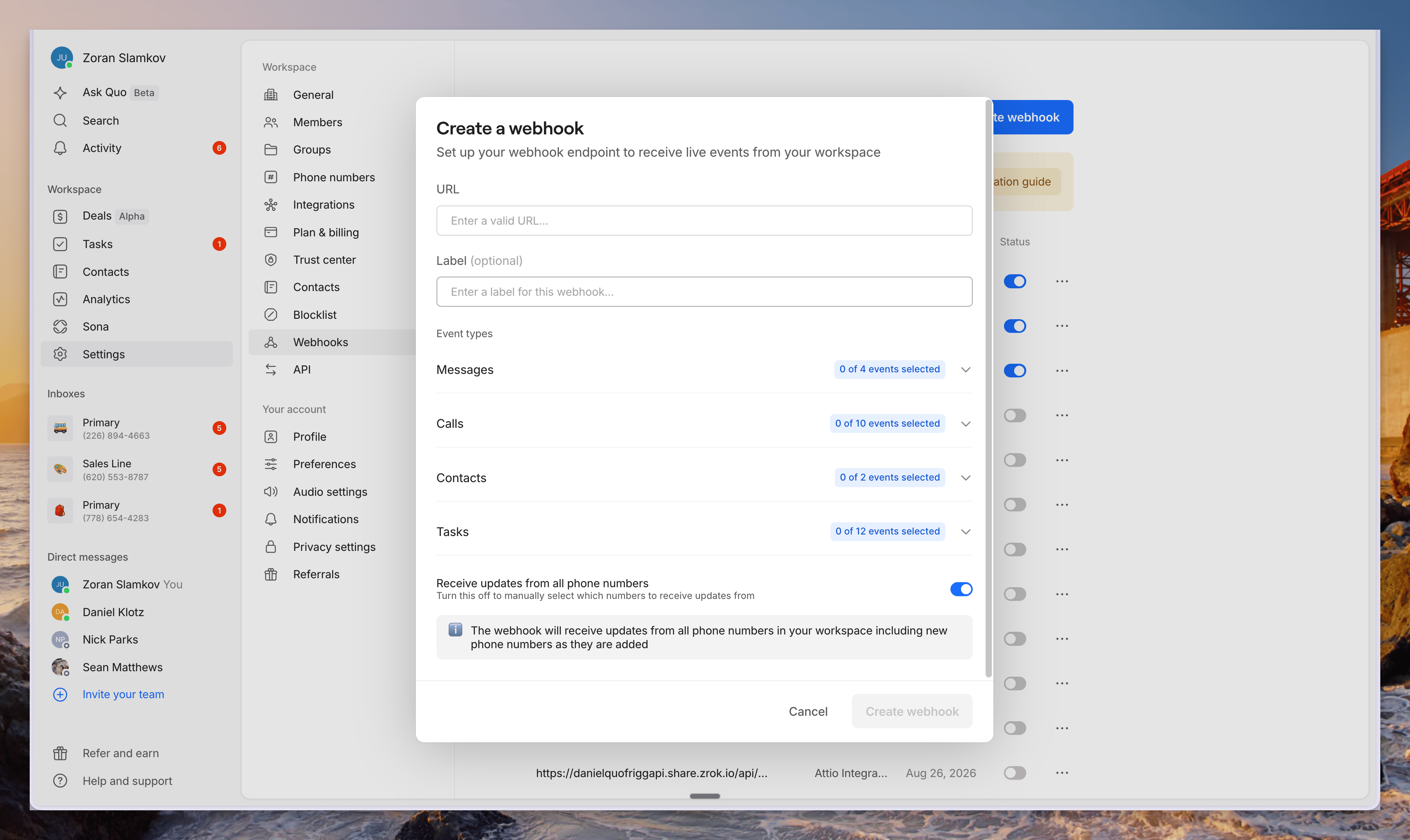
Événements de webhook disponibles
Créez des flux de travail autour des appels, des messages, des contacts et des tâches. Par exemple, avisez votre équipe d’un appel manqué, faites le suivi des problèmes de livraison de messages, gardez vos dossiers clients à jour ou réagissez lorsqu’une tâche est assignée ou terminée. Grâce aux événements liés aux enregistrements, aux résumés et aux transcriptions, vos flux de travail peuvent agir dès que ces ressources deviennent disponibles.Explorer les événements pris en charge Consultez Charges utiles des événements de webhook pour obtenir la liste complète des événements, savoir à quel moment chacun se déclenche et voir des exemples des données envoyées. Servez-vous de cette référence pour choisir les bons déclencheurs et savoir quelles informations sont accessibles à vos flux de travail.
Configurer des webhooks
Avant de commencer, assurez-vous d’avoir un point de terminaison HTTPS prêt à recevoir les requêtes de webhook. Si une autre personne gère votre intégration, transmettez-lui la vue d’ensemble des webhooks pour les développeurs.- Accédez à Paramètres → Webhooks dans Quo.
- Sélectionnez Create webhook.
- Saisissez l’URL de votre gestionnaire de webhook.
- Sélectionnez les types d’événements que vous souhaitez recevoir.
- Pour les événements d’appels et de messages, choisissez les numéros de téléphone à surveiller. Les événements de contacts s’appliquent à l’ensemble de l’espace de travail.
- Ajoutez au besoin un Libellé pour identifier plus facilement le webhook.
- Enregistrez le webhook.
- Ouvrez les détails du webhook et sélectionnez Send test request pour tester votre point de terminaison.
- Consultez le résultat dans le Events log et vérifiez que votre application traite correctement la requête.
Gérer les webhooks
Ouvrez un webhook dans le tableau pour consulter sa configuration et son activité de livraison.- État : Activez ou désactivez le webhook.
- URL : Consultez ou modifiez le point de terminaison qui reçoit les événements.
- Secret de signature : Utilisez-le pour vérifier que les requêtes proviennent bien de Quo.
- Libellé : Ajoutez un nom facile à reconnaître.
- Types d’événements : Choisissez les événements qui déclenchent des notifications.
- Events log : Consultez les résultats de livraison pour vous aider à diagnostiquer les problèmes.
Migration des anciens webhooks
Les webhooks existants continuent de fonctionner normalement. Nous vous recommandons de les migrer au moment qui vous convient afin de profiter des types d’événements et des fonctionnalités les plus récents. Une icône d’avertissement à côté de l’URL d’un webhook et une étiquette Ancien webhook sur sa page de détails signalent qu’il s’agit d’une ancienne version. Ces indicateurs ne signifient pas, à eux seuls, que le webhook a échoué.Pour migrer un ancien webhook
- Ouvrez la page Webhook details de l’ancien webhook.
- Sélectionnez Migration guide pour passer en revue les modifications requises.
- Sélectionnez Duplicate as new webhook pour créer un webhook de remplacement dans la dernière version.
- Mettez à jour votre application de réception afin qu’elle prenne en charge le nouveau format d’événement et la validation de la signature.
- Utilisez Send test request sur le webhook de remplacement pour confirmer que votre application traite correctement le nouveau format.
- Lorsque vous êtes prêt à faire la transition, désactivez l’ancien webhook à l’aide de son interrupteur état, puis activez le webhook de remplacement.
Testez avant de faire la transition Votre application de réception pourrait nécessiter des modifications pour traiter le nouveau format d’événement. Demandez à la personne responsable de votre intégration de consulter le guide de migration et de tester le webhook de remplacement avant de l’activer.
Dépannage
Si les notifications n’arrivent pas :- Vérifiez que le webhook est activé.
- Assurez-vous que son URL est correcte et accessible.
- Vérifiez que les types d’événements et les numéros de téléphone concernés sont sélectionnés.
- Sélectionnez Send test request et consultez le Events log pour repérer les problèmes de livraison.
- Vérifiez que votre application accepte le format des événements, valide la signature et renvoie une réponse de succès.
Vous créez ou déboguez votre intégration? La vue d’ensemble des webhooks pour les développeurs explique le fonctionnement de la livraison, les relances et la gestion des versions. Consultez Valider les signatures de webhook pour savoir comment vérifier les requêtes entrantes.