

Aperçu
L’intégration Clay vous permet de créer automatiquement des contacts dans Quo et d’envoyer des SMS personnalisés à partir de votre numéro Quo en utilisant l’API Quo.Cette intégration nécessite un abonnement Quo actif, des crédits prépayés pour la messagerie via l’API et des autorisations Owner ou Admin dans votre espace de travail.
Fonctionnement de l’intégration
Les actions dans Quo sont déclenchées directement à partir des lignes de votre table Clay.Actions disponibles
Créer un contact
Clay peut créer automatiquement des contacts dans Quo en utilisant les données d’une ligne de tableau, dont :
- Nom
- Numéro de téléphone
- Courriel
- Entreprise
Envoyer des SMS
Clay peut envoyer des SMS sortants à partir du numéro de téléphone Quo que vous avez sélectionné.
- Les messages sont envoyés par l’API Quo
- Les conversations apparaissent dans votre boîte de réception Quo
- Les réponses sont renvoyées directement dans Quo
- Des variables dynamiques provenant de Clay peuvent être utilisées pour la personnalisation
Flux de données et limitations
Intégration axée sur les actions
- Actions unidirectionnelles : Les données circulent de Clay vers Quo, donc les modifications effectuées dans Quo ne mettront pas automatiquement à jour votre tableau Clay.
- Une requête API est déclenchée pour chaque ligne
- Ce n’est pas une synchronisation en temps réel
Toute la logique d’automatisation et les règles de déclenchement pour l’envoi de SMS ou la création de contacts sont configurées dans Clay.
Exigences relatives à la messagerie
Enregistrement pour la messagerie texte d’entreprise aux États-Unis
Pour envoyer des messages à des numéros de téléphone américains :- L’enregistrement auprès des opérateurs américains doit être approuvé
- Les messages ne seront pas remis si l’enregistrement est incomplet
Pour en savoir plus, consultez la page Carrier Registration (A2P 10DLC) with Quo.
Crédits de messagerie via l’API
Les messages envoyés depuis Clay sont traités comme des messages API et utilisent des crédits API prépayés. Si vous n’avez pas assez de crédits API disponibles, vos SMS ne seront pas envoyés.Consultez notre article Crédits prépayés et facturation à l’utilisation pour savoir comment ajouter des crédits à votre espace de travail.
Qui peut accéder à l’intégration et la configurer ?
Quo
Vous aurez besoin d’un abonnement actif à Quo et d’être Propriétaire ou Admin de l’espace de travail pour authentifier Quo dans Clay. Pour utiliser l’action SMS, vous aurez également besoin de :- Crédits d’API de messagerie prépayés
- Votre inscription auprès des opérateurs américains complétée (si vous envoyez des SMS à des numéros américains)
Clay
Un compte Clay actif avec le forfait Explore ou un forfait supérieur est nécessaire pour configurer et déclencher des actions Quo.Comment configurer l’intégration Clay
L’intégration Clay utilise la fonctionnalité d’enrichissement via l’API HTTP de Clay pour déclencher des actions dans Quo directement à partir des lignes de votre table Clay.
- Obtenez votre clé API Quo
Vous aurez besoin d’une clé API Quo pour authentifier les requêtes de Clay.
- Connectez-vous à Quo avec des droits de propriétaire ou d’administrateur
- Accédez à Settings → API
- Cliquez sur Generate API key
- Donnez-lui un nom comme “Clay”
- Copiez la clé (vous la collerez lors de la configuration)
- Créer un tableau Clay
- Ouvrez Clay
- Créez ou ouvrez un tableau Clay existant
- Ajoutez des colonnes contenant les données que vous voulez envoyer à Quo, comme : prénom nom de famille numéro de téléphone adresse courriel entreprise texte du message SMS
- Ajouter l’enrichissement via l’API HTTP
- Cliquez sur Add enrichment
- Recherchez et sélectionnez HTTP API
- Vous verrez deux onglets : Generate (AI-assisted) et Configure (manual). Vous pouvez utiliser l’une ou l’autre méthode, mais les exemples ci-dessous présentent la configuration manuelle. En savoir plus ici.
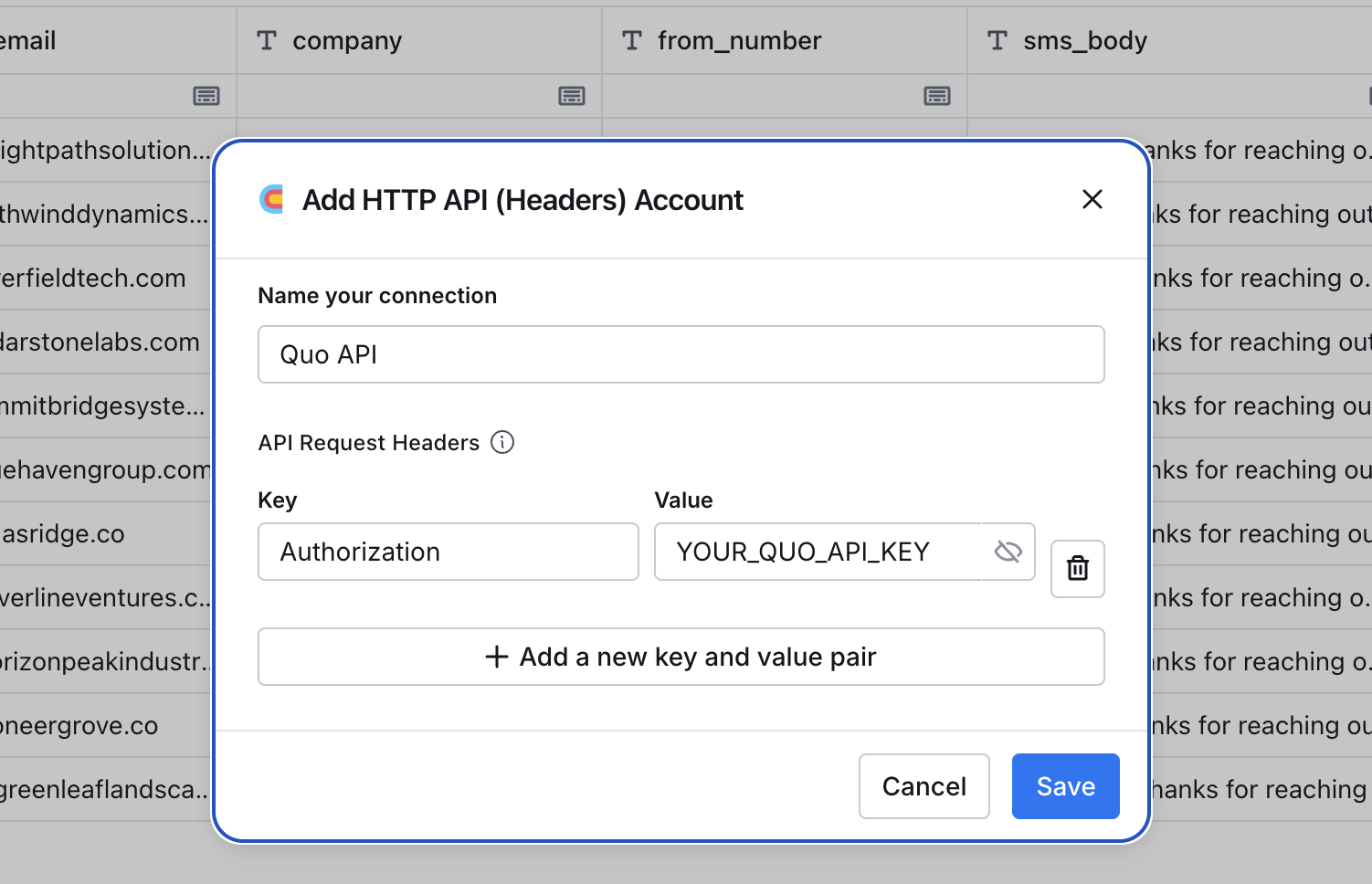
- Configurez le champ de l’en-tête d’authentification et collez votre clé API Quo.
Comment utiliser les actions dans Clay
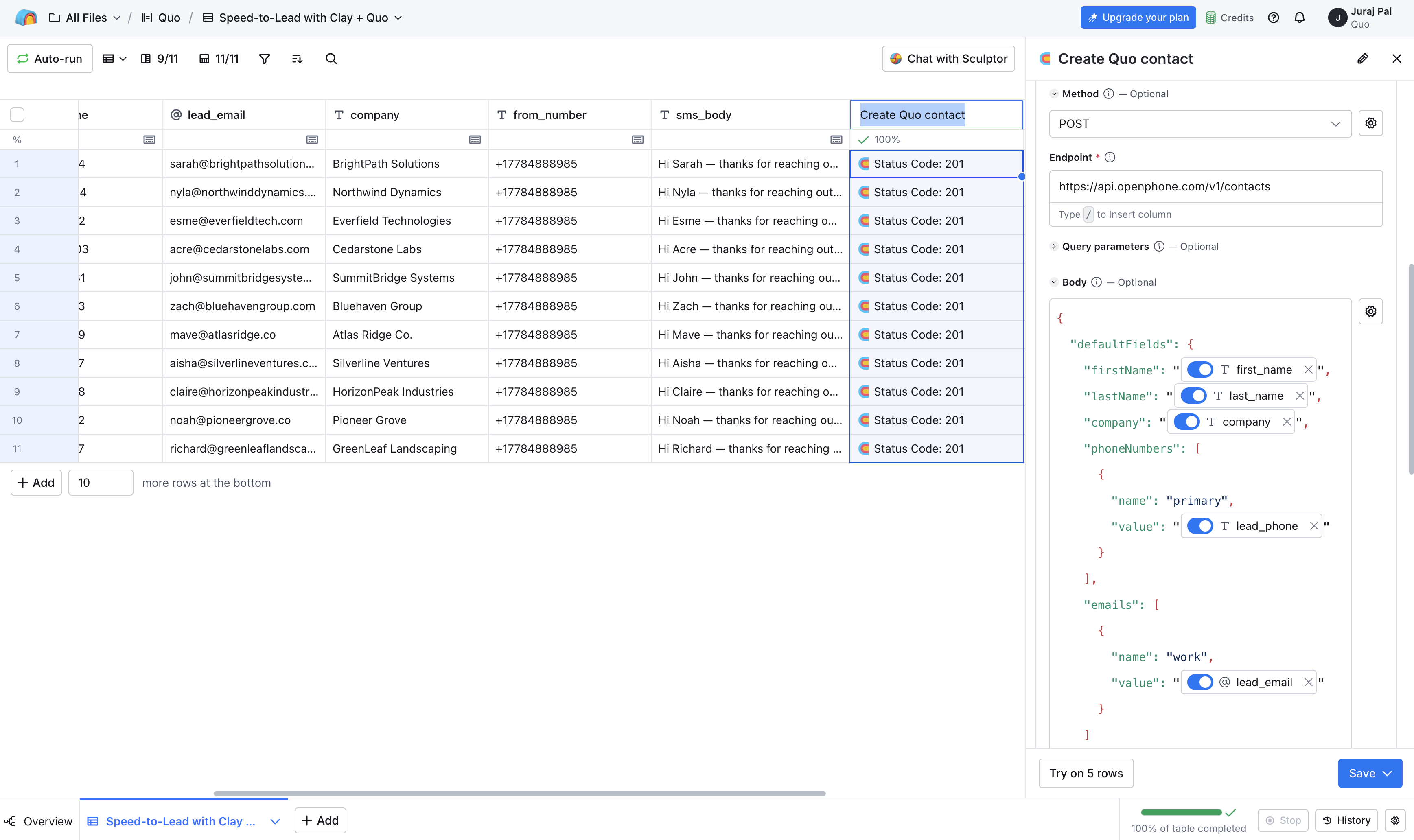
Créer des contacts dans Quo
Ensuite, configurez une colonne d’enrichissement via l’API HTTP pour créer des contacts.Request body example
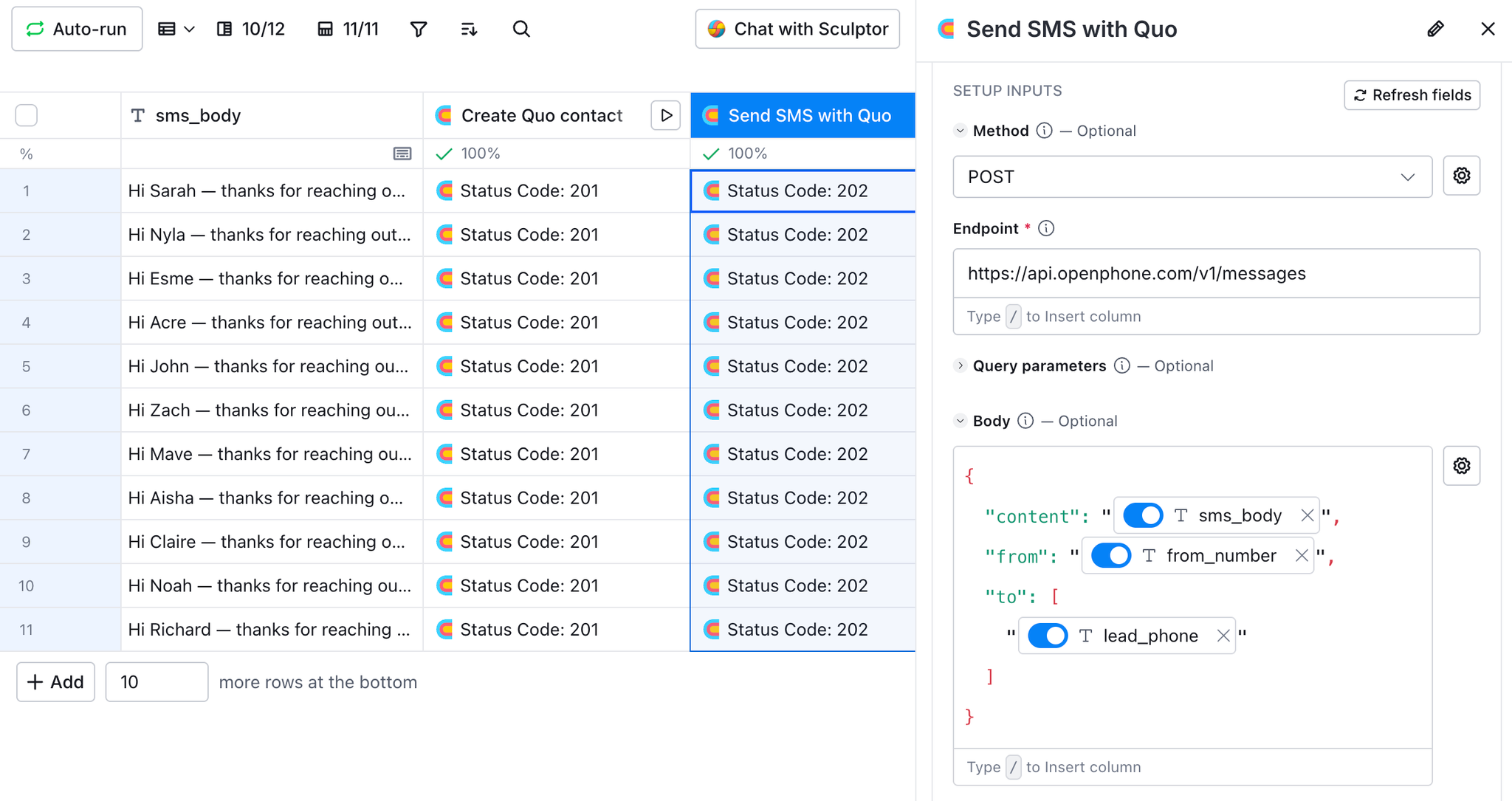
Envoyer des SMS depuis Clay
Vous pouvez également configurer un enrichissement via l’API HTTP pour envoyer des SMS. Ajoutez une deuxième colonne d’enrichissement via l’API HTTP.Request body example
Pour obtenir des instructions détaillées sur la configuration de l’API, consultez notre article sur les intégrations API.