

Aperçu
L’intégration native de JobTread dans Quo relie le système que vous utilisez pour gérer vos chantiers à celui que vous utilisez pour communiquer avec vos clients. Une fois la connexion établie, les coordonnées des contacts prises en charge se synchronisent automatiquement dans les deux sens entre JobTread et Quo. Les appels et les messages texte effectués dans Quo sont également consignés dans la chronologie Activity du client correspondant dans JobTread. L’intégration est offerte avec les forfaits Business et Scale de Quo et fonctionne avec n’importe quel abonnement JobTread. Seul un propriétaire ou administrateur de l’espace de travail Quo peut l’activer. La personne qui établit la connexion doit également être autorisée à accorder l’accès dans JobTread.Ce que fait l’intégration JobTread
Synchronise les contacts dans les deux sens
Lors de la première connexion, Quo effectue une synchronisation bidirectionnelle initiale des contacts. Par la suite, les modifications de contacts prises en charge sont transmises automatiquement entre JobTread et Quo :- Les nouveaux contacts et les contacts mis à jour dans JobTread créent ou mettent à jour le contact correspondant dans Quo.
- Les nouveaux contacts et les modifications de contacts prises en charge effectuées dans Quo créent ou mettent à jour le contact correspondant dans JobTread.
- Aucune resynchronisation manuelle n’est requise.
Consigne les appels et les messages texte dans JobTread
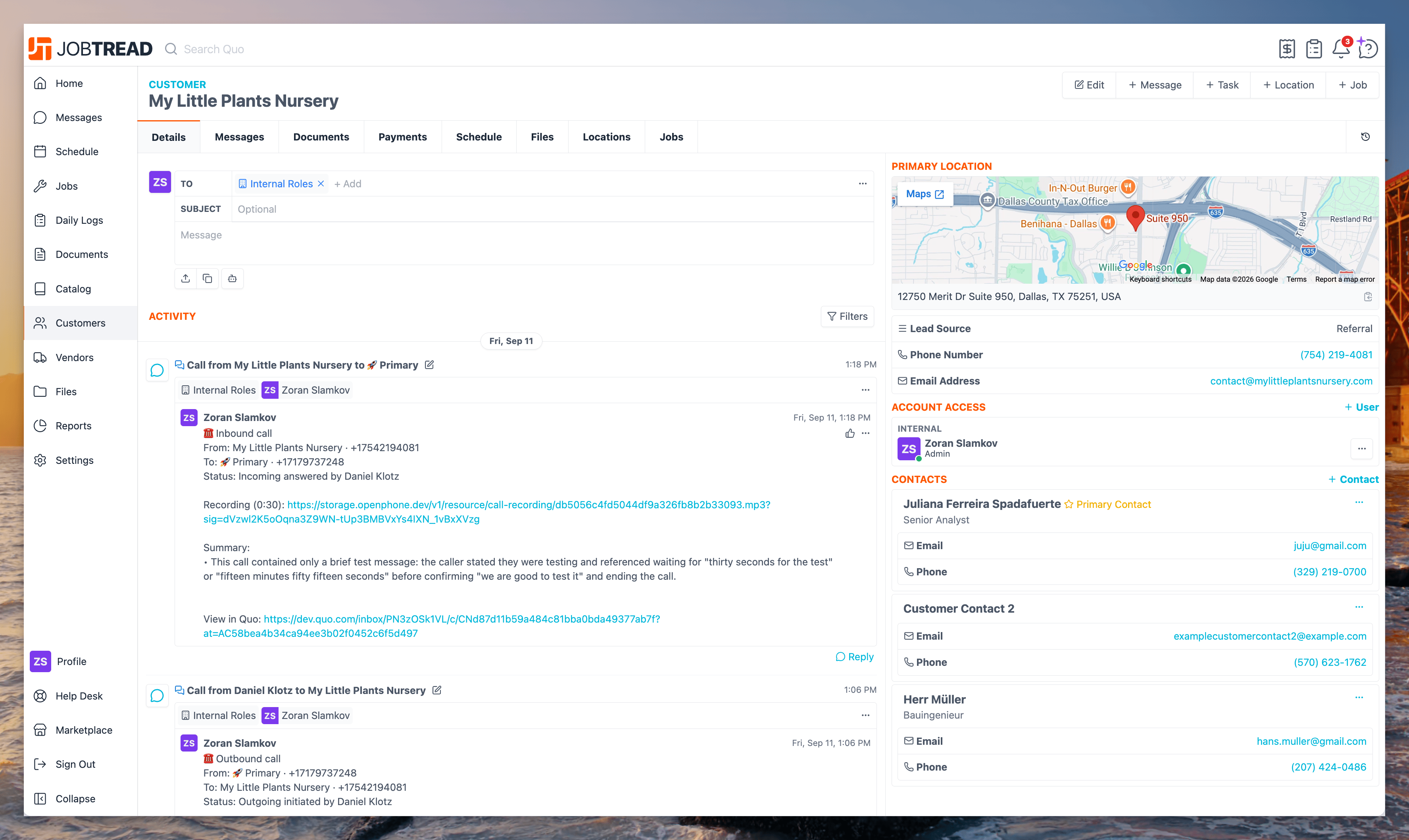
Lorsque Quo parvient à associer de façon fiable la personne à un client JobTread, il consigne les activités prises en charge dans la chronologie Activity de ce client :- Appels entrants
- Appels sortants
- Messages texte entrants
- Messages texte sortants
Configurer l’intégration JobTread
- Ouvrez l’application Web ou de bureau de Quo.
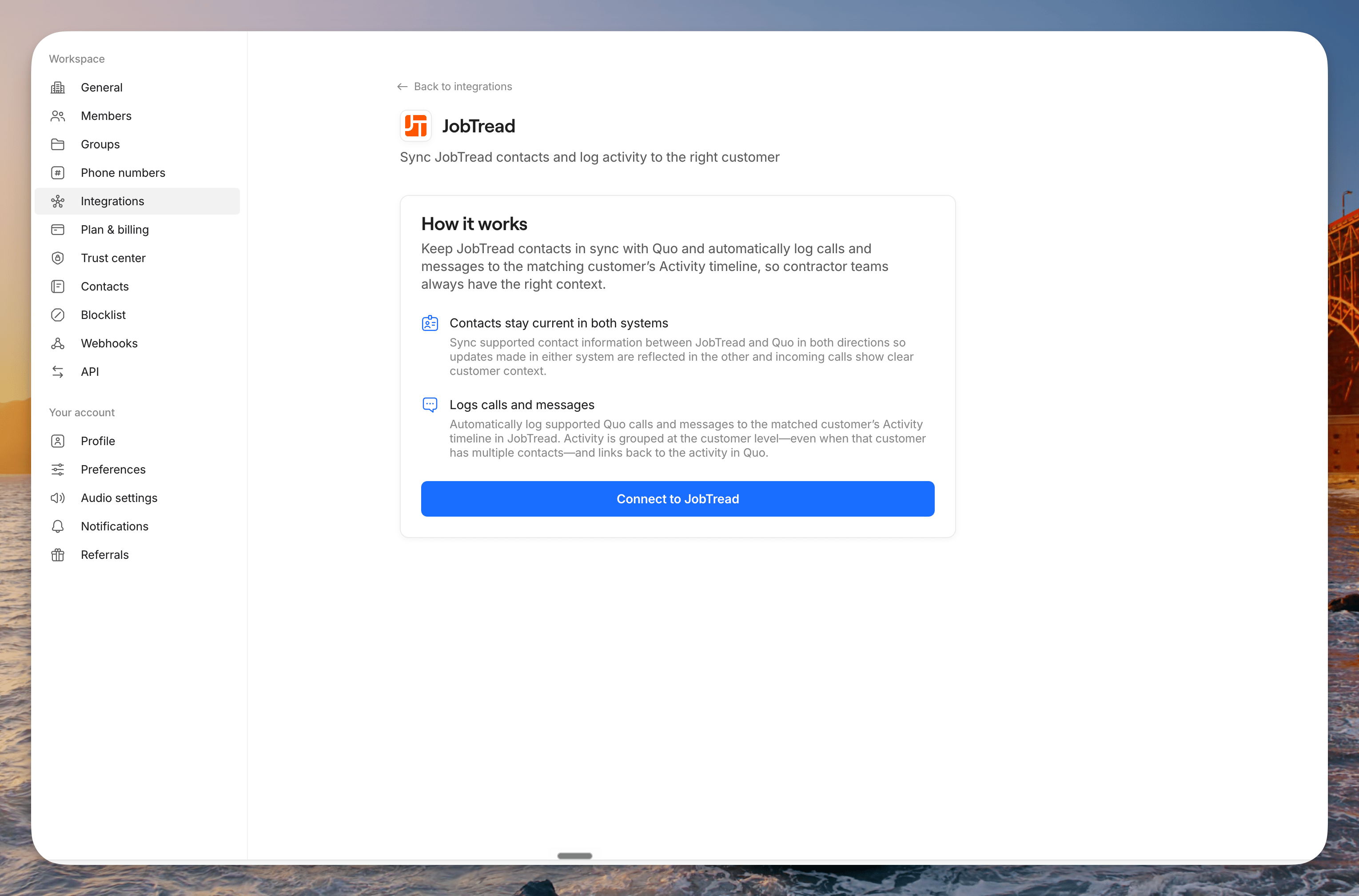
- Accédez à Paramètres → Intégrations.
- Sélectionnez JobTread, puis cliquez sur Connect to JobTread.
- Vous serez redirigé vers l’écran d’autorisation de JobTread.
- Dans le menu déroulant d’accès, sélectionnez Read and Write. Ne laissez pas l’option Read only sélectionnée.
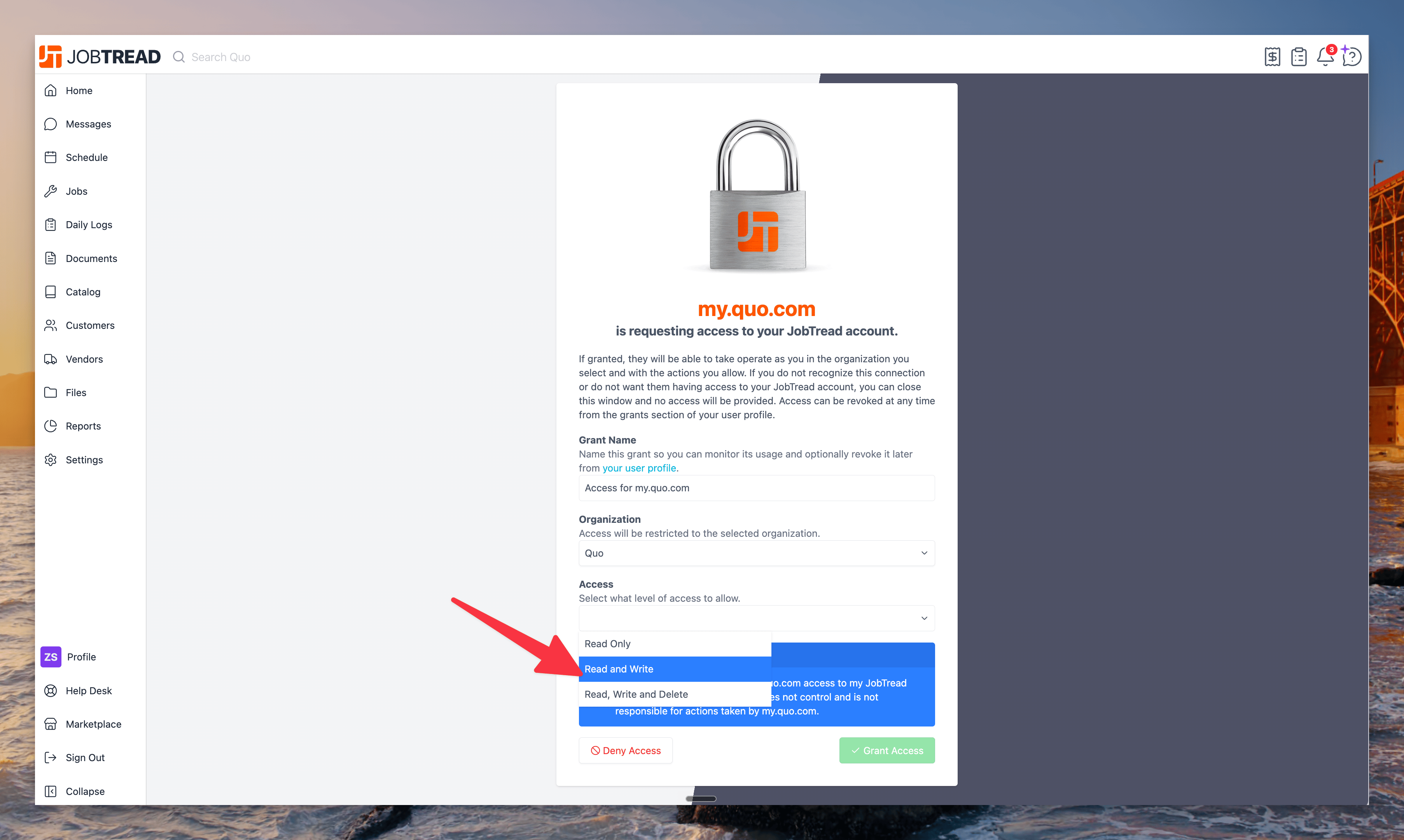
- Approuvez la connexion.
- Vous serez ensuite redirigé vers Quo, qui lancera la synchronisation initiale des contacts et inscrira la connexion nécessaire pour que les modifications futures soient synchronisées automatiquement.
Si vous avez déjà connecté JobTread avec un accès Read only, déconnectez l’intégration, puis reconnectez-la. Sélectionnez Read and Write lors de la nouvelle autorisation.
Fonctionnement de la correspondance des contacts
Quo utilise les numéros de téléphone pour faire correspondre les contacts et associer l’activité de communication au bon client JobTread. JobTread n’offre pas de champ de numéro de téléphone universel commun à tous les contacts. Si votre espace de travail JobTread comporte plus d’un champ personnalisé de type numéro de téléphone, l’intégration utilise le premier de ces champs selon l’ordre des champs de JobTread. Pour une correspondance optimale :- Assurez-vous que chaque contact JobTread possède un numéro de téléphone à jour dans le champ de numéro de téléphone utilisé par l’intégration.
- Évitez d’attribuer le même numéro de téléphone à des clients qui n’ont aucun lien entre eux.
- Enregistrez les numéros de téléphone dans un format valide, en incluant l’indicatif de pays, s’il y a lieu.
Trouver l’activité Quo dans JobTread
- Ouvrez la fiche du client correspondant dans JobTread.
- Sélectionnez l’onglet Activity du client.
- Repérez l’entrée correspondant à l’appel ou au message Quo.
- Cliquez sur le lien de l’entrée pour ouvrir l’activité d’origine dans Quo.
Déconnecter l’intégration
Dans Quo :- Accédez à Paramètres → Intégrations → JobTread.
- Cliquez sur Déconnecter.
FAQ
Quels forfaits prennent en charge l’intégration JobTread?
L’intégration est offerte avec les forfaits Business et Scale de Quo. Elle fonctionne avec tous les abonnements JobTread.Quelle option dois-je sélectionner sur l’écran d’autorisation de JobTread?
Sélectionnez Read and Write. Par défaut, le menu déroulant de JobTread est réglé sur Read only, ce qui ne donne pas à Quo l’accès nécessaire pour profiter de l’intégration complète.J’ai sélectionné Read only. Comment corriger la situation?
Déconnectez JobTread de Quo, reconnectez-le, puis choisissez Read and Write lors de l’autorisation.Les contacts se synchronisent-ils dans les deux sens?
Oui. Les nouveaux contacts et les mises à jour de contacts prises en charge se synchronisent automatiquement de JobTread vers Quo et de Quo vers JobTread.L’intégration crée-t-elle des chantiers, des estimations, des factures, des horaires ou des tâches?
Non. L’intégration actuelle synchronise les contacts et consigne les activités d’appels et de messages textes prises en charge. Elle ne crée ni ne met à jour de chantiers, d’estimations, de factures, d’horaires ou de tâches dans JobTread.Pourquoi un contact ou une entrée d’activité est-il absent?
Vérifiez les points suivants :- L’intégration a été autorisée avec un accès en Read and Write.
- Le contact possède un numéro de téléphone valide dans le champ de numéro de téléphone JobTread utilisé par l’intégration.
- Le numéro de téléphone n’est pas partagé par plusieurs clients sans lien entre eux.
- La synchronisation initiale s’est terminée correctement.
- L’intégration est toujours indiquée comme connectée dans Quo.