

Aperçu
Les menus téléphoniques (SVI/IVR) transforment votre numéro d’entreprise en un système de routage d’appels sophistiqué. Les appelants entendent des messages d’accueil professionnels et peuvent atteindre la destination souhaitée à l’aide des touches du clavier ou de commandes vocales — comme lorsqu’ils appellent une grande entreprise, mais accessible à toute entreprise, peu importe sa taille.Cette fonctionnalité n’est offerte qu’avec les forfaits Business et
Scale.
Vous préférez apprendre en pratiquant?
Accédez à des démonstrations interactives, à des vidéos et à plus encore dans la Quo Academy. Découvrez les principales fonctionnalités et exercez-vous à créer des flux d’appels à votre rythme.
Comprendre les menus téléphoniques
Ce que vivent les appelants Quand quelqu’un appelle votre numéro et que vous avez un menu téléphonique :- Il entend un message d’accueil personnalisé que vous avez enregistré ou importé
- Il entend une série d’options (« Appuyez sur 1 pour les ventes, 2 pour l’assistance… »)
- Il fait sa sélection au clavier ou à la voix
- Il est immédiatement et automatiquement dirigé vers la bonne destination
- Image professionnelle : Vous donne l’allure d’une organisation plus importante
- Acheminement efficace : Dirige plus rapidement les appelants vers la bonne personne
- Moins d’interruptions : Filtre le pourriel et les appels automatisés, qui ne savent généralement pas quoi faire face à un menu téléphonique
- Libre-service : Vous pouvez aider les gens à obtenir l’information dont ils ont besoin sans que le personnel ait à répondre au téléphone
- Évolutivité : Vous pouvez gérer plus d’appels sans augmenter le nombre d’employés ni la complexité
Les menus téléphoniques sont offerts avec les forfaits Business et Scale. Les utilisateurs du forfait Starter peuvent passer à un forfait supérieur pour accéder à cette fonctionnalité.
Configuration de votre menu téléphonique (SVI/IVR)
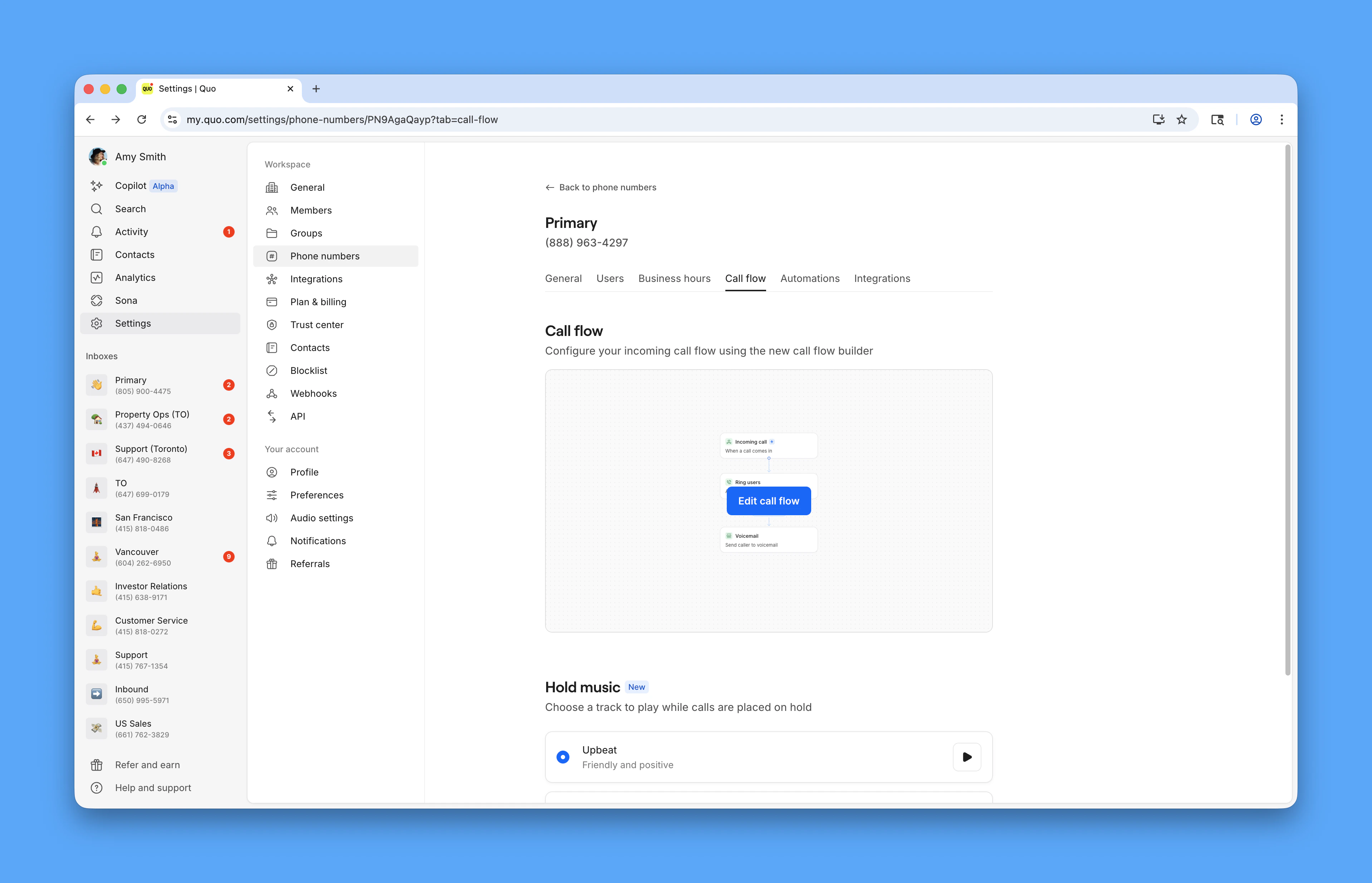
Accéder au créateur de flux d’appels- Ouvrez Quo, anciennement OpenPhone, sur le Web ou sur ordinateur
- Accédez à Settings → Phone numbers
- Sélectionnez le numéro à configurer
- Cliquez sur Edit call flow sous la section Flux d’appels
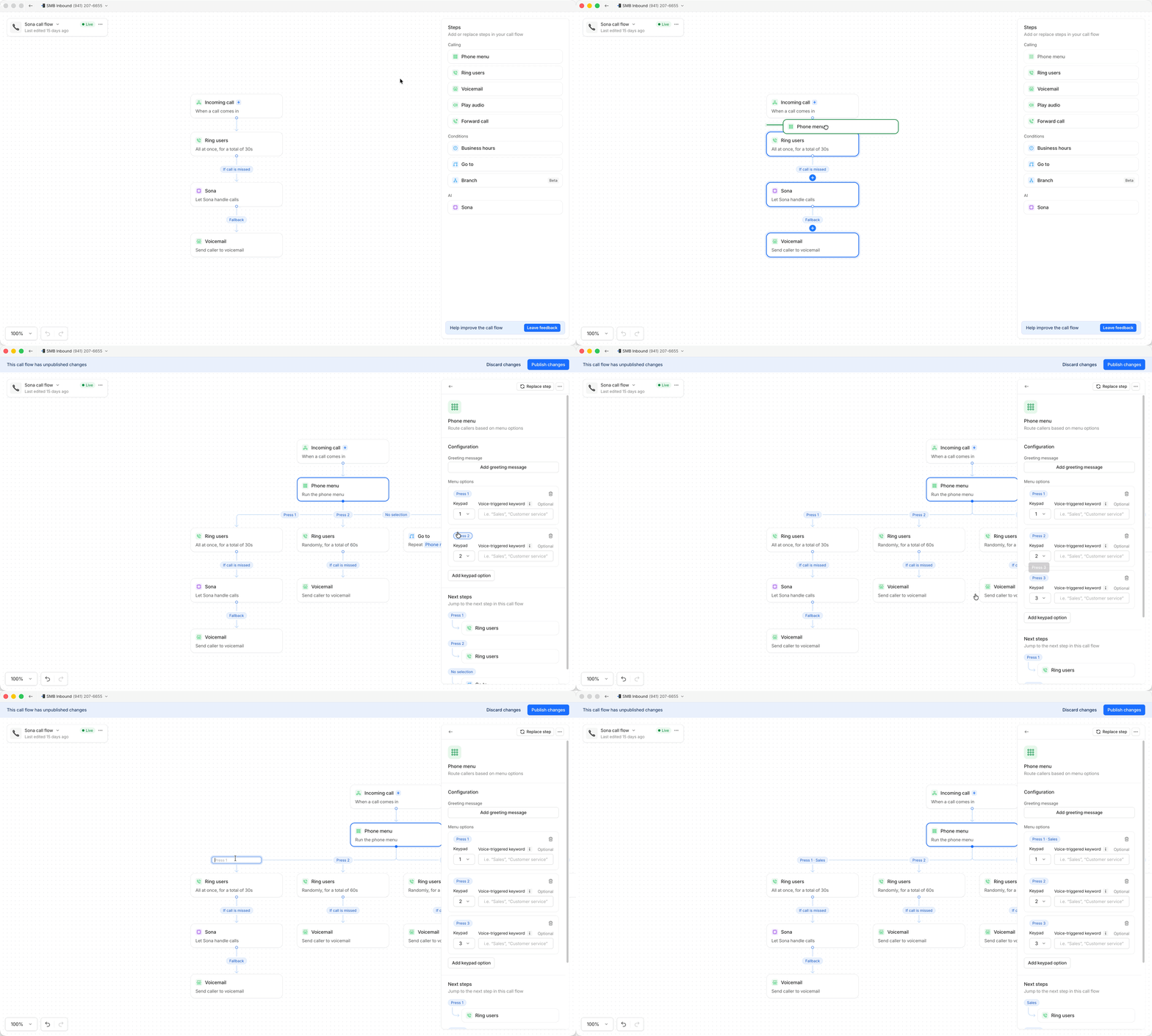
- Faites glisser l’étape Menu téléphonique (SVI/IVR) sur le canevas
- Placez-la après :
- Incoming call déclencheur (pour tous les appels)
- Heures d’ouverture condition (pour les menus basés sur l’horaire)
- Sélectionnez l’étape pour configurer les paramètres
Configuration des options de menu
Créez votre message d’accueil
Cliquez sur Ajouter un message d’accueil et choisissez :- Téléverser un fichier : Utilisez un fichier audio existant (MP3/WAV)
- Enregistrer : Créez le message d’accueil directement dans Quo
- Synthèse vocale : Saisissez le texte pour une voix hors champ professionnelle
Configurer les options du menu
- Cliquez sur Ajouter une option du clavier
- Attribuez les chiffres 0 à 9 à des destinations
- Ajoutez des mots-clés vocaux pour chaque option
- Configurez jusqu’à 10 parcours différents
Nommez vos options de menu
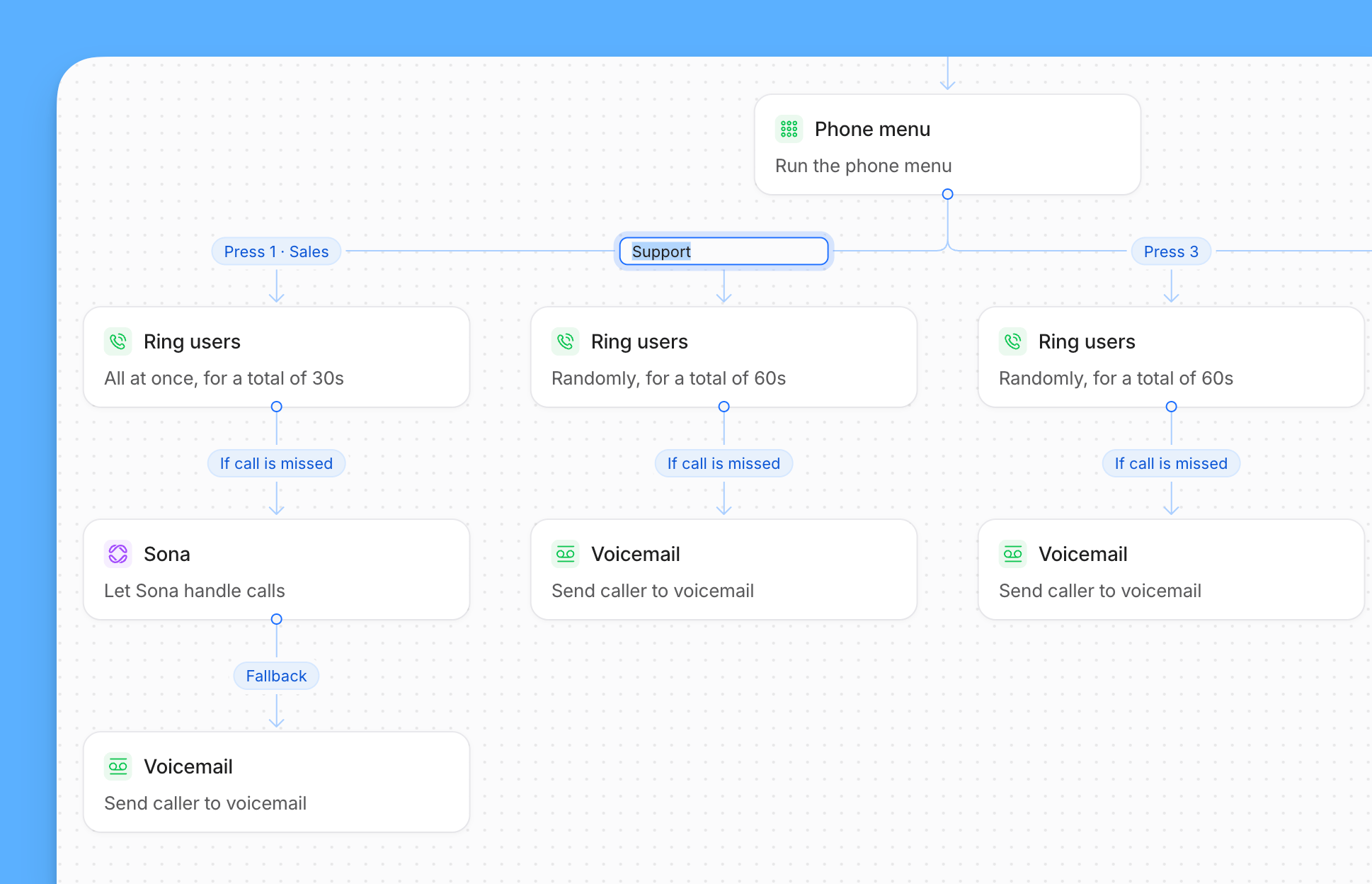
Chaque option de menu porte au départ une étiquette par défaut correspondant à la touche du clavier qui lui est associée. Vous pouvez la renommer pour refléter la façon dont votre équipe en parle :- Sélectionnez l’étape Menu téléphonique (SVI/IVR)
- Double-cliquez sur l’option à renommer
- Saisissez une nouvelle étiquette
Destinations disponibles
Chaque option de menu peut acheminer vers :- Faire sonner les utilisateurs : Connecter l’appel à des membres de l’équipe
- Boîte vocale : Diriger vers une boîte vocale spécifique
- Lire un fichier audio : Partager des informations préenregistrées
- Transférer l’appel : Acheminer vers des numéros externes
- Un autre menu téléphonique : Créer des menus à plusieurs niveaux
- Agent IA Sona : Laisser l’IA prendre l’appel en charge
Gérer l’absence de sélection
Configurez ce qui se passe si les appelants ne font aucun choix :- Par défaut : acheminer vers la boîte vocale
- Autres options : faire sonner des membres, répéter le menu ou transférer l’appel
Menus à plusieurs niveaux
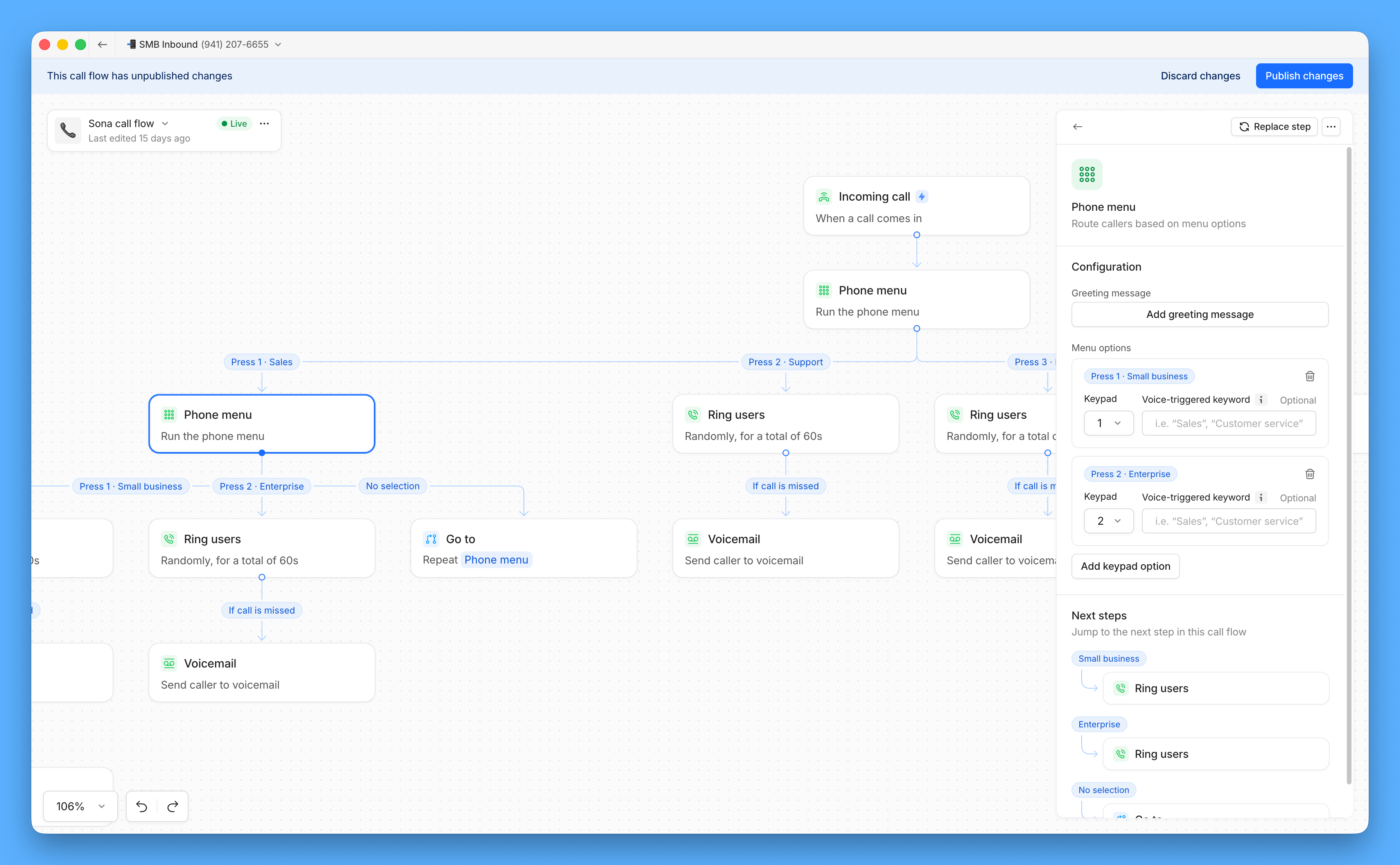
Créez des arborescences de menus avancées pour les grandes organisations, comme dans ce dessin (pas très avancé) :Comment configurer un menu téléphonique (SVI/IVR) à plusieurs niveaux
Pour ajouter un menu téléphonique (SVI/IVR) à plusieurs niveaux à votre flux d’appels :- Dans le créateur de flux d’appels, faites glisser l’étape
Phone menudepuis le panneau latéral. - Ajoutez vos options de premier niveau (0–9).
- Pour imbriquer un menu, faites glisser une autre étape Menu téléphonique (SVI/IVR) sous l’une de vos options de premier niveau.
Options d’acheminement dans le créateur de flux d’appels
Chaque pression de touche (0–9) peut :- Acheminer vers toute autre étape du créateur de flux d’appels (p. ex., Faire sonner les utilisateurs, Transférer, lecture audio, message vocal, Sona)
- Acheminer vers un autre Menu téléphonique (SVI/IVR) (un menu imbriqué)
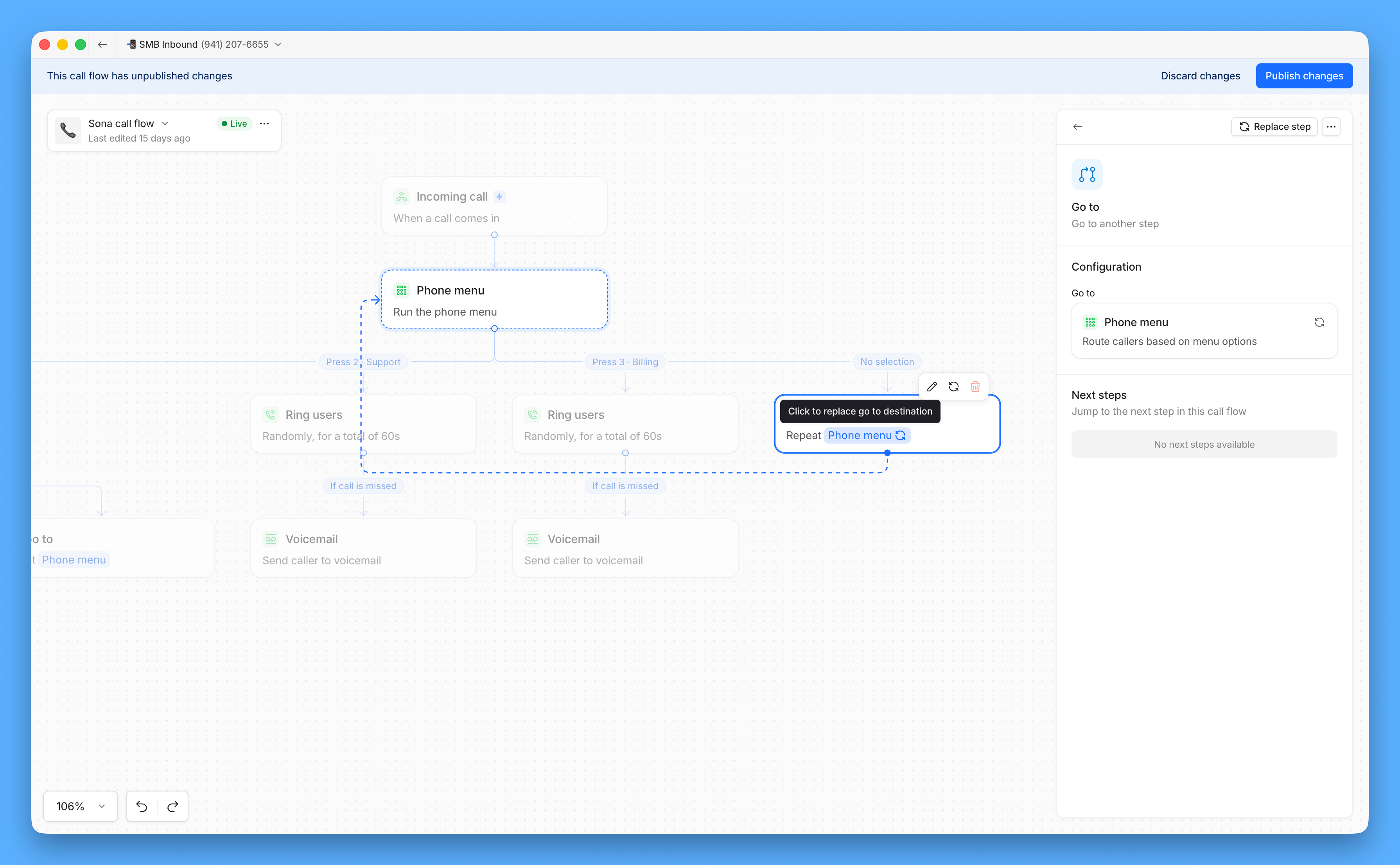
- Conseil : Utilisez Aller à pour éviter de recréer des étapes (p. ex., réutiliser un message vocal existant ou un groupe d’agents).
- Ajoutez une étape Aller à sur le canevas, puis sélectionnez toute étape existante sur le canevas vers laquelle vous souhaitez acheminer.
- Utilisez Répéter le menu pour ramener l’appelant au menu actuel ou au menu principal.
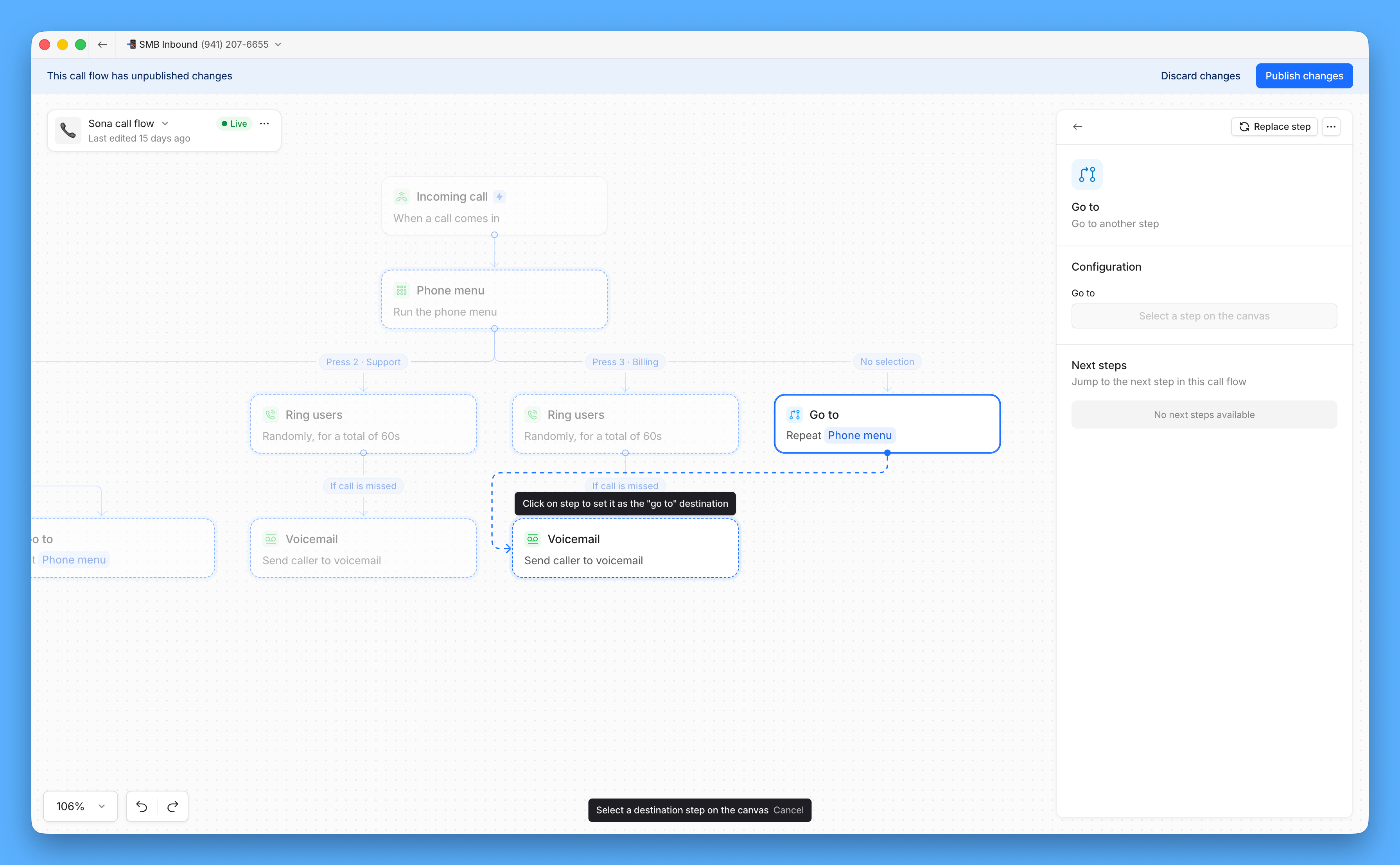
En cas d’absence de sélection
Si un appelant n’appuie sur aucune touche :- Utilisez Répéter le menu pour lui donner une autre chance
- Redirigez vers une autre option (p. ex. Boîte vocale, Faire sonner les utilisateurs, Transférer ou Sona) pour éviter la frustration
- Restez concis : Limitez les menus aux options essentielles. Les gens veulent parler à quelqu’un, pas être pris dans une boucle.
- Utilisez des commandes : Vous pouvez ajouter une commande vocale (p. ex. « 1 »), puis le mentionner dans votre message d’accueil : « Appuyez ou dites 1 pour joindre le soutien »
- Utilisez Aller à pour réutiliser des étapes et simplifier les parcours complexes.
- Dirigez les appelants vers Sona, votre agent IA, pour réduire l’attente et gérer les FAQ.
- Évitez une profondeur excessive : Nous recommandons de limiter les menus à 2 ou 3 niveaux au maximum.
Autres paramètres avancés
Menus selon l’horaire
Différents menus selon le moment : Menu pendant les heures d’ouverture : Toutes les options avec un routage en direct- Équipe des ventes
- Service d’assistance
- Comptabilité
- Prendre rendez-vous
- Assistance d’urgence
- Laisser un message
- Informations sur les heures d’affaires
Meilleures pratiques de conception de menus
Gardez ça simple- 3 à 4 options maximum : Évite de surcharger les appelants
- Regroupement logique : Regrouper les options connexes sera plus clair pour les appelants
- Les plus populaires en premier : Réduit le temps moyen de navigation
- Descriptions claires : Évitez le jargon et l’ambiguïté
- Commencez par le nom de l’entreprise : Confirme qu’ils ont composé le bon numéro
- Soyez concis : N’enregistrez pas plus de 20 secondes au total
- Parlez clairement : Maintenez un rythme modéré pour que les gens puissent suivre
- Incluez l’option zéro : Offrez toujours une façon de sortir
- Options en libre-service : Réduisent le volume d’appels
- Sortie rapide : Chemin facile vers une personne
- Numérotation cohérente : Les mêmes options dans tous les menus
- Testez régulièrement : Appelez votre propre numéro chaque mois
Modèles courants de menus téléphoniques (SVI/IVR)
- Petite entreprise
- Services professionnels
- Commerce de détail / restauration
- Services de santé
- Ventes
- Assistance
- Heures et adresse
- Standardiste
FAQ
Les appelants doivent-ils écouter tout le message d’accueil?
Les appelants doivent-ils écouter tout le message d’accueil?
Non, les personnes qui connaissent votre menu peuvent faire leur sélection immédiatement, sans attendre. Cela accélère l’expérience pour les appelants récurrents.
Que se passe-t-il avec les messages texte?
Que se passe-t-il avec les messages texte?
Les messages texte contournent complètement le menu téléphonique (SVI/IVR). Tous les membres de l’équipe ayant accès au numéro reçoivent les textos directement dans leur boîte de réception.
Y a-t-il des frais supplémentaires?
Y a-t-il des frais supplémentaires?
Les menus téléphoniques (SVI/IVR) sont inclus avec les forfaits Business et Scale sans frais supplémentaires. Les forfaits Starter doivent passer à un niveau supérieur pour accéder à cette fonctionnalité.
Puis-je utiliser des postes personnalisés?
Puis-je utiliser des postes personnalisés?
À l’heure actuelle, Quo prend en charge les options à un seul chiffre (0 à 9). Les postes à plusieurs chiffres comme 101 ou 2145 ne sont pas encore offerts.