

Aperçu
Le renvoi d’appels permet à votre entreprise de ne jamais rater d’appels importants en les redirigeant automatiquement vers d’autres numéros. Que vous ayez besoin d’une couverture pendant les vacances, d’un soutien en dehors des heures d’ouverture ou de gérer l’achalandage lors des périodes plus occupées, Quo, anciennement la fonctionnalité de renvoi d’appels d’OpenPhone, s’intègre harmonieusement à vos flux d’appels pour offrir un service professionnel en tout temps.Comprendre le renvoi d’appels
Deux approches de renvoi Quo offre des options de renvoi flexibles selon vos besoins :- Renvoyer tous les appels : Renvoi simple et immédiat de chaque appel entrant. Vous pourriez utiliser cette option si toute l’entreprise est fermée pendant une semaine ou pour une autre période.
- Renvoi conditionnel : Routage intelligent selon les heures d’ouverture ou la logique du flux d’appels, où l’appel est renvoyé selon ce que la situation exige.
- Couverture pendant les vacances : Acheminer vers un collègue pendant votre absence
- Service en dehors des heures d’ouverture : Envoyer les appels à un service de réponse
- Gestion du débordement : Renvoyer lorsque tous les membres de l’équipe sont occupés
- Mesure d’urgence : Assurer la continuité durant les pannes
- Routage géographique : Diriger les appels vers les bureaux régionaux
Explorez le créateur de flux d’appels
Exercez-vous à utiliser les flux d’appels avec des démos interactives, des vidéos et plus encore dans la
Quo Academy.
Configurer la redirection de tous les appels
La façon la plus rapide de transférer les appels lorsque vous avez besoin d’une prise en charge immédiate :Activer le renvoi
- Cliquez sur le menu déroulant Flux d’appels par défaut en haut du créateur de flux d’appels
- Sélectionnez Renvoyer tous les appels
- Entrez le numéro de destination (interne ou externe)
- Cliquez sur Créer un nouveau flux d’appels
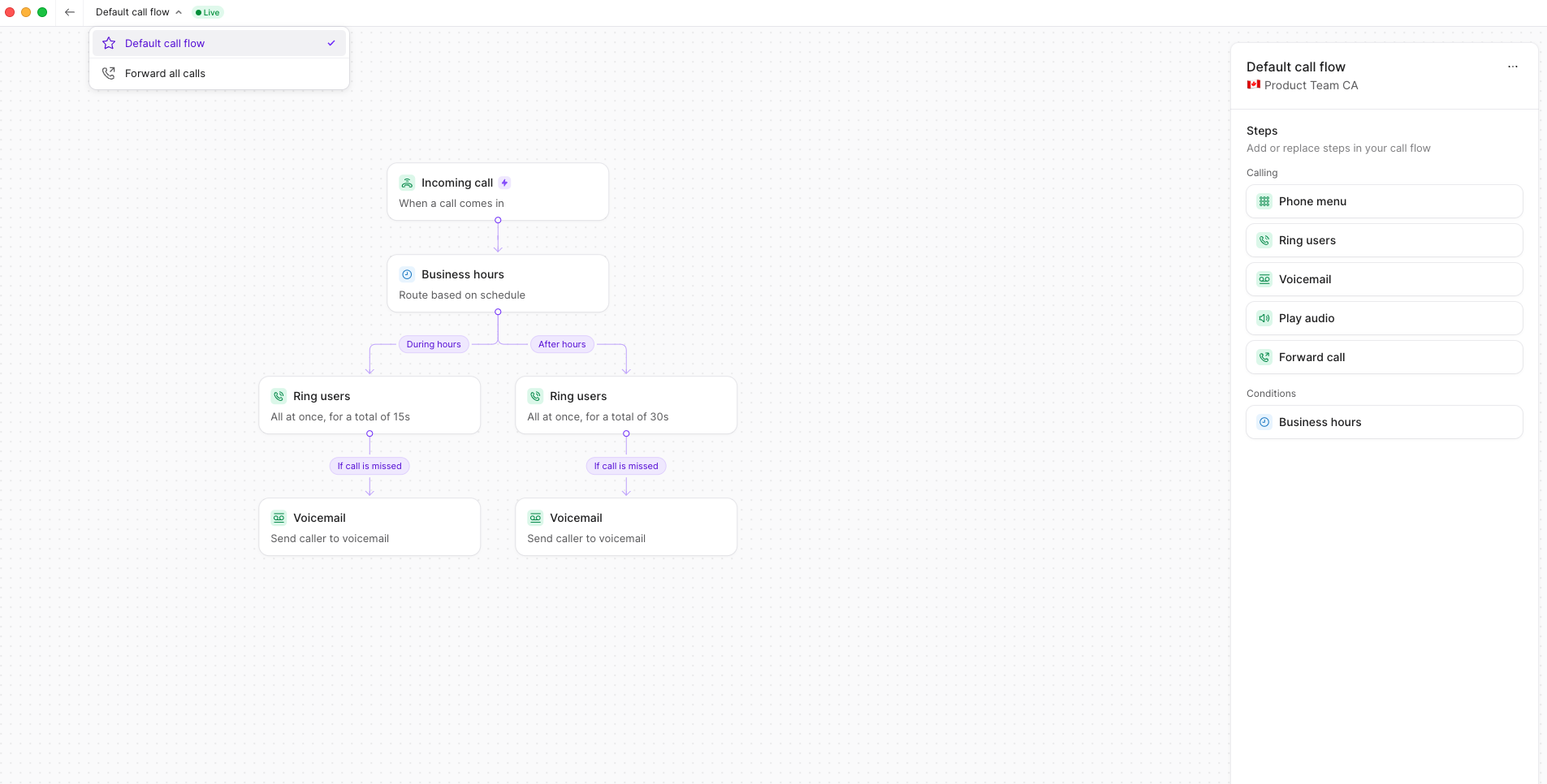
Activer le flux de renvoi
Une fois la configuration terminée, activez le renvoi :- Vérifiez la destination de renvoi
- Cliquez sur Activer ce flux d’appels
- Assurez-vous que l’indicateur Actif s’affiche
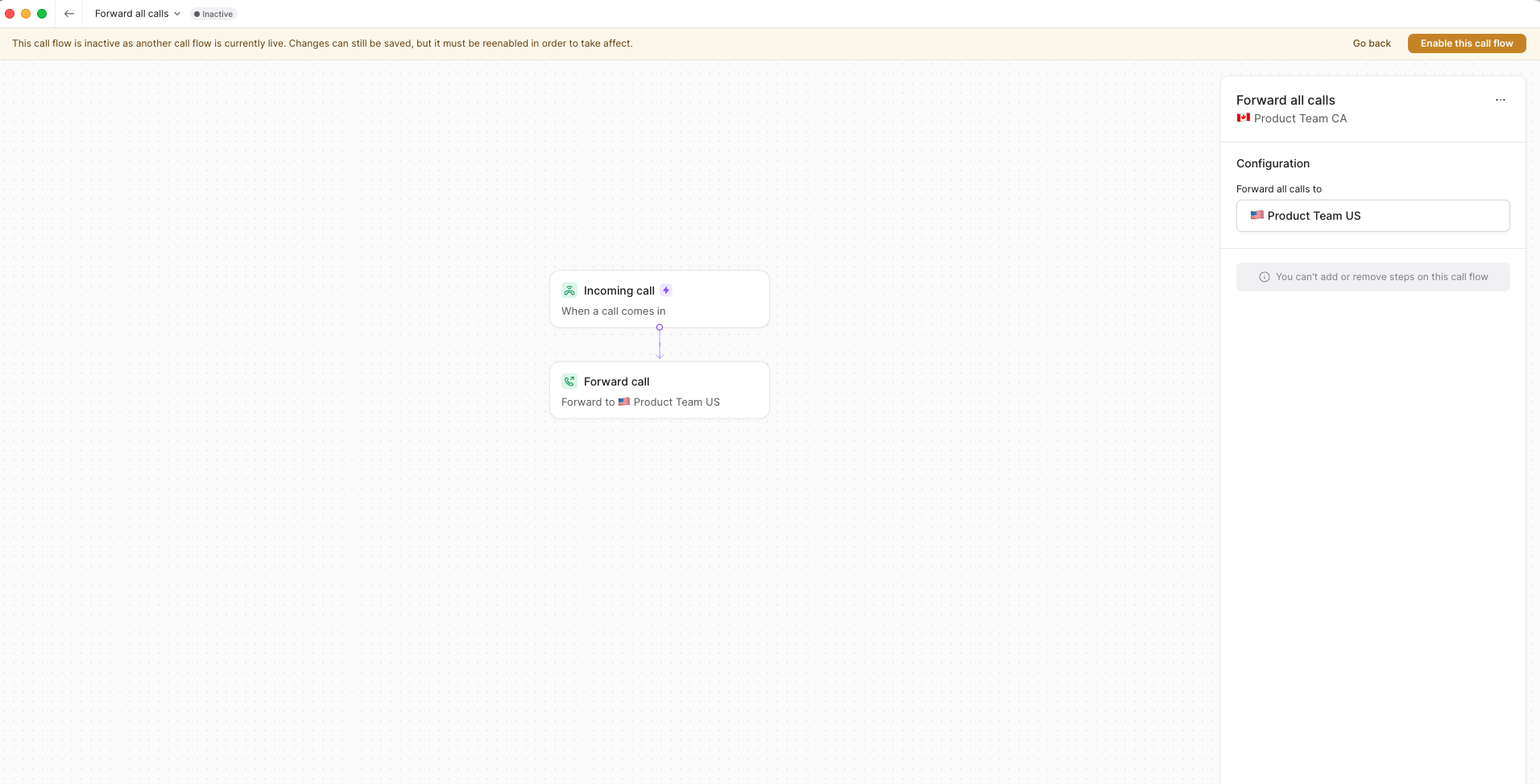
Le flux « Renvoyer tous les appels » ne peut pas inclure d’étapes supplémentaires — il est conçu pour un renvoi simple et direct seulement.
Retour au routage normal
Pour désactiver le renvoi d’appels et rétablir votre flux par défaut :- Sélectionnez Flux d’appels par défaut dans le menu déroulant
- Cliquez sur Activer ce flux d’appels
- Le renvoi d’appels cesse immédiatement
Renvoi d’appels conditionnel
Pour un acheminement plus avancé selon les heures d’ouverture ou des conditions spécifiques :Renvoi selon les heures d’ouverture
Acheminer les appels différemment pendant et après les heures d’ouverture :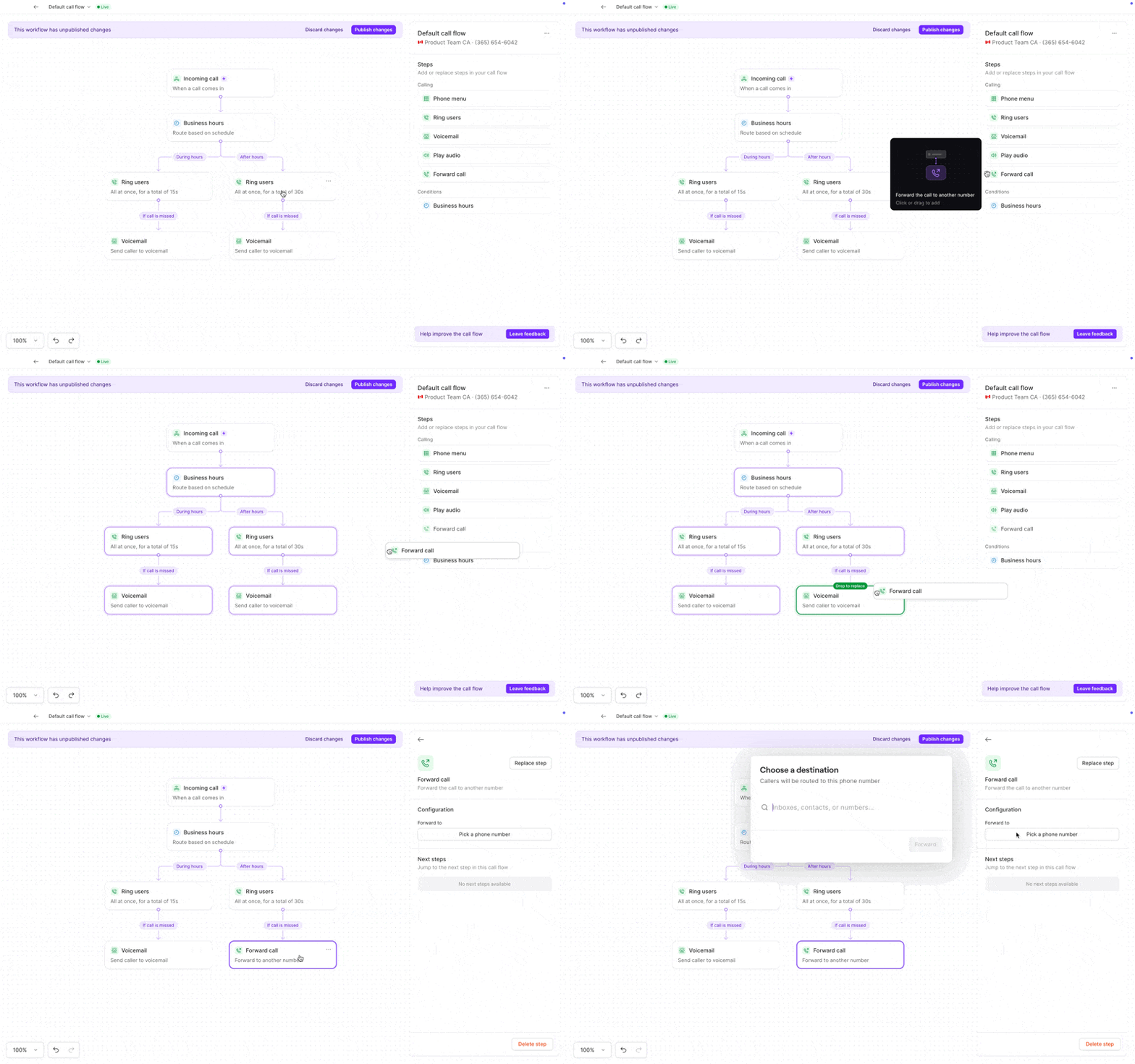
- Ajouter une condition liée aux heures d’ouverture
- Faites glisser l’étape Heures d’ouverture après Appel entrant
- Configurez votre horaire dans les paramètres
- Définir l’acheminement pendant les heures d’ouverture
- Ajoutez l’étape Faire sonner des utilisateurs
- Configurez l’acheminement habituel de l’équipe
- Définir le renvoi après les heures d’ouverture
- Ajoutez l’étape Renvoi d’appel
- Entrez un numéro externe ou un service de réponse
Configuration des étapes de transfert d’appel
Dans votre créateur de flux d’appels :Ajouter une étape de renvoi
- Faites glisser l’étape Renvoi d’appel dans votre flux
- Peut être placée après :
- Déclencheur d’appel entrant
- Faire sonner des utilisateurs (comme solution de repli)
- Condition d’heures d’ouverture
- Options du menu téléphonique
Sélectionner la destination
Choisissez où rediriger les appels :- Numéros Quo : Autres numéros dans votre espace de travail
- Membres de l’équipe : Numéro externe d’un utilisateur précis
- Numéros externes : Tout numéro aux États‑Unis ou au Canada
- Services de réponse : Services tiers
Gérer les appels transférés
Lorsqu’un appel est transféré vers un numéro externe, vous n’aurez pas accès à certaines fonctionnalités :- Enregistrement et transcription : Quo ne peut ni enregistrer ni transcrire un appel transféré, puisqu’il a été acheminé ailleurs et ne se trouve plus dans votre compte.
- Message vocal : Si le numéro externe ne répond pas à l’appel transféré, celui-ci ne sera pas redirigé vers votre message vocal, puisque l’appel a lieu à l’extérieur de votre espace de travail Quo.
- Analytics : Nous enregistrerons l’appel comme entrant dans Quo, puis transféré.
Dépannage
Le renvoi ne fonctionne pas- Vérifiez que le numéro de destination est correct
- Assurez-vous que le numéro se trouve aux États-Unis ou au Canada
- Vérifiez que le flux est publié et actif
- Assurez-vous qu’il n’y a pas de conflit avec d’autres paramètres
- Testez directement le numéro de destination
- Vérifiez la connexion du numéro de renvoi
- Essayez d’autres numéros de renvoi
- Vérifiez que la destination peut recevoir des appels
- Vérifiez s’il y a des blocages sur les appels transférés
- Assurez-vous que la boîte de messages vocaux du numéro de destination n’est pas pleine
Renvoi de messages texte
Le renvoi de messages texte n’est pas offert pour le moment. Voici quelques solutions de rechange :
- Partagez des numéros avec les membres de l’équipe
- Utilisez des réponses automatiques pour les messages d’absence
- Configurez des notifications par courriel pour les messages texte
- Consultez les messages dans l’application mobile
FAQ
Puis-je transférer vers des numéros internationaux?
Puis-je transférer vers des numéros internationaux?
Non, le renvoi d’appels ne prend actuellement en charge que les numéros des É.-U. et du Canada. Pour des besoins internationaux, envisagez un service de réponse basé aux É.-U. capable de gérer une clientèle internationale.
Le renvoi aura-t-il une incidence sur mon afficheur?
Le renvoi aura-t-il une incidence sur mon afficheur?
Non. Les appels transférés conservent le numéro de l’appelant d’origine comme identifiant de l’appelant, et non votre numéro Quo. Quo achemine l’appel vers la destination, de sorte que tout se présente comme si l’appelant avait composé ce numéro directement.Si vous transférez vers un autre numéro Quo, le coéquipier qui reçoit l’appel verra aussi dans Quo qu’il a été transféré, ainsi que le numéro d’où il provenait.
Puis-je transférer selon qui appelle?
Puis-je transférer selon qui appelle?
Pas directement, mais vous pouvez utiliser un menu téléphonique pour permettre aux appelants de se diriger eux-mêmes, puis
transférer certaines options vers différents numéros.
Qu’arrive-t-il aux messages vocaux transférés?
Qu’arrive-t-il aux messages vocaux transférés?
Les messages vocaux sont gérés par la destination de renvoi. Ils n’apparaîtront pas dans
votre boîte de réception Quo, à moins que la destination ne vous les renvoie.
Puis-je transférer les textos automatiquement?
Puis-je transférer les textos automatiquement?
Non, le renvoi de textos n’est pas pris en charge. Partagez des numéros avec les membres d’équipe qui ont besoin
d’un accès aux textos, ou configurez des réponses automatiques pour vos messages d’absence.
Y a-t-il une limite pour le renvoi?
Y a-t-il une limite pour le renvoi?
Il n’y a aucune limite quant au nombre d’appels que vous pouvez transférer, mais n’oubliez pas que chaque
appel transféré utilise deux tronçons d’appel et compte double dans votre utilisation.
Puis-je planifier le renvoi?
Puis-je planifier le renvoi?
Oui, utilisez les heures d’ouverture avec un acheminement différent pendant et après les heures. Pour d’autres besoins d’horaire, basculez manuellement entre les flux d’appels au besoin.
Puis-je transférer selon qui appelle?
Puis-je transférer selon qui appelle?
Pas directement. Utilisez un menu téléphonique pour permettre aux appelants de se diriger eux-mêmes, puis transférer certaines options vers différents numéros.
L’étape renvoi d’appel vous permet-elle de transférer l’appel vers un autre numéro en cas de non-réponse avant qu’il n’aille au message vocal?
L’étape renvoi d’appel vous permet-elle de transférer l’appel vers un autre numéro en cas de non-réponse avant qu’il n’aille au message vocal?
Non, l’étape Forward est la dernière avant le retour au message vocal, et il n’est pas possible d’enchaîner plusieurs transferts.