

Aperçu
Passer des appels avec Quo est simple et intuitif sur toutes les plateformes. Que vous utilisiez l’application mobile, le navigateur web ou l’application de bureau, vous pouvez joindre des clients et des collègues instantanément tout en préservant votre image professionnelle.Vous préférez un guide détaillé ?
Accédez à des démos interactives, à des vidéos et plus encore dans la Quo Academy.
Premiers pas avec les appels
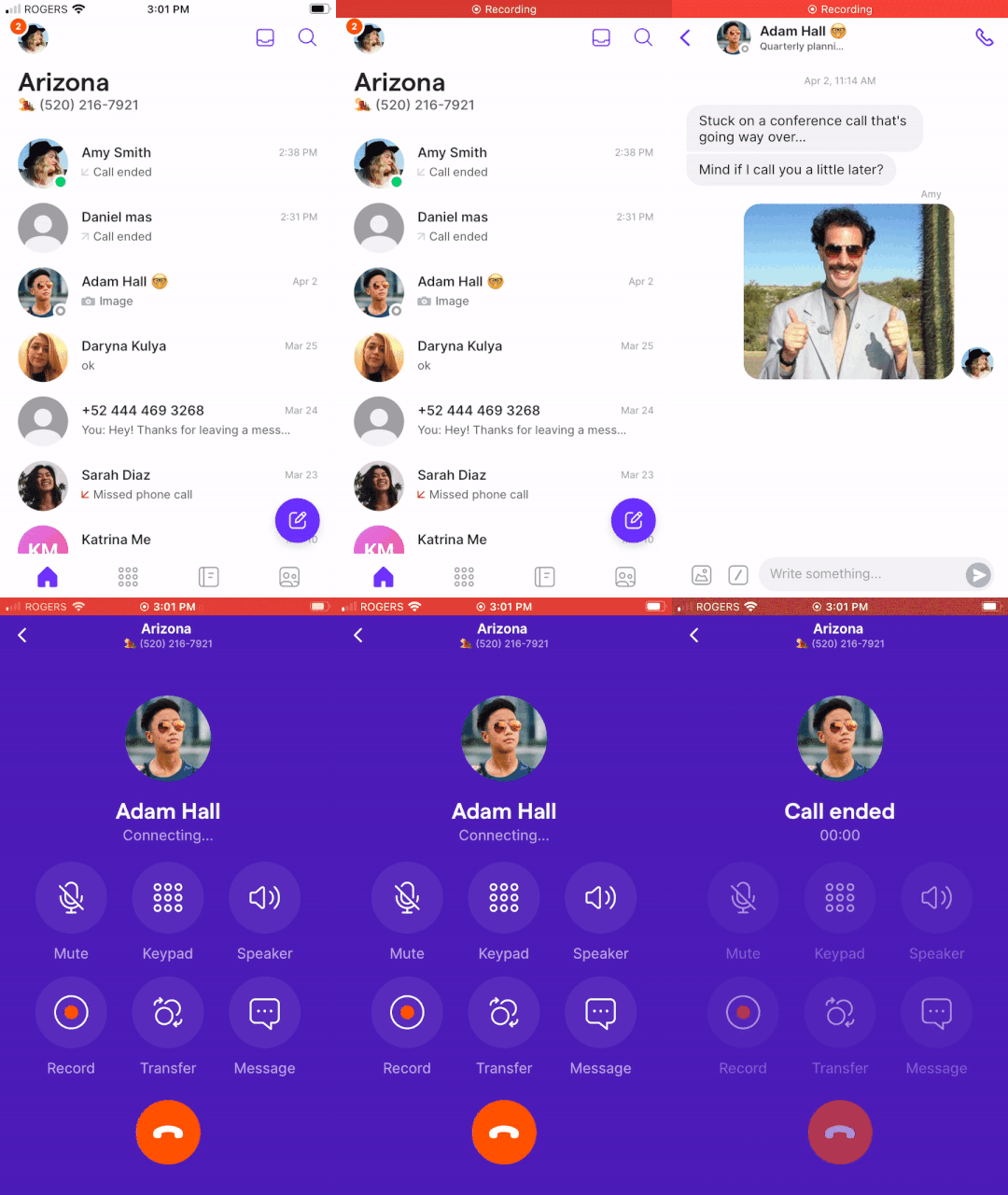
Quo offre plusieurs façons de passer des appels selon la plateforme que vous préférez :- Web/Ordinateur de bureau
- Mobile
Lancez l’application web Quo ou l’application de bureau afin d’accéder à de puissantes fonctions d’appel.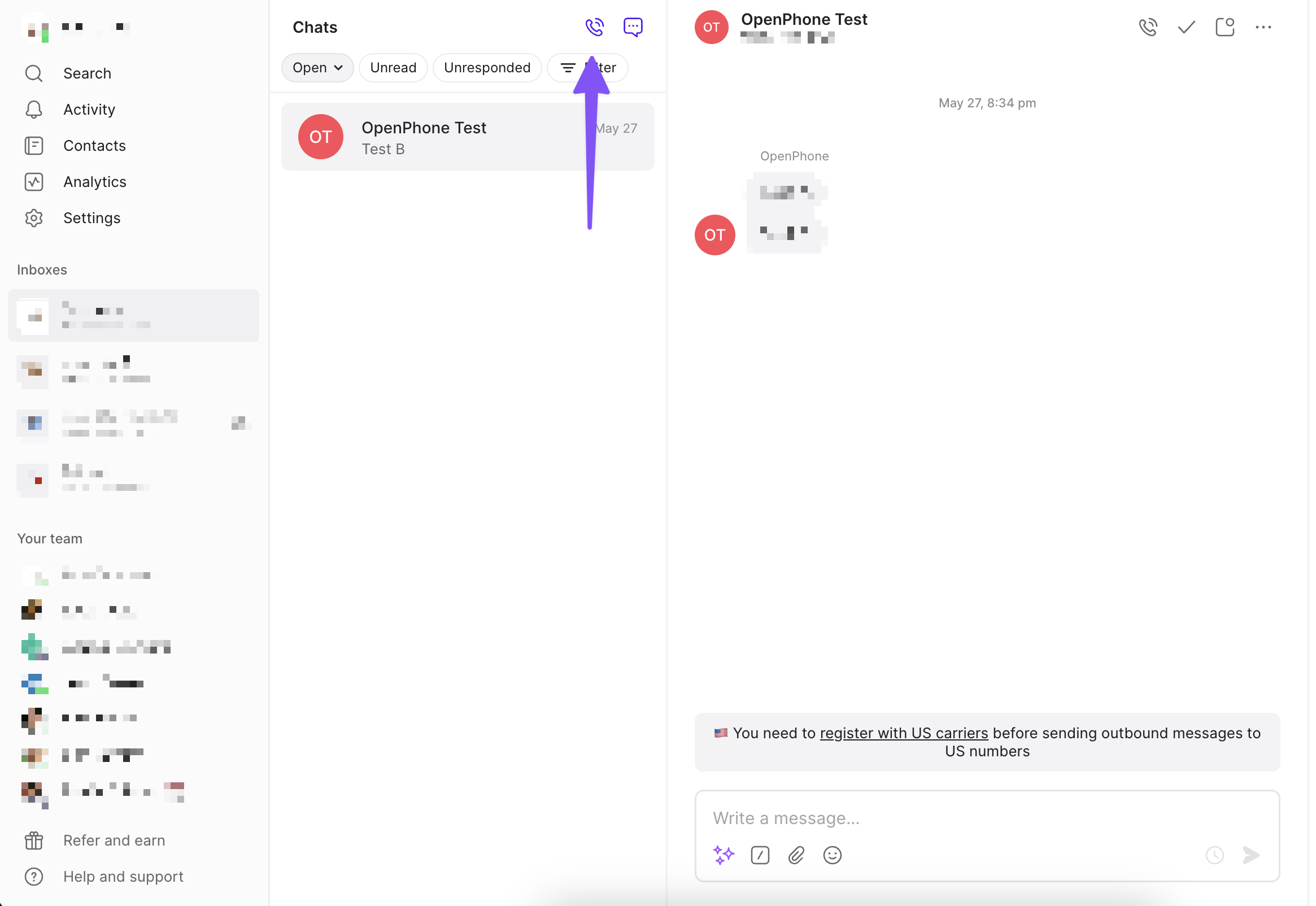
Méthode 1 : Numérotation rapide
Appuyez sur Ctrl+C (Mac) ou Alt+C (Windows)ou cliquez sur l’icône du composeur en haut de l’écran. Une fenêtre contextuelle apparaît, où vous pouvez :- Composer un numéro de téléphone directement
- Chercher un contact par nom
- Choisir parmi les conversations récentes
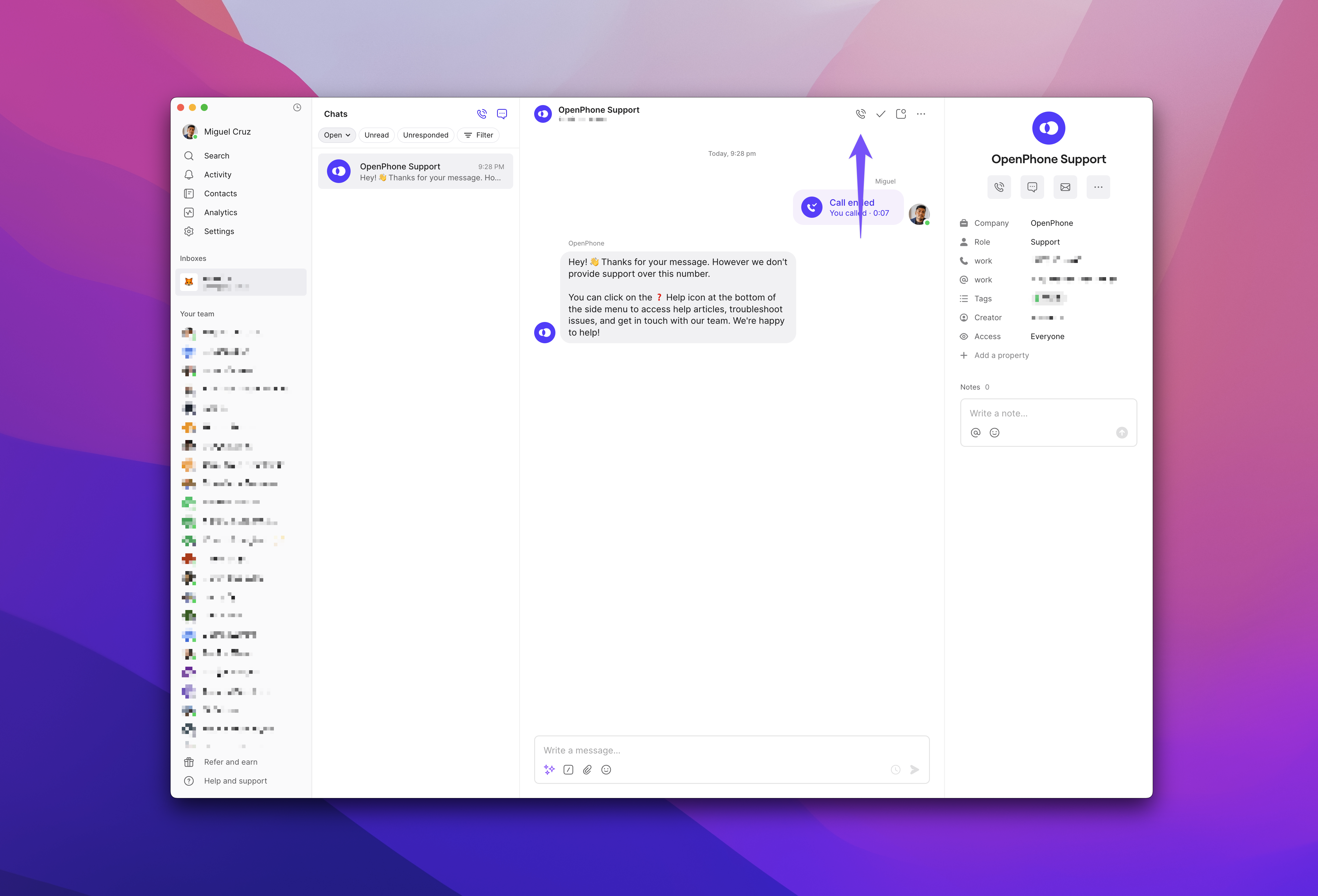
Méthode 2 : À partir d’une conversation
Ouvrez n’importe quelle conversation et cliquez sur l’icône de téléphone en haut pour appeler ce contact.Gestion des paramètres audio
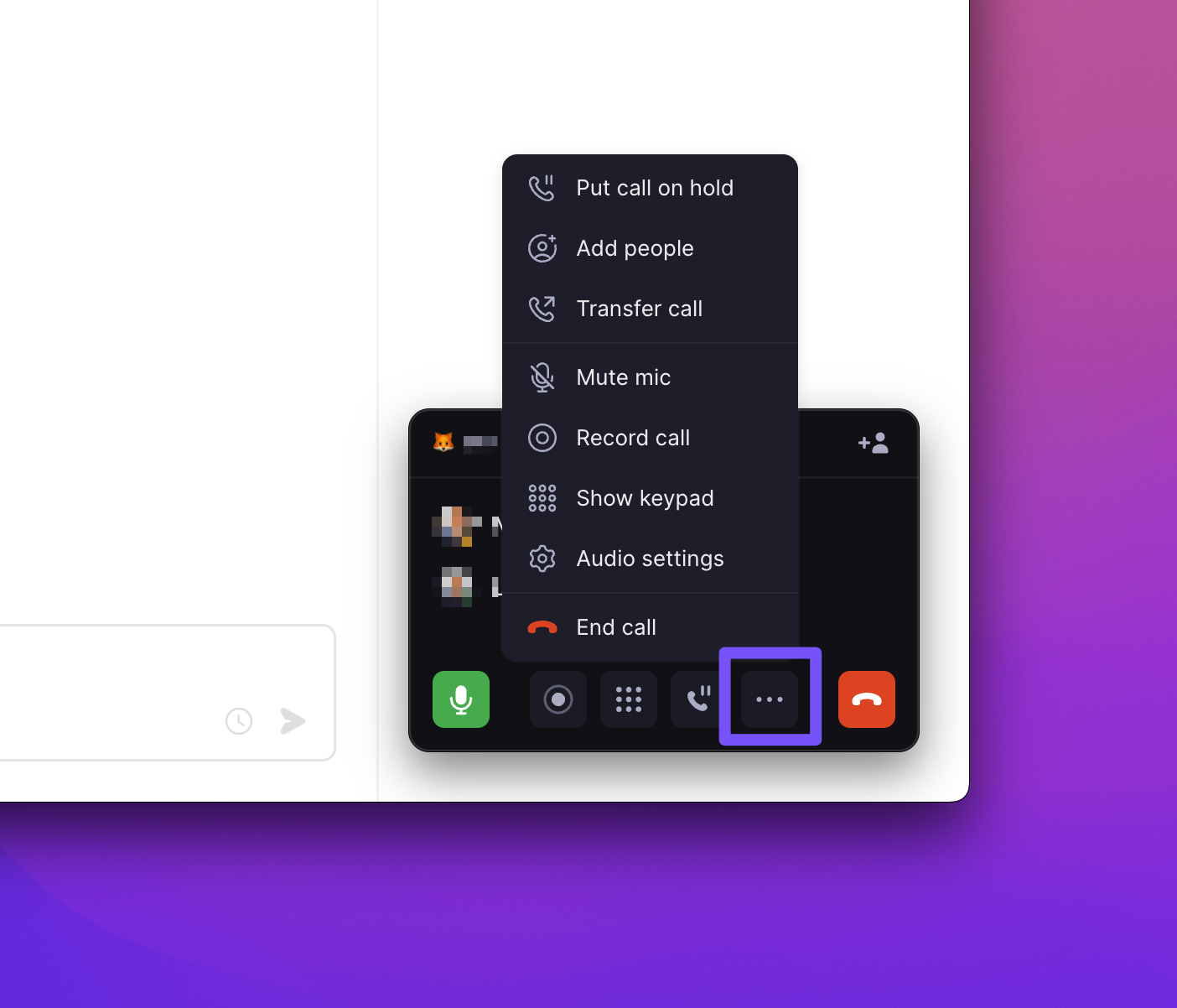
Pendant les appels, vous pouvez ajuster vos paramètres audio :- Cliquez sur l’icône d’engrenage des paramètres (⚙️) pendant un appel actif
- Sélectionnez le microphone et les haut-parleurs de votre choix
- Les changements s’appliquent immédiatement sans interrompre l’appel

Appeler à partir de plusieurs numéros
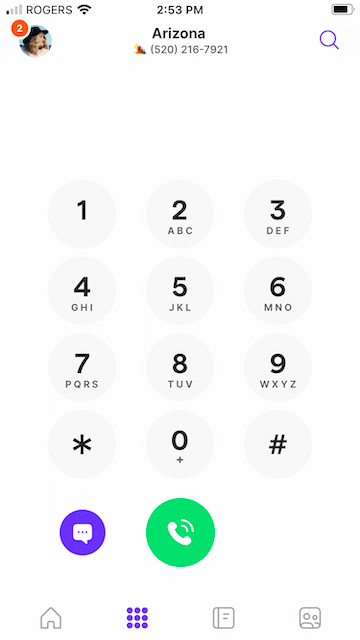
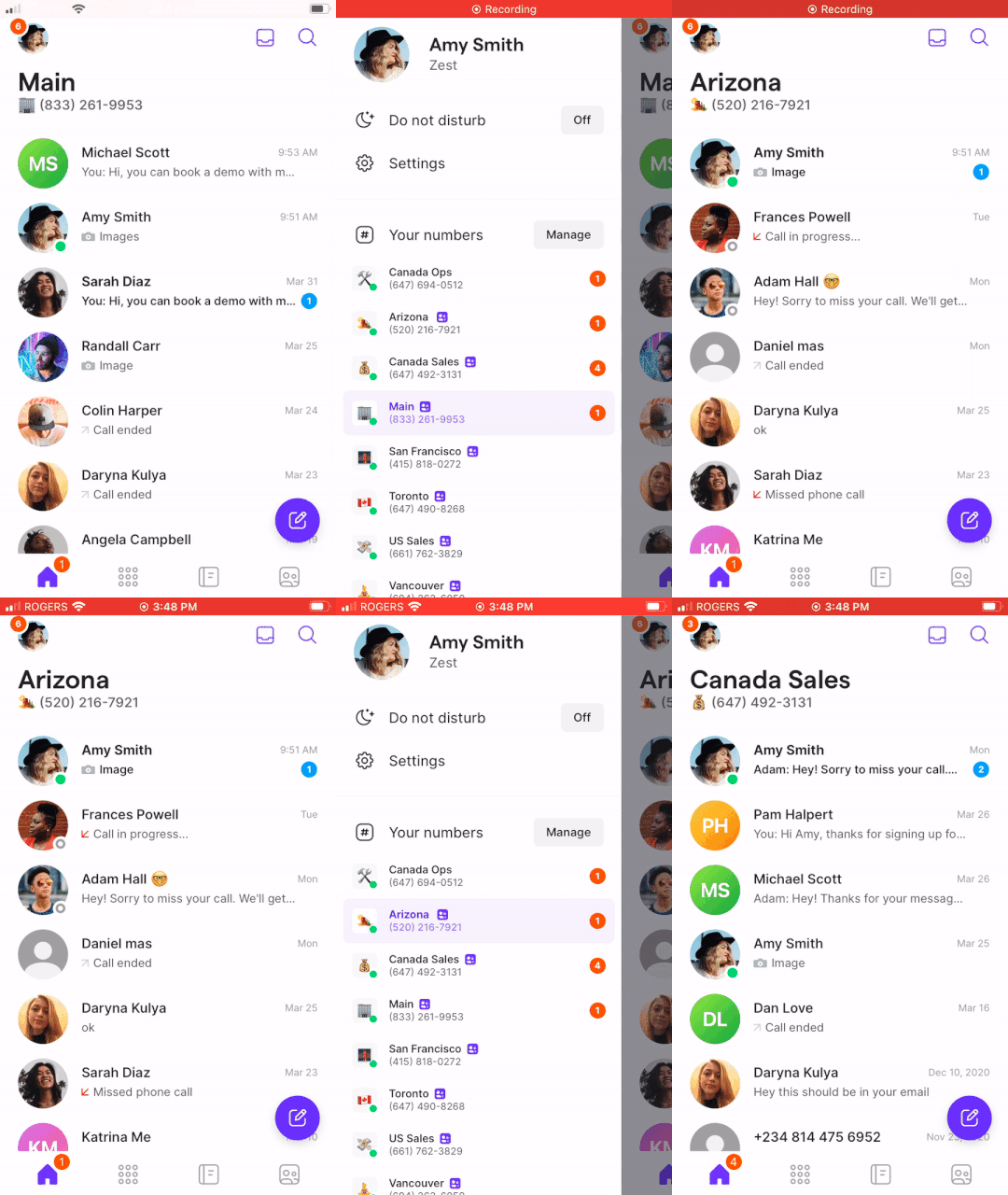
Si vous gérez plusieurs numéros de téléphone dans Quo, vous pouvez facilement passer de l’un à l’autre avant de passer des appels.- Web/ordinateur
- Mobile
Sélectionnez le numéro que vous souhaitez utiliser dans la section “Inboxes” de la barre latérale gauche :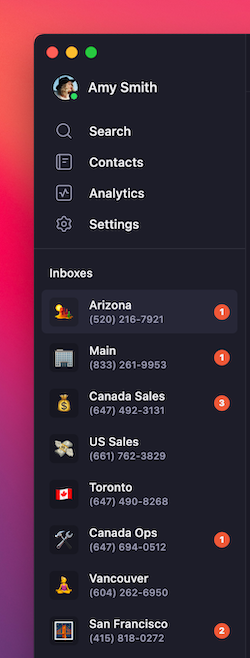
Afficheur et apparence de l’appel
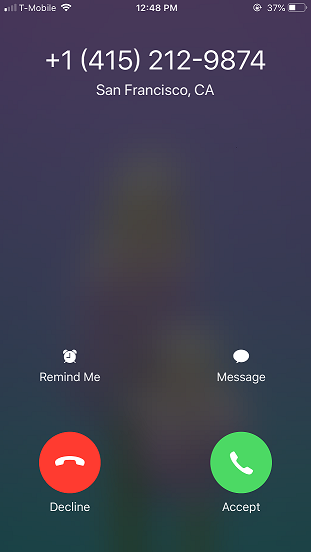
Lorsque vous appelez quelqu’un avec Quo, cette personne voit :- Votre numéro professionnel Quo
- La ville où votre numéro est enregistré
- Le nom affiché à l’afficheur (s’il est configuré)
Musique d’attente personnalisée
Personnalisez l’expérience d’attente de vos appelants avec une musique d’attente sur mesure. Choisissez parmi la bibliothèque intégrée de Quo ou téléversez votre propre fichier audio pour refléter le ton de votre marque. La musique d’attente personnalisée est offerte avec tous les forfaits.Par défaut, la musique d’attente est déjà activée pour vos numéros de téléphone, vous n’avez donc rien à faire à moins de vouloir la modifier.
Options de musique disponibles
- Pistes de la bibliothèque Quo
- Téléverser les vôtres
- Upbeat (par défaut) : Dynamique et conviviale
- Mellow : Chaleureuse et accueillante
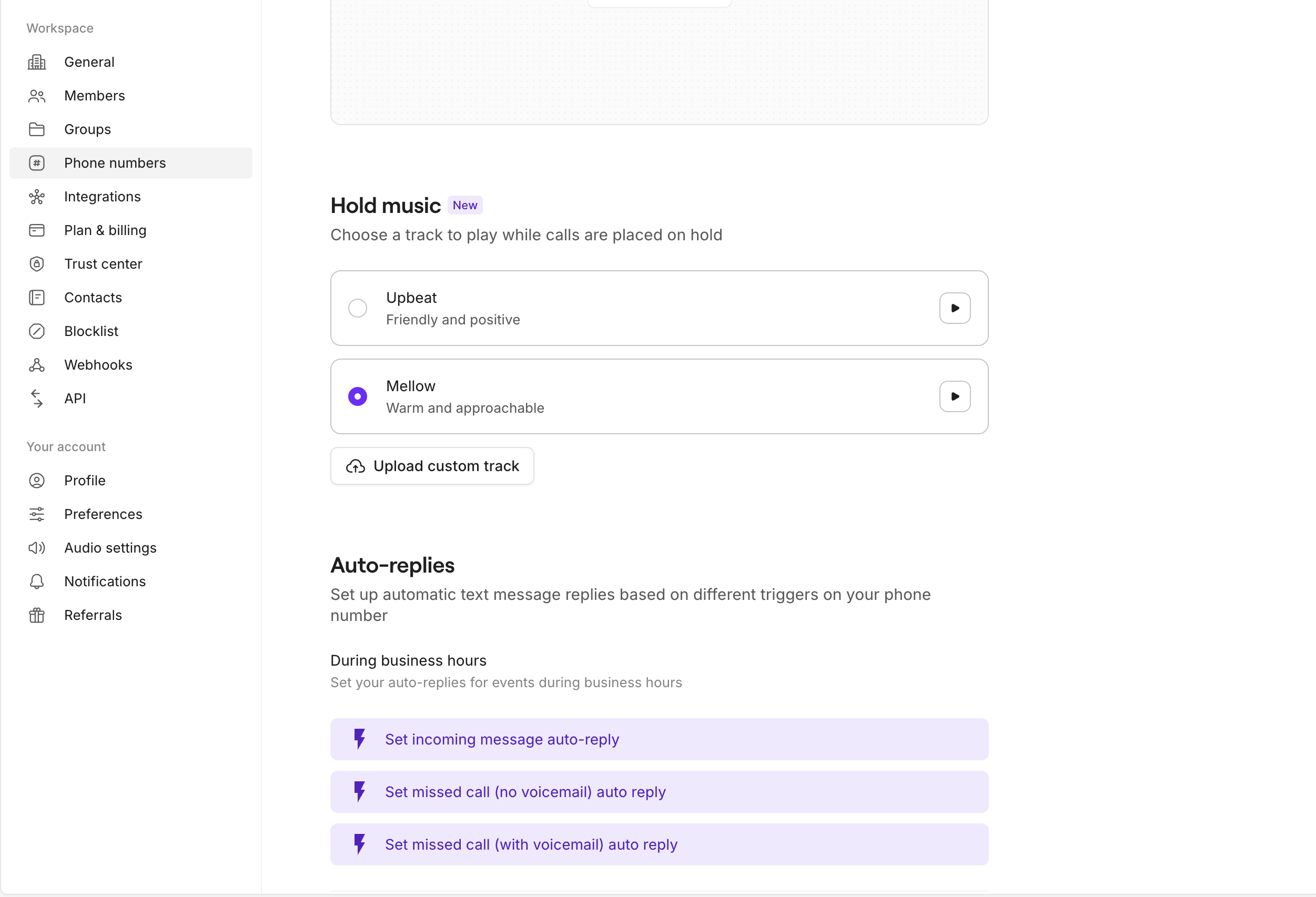
Configurer la musique d’attente pour un numéro de téléphone
La configuration est offerte uniquement sur le Web et sur l’application de bureau. Une fois activée, la musique d’attente s’applique à tous les appareils.- Accédez à Numéros de téléphone, puis sélectionnez un numéro
- Faites défiler jusqu’à Musique d’attente
- Choisissez une option :
- Sélectionnez une piste de la bibliothèque ou
- Téléversez un fichier audio personnalisé
- Cliquez sur Lecture pour écouter un aperçu de l’audio
- Sélectionnez le bouton d’option pour activer votre choix. Votre musique d’attente est activée immédiatement
Gestion des téléversements de musique personnalisée
- Après avoir téléversé une piste personnalisée, vous devez sélectionner son bouton d’option pour l’activer
- Vous pouvez supprimer une piste personnalisée en tout temps. Si vous le faites, la musique d’attente revient automatiquement à la piste par défaut de la bibliothèque musicale
Dépannage de la musique d’attente personnalisée
Impossible de téléverser les fichiers
Impossible de téléverser les fichiers
Si votre fichier ne se téléverse pas, vérifiez qu’il est au format MP3 ou WAV. Pour de meilleurs résultats, utilisez un fichier MP3 avec un débit standard entre 128 et 192 kbps.
La musique personnalisée ne se lit pas
La musique personnalisée ne se lit pas
Si vous entendez toujours la piste par défaut, assurez-vous que le bouton d’option est sélectionné, puisque l’aperçu seul n’active pas la musique d’attente. N’oubliez pas que la musique d’attente ne se fait entendre que lorsqu’un appelant est mis en attente.
Impossible de remplacer la piste personnalisée actuelle
Impossible de remplacer la piste personnalisée actuelle
Si une piste personnalisée est actuellement sélectionnée, basculez d’abord vers une autre piste de la bibliothèque. Téléversez ensuite votre nouveau fichier audio et sélectionnez-le pour l’appliquer.
Besoin de changer la musique d'attente
Besoin de changer la musique d'attente
Vous pouvez retourner à Numéros de téléphone → Musique d’attente en tout temps pour mettre à jour ou changer votre sélection.
Considérations relatives à la qualité des appels
Quo offre une qualité d’appel cristalline qui dépend de la qualité de votre connexion Internet. Avec une connexion fiable, vous bénéficierez :- D’une qualité audio de calibre professionnel
- D’aucune différence perceptible par rapport aux appels téléphoniques traditionnels
- De performances constantes sur tous les appareils
- Utilisez une connexion Wi-Fi puissante ou des données cellulaires fiables
- Fermez les applications qui consomment beaucoup de bande passante pendant les appels
- Envisagez d’utiliser un casque pour une meilleure clarté audio
Surveillez et dépannez vos appels en temps réel grâce au panneau des métriques de qualité d’appel de Quo. Disponible sur ordinateur et sur mobile.
Correctifs rapides pour améliorer la qualité de vos appels
Vous pouvez souvent résoudre les problèmes de qualité d’appel sans fouiller dans les paramètres ni redémarrer votre appareil. La façon dont votre appel sonne peut indiquer directement l’une des mesures réseau que vous verrez dans le panneau de diagnostics. Consultez notre article sur les métriques de qualité d’appel pour en savoir plus.Fonctionnalités propres à chaque plateforme
- Web / application de bureau seulement
- Mobile seulement
Fonctionnalités d’appel supplémentaires
Améliorez votre expérience d’appel grâce aux fonctionnalités suivantes :- Enregistrement d’appels : Enregistrez des conversations importantes d’une simple pression sur un bouton
- Transfert d’appels : Transférez facilement les appels vers des membres de votre équipe
- Appels en conférence : Ajoutez plusieurs participants à vos appels
- Messagerie vocale : Messages d’accueil professionnels lorsque vous ne pouvez pas répondre
FAQ
Les destinataires peuvent-ils voir mon numéro personnel ?
Les destinataires peuvent-ils voir mon numéro personnel ?
Non, les destinataires ne voient que votre numéro de téléphone professionnel Quo sur leur afficheur. Votre numéro de téléphone personnel demeure entièrement privé.
Les destinataires ont-ils besoin de Quo pour recevoir mes appels ?
Les destinataires ont-ils besoin de Quo pour recevoir mes appels ?
Non, toute personne peut recevoir vos appels Quo sur son téléphone habituel. Elle n’a pas besoin d’une application ou d’un service particulier.
Puis-je faire des appels internationaux ?
Puis-je faire des appels internationaux ?
Oui, Quo prend en charge les appels internationaux. Vous devrez activer les appels internationaux dans vos paramètres et ajouter du crédit à votre compte pour les appels à l’extérieur des États-Unis et du Canada.
Que se passe-t-il si ma connexion Internet est interrompue pendant un appel ?
Que se passe-t-il si ma connexion Internet est interrompue pendant un appel ?
Si votre connexion est interrompue, Quo tentera de se reconnecter automatiquement. Pour les appels importants, assurez-vous d’avoir une connexion Internet stable avant de composer.
Puis-je utiliser Quo avec mon casque actuel ?
Puis-je utiliser Quo avec mon casque actuel ?
Oui, Quo fonctionne avec n’importe quel casque ou système de haut-parleurs connecté à votre appareil. Vous pouvez sélectionner vos appareils audio préférés dans les paramètres pendant un appel.
Y a-t-il des différences entre les plateformes ?
Y a-t-il des différences entre les plateformes ?
Bien que les fonctions d’appel principales soient les mêmes sur toutes les plateformes, la version web/desktop offre des raccourcis clavier et des contrôles audio avancés, tandis que la version mobile propose des gestes tactiles et une intégration au téléphone natif. Choisissez la plateforme qui convient le mieux à votre flux de travail.