

Aperçu
Les métriques de qualité d’appel de Quo vous aident à comprendre et à résoudre les problèmes audio pendant que l’appel est toujours en cours. Découvrez pourquoi votre appel est haché, en décalage ou peu clair, puis résolvez le problème en quelques étapes simples.Comment accéder au panneau des métriques
Vous pouvez ouvrir le panneau des métriques pendant n’importe quel appel en cours.Web et ordinateur
- Démarrez ou rejoignez un appel
- Cliquez sur l’icône de réseau dans le coin supérieur droit de la fenêtre d’appel, ou cliquez sur Options dans les contrôles d’appel
- Sélectionnez Indicateurs de qualité d’appel
Mobile (iOS et Android)
- Démarrez ou rejoignez un appel
- Appuyez sur l’écran pour afficher les commandes d’appel (si elles sont masquées)
- Faites glisser le menu du bas vers le haut
- Appuyez sur État de la connexion
- Démarrez ou rejoignez un appel
- Appuyez sur l’écran pour afficher les commandes d’appel (si elles sont masquées)
- Faites glisser le menu du bas vers le haut
- Appuyez sur État de la connexion
Ce que vous verrez
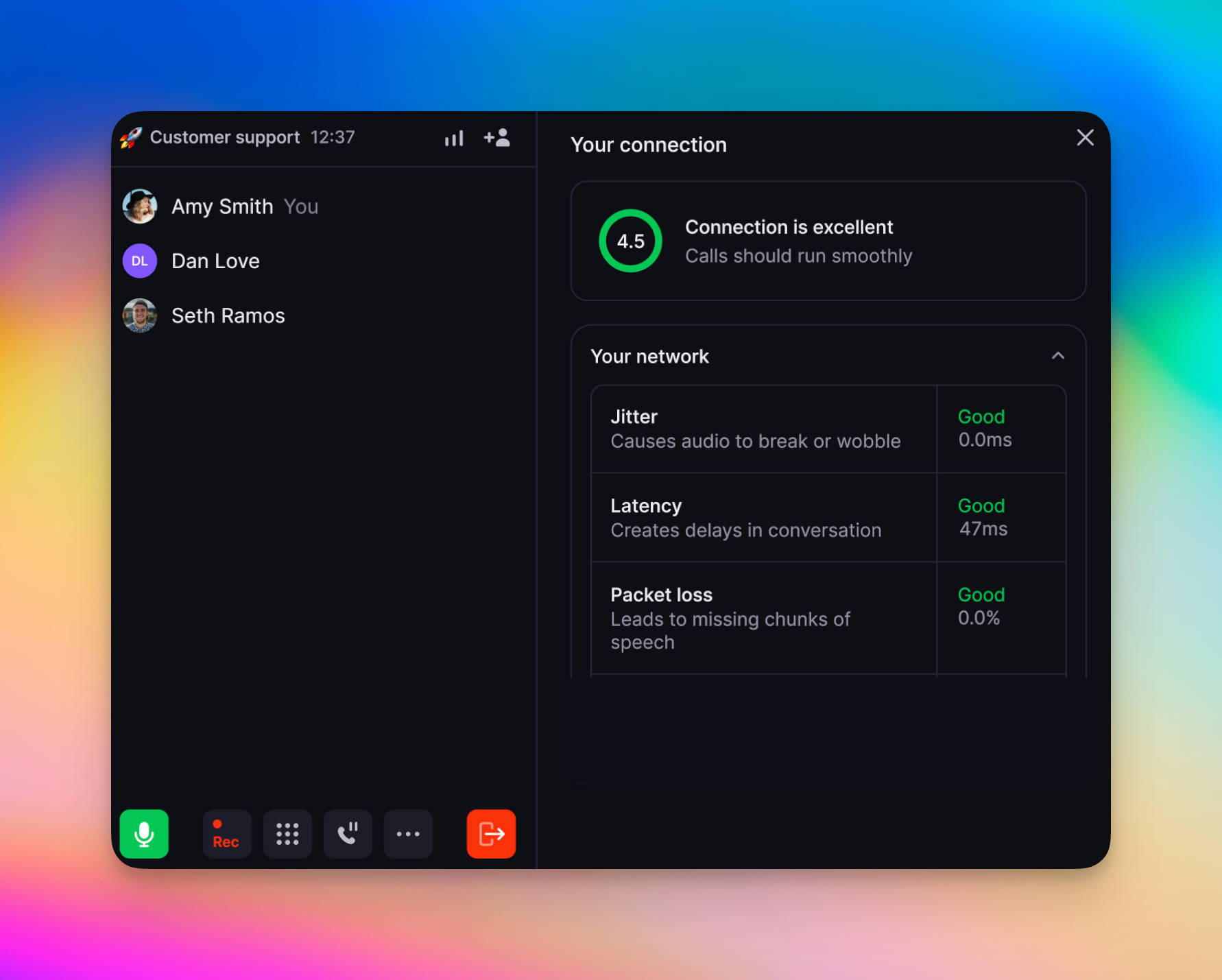
Le panneau des métriques vous montre la qualité sonore de votre appel, les paramètres qui l’influencent et quoi faire en cas de problème. Vous verrez :- Un indicateur de qualité de connexion qui évalue votre expérience audio globale
- Trois métriques réseau qui influencent la performance des appels : gigue, latence et perte de paquets
- Des actions recommandées lorsque quelque chose nécessite votre attention
Bannière d’avertissement automatique
Si la qualité de votre connexion chute et reste mauvaise pendant 15 secondes ou plus, vous verrez la bannière ci-dessous. Cliquez sur la bannière pour ouvrir le panneau des indicateurs. Un délai de 30 secondes est appliqué entre chaque avertissement, afin de ne pas vous bombarder de notifications.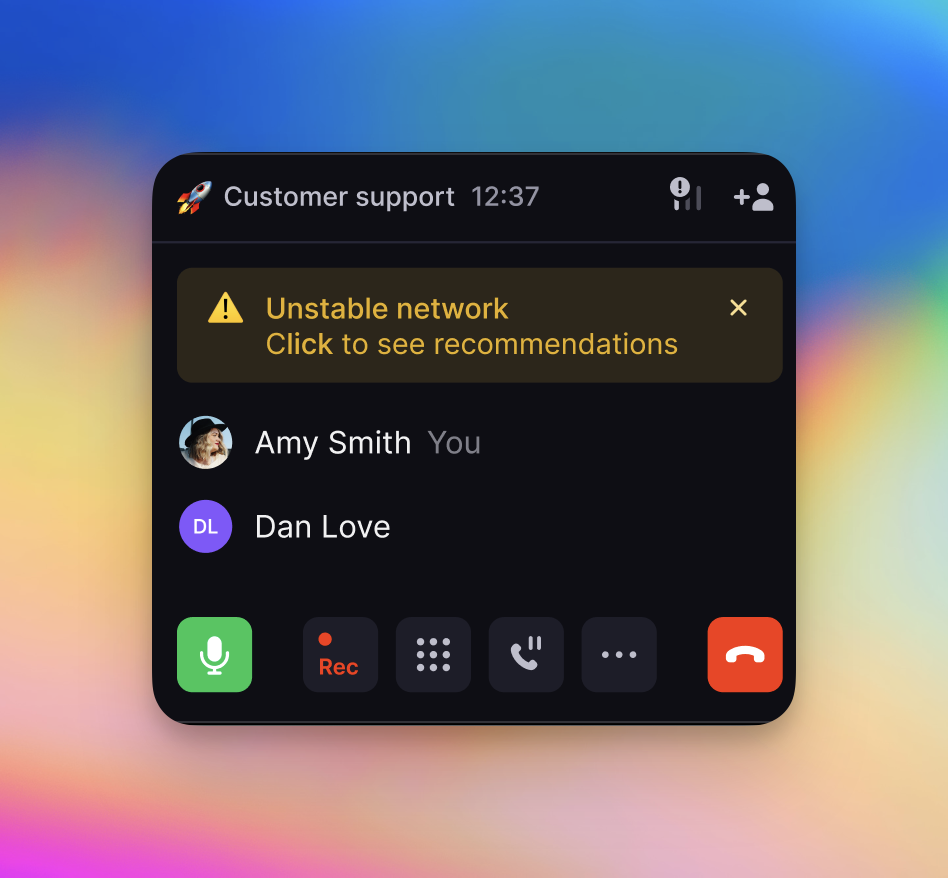
Comprendre la qualité de votre connexion
Votre indicateur de qualité de connexion vous donne une évaluation en temps réel de la qualité sonore globale de votre appel. Il reflète à quel point il est facile pour les deux personnes sur l’appel de s’entendre et de se comprendre.
Votre indicateur vous indique la qualité globale de l’appel, mais pas pourquoi cela se produit. Les paramètres réseau ci-dessous détaillent ce qui influence votre connexion afin que vous puissiez repérer la source de tout problème.
Ce que signifient vos métriques réseau
En plus de la indicateur de qualité de connexion, le panneau des métriques affiche trois indicateurs clés pendant votre appel. Ces chiffres expliquent pourquoi votre appel peut présenter un décalage, être haché ou manquer de clarté. Chaque indicateur se met à jour en temps réel au fur et à mesure que votre appel progresse.Jitter
Connexion Internet instable
Jitter
Connexion Internet instable
Le jitter indique à quel point votre connexion Internet est stable. Lorsque la connexion fluctue, certaines parties de l’audio arrivent à des moments différents, ce qui peut rendre les voix hachées, robotiques ou déformées.
Latency
Internet lent ou congestionné
Latency
Internet lent ou congestionné
La latence mesure le temps nécessaire pour que votre voix atteigne l’autre personne. Une latence élevée crée des délais perceptibles, ce qui entraîne des silences gênants ou des situations où les gens se coupent la parole.
Packet Loss
Signal faible ou interrompu
Packet Loss
Signal faible ou interrompu
La perte de paquets se produit lorsque certaines parties de votre audio n’atteignent jamais l’autre personne. De petites pertes passent facilement inaperçues, mais des niveaux plus élevés font disparaître des mots, des sons ou des phrases entières.
Recommandations pendant votre appel
Vous recevrez aussi des recommandations basées sur ce que Quo détecte pendant votre appel. Ces suggestions vous aident à choisir la prochaine étape la plus efficace pour améliorer la qualité de votre appel.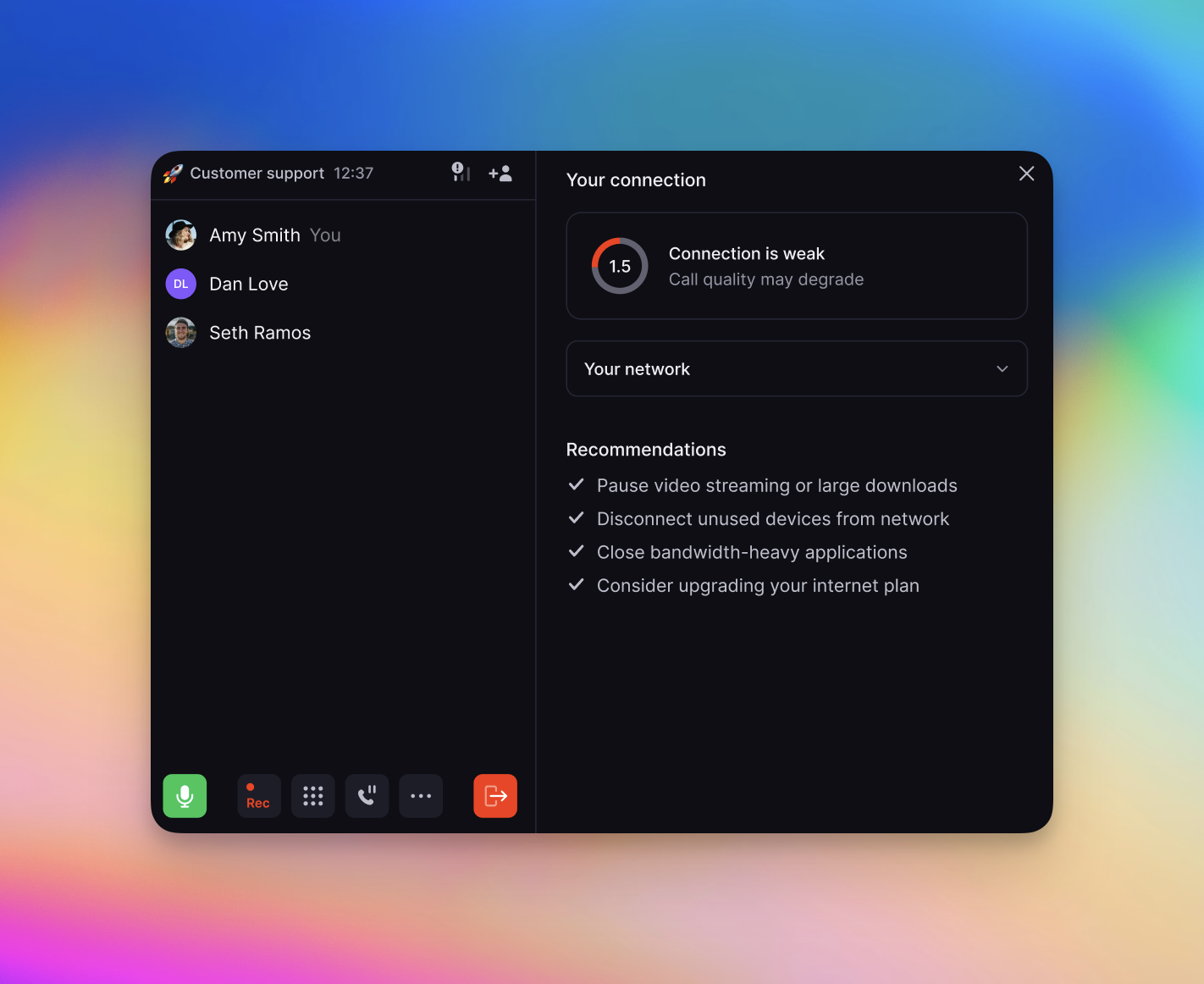
Si tous vos indicateurs sont verts et que vous rencontrez encore des problèmes audio, le problème peut venir :
- de l’autre participant
- de l’appareil que vous utilisez (microphone, haut‑parleurs, etc.). Vous cherchez des recommandations matérielles? Consultez notre billet de blogue sur les meilleurs casques VoIP.
Correctifs rapides en fonction de ce que vous entendez
Considérez ces symptômes comme des indices. La façon dont votre appel sonne pointe souvent directement vers l’un des métriques réseau que vous verrez dans le panneau des indicateurs.FAQ
Puis-je consulter les statistiques de mes anciens appels ?
Puis-je consulter les statistiques de mes anciens appels ?
Pas pour le moment. Les statistiques ne sont disponibles que pendant un appel en cours afin que vous puissiez résoudre les problèmes en temps réel.
Puis-je voir les statistiques d’appel des autres membres de l’équipe dans mon espace de travail ?
Puis-je voir les statistiques d’appel des autres membres de l’équipe dans mon espace de travail ?
Non. Pour des raisons de confidentialité et de précision, chaque personne ne peut voir que ses propres statistiques d’appel pendant son appel en cours.
Les propriétaires d’espace de travail peuvent-ils désactiver la fonctionnalité de statistiques d’appel pour leur équipe ?
Les propriétaires d’espace de travail peuvent-ils désactiver la fonctionnalité de statistiques d’appel pour leur équipe ?
Non. Cette fonctionnalité est offerte à tout le monde, puisqu’elle aide à assurer une expérience d’appel plus fluide. Toutefois, les membres de l’équipe peuvent choisir de fermer les bannières d’état d’appel s’ils préfèrent ne pas ouvrir le panneau.
L’ouverture du panneau de diagnostic a-t-elle une incidence sur la qualité de mon appel ?
L’ouverture du panneau de diagnostic a-t-elle une incidence sur la qualité de mon appel ?
Non. Le panneau des métriques affiche des informations déjà recueillies en arrière-plan. La consultation de vos statistiques n’utilise pas de bande passante supplémentaire et ne modifie en rien les performances de votre appel.