

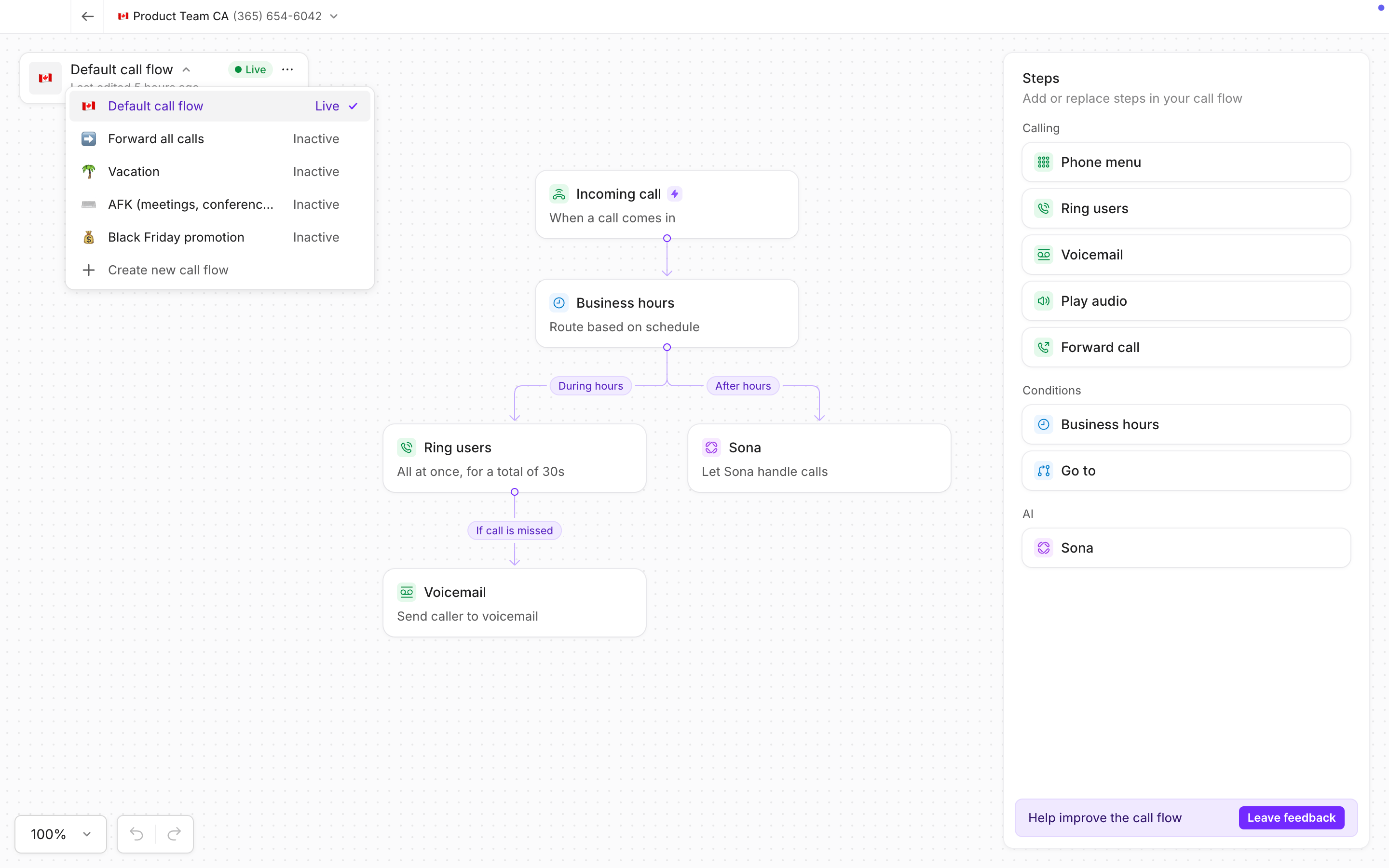
Quand utiliser les flux d’appels temporaires
Les flux d’appels temporaires sont utiles chaque fois que la façon dont vos appels sont traités doit changer pour une courte période.- Jours fériés ou campagnes saisonnières : Diffusez des messages d’accueil ou des routages spécifiques pendant des offres ou événements spéciaux
- Réunions ou brèves périodes d’indisponibilité : Redirigez les appels vers Sona ou une autre destination pendant que vous n’êtes pas disponible
- Changements temporaires de personnel ou de routage : Redirigez les appels vers un autre membre de l’équipe pendant que vous êtes absent
Essayez en pratique
Découvrez étape par étape comment activer un flux d’appels temporaire, et
bien plus encore, sur Quo Academy.
Configurer des flux d’appels temporaires
- Accédez à l’créateur de flux d’appels de votre numéro de téléphone sur ordinateur.
- Cliquez sur + Create new call flow. Ajoutez un nom et un émoji pour vous aider à l’identifier plus tard.
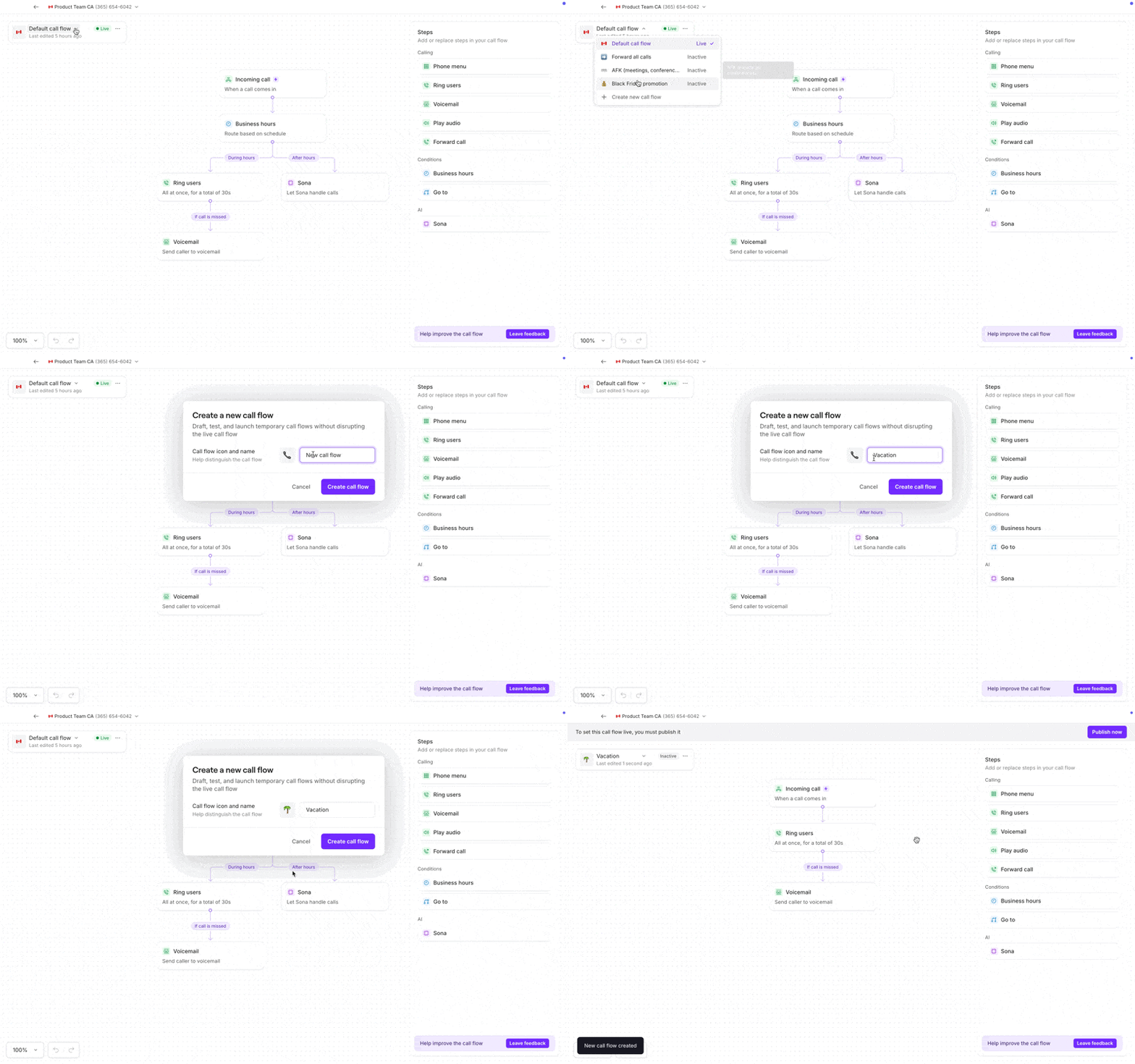
- Créez votre flux d’appels en configurant les messages d’accueil, les menus et l’acheminement.
- Cliquez sur Publish lorsque vous êtes prêt.
La publication activera le nouveau flux d’appels et remplacera votre flux actuel.
Vous pouvez republier votre flux d’appels principal en tout temps.
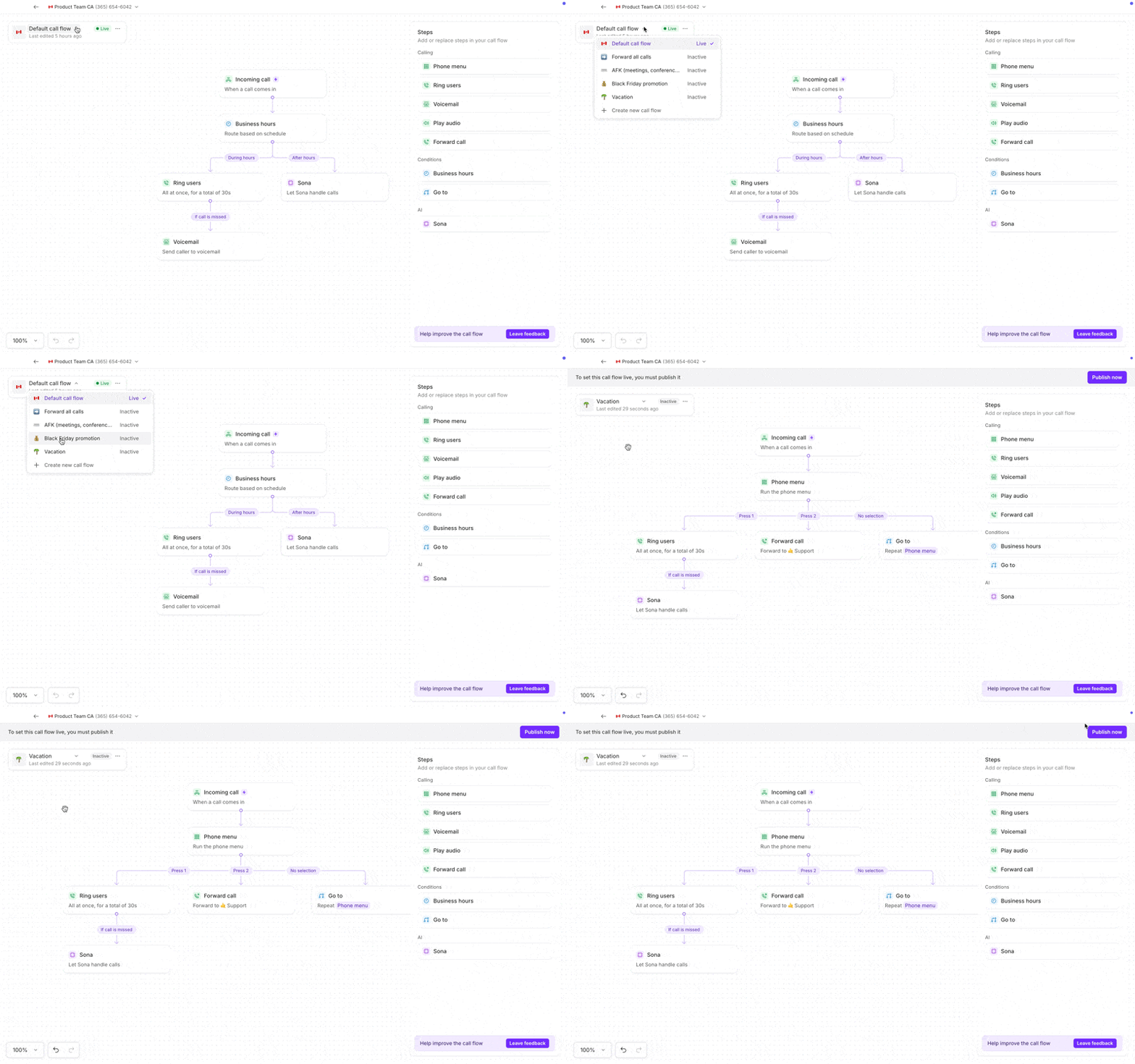
Publication des flux d’appels temporaires
Lorsque vous êtes prêt à utiliser un flux d’appels temporaire, vous pouvez soit le publier immédiatement, soit planifier sa publication pour plus tard. La publication immédiate est utile pour les changements ponctuels et peut se faire à partir d’un ordinateur de bureau ou d’un appareil mobile (tant que vos flux d’appels ont déjà été créés). La planification est utile lorsque vous savez déjà à quel moment un changement doit entrer en vigueur.Publier immédiatement des flux d’appels sur mobile
Une fois que vous avez créé des flux d’appels temporaires sur le Web ou sur ordinateur, vous pouvez les publier directement depuis l’app mobile Quo. Il devient ainsi facile d’activer le bon flux d’appels lorsque vous n’êtes pas à votre ordinateur.Comment publier des flux d’appels sur mobile
Vous n’avez pas besoin de recréer ni de modifier les flux d’appels sur mobile. Il suffit de sélectionner et de publier celui dont vous avez besoin.- Ouvrez l’application mobile Quo
- Accédez à Flux d’appels
- Sélectionnez le flux d’appels que vous voulez activer
- Appuyez sur Publier maintenant pour l’activer immédiatement
Quand utiliser la publication de flux d’appels sur mobile
Comment planifier un flux d’appels pour plus tard
La publication planifiée vous permet de contrôler quand un flux d’appels devient actif. Au lieu de devoir vous rappeler de publier ou de modifier les flux manuellement, vous pouvez configurer un flux d’appels pour qu’il s’active automatiquement à une date et une heure précises. Toutes les heures planifiées sont basées sur le fuseau horaire de votre compte.Un seul flux d’appels peut être actif à la fois. Planifiez plusieurs flux d’appels pour passer automatiquement de l’un à l’autre.
Programmer votre flux d’appels temporaire
Une fois que vous avez terminé de créer votre flux d’appels temporaire, vous devrez sélectionner une date et une heure de début pour qu’il devienne actif.- Accédez à votre flux d’appels
- Cliquez sur la flèche (▼) à côté de Publier maintenant
- Sélectionnez Planifier pour publier plus tard
- Choisissez votre date de début et votre heure
- Testez votre flux d’appels pour vous assurer que les appels sont acheminés correctement
- Cliquez sur Schedule
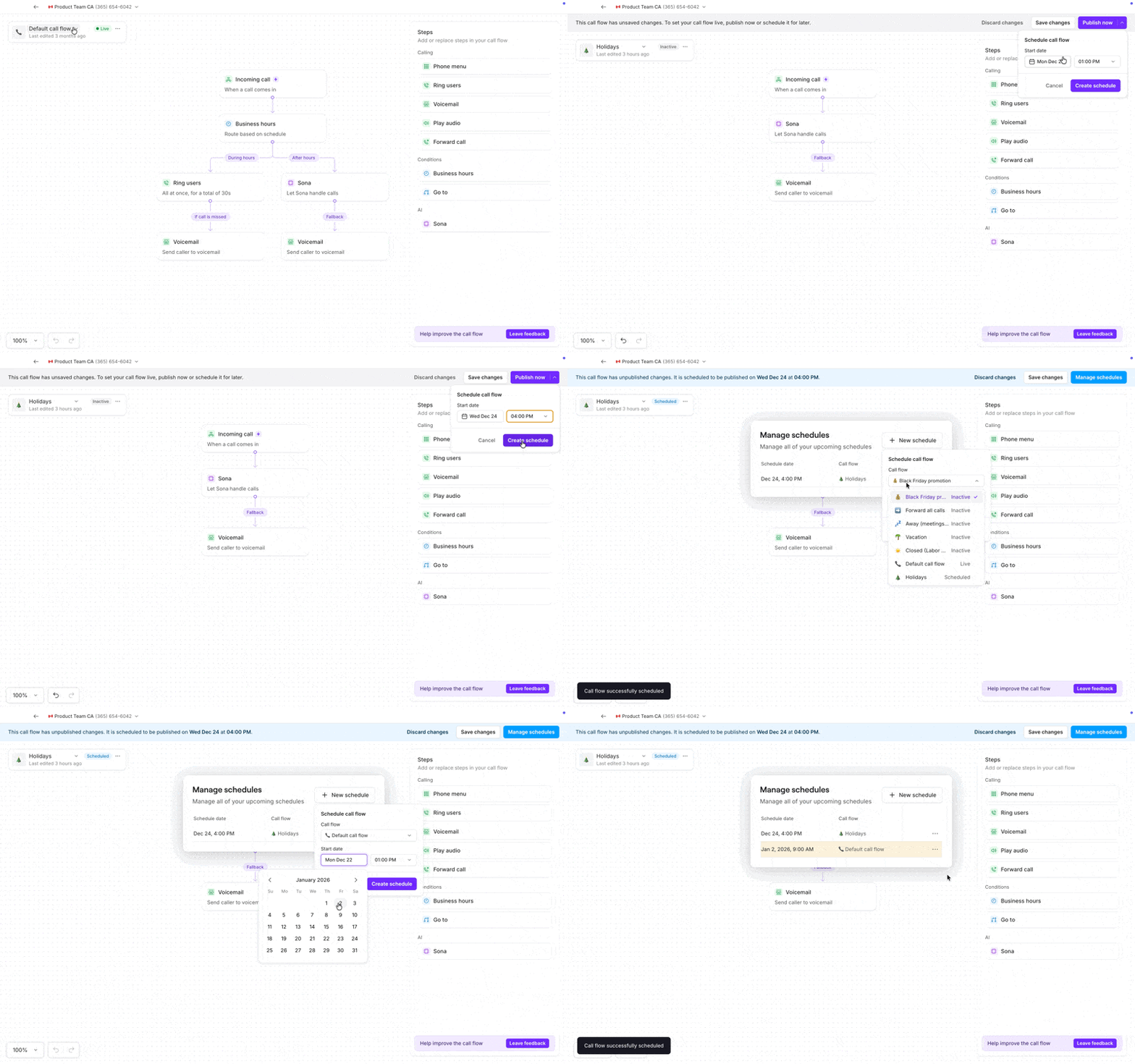
Planifier la reprise automatique de votre flux d’appels par défaut
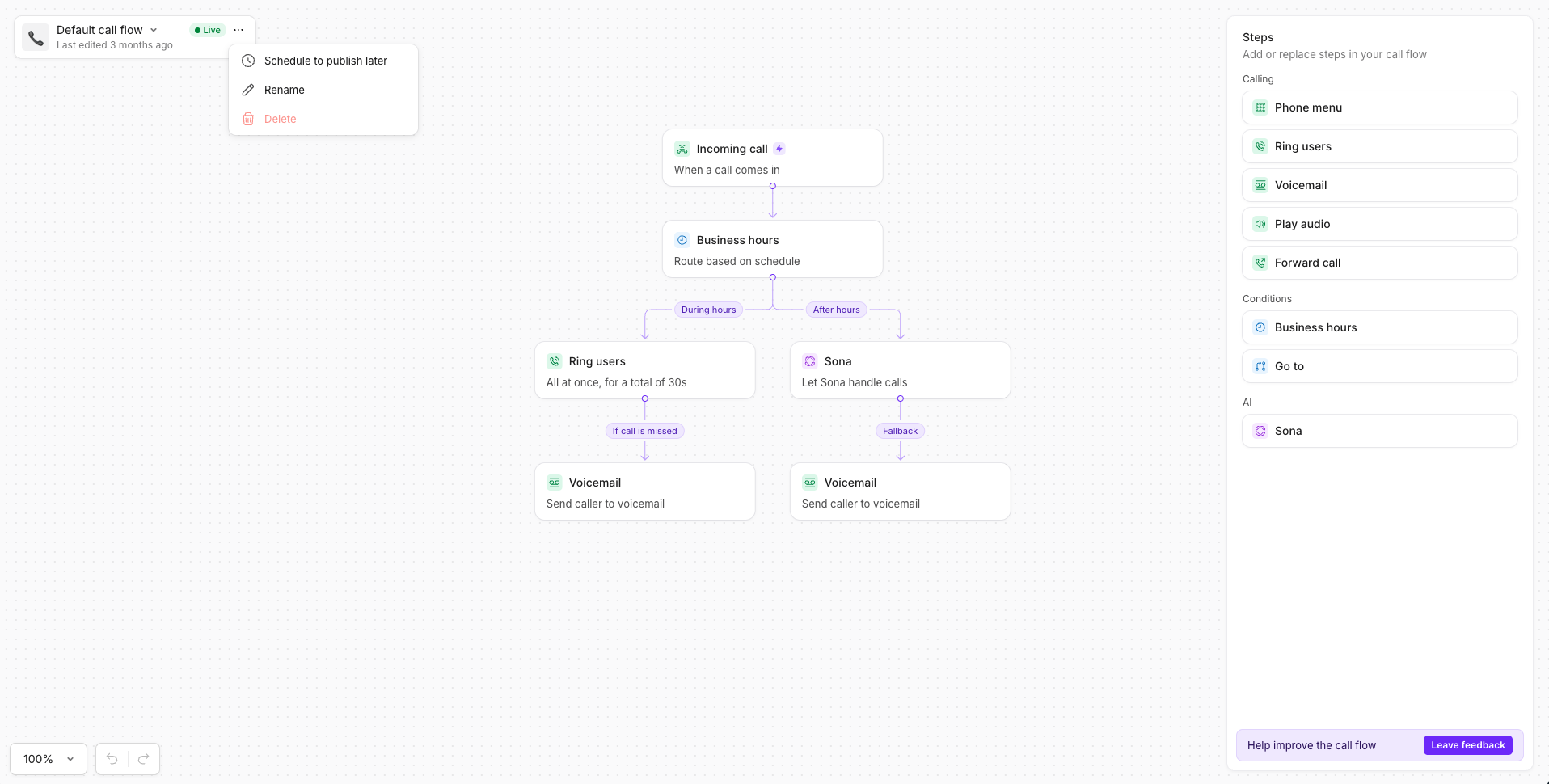
Votre flux d’appels par défaut est celui que vous utilisez habituellement et qui est actif le plus souvent. Pour vous assurer qu’il se réactive automatiquement après la fin d’un flux temporaire, planifiez sa publication à une date ultérieure.- Cliquez sur les trois points (…) à côté de votre flux d’appels par défaut
- Sélectionnez Schedule pour le publier plus tard
- Définissez votre start date and time
- Cliquez sur Schedule
Quand utiliser les flux d’appels planifiés
Les flux d’appels planifiés sont particulièrement utiles lorsque vous savez que des changements s’en viennent et que vous souhaitez qu’ils se produisent automatiquement.Gérer les flux d’appels programmés
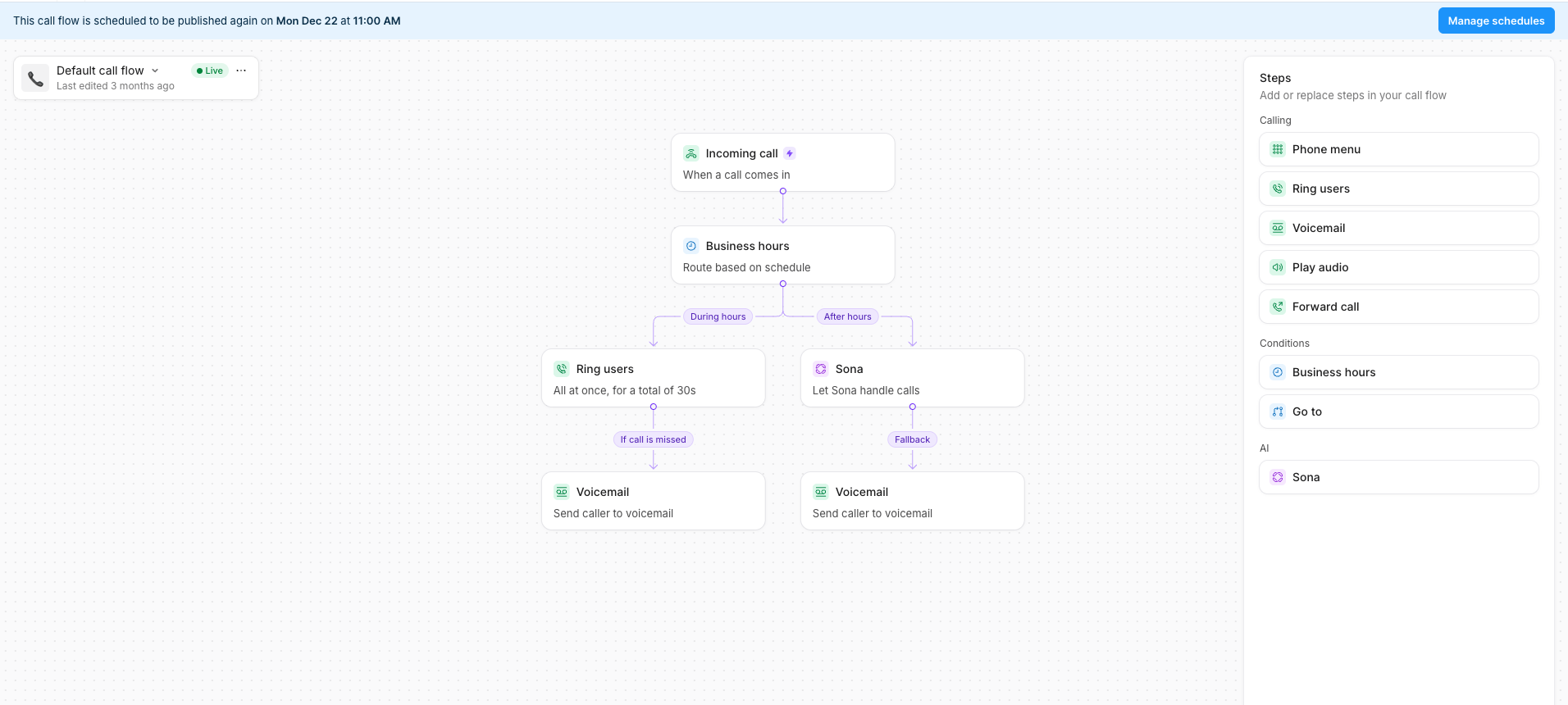
Une fois qu’au moins un flux d’appels est programmé, le bouton Gérer les horaires apparaît en haut de votre section de flux d’appels.Voir tous les flux d’appels planifiés
Cliquez sur Gérer les horaires pour voir tous les flux d’appels planifiés au même endroit, y compris le moment où chaque flux sera mis en ligne, ainsi que les options pour modifier ou supprimer des horaires.Ajouter plusieurs horaires
La vue Gérer les horaires vous permet de planifier une séquence de flux d’appels sans avoir à naviguer entre les flux individuellement. Par exemple, vous pouvez planifier un flux d’appels promotionnel, puis programmer le retour à votre flux par défaut, puis ajouter un autre flux temporaire plus tard. Cela vous permet de planifier à l’avance et d’éviter les changements de dernière minute.- Pour les flux d’appels avec horaires
- Pour les flux d’appels sans horaires
- Planifiez d’autres flux d’appels à l’aide du bouton Gérer les horaires dans le coin supérieur droit de l’écran
- Visualisez les conflits lors de la sélection des dates
Modifier ou supprimer des horaires
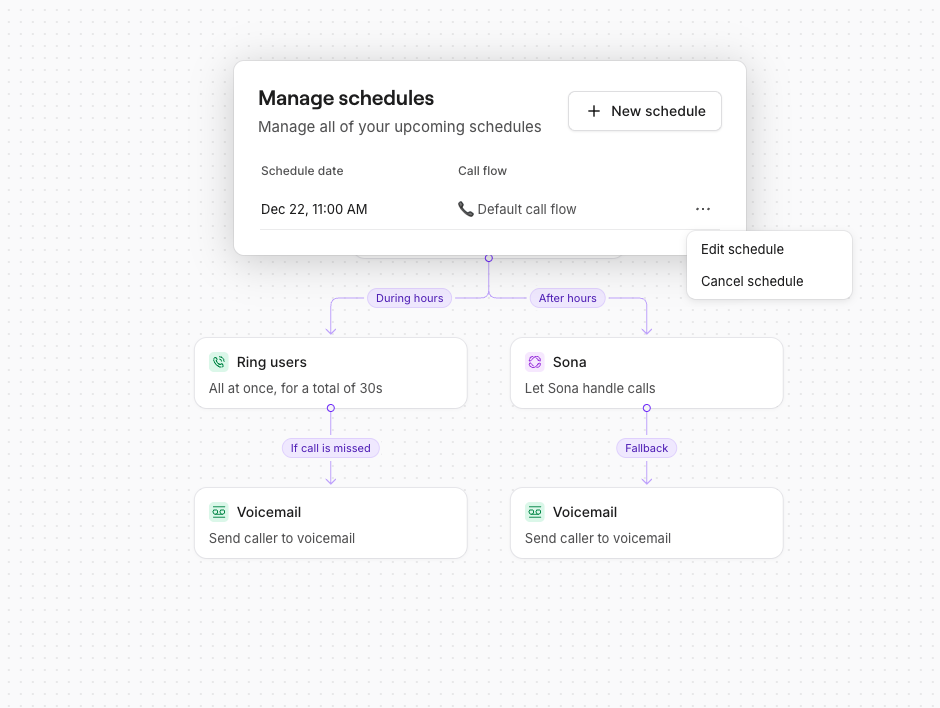
- Modifier l’horaire : Vous pouvez mettre à jour un flux d’appels planifié en le sélectionnant et en modifiant la date ou l’heure.
- Sélectionnez Manage schedules dans le coin supérieur droit de l’écran
- Sélectionnez Edit schedule pour modifier la date et/ou l’heure de début
- Supprimer l’horaire : Pour annuler la publication planifiée d’un flux d’appels, supprimez-le de la liste.
- Sélectionnez Manage schedules dans le coin supérieur droit de l’écran
- Sélectionnez Cancel schedule pour supprimer l’horaire de la liste des flux d’appels
FAQ
Comment définir mon flux d’appels par défaut pour qu’il commence après une promotion ?
Comment définir mon flux d’appels par défaut pour qu’il commence après une promotion ?
Puis-je planifier plusieurs flux d’appels à l’avance ?
Puis-je planifier plusieurs flux d’appels à l’avance ?
Si vous avez déjà des flux d’appels planifiés :Si vous n’avez aucun horaire sur vos flux d’appels :
- Planifiez des flux d’appels supplémentaires via Gérer les horaires dans le coin supérieur droit de l’écran
- Vérifiez les conflits lors de la sélection des dates
Gérer les horaires vous donne une visibilité complète sur tous les horaires à venir.
- Sélectionnez un flux d’appels auquel vous souhaitez ajouter une date de début planifiée
- Sélectionnez l’option Trois points (…) sur le côté droit de l’écran
- Sélectionnez Planifier pour publier plus tard
Comment modifier ou annuler mon flux d’appels planifié ?
Comment modifier ou annuler mon flux d’appels planifié ?
Pour modifier la date ou l’heure de début d’un flux d’appels planifié :
- Sélectionnez Gérer les horaires dans le coin supérieur droit de l’écran
- Sélectionnez Modifier l’horaire pour changer la date et/ou l’heure de début
- Sélectionnez Gérer les horaires dans le coin supérieur droit de l’écran
- Sélectionnez Annuler l’horaire pour retirer l’horaire de la liste des flux d’appels
- Ouvrez le créateur de flux d’appels
- Sélectionnez Gérer les horaires
- Cliquez sur Ajouter un horaire
- Choisissez le flux d’appels par défaut
- Sélectionnez la date et l’heure à laquelle il doit reprendre
- Enregistrez
Pour plus de détails, consultez l’article complet ici.