

Aperçu
Les flux d’appels sont votre plan pour gérer les appels entrants — du moment où quelqu’un compose votre numéro jusqu’à ce qu’il soit dirigé vers la bonne personne ou la bonne ressource. Avec le créateur visuel de flux d’appels de Quo, vous pouvez concevoir un routage d’appels avancé sans expertise technique et vous assurer que chaque appelant profite de la meilleure expérience possible, que vous soyez disponible ou non.Vous préférez apprendre en pratiquant ?
Comprendre les flux d’appels
Ce qui fait un excellent flux d’appels
Des flux d’appels efficaces allient automatisation et touche humaine :- Connexions rapides : Orientez immédiatement les appelants vers la bonne personne ou le bon service
- Expérience professionnelle : Préservez la voix de votre marque même lorsque vous ne pouvez pas répondre
- Souplesse : Gérez différents scénarios (heures d’ouverture, jours fériés, périodes de fort volume)
- Clarté : Une navigation simple qui ne frustre pas les appelants
Composants essentiels
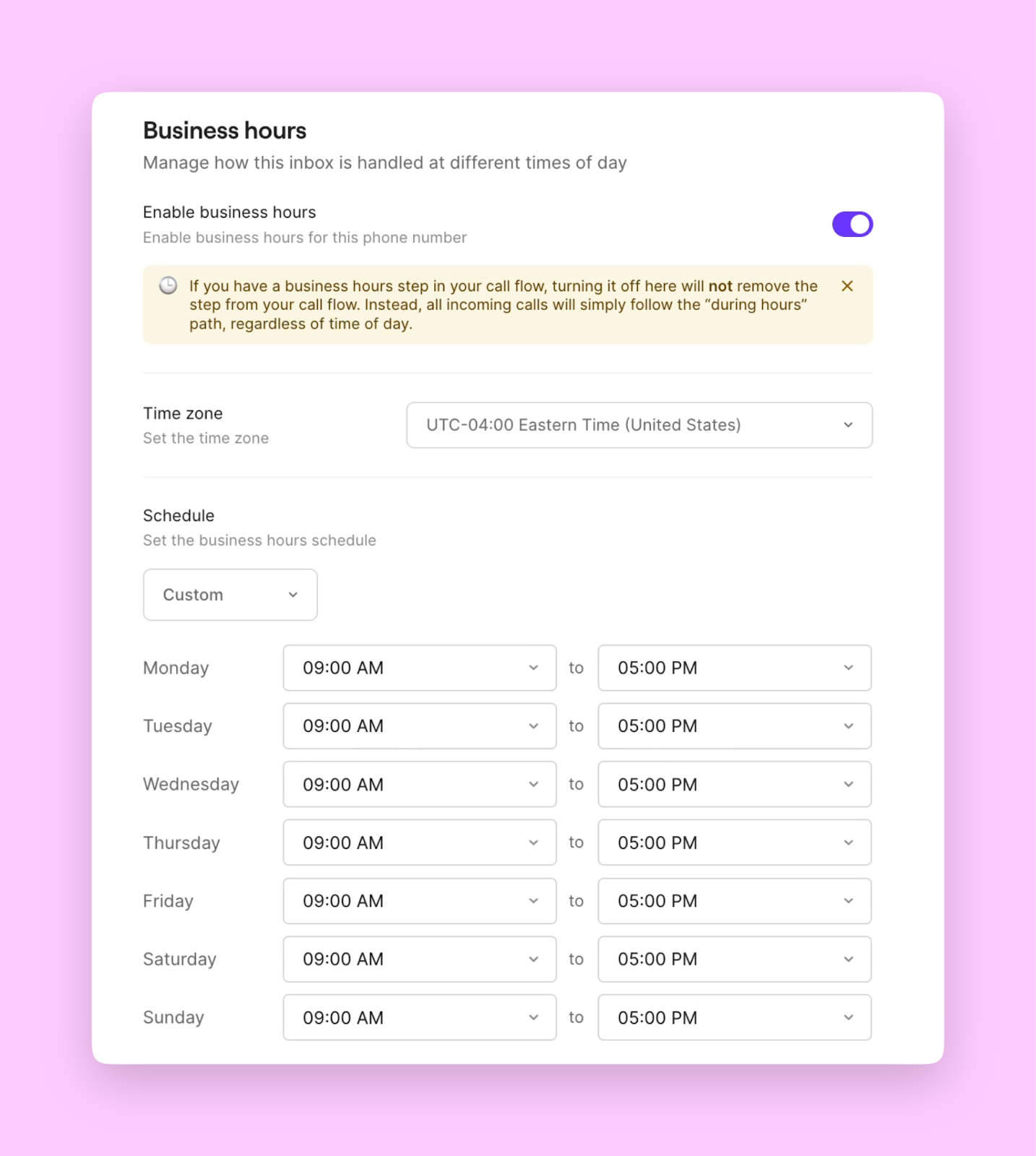
Les flux d’appels de Quo comprennent cinq éléments qui fonctionnent ensemble :- Heures d’ouverture : Définissez quand vous êtes disponible pour prendre des appels
- Menu téléphonique (SVI/IVR) : Permettez aux appelants de choisir leur destination
- Groupes de sonnerie : Déterminez qui reçoit les appels et dans quel ordre
- Lecture audio : Diffusez des messages d’accueil, des annonces ou des informations
- Messagerie vocale : Enregistrez des messages lorsque personne ne peut répondre
Mise en route avec le générateur de flux d’appels
Accéder au créateur de flux d’appels
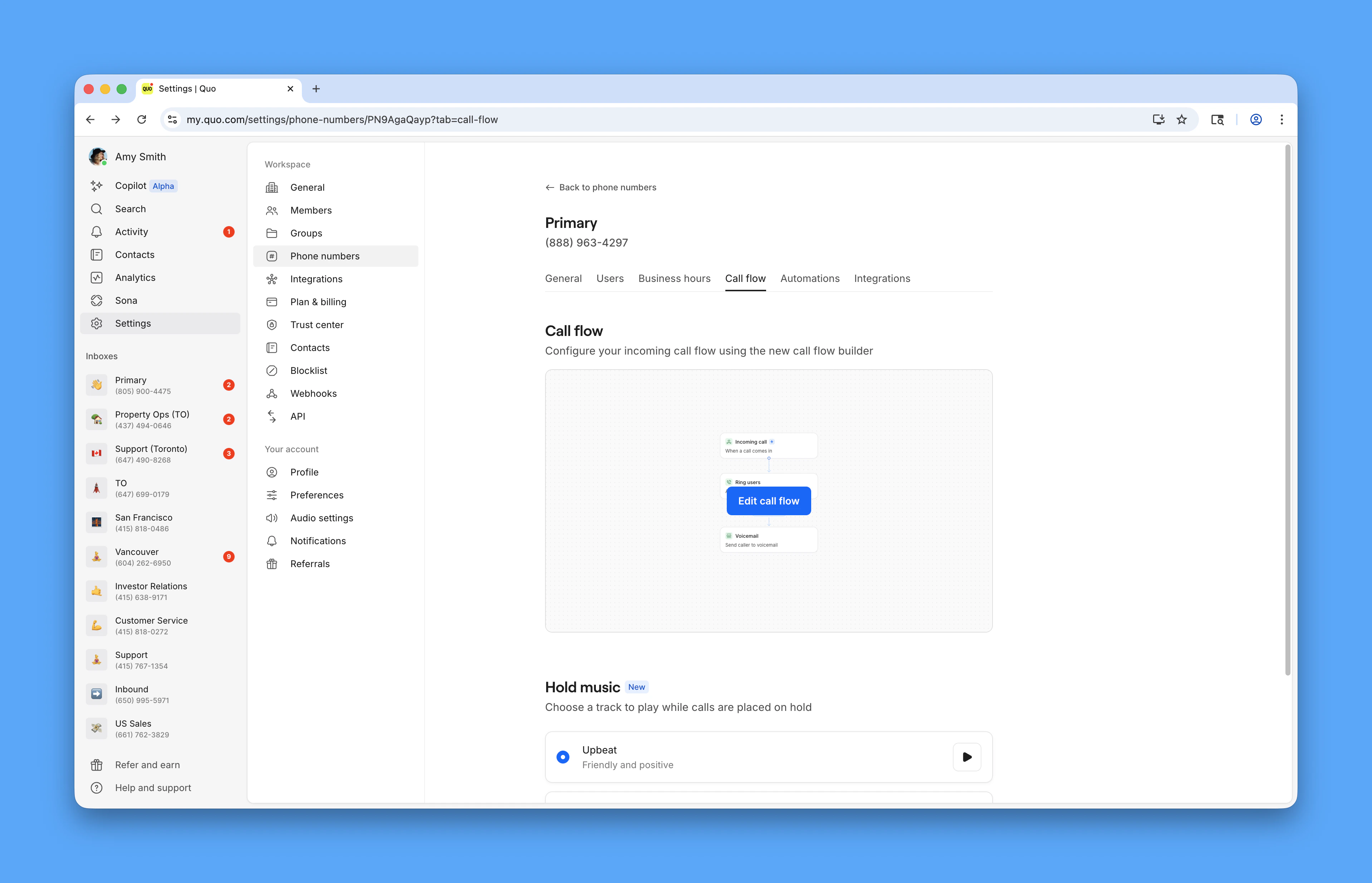
L’outil visuel de flux d’appels est offert sur le Web et sur ordinateur. Vous pouvez simplement suivre ce lien pour ouvrir le créateur de flux d’appels dans votre compte ou :- Allez à Settings
- Sous Workspace, cliquez sur Phone numbers
- Sélectionnez le numéro de téléphone que vous souhaitez configurer
- Sous Call flow, cliquez sur Edit call flow
Comprendre l’interface
Le concepteur utilise un canevas visuel où vous faites glisser et déposez des composants :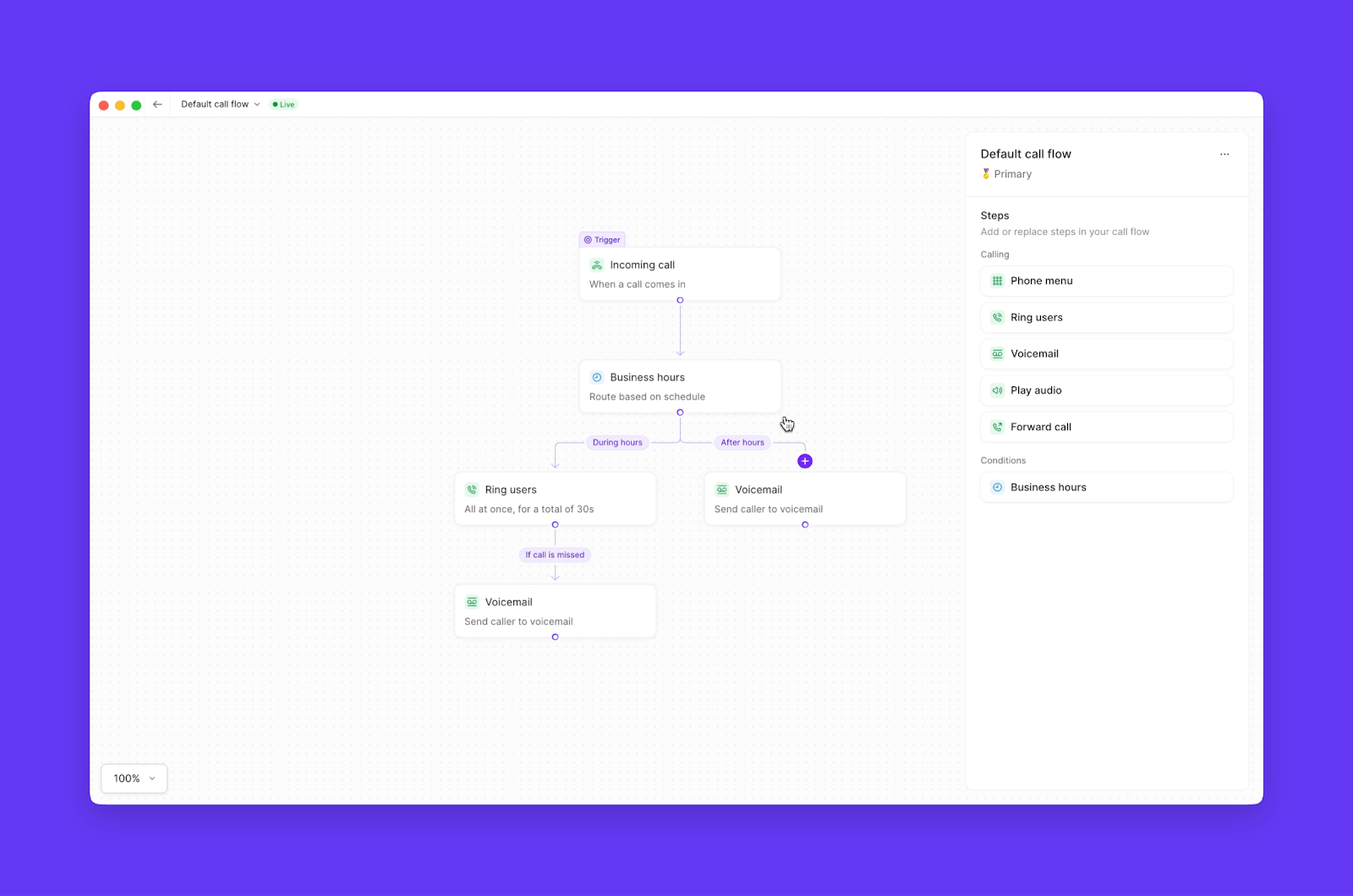
- Canevas : L’espace visuel où vous concevez votre flux
- Panneau des étapes : Composants disponibles que vous pouvez ajouter
- Panneau de configuration : Paramètres de l’étape sélectionnée
- Lignes de connexion : Indiquent comment les appels circulent entre les étapes
Créer votre premier flux d’appels
Structure de base
Chaque flux d’appels commence par un déclencheur d’appel entrant. Ensuite, vous pouvez ajouter des étapes pour offrir l’expérience idéale à vos appelants :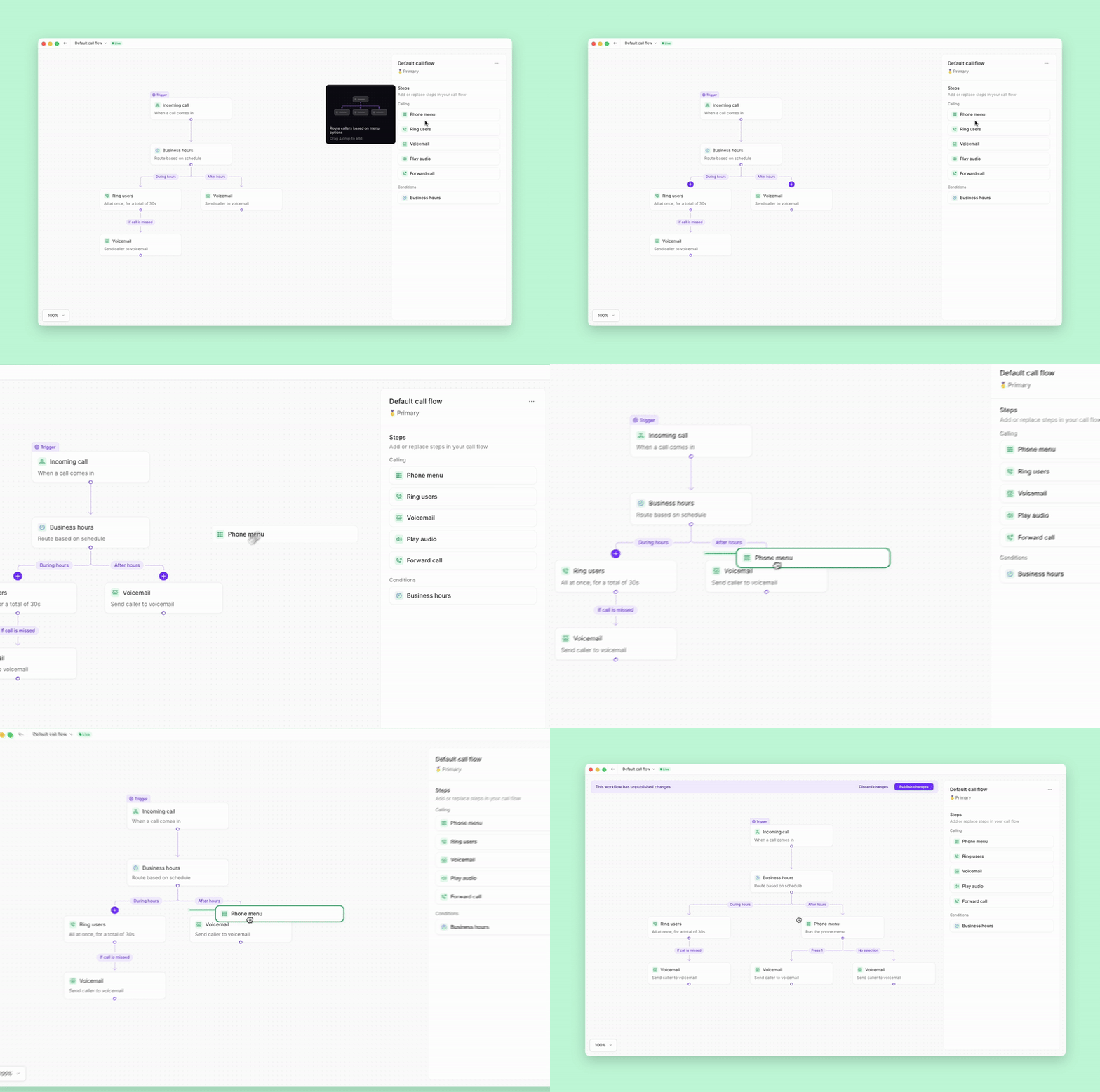
Exemple étape par étape
Créons un flux d’appels professionnel qui gère les appels différemment pendant et après les heures d’ouverture :- Ajouter une condition d’heures d’ouverture
- Faites glisser l’étape Heures d’ouverture après Appel entrant
- Deux parcours sont créés : Pendant les heures et Après les heures
- Configurer le parcours pendant les heures
- Ajoutez un menu téléphonique pour la sélection du service
- Faites acheminer chaque option vers les groupes de sonnerie appropriés
- Définissez la messagerie vocale comme solution de repli
- Configurer le parcours après les heures
- Ajoutez une étape Lire un audio avec un message pour après les heures
- Faites acheminer vers la messagerie vocale ou le renvoi d’urgence
Configuration avancée
Multiples menus téléphoniques
Créez un routage avancé avec des menus imbriqués :- Menu principal pour les services (Ventes, Support, Facturation)
- Sous-menus pour des équipes spécifiques ou des langues
- Options en libre-service qui diffusent des informations enregistrées
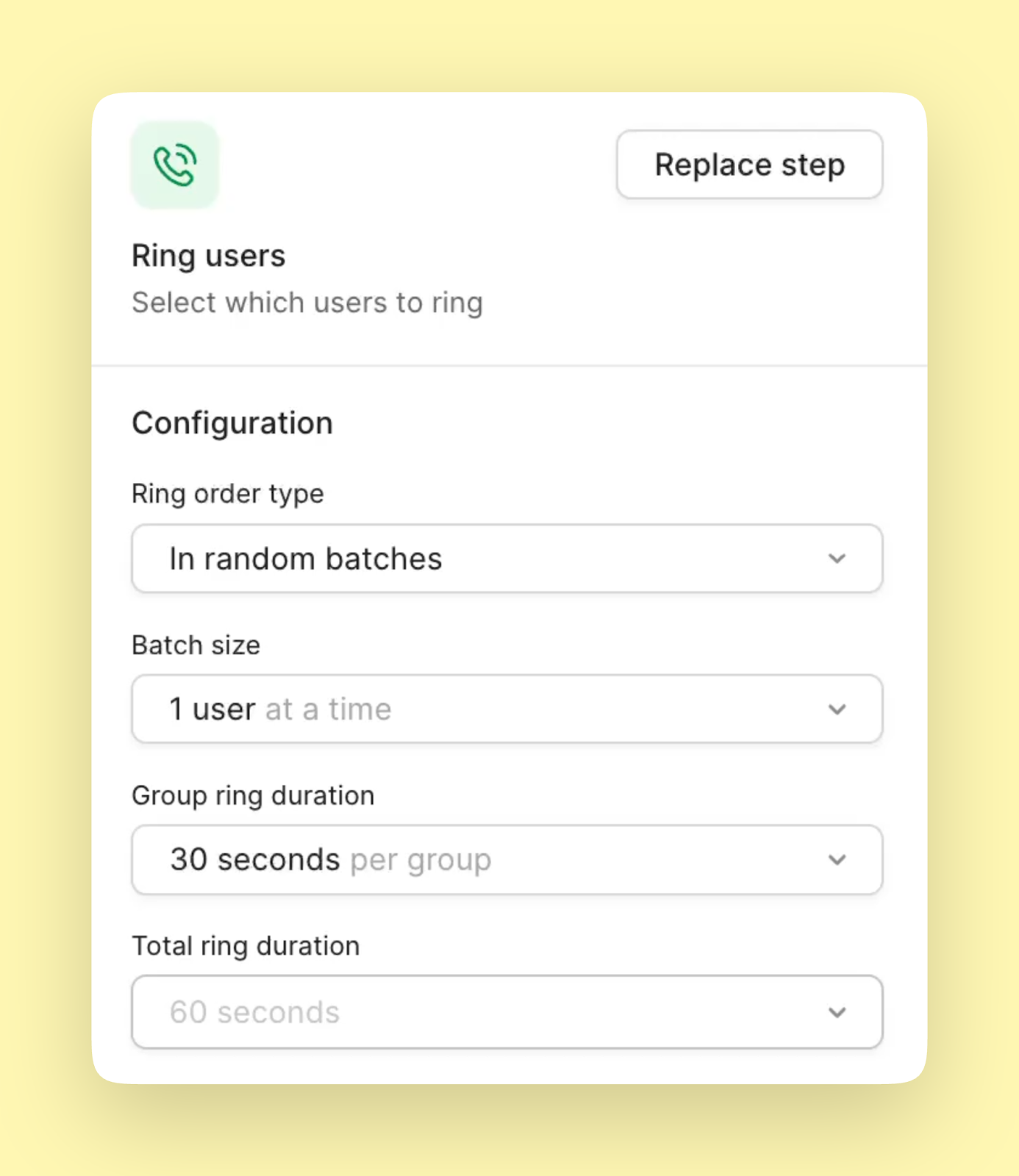
Stratégies de sonnerie intelligentes
Optimisez la façon dont les appels parviennent à votre équipe :- Tous en même temps : Tout le monde sonne en même temps (réponse la plus rapide)
- Lots aléatoires : Répartissez la charge d’appels de manière uniforme
- Groupes personnalisés : Orientez selon l’expertise ou la disponibilité
- Utilisateur unique : Dirigez vers des membres précis de l’équipe
Routage de secours
Assurez-vous qu’aucun appel ne reste sans réponse :- Transférez vers des numéros externes en dehors des heures d’ouverture
- Redirigez vers Sona (agent IA) pour une disponibilité 24/7
- Créez des parcours de débordement pendant les périodes de fort achalandage
Publication et gestion des changements
Enregistrez votre travail
Les modifications ne sont pas actives tant que vous ne les avez pas publiées :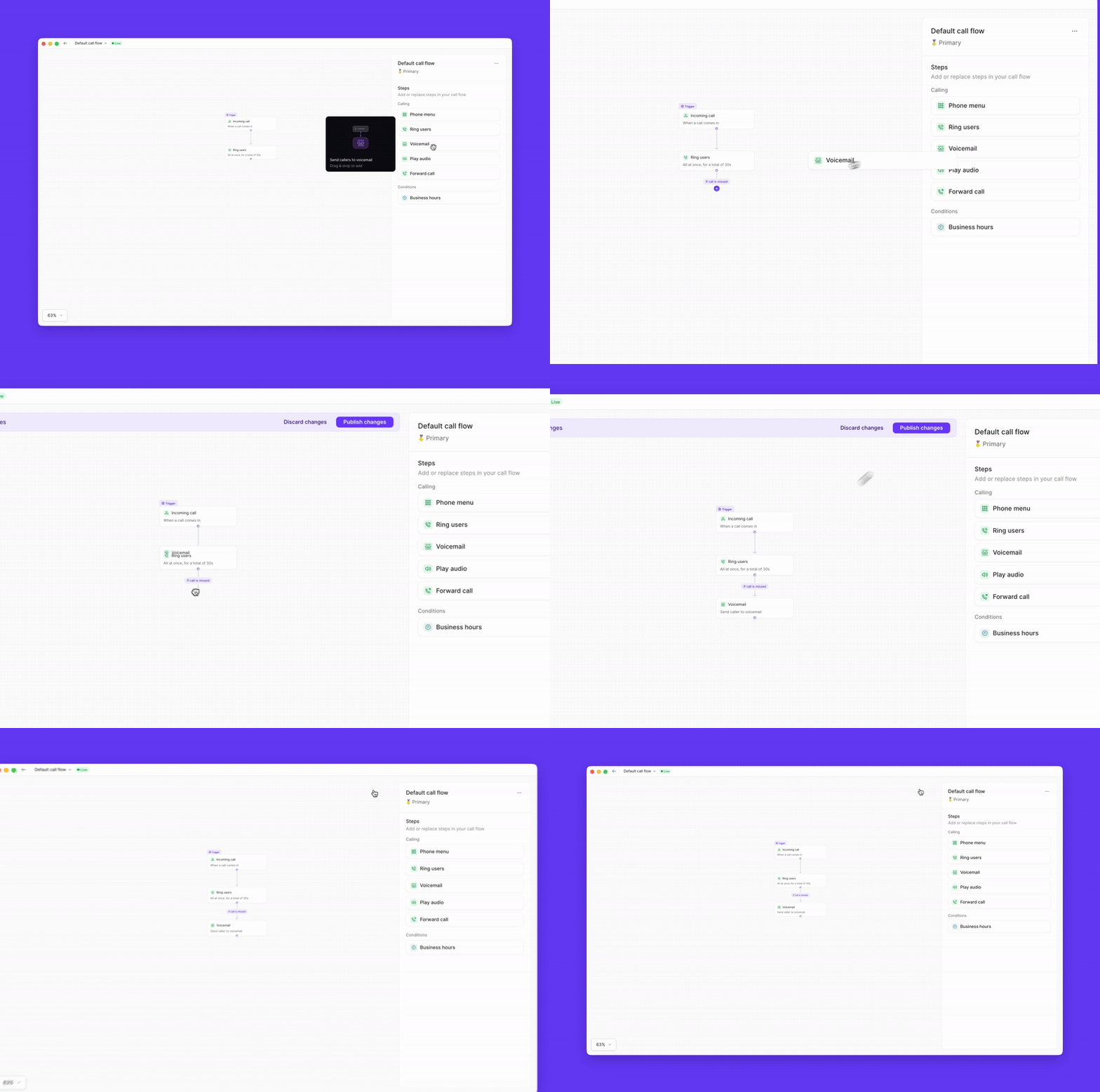
Suppression d’étapes et de chemins
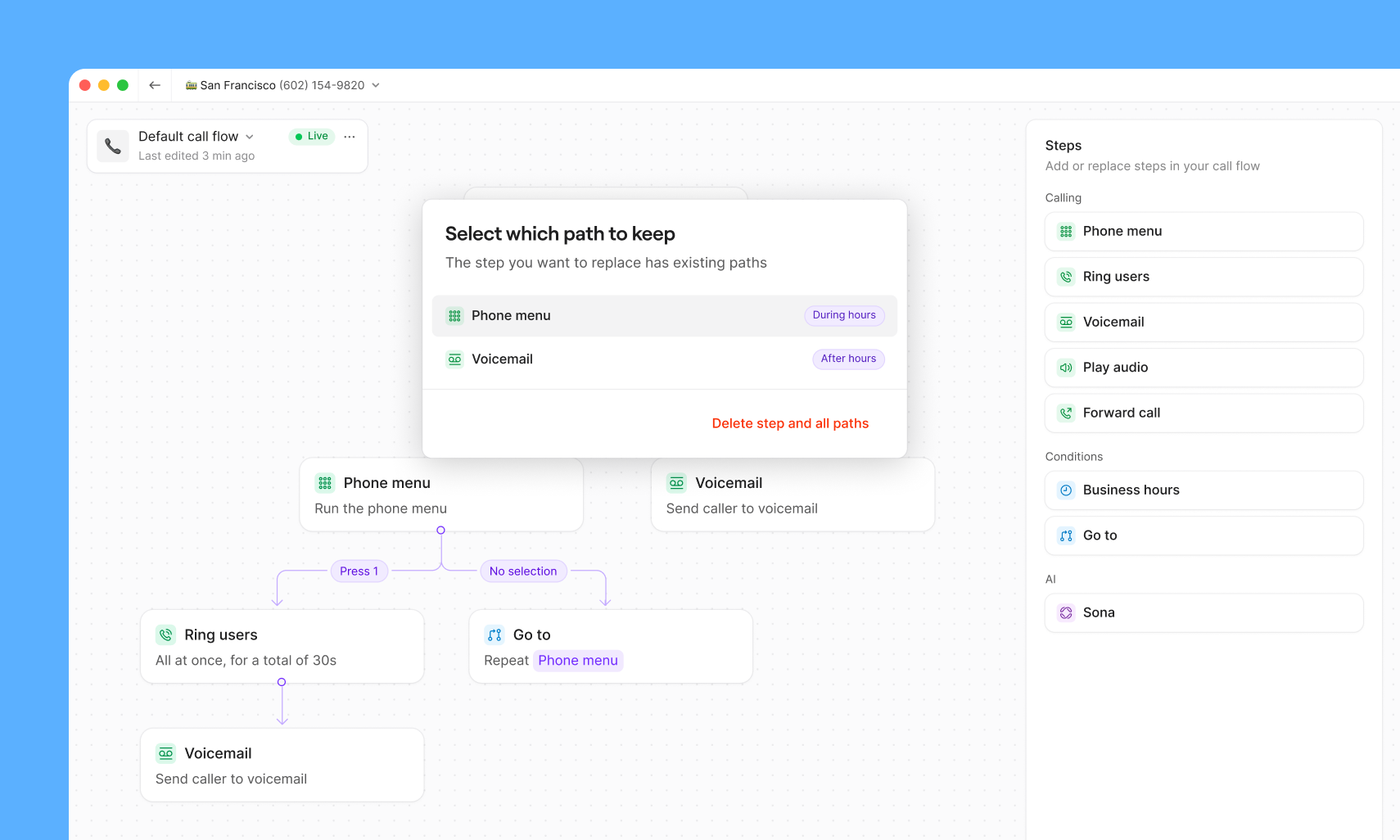
Mettez vos étapes à jour sans perdre votre travail :- Vous pouvez choisir quel chemin conserver s’il existe plusieurs branches
- Vous pouvez supprimer uniquement l’étape et conserver le reste de votre flux tel quel
- Vous pouvez choisir de supprimer l’étape et tous ses chemins, si c’est ce que vous souhaitez
Plusieurs flux d’appels
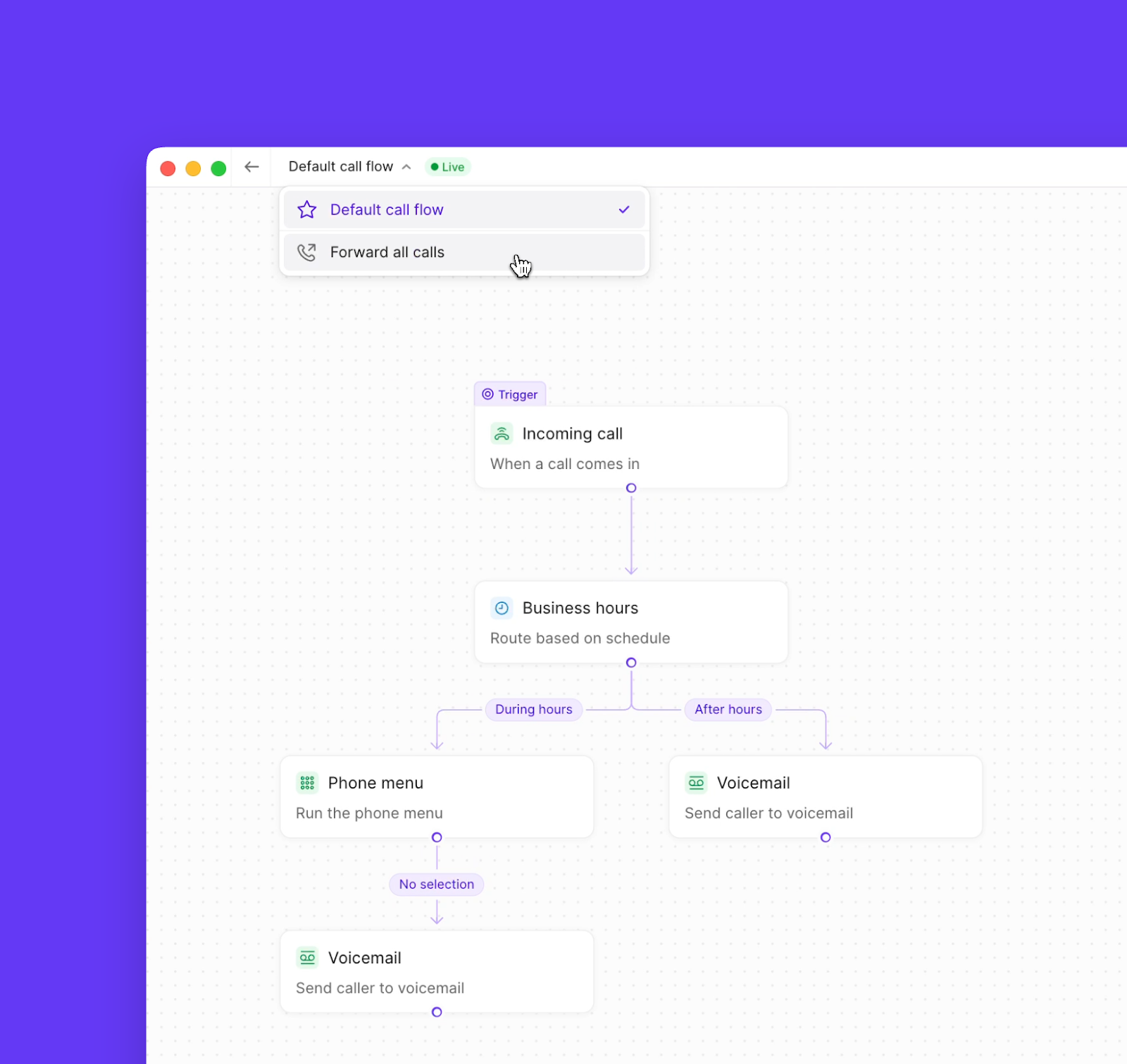
Gérez différents scénarios en toute simplicité :- Flux d’appels par défaut : votre routage standard
- Transférer tous les appels : routage temporaire vers un autre numéro
- Basculez entre les flux sans avoir à tout reconstruire
Prochaines étapes
Maintenant que vous comprenez les flux d’appels, découvrez certains composants plus en détail :
Prêt à l’essayer ?
Heures d’ouverture
Menu téléphonique (SVI/IVR)
Groupes de sonnerie
Message vocal
FAQ
Puis-je avoir différents flux d’appels pour différents numéros?
Puis-je avoir différents flux d’appels pour différents numéros?
Que se passe-t-il avec les appels existants lorsque je publie des changements?
Que se passe-t-il avec les appels existants lorsque je publie des changements?
Puis-je programmer des changements de flux d’appels?
Puis-je programmer des changements de flux d’appels?
Comment puis-je tester mon flux d’appels sans affecter de vrais appelants?
Comment puis-je tester mon flux d’appels sans affecter de vrais appelants?
Quelle est la différence entre les groupes de sonnerie et l’ordre de sonnerie?
Quelle est la différence entre les groupes de sonnerie et l’ordre de sonnerie?
Puis-je supprimer une étape de mon flux d’appels?
Puis-je supprimer une étape de mon flux d’appels?
Que se passe-t-il si je supprime une étape avec plusieurs branches?
Que se passe-t-il si je supprime une étape avec plusieurs branches?
- Sélectionner une branche à conserver comme nouveau chemin par défaut, ou
- Choisir de supprimer l’étape et toutes les étapes situées en dessous
Puis-je copier un flux d’appels vers un autre numéro pour le réutiliser?
Puis-je copier un flux d’appels vers un autre numéro pour le réutiliser?
Comment puis-je confirmer que mon flux d’appels est actif après la publication?
Comment puis-je confirmer que mon flux d’appels est actif après la publication?
Mon flux d’appels ne fonctionne pas comme prévu. Que devrais-je vérifier?
Mon flux d’appels ne fonctionne pas comme prévu. Que devrais-je vérifier?
- Les heures d’ouverture bloquent les appels : Si votre flux comprend une condition d’heures d’ouverture et que les appels ne sont pas acheminés comme prévu, vérifiez que vos heures sont correctement définies pour votre fuseau horaire.
- Durée de sonnerie trop courte : Si les appels n’atteignent pas votre équipe, vérifiez le délai de sonnerie à l’étape des utilisateurs de sonnerie — une durée de sonnerie très courte fait passer les appels à l’étape suivante avant que quelqu’un puisse répondre.
- Aucun message vocal à la fin du flux : Si les appels manqués ne sont pas pris en compte, assurez-vous que votre flux se termine par une étape de message vocal sur chaque chemin.
Quand devrais-je utiliser le renvoi d’appels plutôt que les utilisateurs de sonnerie?
Quand devrais-je utiliser le renvoi d’appels plutôt que les utilisateurs de sonnerie?
- Utilisez les utilisateurs de sonnerie lorsque vous voulez que les appels fassent sonner l’app Quo pour un ou plusieurs membres de votre espace de travail.
- Utilisez le renvoi d’appels (vers un numéro de téléphone) lorsque vous voulez acheminer les appels vers un numéro externe, comme un cellulaire ou un téléphone de bureau qui n’est pas sur Quo. Vous pouvez combiner les deux dans le même flux. Par exemple : Faites d’abord sonner votre équipe Quo, puis transférez l’appel vers un numéro externe si personne ne répond.
J’ai créé un flux d’appels sur un numéro temporaire. Puis-je le déplacer vers mon numéro transféré?
J’ai créé un flux d’appels sur un numéro temporaire. Puis-je le déplacer vers mon numéro transféré?
Pourquoi ne puis-je pas publier mon flux d’appels? J’obtiens une erreur "étapes non valides".
Pourquoi ne puis-je pas publier mon flux d’appels? J’obtiens une erreur "étapes non valides".
- Une étape « accéder à » sans destination définie
- Une option du clavier (menu téléphonique [SVI/IVR]) sans étape suivante
- Une branche orpheline qui n’est reliée à aucune étape suivante