

Comment configurer la feuille de calcul Google
- Ouvrez ce fichier Google Sheets. Cliquez sur File > Make a copy. Nommez le fichier et choisissez l’emplacement où vous souhaitez l’enregistrer dans Google Drive.
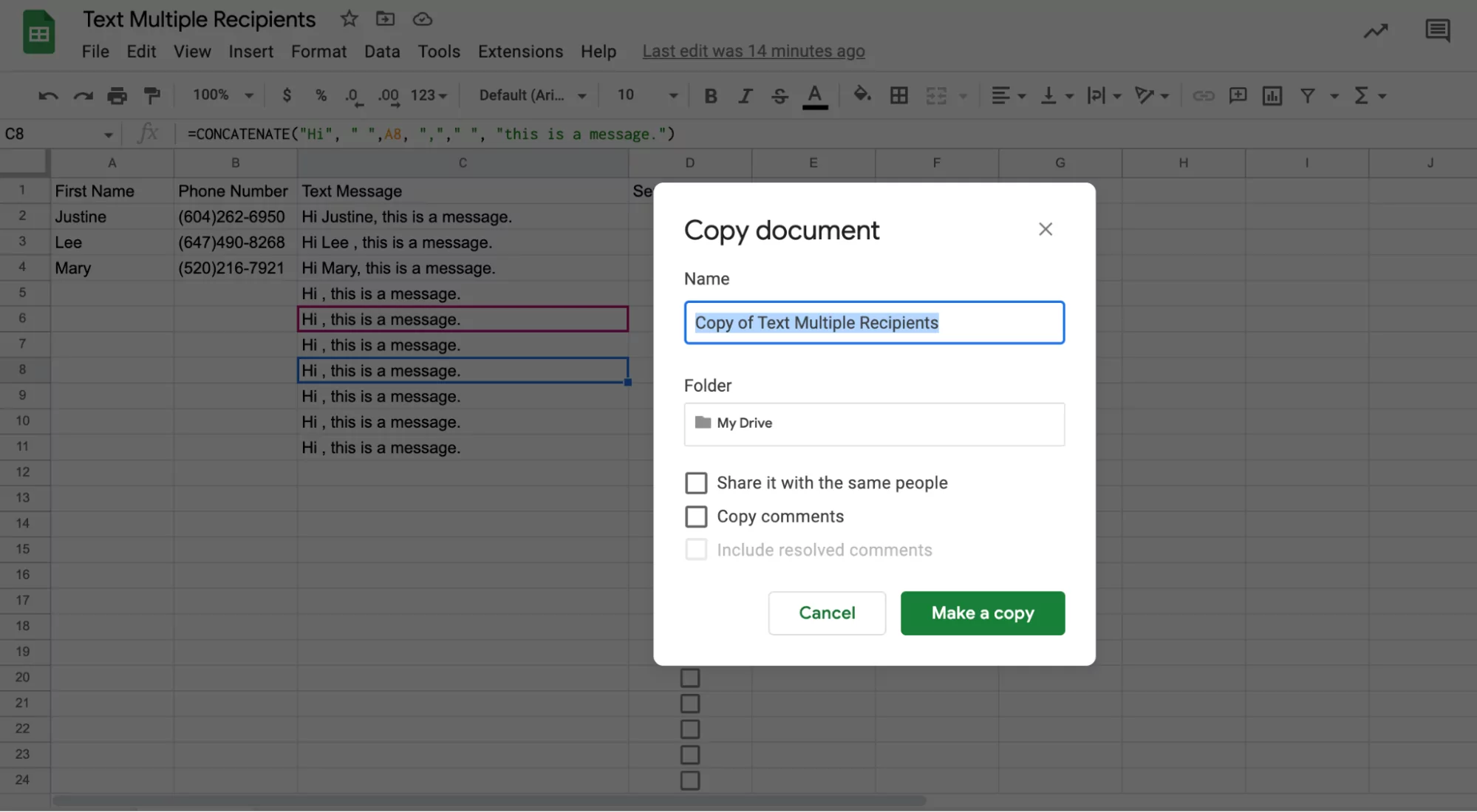
- Ajoutez dans les colonnes A et B les prénoms et numéros de téléphone des contacts auxquels vous souhaitez envoyer des messages texte en masse.
- Rédigez votre message dans la colonne « Text Message » de la feuille de calcul Google : chaque ligne représente un contact distinct et son numéro de téléphone, donc le message devra être inclus dans chaque ligne souhaitée. Pour ajuster le texte du message, vous pouvez cliquer sur la formule à droite de chaque numéro de téléphone.
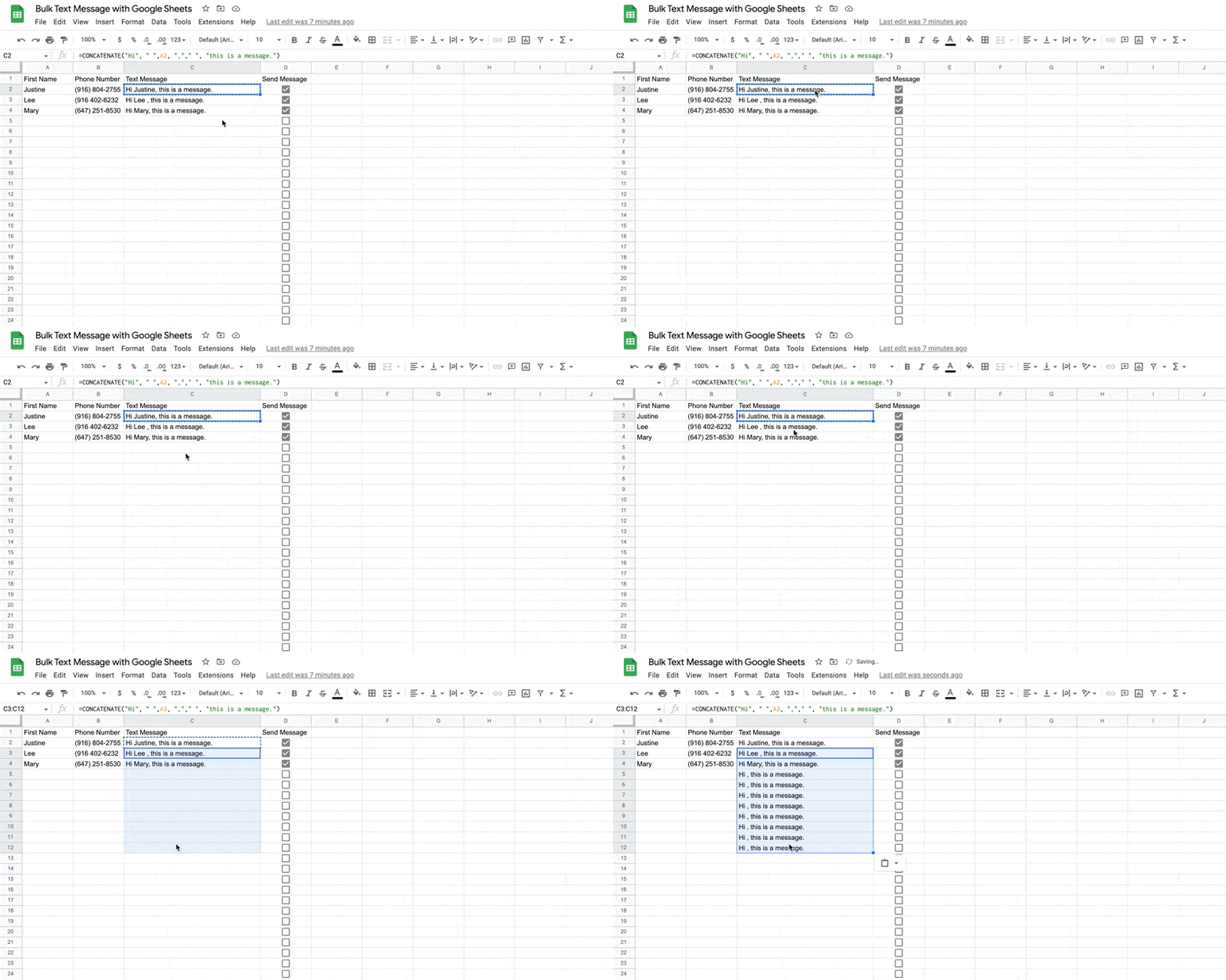
La colonne D vous permet de vérifier quels contacts précis d’une feuille de calcul reçoivent un message une fois le Zap configuré. Attendez avant de cocher quoi que ce soit, jusqu’à ce que vous ayez configuré le Zap.
Comment configurer le Zap
- Si ce n’est pas déjà fait, inscrivez-vous pour obtenir un compte Zapier.
- Donnez à votre Zap le nom de votre choix (pour pouvoir le retrouver plus tard au besoin) en cliquant dans la section du haut.
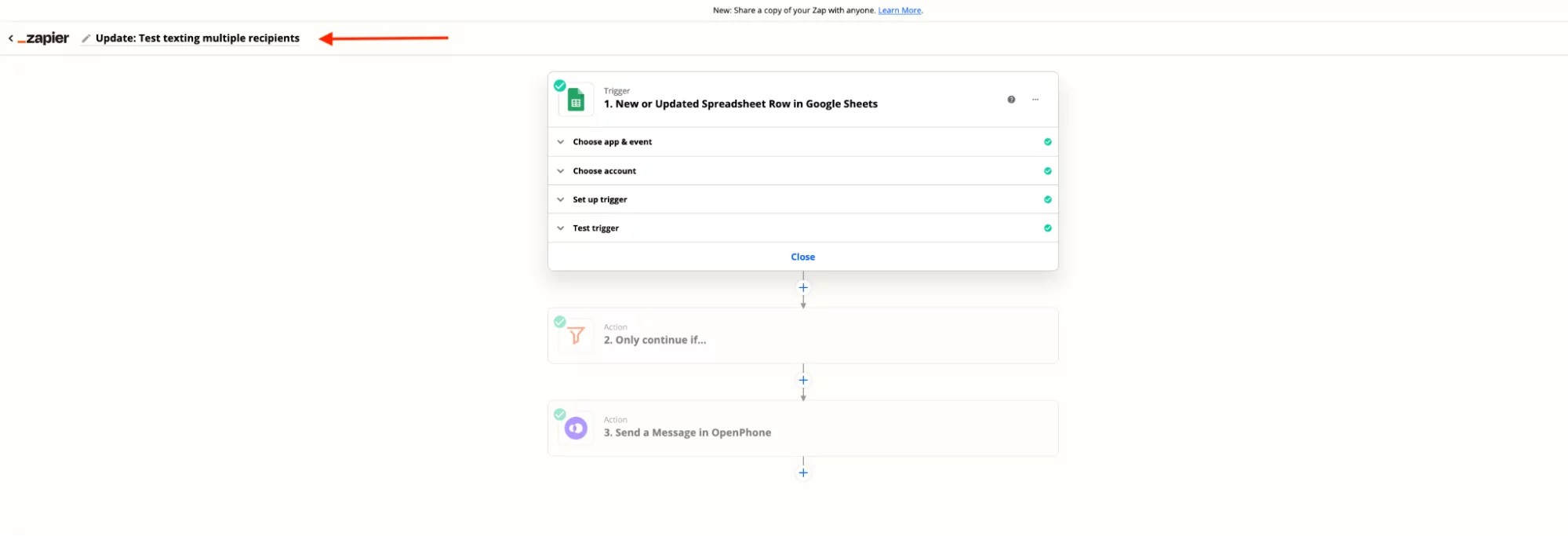
- Cliquez sur « Trigger 1. New or Updated Spreadsheet Row in Google Sheets ».
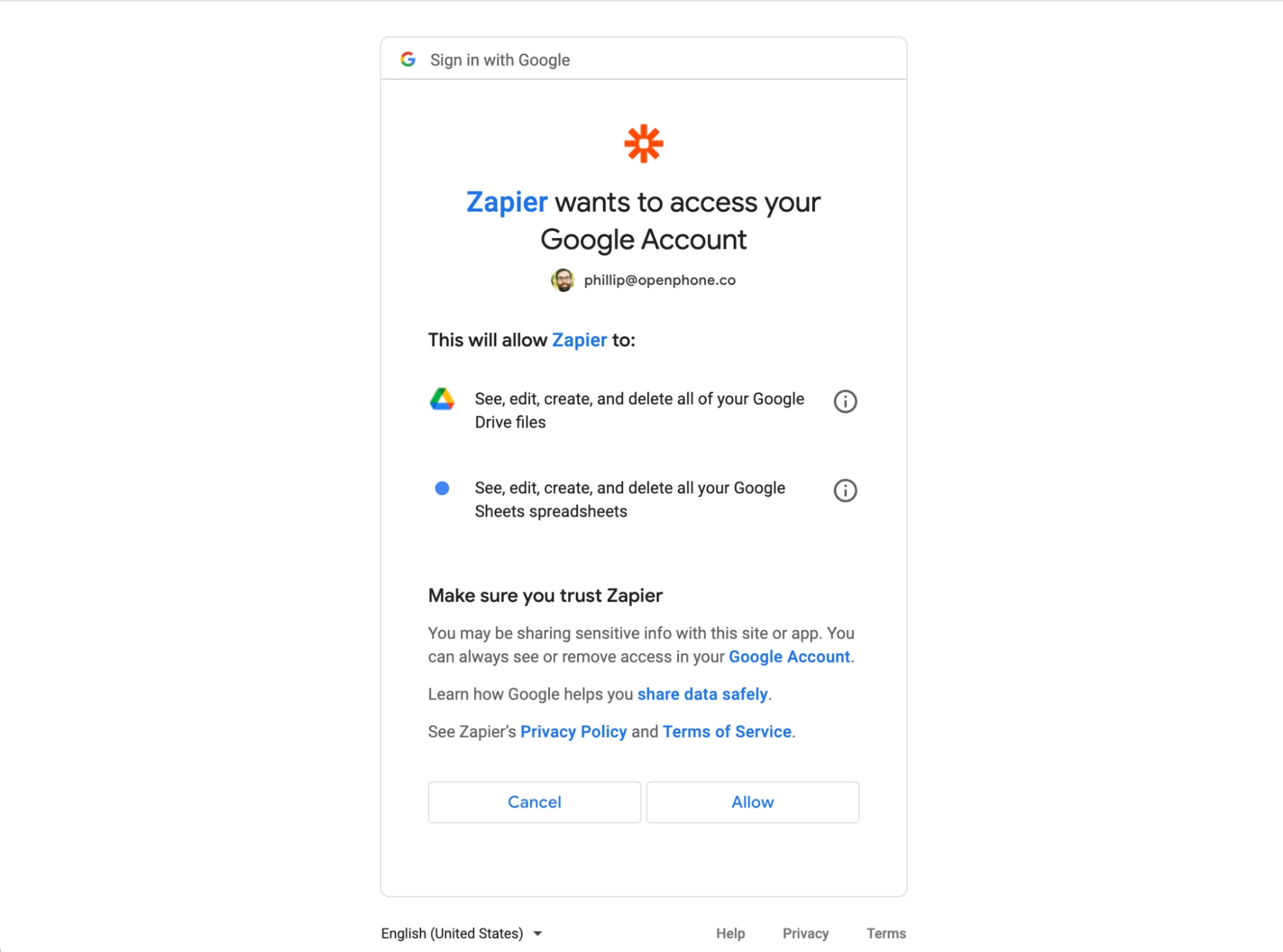
- Sous « Choose app & event », choisissez le compte Google à utiliser et accordez à Zapier l’autorisation d’y accéder afin qu’il puisse utiliser votre fichier Google Sheets.
- Cliquez ensuite sur « Continue » dans Zapier pour préciser quel classeur Google Sheets de votre compte Google vous souhaitez utiliser pour ce Zap.
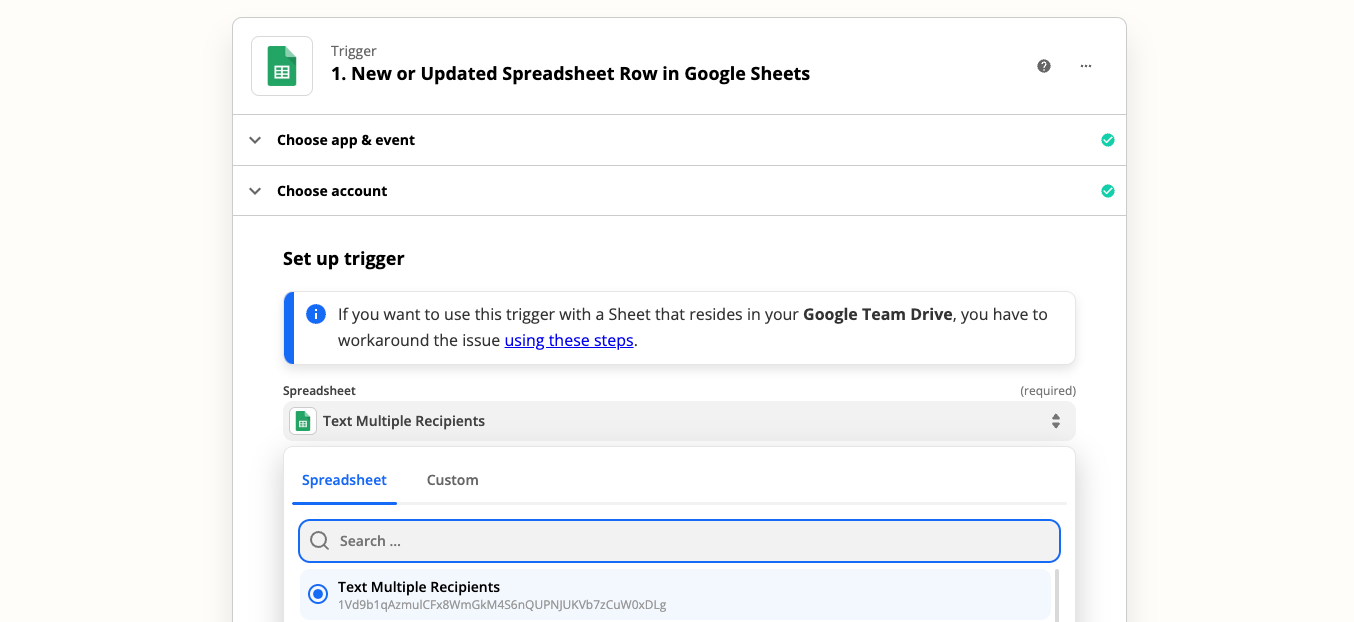
- Plus bas, indiquez la feuille (worksheet) précise que vous voulez que Zapier utilise. Dans ce cas, sélectionnez « Template ».
- Cliquez dans « Trigger column » et choisissez « Send Message ».
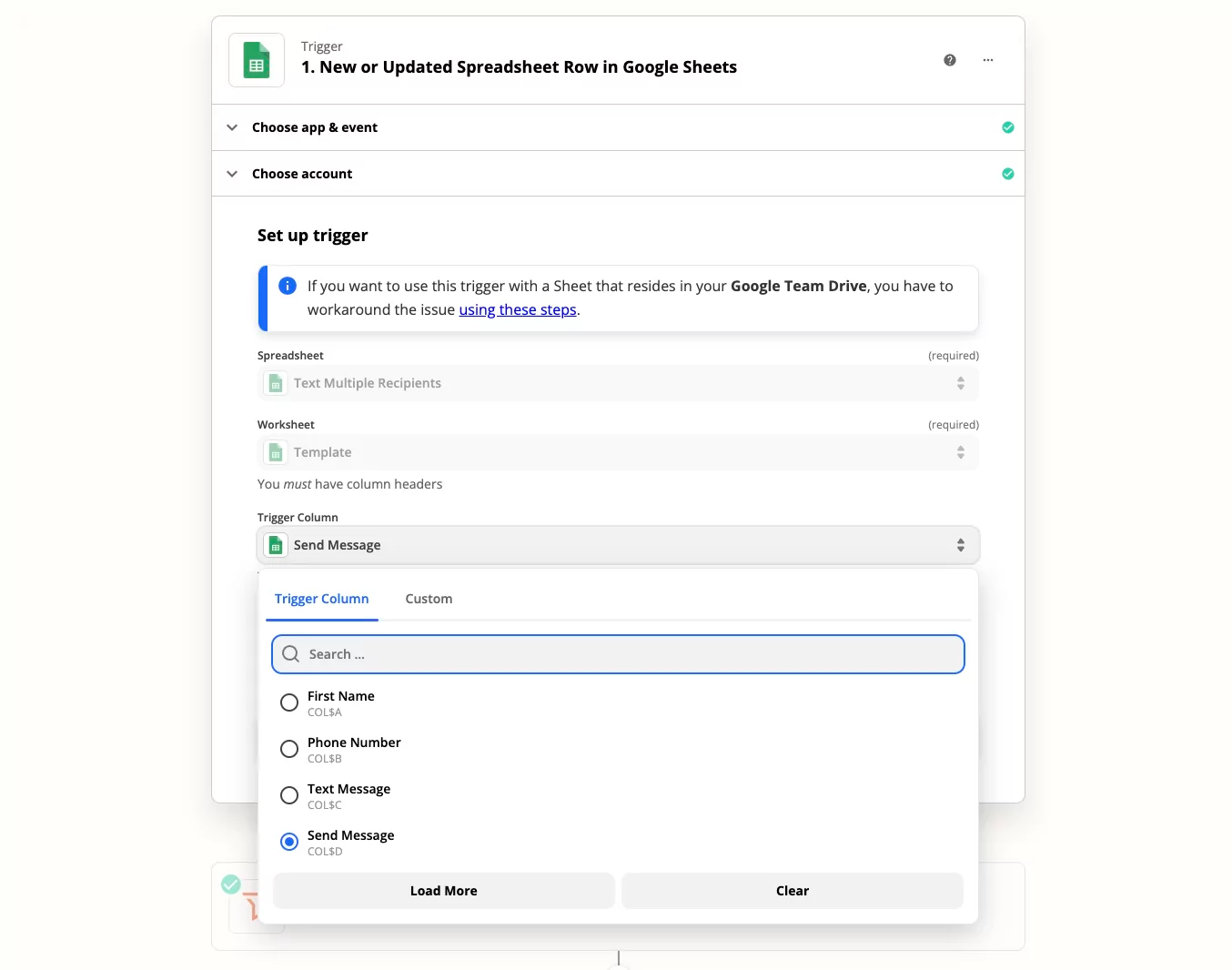
- Cliquez sur « Continue » pour tester le déclencheur.
- Sous Action pour le filtre, sélectionnez « Filter setup & testing ».
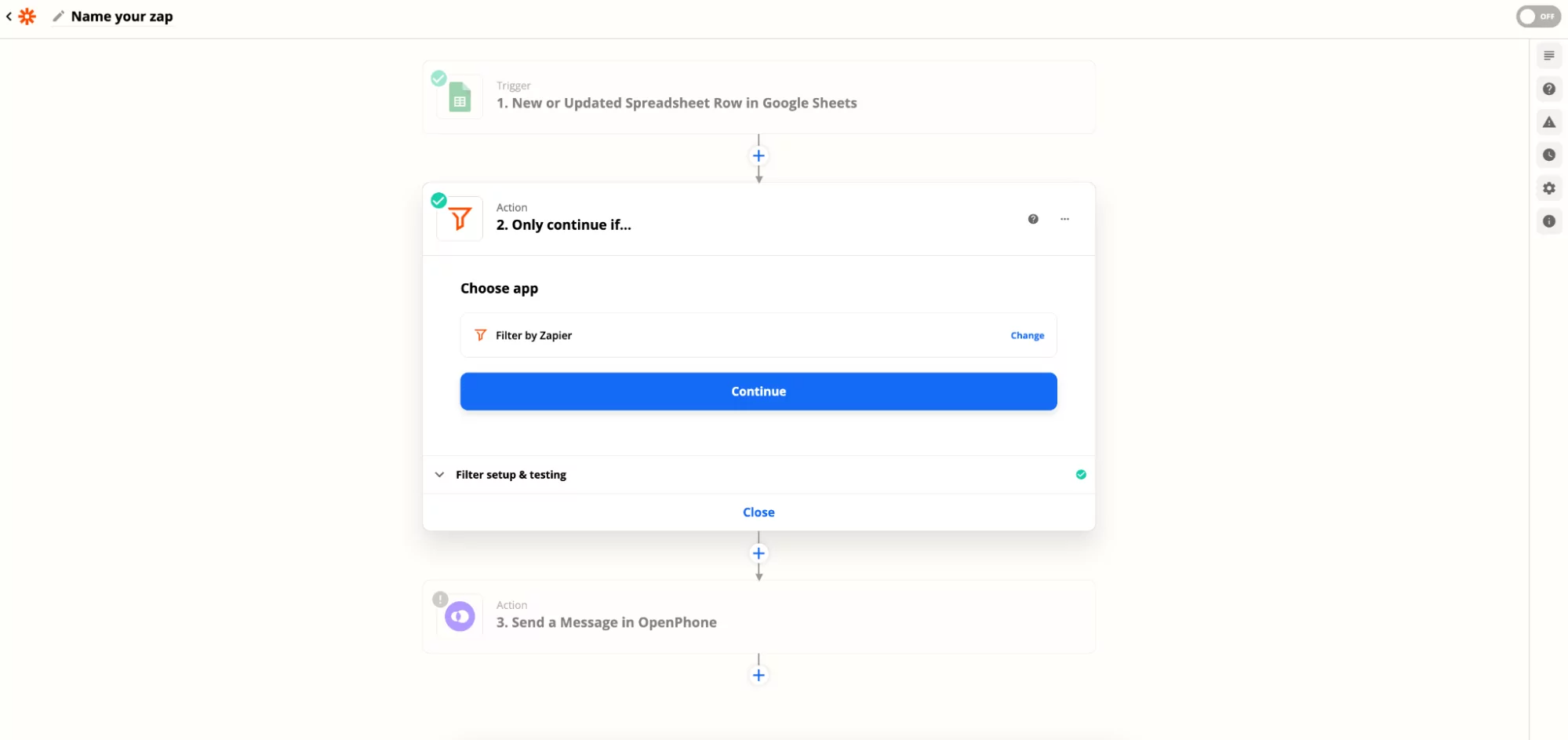
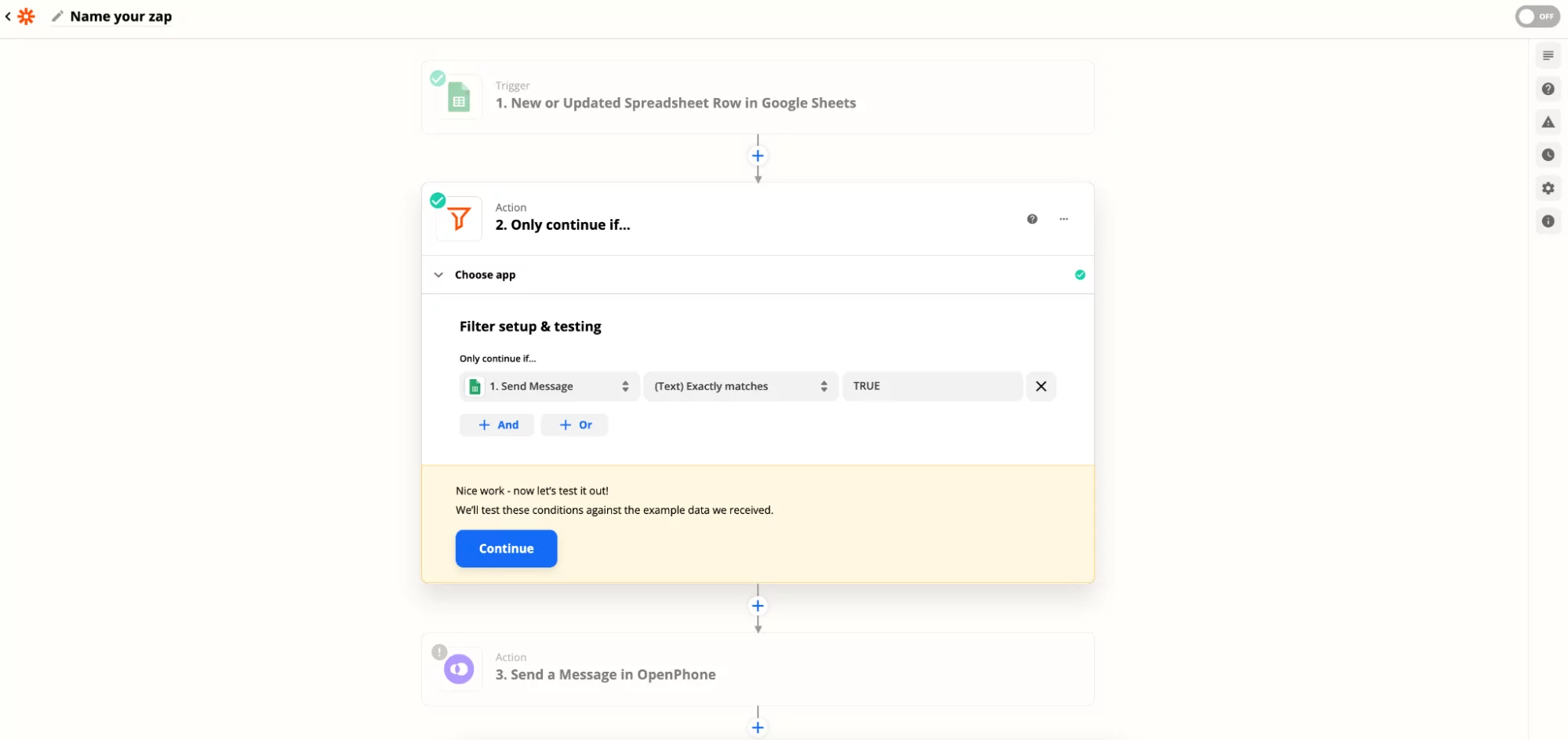
- Cliquez sur « Continue » pour tester cette action.
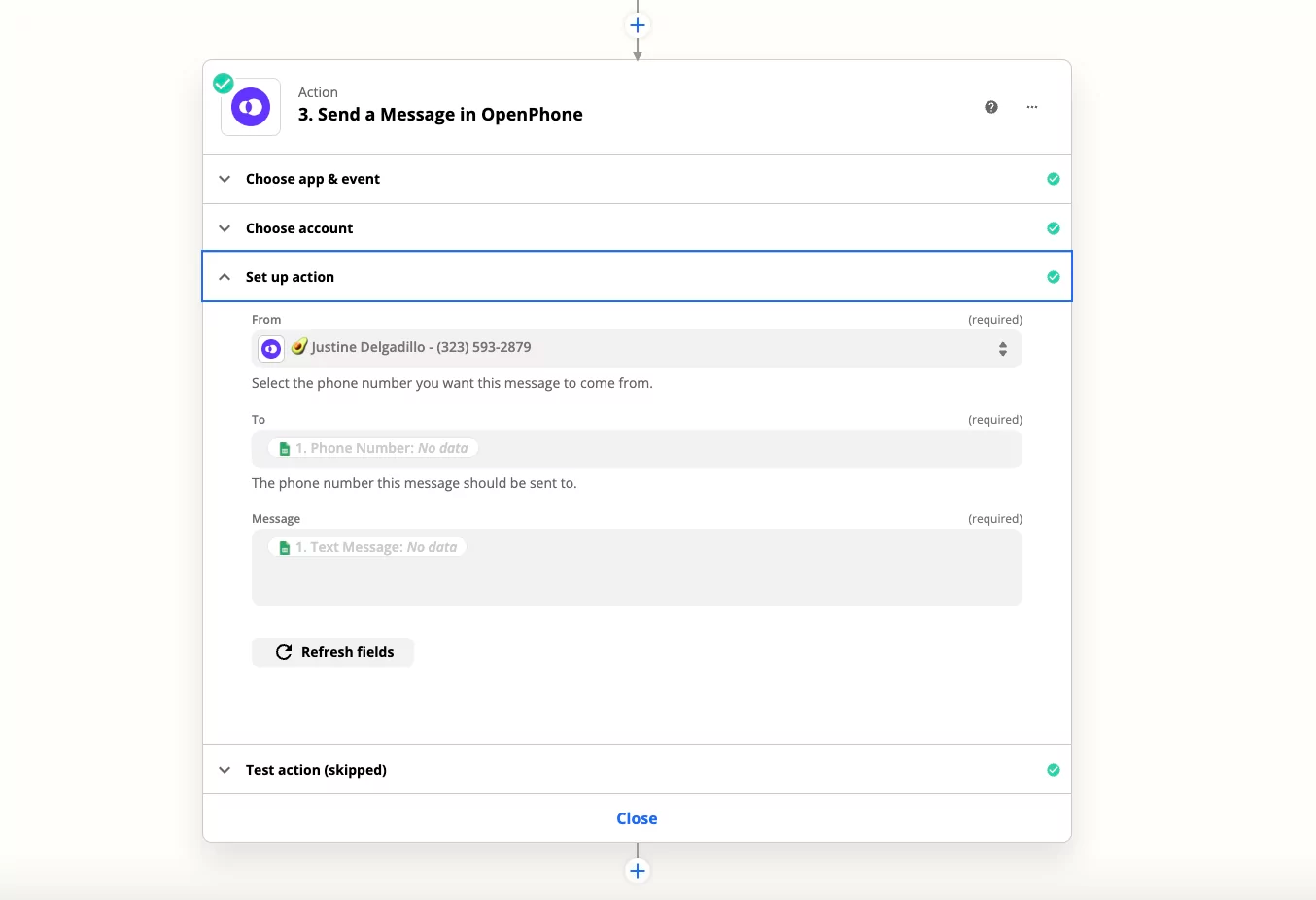
- Cliquez dans l’action Quo pour connecter votre compte Quo à Zapier.
- Indiquez à partir de quel numéro de téléphone de votre compte Quo vous souhaitez envoyer les messages texte. Dans les champs « To: » et « Message », ajoutez les colonnes correspondantes de votre feuille Google.
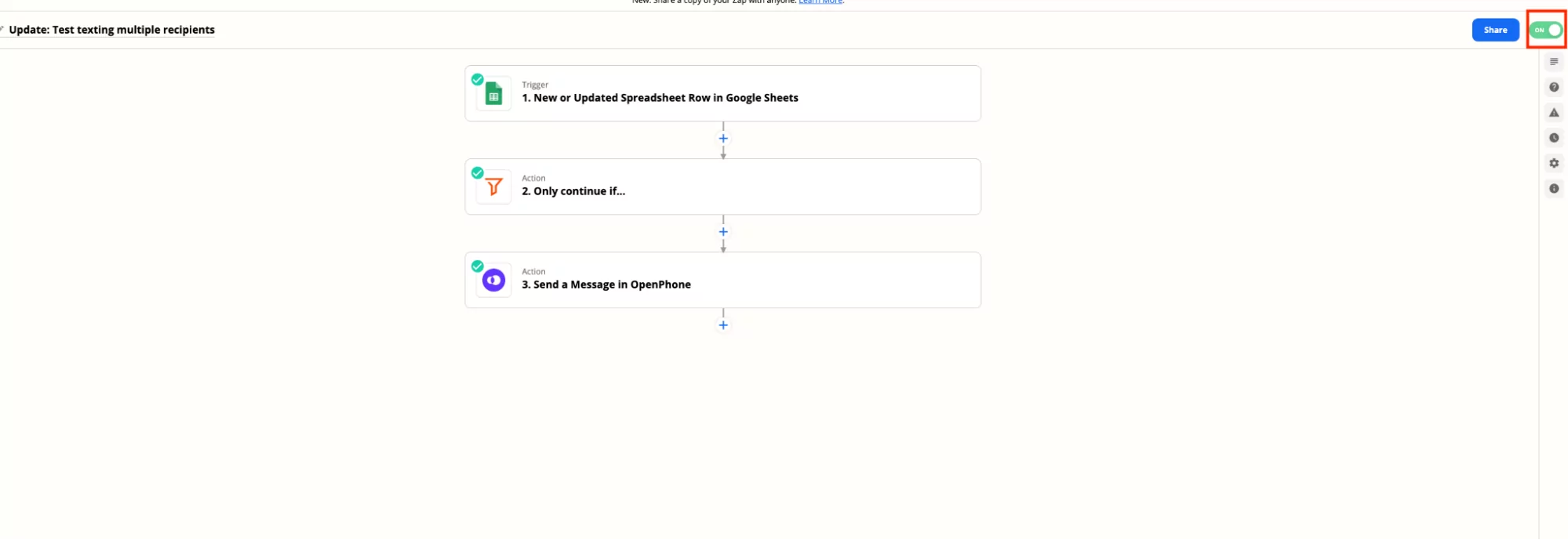
- Enfin, activez le Zap en cliquant sur le bouton à bascule dans le coin supérieur droit de l’écran.
Comment envoyer un message texte de test
Pour envoyer un message texte de test à un autre numéro auquel vous avez accès, procédez comme suit :- Revenez à votre nouvelle feuille de calcul Google.
- Ajoutez le numéro de téléphone dans la colonne B et un message à droite du numéro dans la colonne C.
- Cliquez sur la coche pour envoyer un message texte à ce numéro.
Une fois que vous aurez cliqué sur la coche à côté d’une ligne, vous ne pourrez plus réutiliser cette même ligne pour envoyer un nouveau message texte à ce destinataire. À la place, vous pouvez ajouter une nouvelle ligne dans la feuille de calcul avec les coordonnées de ce contact et le message souhaité. Cliquez ensuite sur la coche associée à cette nouvelle ligne pour déclencher le Zap et envoyer le message.