

Aperçu
L’intégration à Zapier de Quo connecte votre système de téléphonie professionnelle à plus de 8 000+ applications, ce qui permet de créer de puissants flux de travail automatisés qui vous font gagner du temps et réduisent le travail manuel. Créez des déclencheurs et des actions avancés pour simplifier vos processus de communication.L’intégration à Zapier est incluse avec tous les forfaits Quo. L’envoi de messages via Zapier utilise une tarification de l’API à l’utilisation à partir de février 2025.
Comprendre l’automatisation avec Zapier
Qu’est-ce que Zapier ? Zapier est une plateforme d’automatisation sans code qui connecte des applications et automatise les flux de travail entre elles. Au lieu de transférer les données manuellement entre vos outils, Zapier s’occupe automatiquement de ces tâches. Fonctionnement des Zaps : Chaque flux de travail Zapier (appelé un « Zap ») comporte deux principaux éléments :- Déclencheur : Un événement qui démarre l’automatisation (p. ex., nouvel appel Quo)
- Action : Ce qui se produit lorsque le déclencheur survient (p. ex., créer un enregistrement dans votre CRM)
Configuration de l’intégration à Zapier
Prérequis
Conditions requises :- Compte Zapier actif (créer un compte)
- Permissions de propriétaire ou d’administrateur de l’espace de travail Quo
- Compte Quo actif avec le forfait sélectionné
Processus de connexion
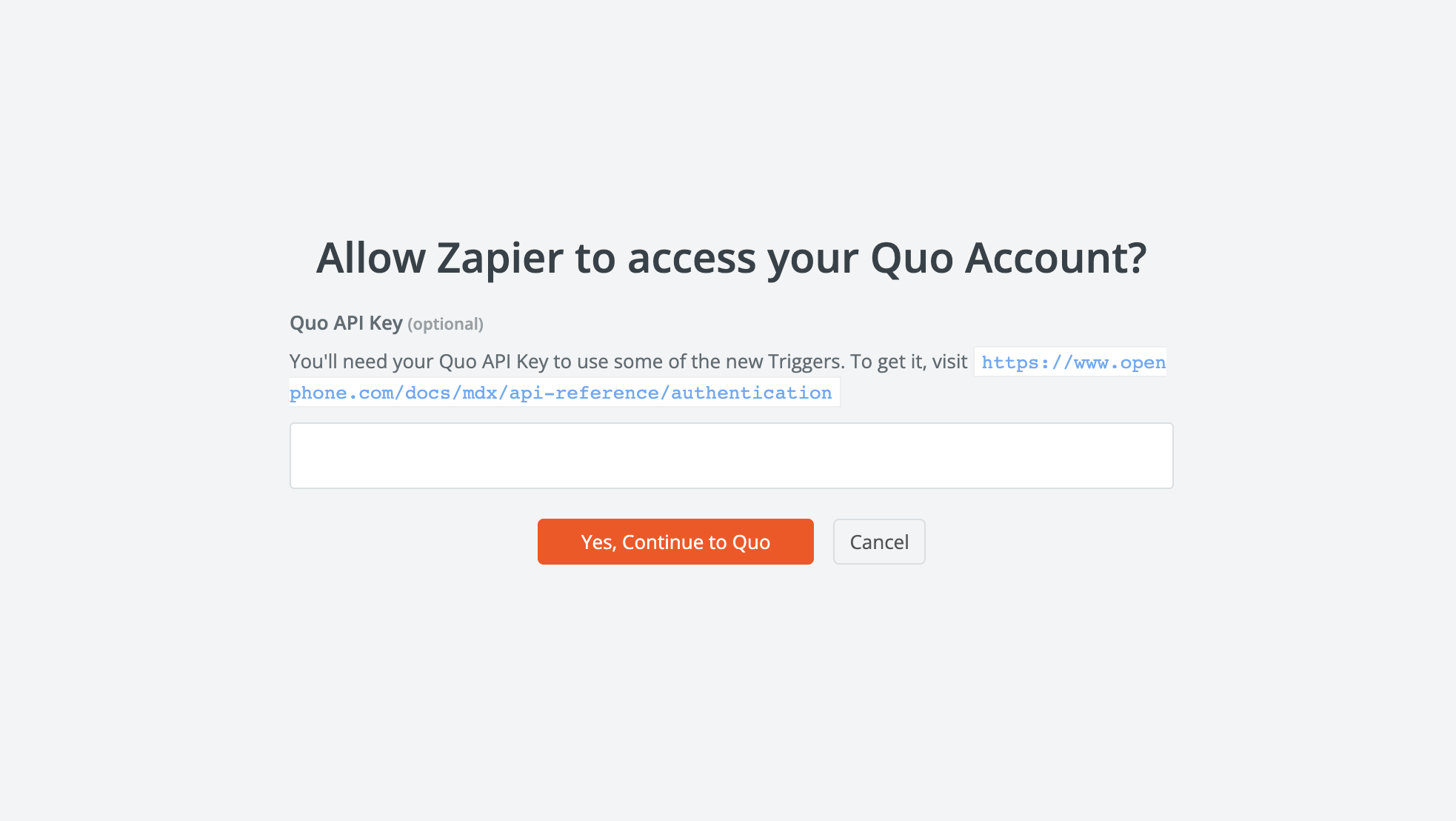
Zapier utilise l’API Quo pour certains déclencheurs et actions, c’est pourquoi une clé d’API peut être requise lors de la configuration.Vous aurez besoin de votre clé d’API Quo pour utiliser certains des nouveaux déclencheurs. Pour l’ajouter à un Zap existant, cliquez simplement sur « Reconnect » à côté de Quo dans l’interface Zapier.
- Accéder à Zapier : Ouvrez une session dans le tableau de bord Zapier
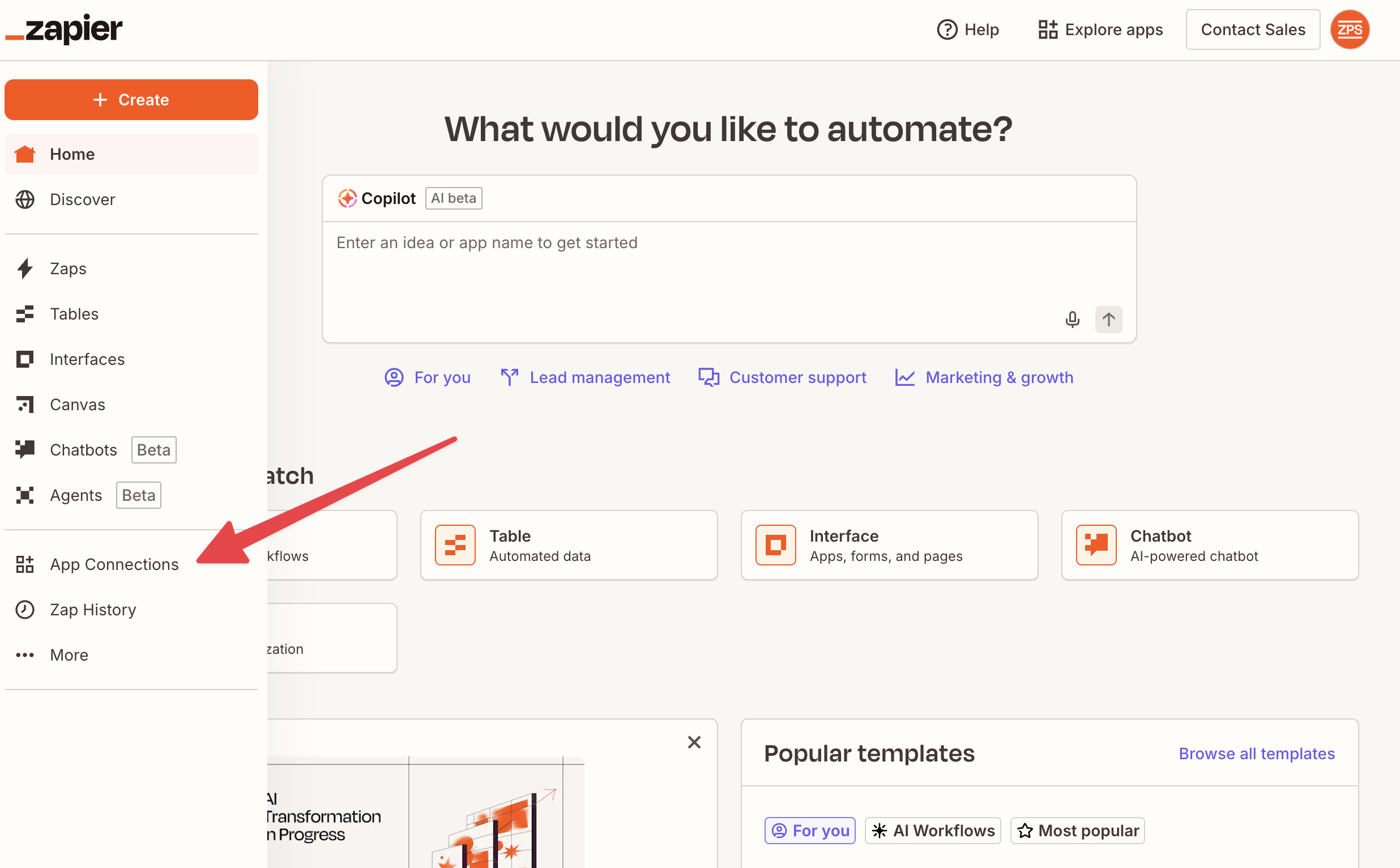
- Ajouter une connexion : Cliquez sur « App Connections » puis sur « Add connection »
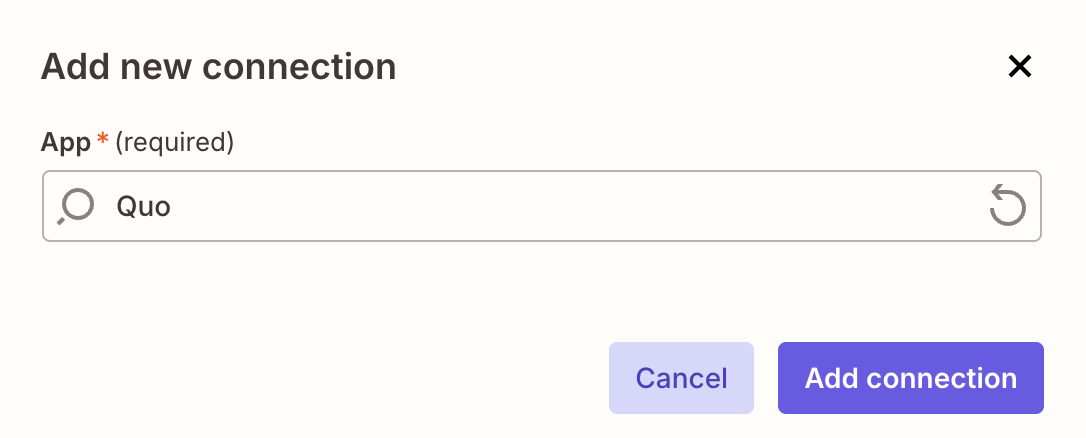
- Rechercher Quo : Trouvez « Quo » dans le répertoire d’applications
- Ajouter la clé d’API Quo : Générez votre clé d’API Quo ici et collez-la avant de poursuivre l’authentification
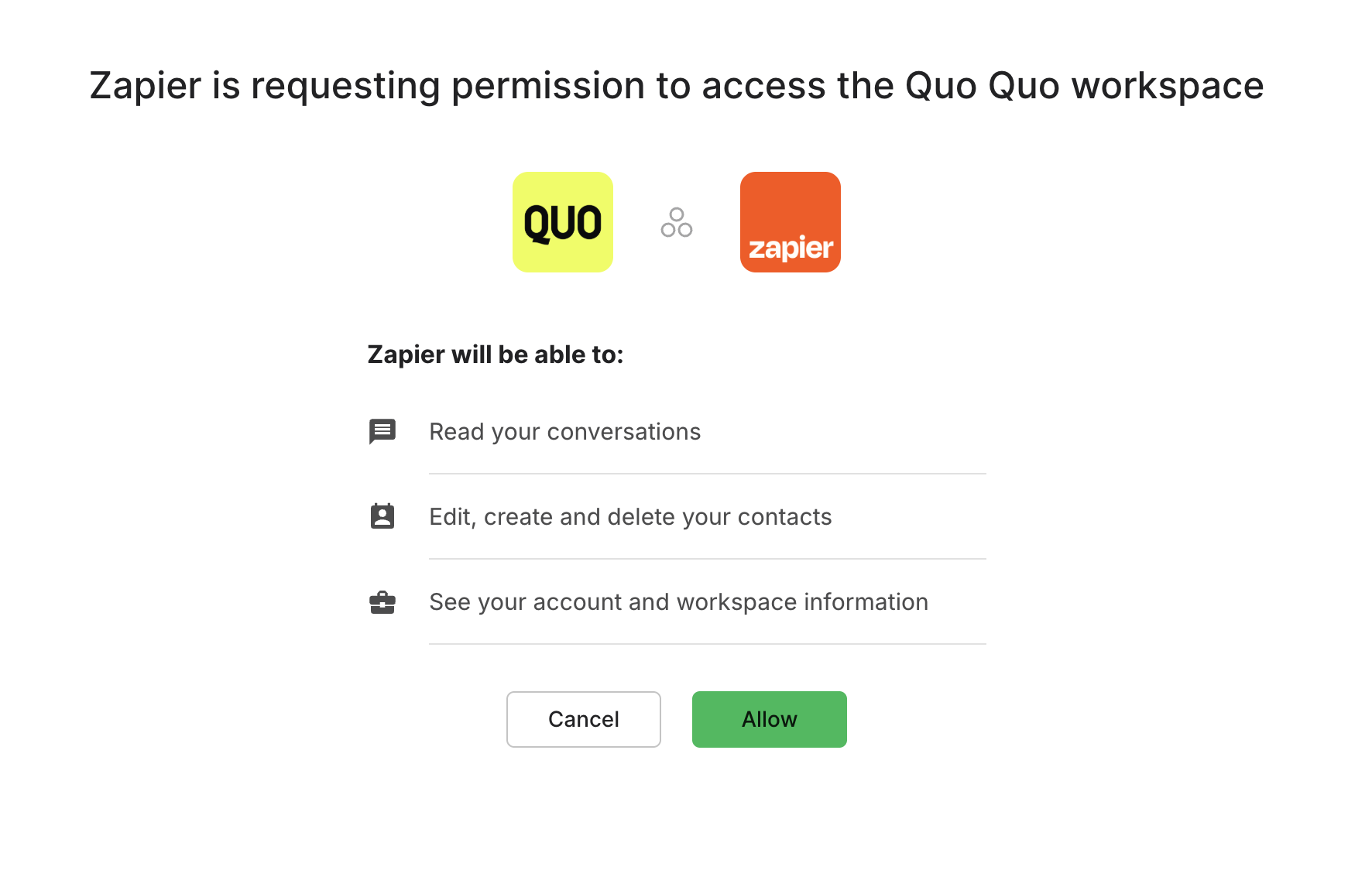
- S’authentifier : Saisissez vos identifiants Quo pour autoriser la connexion
- Commencer à automatiser : Quo est maintenant disponible comme déclencheur et comme action dans vos Zaps
Déclencheurs et actions disponibles
Vous devrez ajouter votre clé d’API Quo à la connexion de l’application Quo dans Zapier afin de pouvoir utiliser les déclencheurs et actions marqués d’un astérisque.
Événements déclencheurs
- Message entrant reçu : S’active lorsque Quo reçoit un message texte
- Message sortant livré : S’active lorsque le message envoyé est livré avec succès
- Appel entrant terminé : S’active lorsque l’appel entrant se termine (inclut les données de messagerie vocale, le cas échéant)
- Appel sortant terminé : S’active lorsque l’appel sortant se termine
- Enregistrement d’appel terminé : S’active lorsque l’enregistrement de l’appel est généré et disponible
- Résumé d’appel terminé : S’active lorsque le résumé d’appel généré par l’IA est disponible
- Transcription d’appel terminée : S’active lorsque la transcription de l’appel est traitée
- Répertorier les numéros de téléphone : Récupère les numéros de téléphone et les utilisateurs associés à votre espace de travail
Fonctionnalités d’action
- Créer ou mettre à jour un contact : Ajouter de nouveaux contacts ou modifier les renseignements d’un contact existant
- Envoyer un message : Envoyer des messages SMS via Quo à n’importe quel contact
- ** Lister les appels** : Consulter l’historique des appels avec des options de filtrage
- Obtenir les enregistrements d’un appel : Accéder aux fichiers d’enregistrement d’appel
- Obtenir un résumé d’un appel : Consulter les résumés d’appel générés par l’IA
- Obtenir une transcription d’un appel : Accéder au texte de la transcription d’appel
- Lister les conversations : Parcourir les fils de conversation
- Lister les messages : Consulter l’historique des messages
- Obtenir un message par ID : Récupérer les détails d’un message précis
- Lister les numéros de téléphone : Accéder à l’inventaire des numéros de téléphone du compte
Gestion des données
Champs de données disponibles :- Durée des appels et horodatages
- Enregistrements et transcriptions de la messagerie vocale
- Contenu des messages et pièces jointes multimédias
- Coordonnées et numéros de téléphone
- Statut de l’appel et détails de fin d’appel
Flux d’automatisation courants
Génération de prospects et suivi
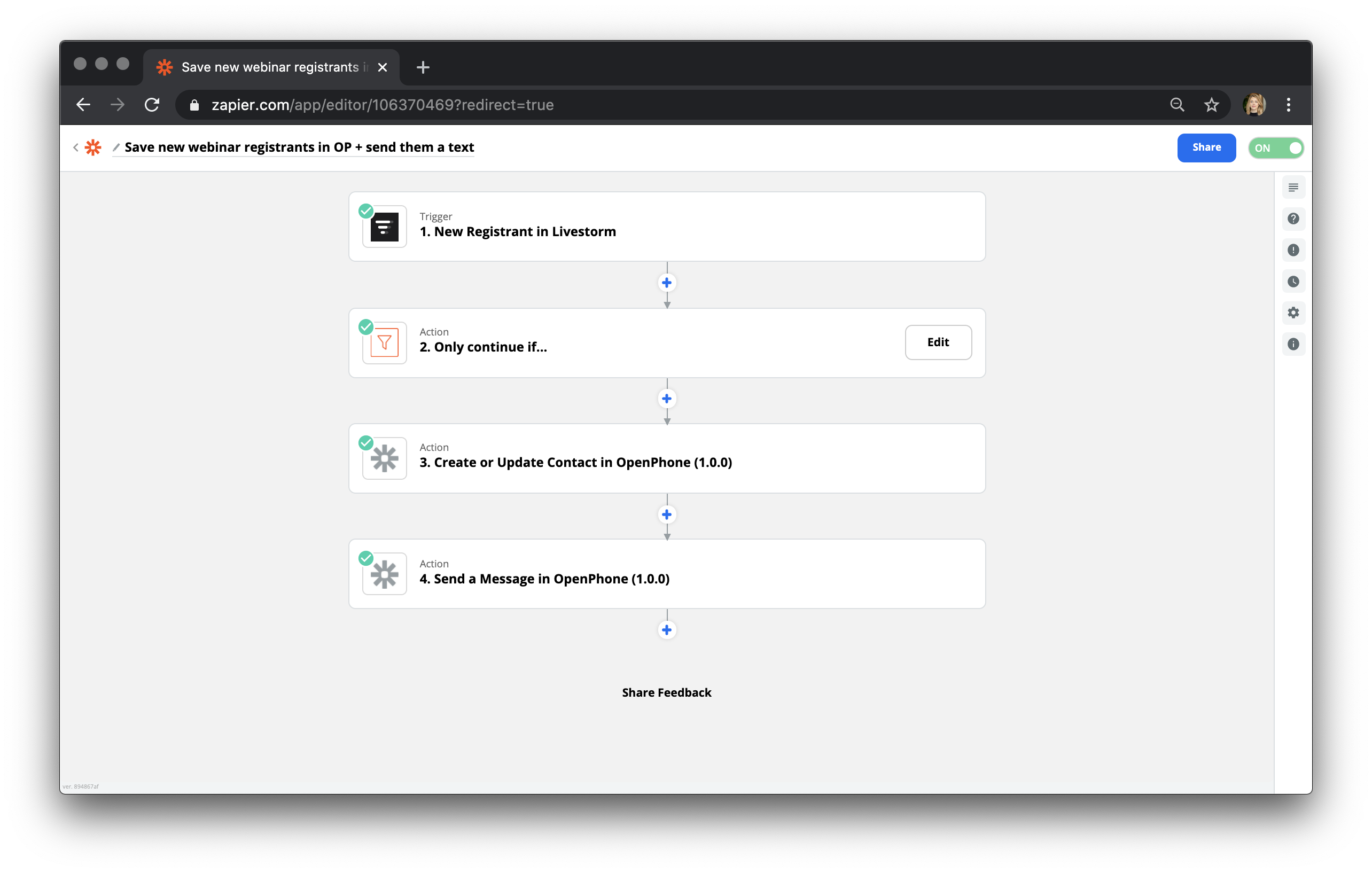
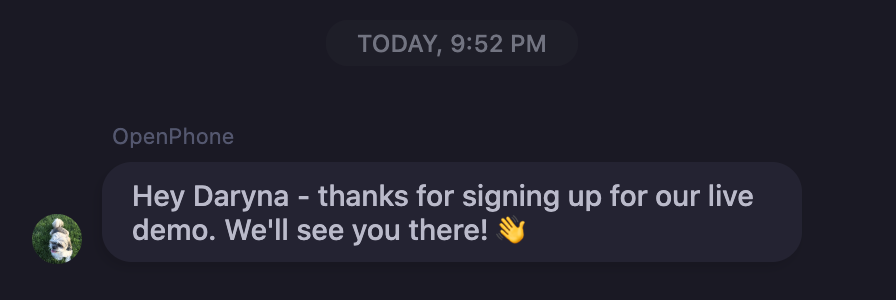
Automatisation Typeform vers Quo : Lorsqu’une personne remplit un sondage, l’ajouter automatiquement aux contacts Quo et lui envoyer un message de confirmation :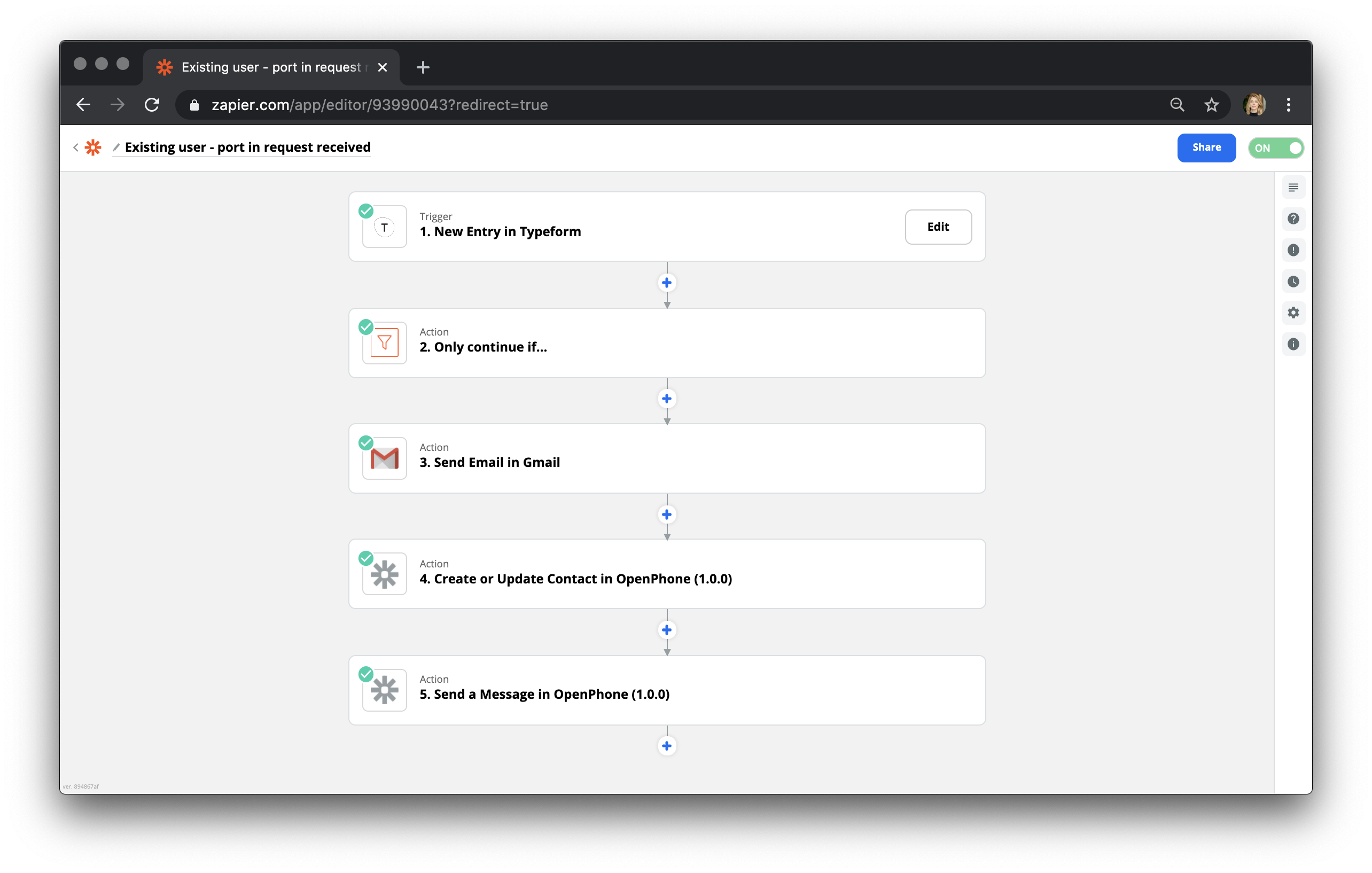
Autres idées de flux de travail
Service à la clientèle :- Créer des tickets de soutien à partir des appels manqués
- Consigner les résumés d’appels dans les systèmes de centre d’assistance
- Envoyer des sondages de suivi après les appels de soutien
- Ajouter de nouveaux prospects au CRM à partir des appels entrants
- Mettre à jour les étapes des transactions selon les résultats des appels
- Planifier des tâches de suivi à partir des enregistrements d’appels
- Ajouter des contacts aux listes de courriels marketing
- Suivre les réponses aux campagnes dans les messages
- Segmenter les contacts selon leurs interactions téléphoniques
Tarifs et facturation
Tarification des messages (En vigueur à compter du 1er février 2025)
Modèle à l’usage : Quo facture les messages sortants envoyés via Zapier selon une tarification basée sur les segments. Segmentation des messages : Les messages sont divisés en segments selon le nombre de caractères :- Messages standards : jusqu’à 160 caractères par segment
- Caractères spéciaux : réduisent la capacité à 70 caractères par segment
- Segments multiples : les messages plus longs sont automatiquement divisés
Stratégies d’optimisation des coûts
Gestion du nombre de caractères :- Surveiller la longueur : Gardez les messages sous 160 caractères dans la mesure du possible
- Éviter les caractères spéciaux : Des caractères comme é, ñ, ß réduisent la capacité des segments
- Limiter les émojis : La plupart des émojis comptent pour deux caractères
- Supprimer les sauts de ligne : Chaque saut de ligne utilise un caractère
- Utiliser des raccourcisseurs d’URL : Les URL longues consomment plusieurs segments
- Abréviations courantes : Utilisez des raccourcis largement compris
- Messages concis : Communiquez efficacement sans perdre en clarté
Tarifs de messagerie actuels
Messagerie nationale :- SMS États-Unis et Canada : 0,01 $ par segment
- Tarif de base : 0,01 $ par segment
- Frais selon la destination : Des frais supplémentaires s’appliquent et varient selon le pays
- Recherche de tarif : Consultez le Guide des tarifs internationaux pour les tarifs propres à chaque pays
Système de facturation basé sur les crédits
Fonctionnement :- Ajouter des crédits : Achetez des crédits dans la section « Plans & Billing » de Quo
- Déduction automatique : Les crédits sont utilisés lorsque Zapier envoie des messages
- Fonds insuffisants : L’envoi des messages échoue si le solde de crédits est trop bas
- Recharge automatique : Activez les recharges automatiques de crédits pour éviter les interruptions
- Surveillez l’utilisation dans le tableau de bord de facturation de Quo
- Configurez la recharge automatique pour maintenir la continuité du service
- Passez en revue l’utilisation des segments pour optimiser les coûts
- Suivez la proportion de messages internationaux par rapport aux messages nationaux
Bonnes pratiques
Conception du flux de travail
Automatisation efficace :- Commencez par de simples paires déclencheur-action
- Testez-les soigneusement avant d’activer les Zaps
- Utilisez des filtres pour éviter les déclencheurs inutiles
- Surveillez les performances des Zaps et les taux d’erreur
Optimisation des messages
Messagerie rentable :- Concevez des modèles de moins de 160 caractères
- Utilisez le contenu dynamique de façon stratégique
- Mettez en place la planification de l’envoi des messages pour une diffusion optimale
- Suivez les taux de livraison des messages et optimisez le contenu
Gestion des erreurs
Automatisation robuste :- Configurer des notifications d’erreur pour les Zaps ayant échoué
- Inclure des actions de repli pour les flux de travail critiques
- Surveiller régulièrement le solde de crédits
- Tester la messagerie internationale avant le déploiement