

Cómo configurar la hoja de cálculo de Google
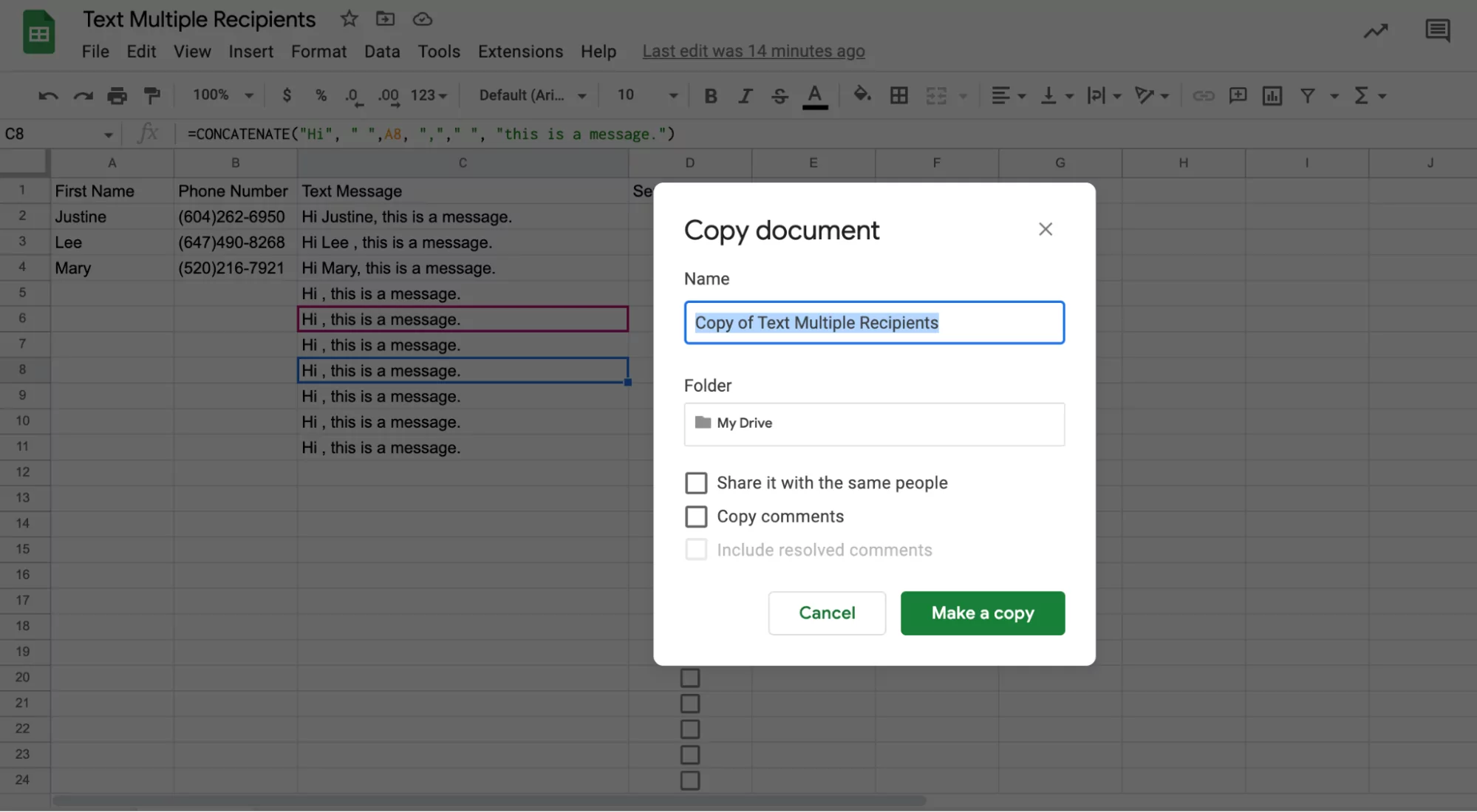
- Abre este archivo de Google Sheets. Haz clic en File > Make a copy. Ponle un nombre al archivo y elige dónde quieres guardarlo en Google Drive.
- Agrega en las columnas A y B los nombres y los números de teléfono específicos de los contactos a los que quieres enviar mensajes de texto de forma masiva.
- Redacta tu mensaje de texto en la columna “Text Message” de la hoja de cálculo de Google; cada fila representa un contacto diferente y su número de teléfono, por lo que ese mensaje deberá aparecer en cada fila correspondiente. Para ajustar el mensaje de texto de un contacto concreto, puedes hacer clic en la fórmula a la derecha de cada número de teléfono.
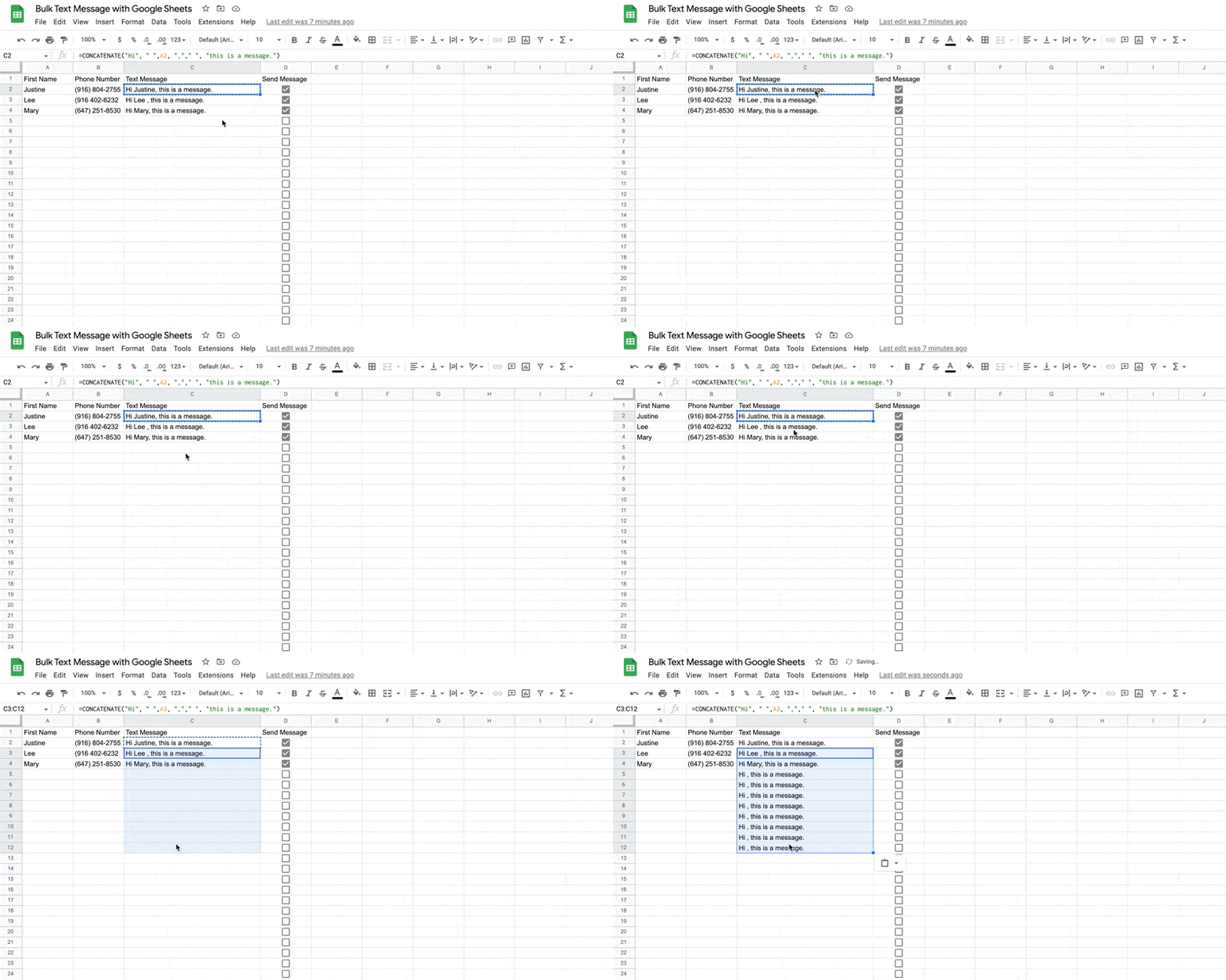
La columna D te permite comprobar qué contactos específicos en una hoja de cálculo reciben un mensaje una vez que el Zap está configurado. Por ahora, espera para marcar nada ahí hasta que hayas configurado el Zap.
Cómo configurar el Zap
- Si aún no lo has hecho, regístrate en Zapier.
- Ponle a tu Zap el nombre que quieras (para poder identificarlo más adelante en caso de que necesites actualizarlo) haciendo clic en la sección superior.
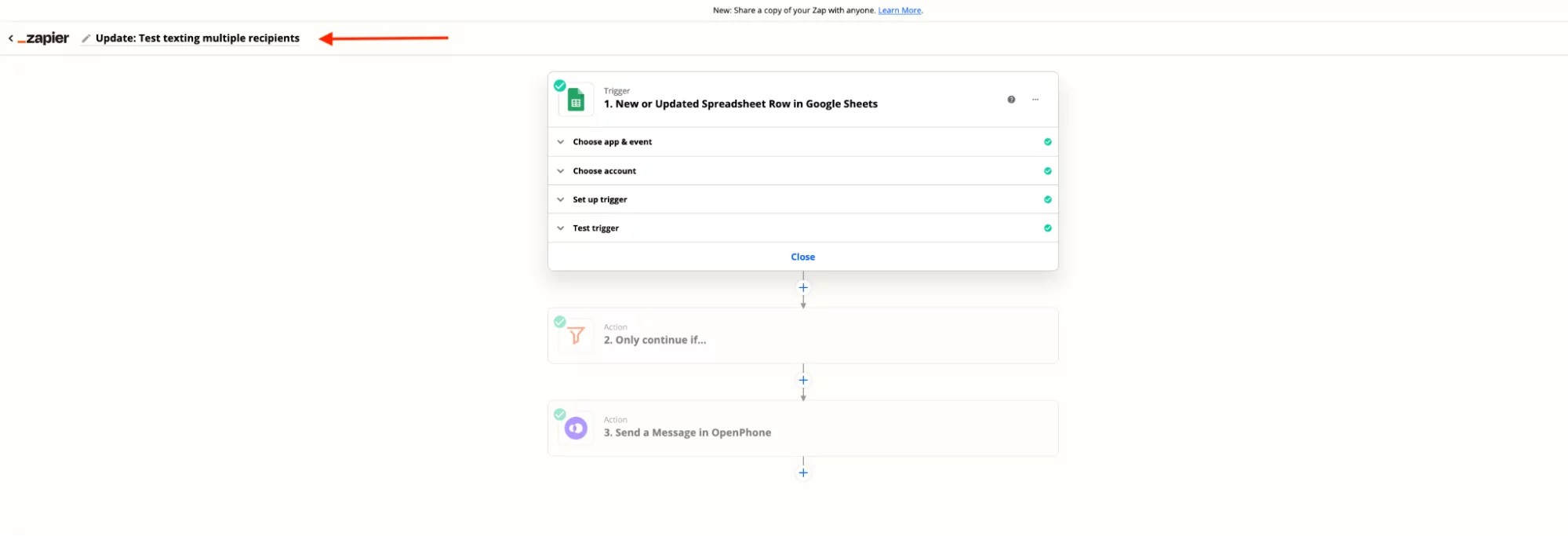
- Haz clic en “Trigger 1. New or Updated Spreadsheet Row in Google Sheets”.
- En “Choose app & event”, deberás elegir una cuenta de Google y darle permiso de acceso a Zapier para que pueda usar tu archivo de Google Sheets.
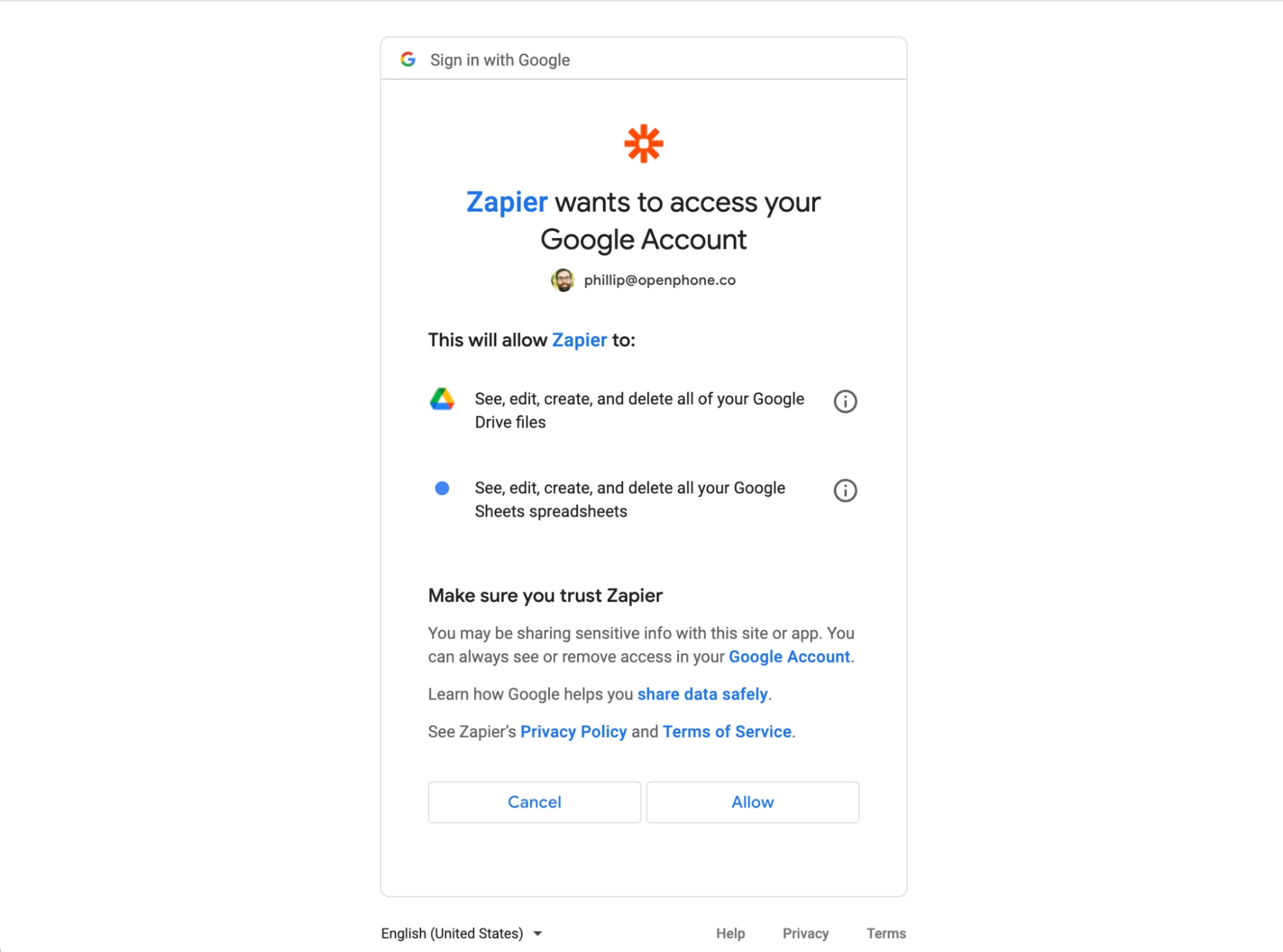
- Luego puedes hacer clic en “Continue” en Zapier para especificar qué hoja de cálculo de tu cuenta de Google quieres usar para este Zap.
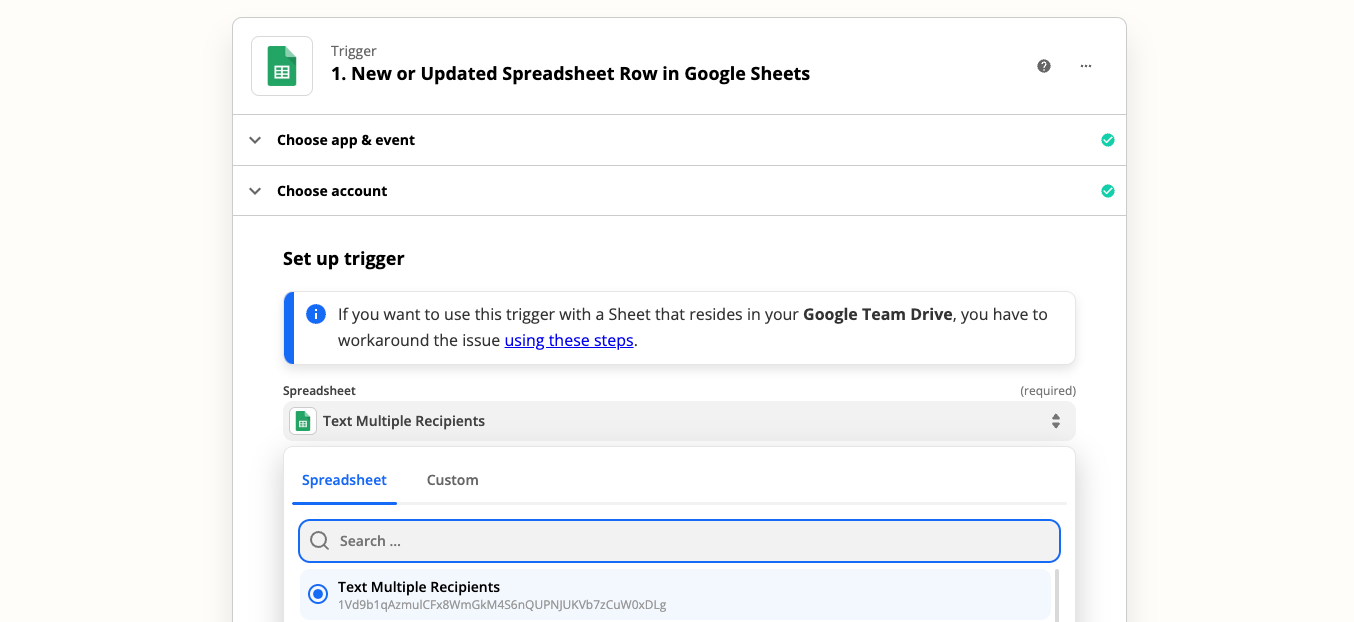
- Debajo de eso puedes especificar la hoja concreta que quieres que Zapier use. En este caso, selecciona “Template”.
- Haz clic en “Trigger column” y elige “Send Message”.
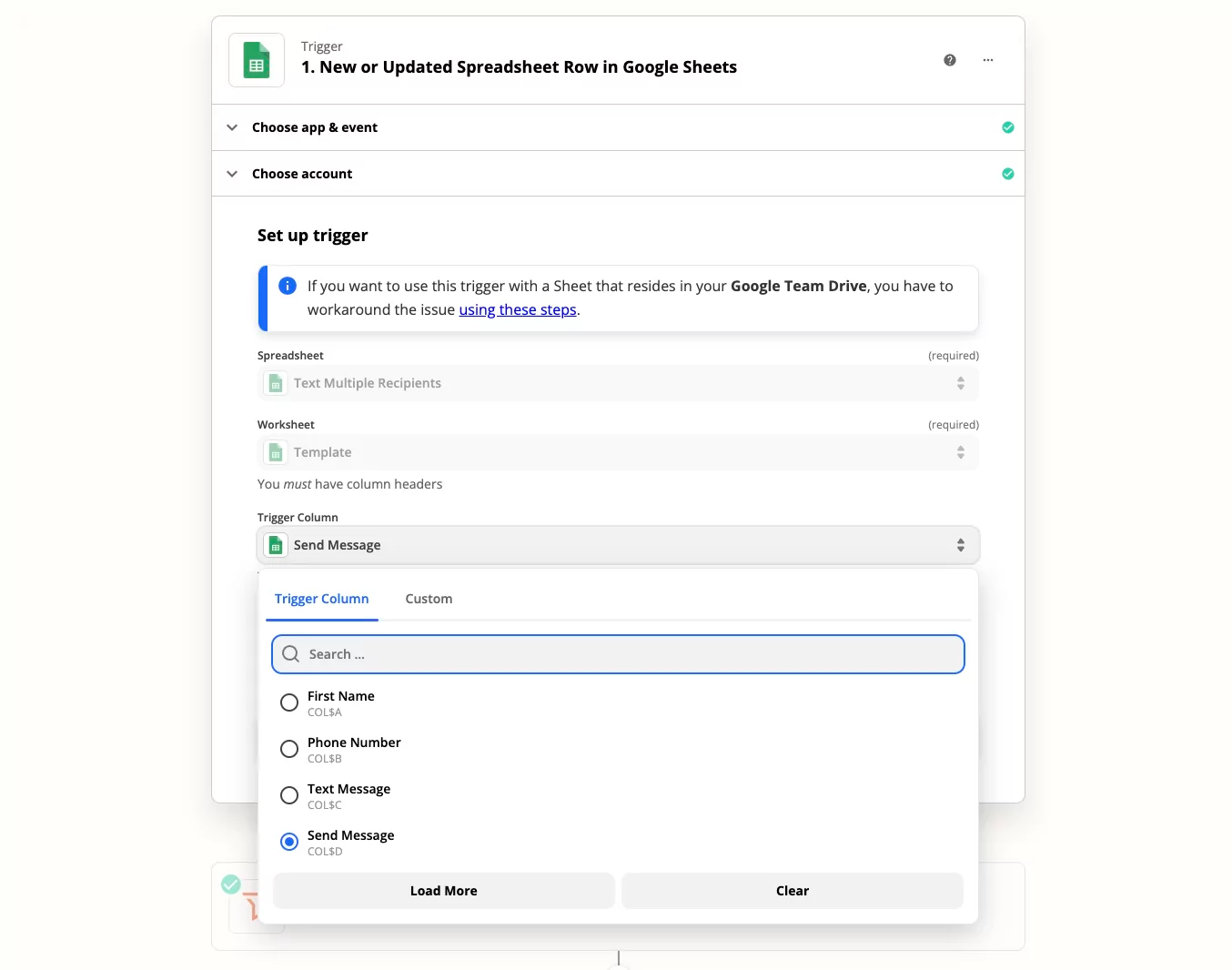
- Haz clic en “Continue” para probar el disparador.
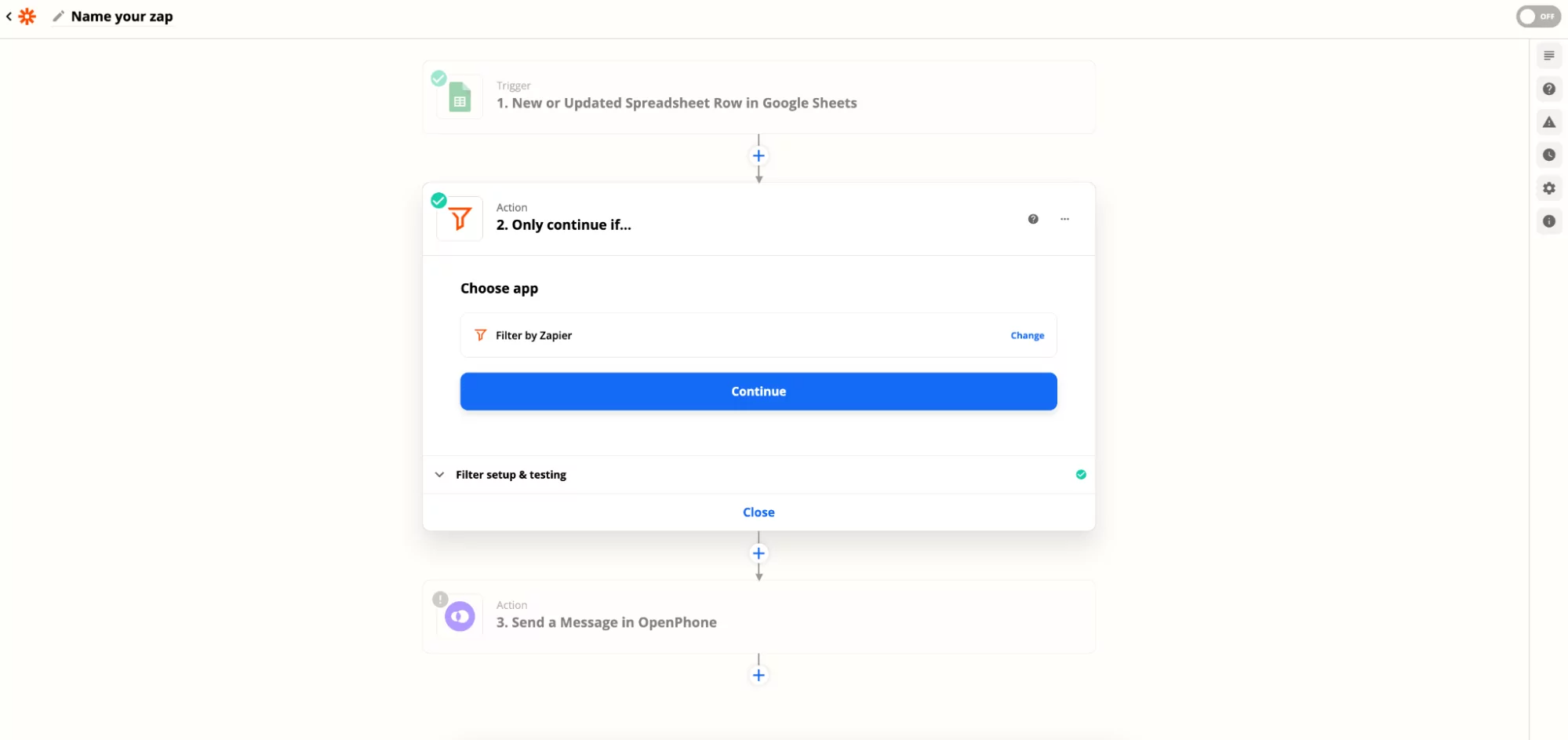
- En Action para el filtro, selecciona “Filter setup & testing”.
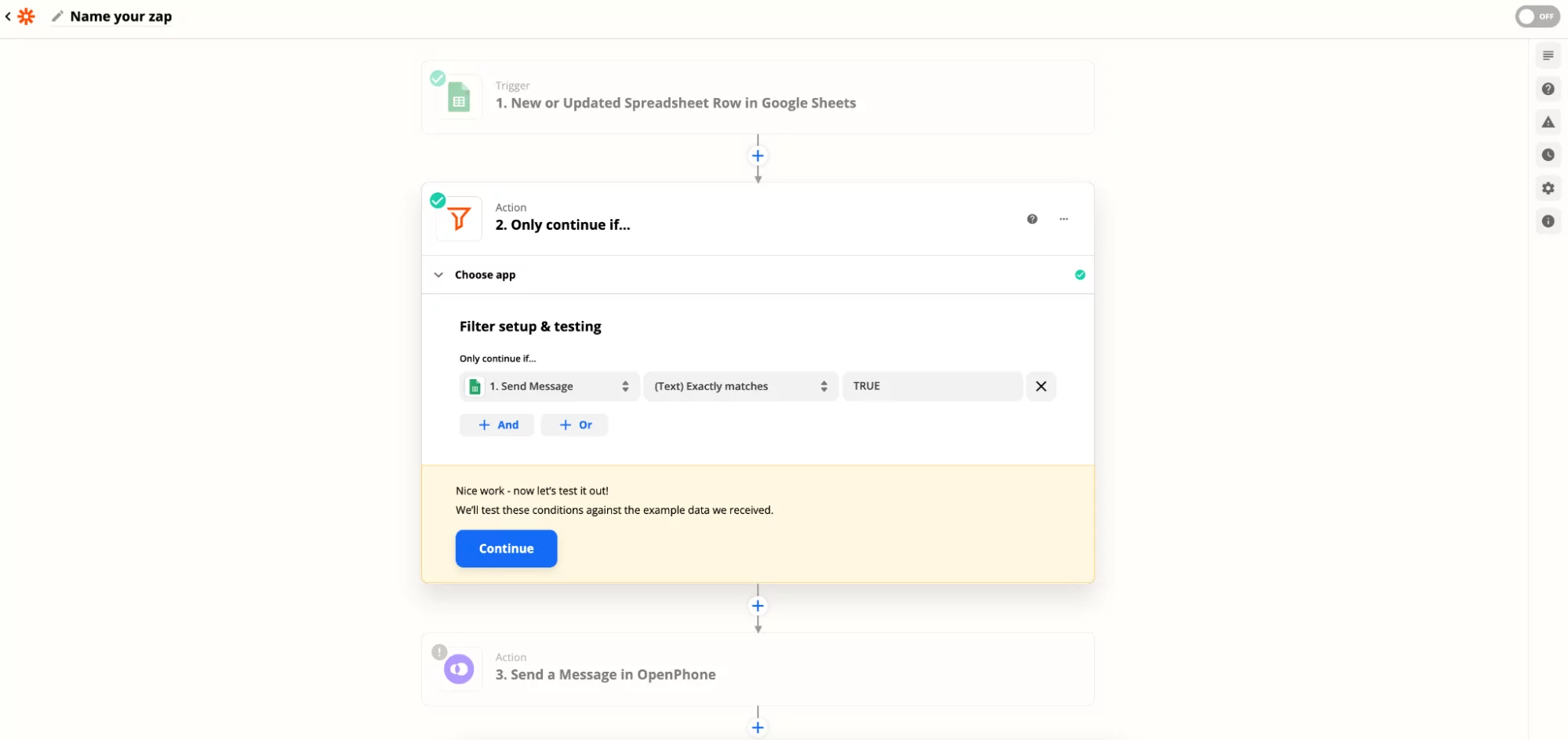
- Haz clic en “Continue” para probar esta acción.
- Haz clic en la acción de Quo para conectar tu cuenta de Quo a Zapier.
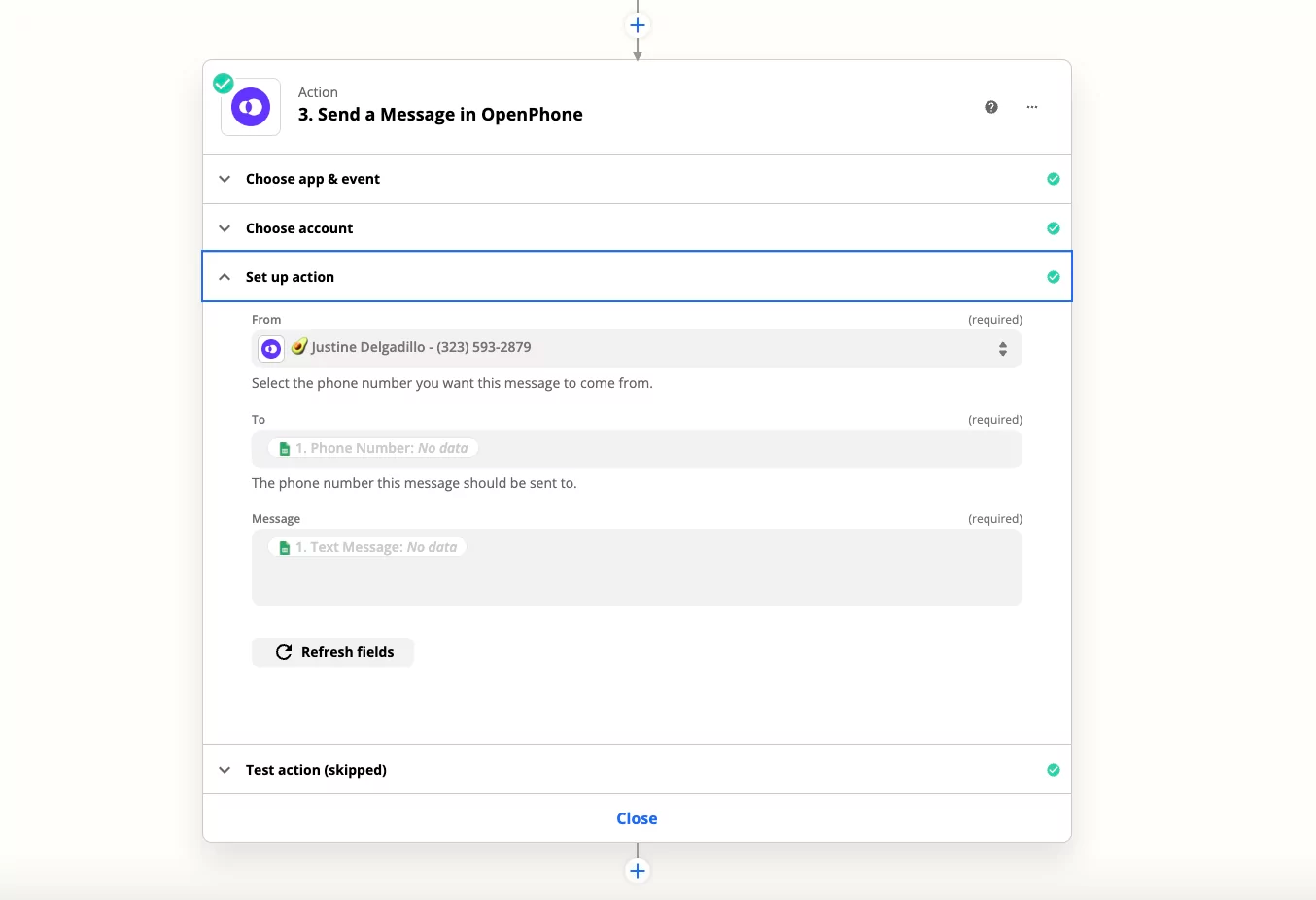
- Especifica desde qué número de teléfono de tu cuenta de Quo deseas enviar los mensajes de texto. En los campos “To:” y “Message”, añade las columnas específicas de tu Google Sheet.
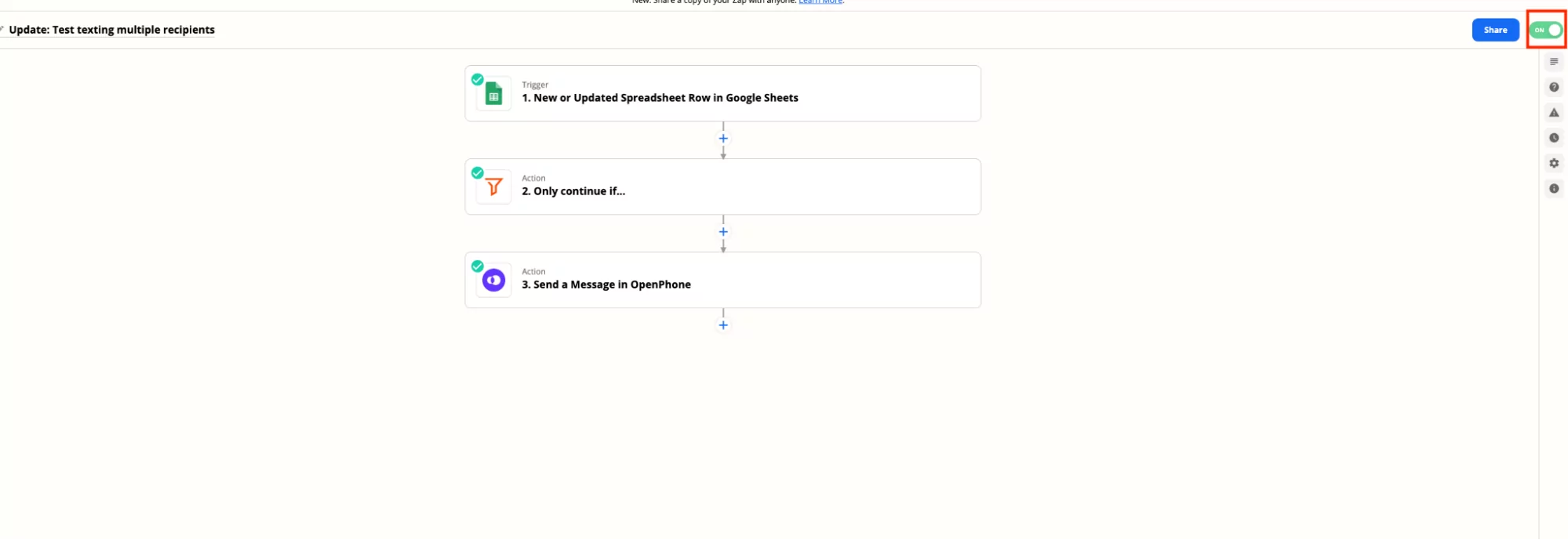
- Luego, activa el Zap haciendo clic en el botón de alternancia en la esquina superior derecha de la pantalla.
Cómo enviar un mensaje de texto de prueba
Para enviar un mensaje de texto de prueba a otro número al que tengas acceso, haz lo siguiente:- Vuelve a tu nueva hoja de cálculo de Google.
- Agrega el número de teléfono en la columna B y un mensaje a la derecha de ese número en la columna C.
- Haz clic en la marca de verificación para enviar un mensaje de texto a ese número.
Una vez que hagas clic en la marca de verificación junto a cualquier fila, no podrás volver a usar esa misma fila para enviar otro mensaje de texto a ese destinatario. En su lugar, puedes agregar una nueva fila en la hoja de cálculo con la información de ese contacto y el mensaje que quieras enviar. Luego, haz clic en la marca de verificación de esa nueva fila para activar el Zap y enviar el mensaje.