

Descripción general
Problemas comunes de conexión
Recibo notificaciones de llamadas perdidas, pero el teléfono nunca suena
Recibo notificaciones de llamadas perdidas, pero el teléfono nunca suena
- Recibo notificaciones de llamadas perdidas sin oír el timbre
- Las llamadas van directamente al buzón de voz
- No aparecen alertas de llamadas entrantes
- La persona que llama cuelga antes de que se complete la conexión
- Problemas de conectividad de red
- Configuración de Quo
- Problemas con las notificaciones push
- Verifica si el problema ocurre con todas las llamadas o con personas específicas
- Revisa la configuración de Quo (No molestar, horario comercial)
- Asegúrate de que las notificaciones push estén habilitadas
- Prueba en diferentes redes
- Compara el comportamiento en distintos dispositivos
No puedo hacer llamadas salientes: errores de “Call failed”
No puedo hacer llamadas salientes: errores de “Call failed”
- Mensajes de error “Call failed”
- Las llamadas no se conectan con los destinatarios
- Desconexiones inmediatas al marcar
- Inestabilidad de la conexión a Internet
- Problemas con el número de destino
- Bloqueo o filtrado en la red
- Problemas de configuración del servicio
- Alterna entre Wi‑Fi y datos móviles
- Reinicia el router y prueba la conexión
- Verifica si los problemas afectan a números específicos
- Confirma que la cuenta esté activa y al día
- Intenta llamar desde otro dispositivo
¿No se pudo establecer la conexión o hay errores de conexión de medios?
¿No se pudo establecer la conexión o hay errores de conexión de medios?
- Mensajes de “Could not establish a connection”
- Errores de “Unable to establish media connection”
- Fallos en la funcionalidad de la app
- Calidad de la conexión de red
- Interferencia de firewall o VPN
- Problemas de configuración del router
- Problemas con el proveedor de servicios de Internet
- Desactiva temporalmente la VPN y prueba
- Reinicia los equipos de red
- Revisa la configuración del firewall
- Prueba desde otra ubicación/red
- Contacta a tu ISP sobre la compatibilidad con VoIP
Solución de problemas de red
Soluciones básicas para la red y la conexión a internet
Soluciones básicas para la red y la conexión a internet
- Cambiar de red: Prueba pasar de Wi‑Fi a datos móviles o viceversa
- Reinicio del router: Apaga y enciende el router durante 30 segundos
- Prueba de velocidad: Verifica que haya ancho de banda suficiente para llamadas de voz
- Estabilidad de la red: Revisa que la calidad de la conexión sea consistente
- Conexión por cable: Usa Ethernet en lugar de Wi‑Fi cuando sea posible
- Configuración de QoS: Prioriza el tráfico de voz en la configuración del router
- Cambios de DNS: Prueba servidores DNS alternativos (8.8.8.8, 1.1.1.1)
- Gestión del ancho de banda: Cierra aplicaciones que consumen mucho ancho de banda
Interferencias de firewall, VPN y software de seguridad
Interferencias de firewall, VPN y software de seguridad
- Firewalls corporativos: Pueden bloquear el tráfico de VoIP
- Interferencia de VPN: Puede afectar el enrutamiento y la calidad de las llamadas
- Bloqueo por antivirus: El software de seguridad puede interferir con las conexiones
- Seguridad del router: Configuraciones demasiado restrictivas que bloquean el tráfico de voz
- Desactiva temporalmente la VPN y prueba la conectividad
- Incluye Quo en la lista de permitidos en la configuración del firewall
- Revisa la configuración del antivirus por bloqueo de VoIP
- Configura el router para permitir tráfico VoIP
- Puertos para tráfico de voz: 10,000 - 20,000 (UDP)
- Se requieren tanto entrantes como salientes
- Contacta a TI para la configuración de la red corporativa
Solución de problemas específicos del dispositivo
Configuración y permisos de notificaciones en web y escritorio
Configuración y permisos de notificaciones en web y escritorio
- Busca la barra de alerta azul: “Haz clic para habilitar notificaciones y mensajes”
- Haz clic en la barra para conceder el permiso
- Verifica que la configuración de notificaciones del navegador permita Quo
- Revisa las preferencias de notificaciones del sistema
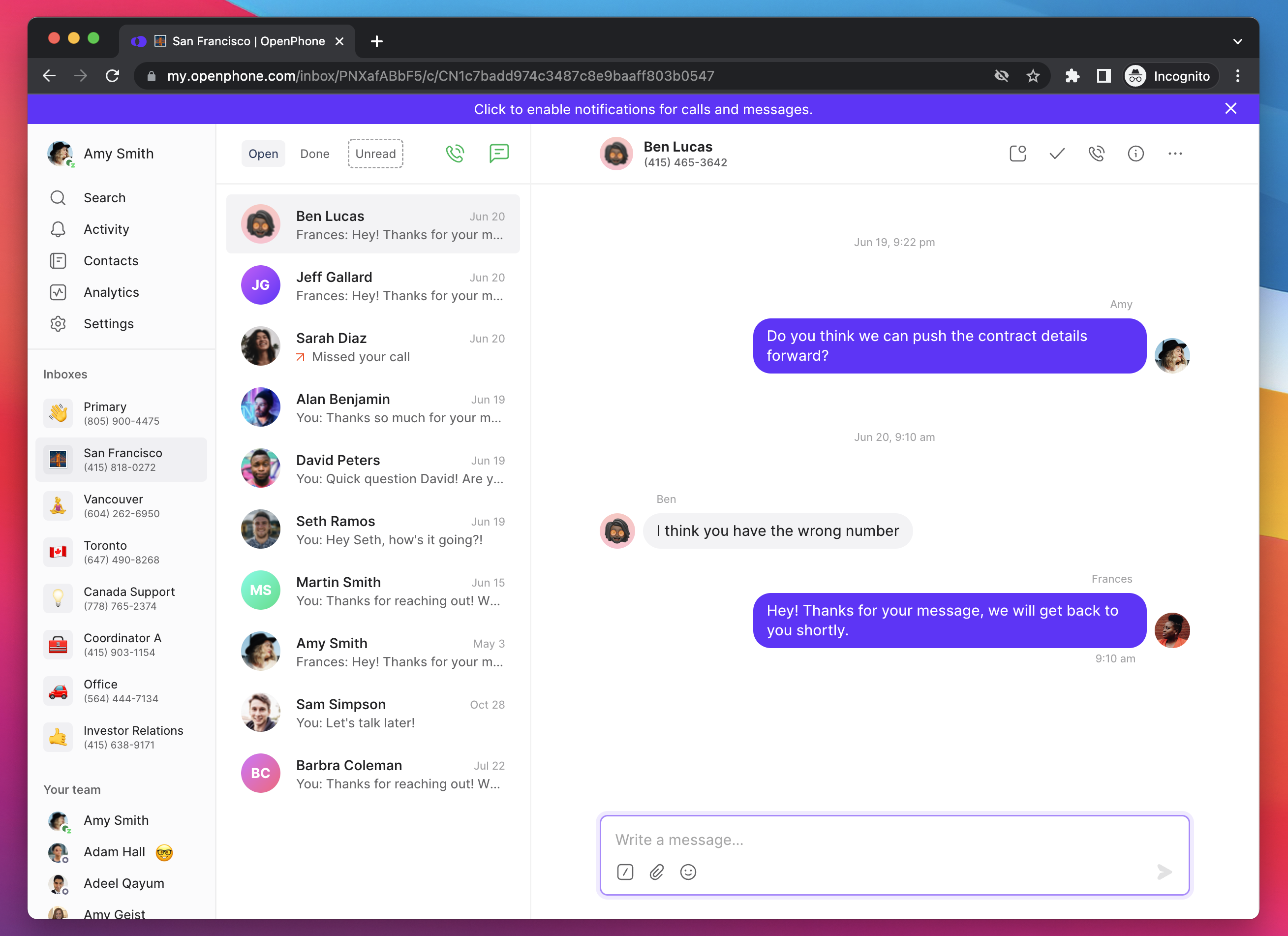
- Chrome: Haz clic en el ícono de candado → Establece Notificaciones en “Permitir”
- Firefox: Haz clic en el ícono de escudo → Permite las notificaciones
- Safari: Safari → Preferencias → Sitios web → Notificaciones → Permitir Quo
Configuración de notificaciones en iOS: faltan alertas de llamadas en iPhone/iPad
Configuración de notificaciones en iOS: faltan alertas de llamadas en iPhone/iPad
- Abre la app Configuración
- Busca Quo en la lista de apps
- Asegúrate de que Notificaciones estén habilitadas
- Verifica que Permitir notificaciones esté activado
- Revisa los ajustes de No molestar en el Centro de control
- Actualización en segundo plano: Configuración → General → Actualización en segundo plano → Habilitar para Quo
- Pantalla bloqueada: Permitir notificaciones en la pantalla bloqueada
- Centro de notificaciones: Habilitar en el centro de notificaciones
- Sonidos: Habilitar sonidos de notificación
Configuración de notificaciones en Android: no se reciben alertas en dispositivos Android
Configuración de notificaciones en Android: no se reciben alertas en dispositivos Android
- Ve a Configuración (ícono de engranaje)
- Selecciona Aplicaciones o Administrador de aplicaciones
- Busca Quo en la lista de apps
- Selecciona Notificaciones
- Asegúrate de que las notificaciones estén habilitadas
- Revisa No molestar en Configuración rápida
- Configuración → Batería → Optimización de batería
- Busca Quo en la lista de apps
- Selecciona “No optimizar” o “No optimizada”
- Esto evita que Android limite las notificaciones
Problemas de micrófono y audio en Windows que impiden las llamadas
Problemas de micrófono y audio en Windows que impiden las llamadas
- Abre Configuración
- Haz clic en Sistema → Sonido
- En Entrada, haz clic en Propiedades del dispositivo
- Asegúrate de que el micrófono esté habilitado
- Abre Configuración
- Haz clic en Sistema → Sonido
- En Entrada, selecciona tu micrófono
- En General, establece Audio en Permitir
- Abre el Administrador de dispositivos
- Expande Entradas y salidas de audio
- Clic derecho en el micrófono → Desinstalar dispositivo
- Reinicia la computadora para reinstalar el controlador automáticamente
- Si es necesario, descarga los controladores más recientes del fabricante
Configuración de Quo y de la cuenta
Horario comercial y configuración de No molestar que afectan las llamadas
Horario comercial y configuración de No molestar que afectan las llamadas
- Las llamadas fuera del horario comercial van al buzón de voz
- Ve a Settings → Phone Numbers → horario comercial
- Verifica que el horario coincida con tu disponibilidad
- Ajusta la zona horaria si es necesario
- Desactiva las notificaciones de llamadas entrantes
- Revisa la configuración en la app de Quo
- Verifica la configuración del horario de trabajo
- Revisa la configuración de silencio del número de teléfono
Problemas de suscripción y facturación que impiden el servicio
Problemas de suscripción y facturación que impiden el servicio
- Las suscripciones vencidas impiden el funcionamiento de Quo
- Revisa si hay banners de notificación sobre problemas de facturación
- Verifica el método de pago y el estado de la suscripción
- Actualiza la información de facturación si es necesario
- Asegúrate de que los números estén correctamente activados
- Revisa si hay restricciones de servicio
- Verifica la asignación de números a los usuarios
- Revisa la configuración de desvío de llamadas
Solución de problemas en escenarios específicos
Las llamadas se marcan directamente como perdidas sin sonar - diagnóstico sistemático
Las llamadas se marcan directamente como perdidas sin sonar - diagnóstico sistemático
- Frecuencia: ¿Ocurre en todas las llamadas o solo en algunas?
- Especificidad por dispositivo: ¿Pasa en un solo dispositivo o en varias plataformas?
- Estado de las notificaciones: ¿Estás recibiendo otras notificaciones push?
- Patrones en llamadas de prueba: Identifica si el problema es específico de ciertos llamantes
- Revisar la configuración de Quo: Verifica No molestar y el horario comercial
- Verificar notificaciones: Asegúrate de que los permisos de push estén habilitados
- Pruebas de red: Prueba con diferentes conexiones a Internet
- Comparación entre dispositivos: Prueba en varios dispositivos
- Notificaciones push deshabilitadas
- Horario comercial mal configurado
- No molestar activado
- Conectividad de red deficiente
Fallas al establecer la conexión - no se pueden conectar las llamadas
Fallas al establecer la conexión - no se pueden conectar las llamadas
- Cambiar de red: Prueba con una fuente de Internet diferente
- Reiniciar el router: Apaga y enciende el equipo de red
- Deshabilitar la VPN: Desactiva temporalmente los servicios de VPN
- Verificar el firewall: Revisa la configuración del software de seguridad
- Reiniciar la app: Cierra y vuelve a abrir Quo por completo
- Contacta a tu proveedor de Internet sobre la compatibilidad con VoIP
- Revisa la página de estado de Quo para ver si hay problemas de servicio
- Documenta los mensajes de error específicos y el momento en que ocurren
- Prueba desde diferentes ubicaciones o redes
- Los puertos UDP 10,000–20,000 deben estar abiertos
- Se requieren tanto entrantes como salientes
Las llamadas se desconectan inmediatamente después de conectarse
Las llamadas se desconectan inmediatamente después de conectarse
- Llamadas de verificación: Las llamadas de 2FA o bancarias pueden no conectarse a números VoIP
- Cuelgue del llamante: Desconexiones rápidas por parte de quien llama
- Inestabilidad de la red: Conexión deficiente que provoca cortes
- Bloqueo del servicio: Algunos números bloquean llamadas VoIP
- Identificar patrones: Observa si se ven afectados tipos específicos de números
- Optimizar la red: Mejora la estabilidad de la conexión
- Métodos alternativos: Usa métodos no VoIP para verificaciones cuando sea necesario
- Documentación: Registra ejemplos específicos para el equipo de soporte
Solución avanzada de problemas
Diagnóstico de red y herramientas de prueba profesionales
Diagnóstico de red y herramientas de prueba profesionales
- Pruebas de ping: Comprueba la latencia con los servidores de Quo
- Traceroute: Identifica problemas en la ruta de red
- Monitoreo del ancho de banda: Garantiza velocidades de carga y descarga adecuadas
- Pruebas de jitter: Mide la estabilidad de la conexión
- Analizadores de red: Identifican problemas específicos de conexión
- Herramientas de prueba de VoIP: Verifican la compatibilidad del tráfico de voz
- Registros del router: Revísalos para detectar paquetes bloqueados o descartados
- Consulta con el ISP: Colabora con el proveedor para optimizar VoIP
Configuración de redes corporativas y entornos empresariales
Configuración de redes corporativas y entornos empresariales
- Coordinación con el departamento de TI: Trabaja con los administradores de red
- Excepciones de firewall: Solicita permisos para el tráfico de VoIP
- Implementación de QoS: Prioriza el tráfico de voz
- Segmentación de red: Considera VLAN de voz dedicadas
- Agrega Quo a la lista de permitidos del firewall
- Configura QoS para priorizar el tráfico de voz
- Configura una excepción para SIP ALG si es necesario
- Configura una VLAN de voz dedicada
Prevención y soporte
Mantenimiento proactivo para prevenir problemas de conexión
Mantenimiento proactivo para prevenir problemas de conexión
- A diario: Supervisa la calidad de las llamadas de manera informal
- Semanalmente: Reinicia el router y los dispositivos
- Mensualmente: Realiza pruebas de velocidad y documenta los resultados
- Trimestralmente: Actualiza todo el software y firmware
- ✓ Conexión a internet para empresas (mínimo 25 Mbps)
- ✓ Router de calidad con funciones de QoS
- ✓ Método de conexión de respaldo (datos móviles/ISP secundario)
- ✓ Ubicación y configuración optimizadas de la red Wi‑Fi
- ✓ Supervisión periódica del rendimiento
- Usa conexiones por cable para teléfonos de escritorio
- Mantén un margen de ancho de banda del 20 %
- Documenta las configuraciones que funcionan
- Prueba los sistemas de respaldo mensualmente
¿Cuándo y cómo contactar con soporte por problemas de conexión?
¿Cuándo y cómo contactar con soporte por problemas de conexión?
- Los problemas persistan después de seguir todos los pasos de solución de problemas
- Los problemas afecten significativamente las operaciones de la empresa
- La optimización de la red no resuelva los problemas de conectividad
- Varios usuarios experimenten los mismos problemas
- Ejemplos específicos: Detalles de llamadas recientes, con fechas y horas
- Datos de frecuencia: Con qué frecuencia ocurren los problemas
- Pasos de solución de problemas realizados: Medidas que ya se han tomado
- Detalles de la red: ISP, tipo de conexión y equipo utilizado
- Mensajes de error: Texto exacto de los mensajes de error
- Incluye entre 3 y 5 ejemplos específicos
- Menciona el impacto en la empresa
- Adjunta capturas de pantalla de los errores
- Indica cualquier patrón observado
- Envía tu solicitud en: support.quo.com