

Descripción general
La integración con HubSpot está disponible para clientes de los planes Business y Scale. Requiere permisos de Owner/Admin del espacio de trabajo de Quo y de Super Admin de HubSpot.
Cómo funciona la integración
Sincronización de contactos
Importación automática de contactos: Cuando los contactos de HubSpot llaman o envían mensajes a tus números de Quo, sus datos aparecen automáticamente en Quo. Campos importados:- Nombre
- Apellido
- Teléfono
- Dirección de correo electrónico
- Enlace a un registro de HubSpot
- Cargo
- Empresa
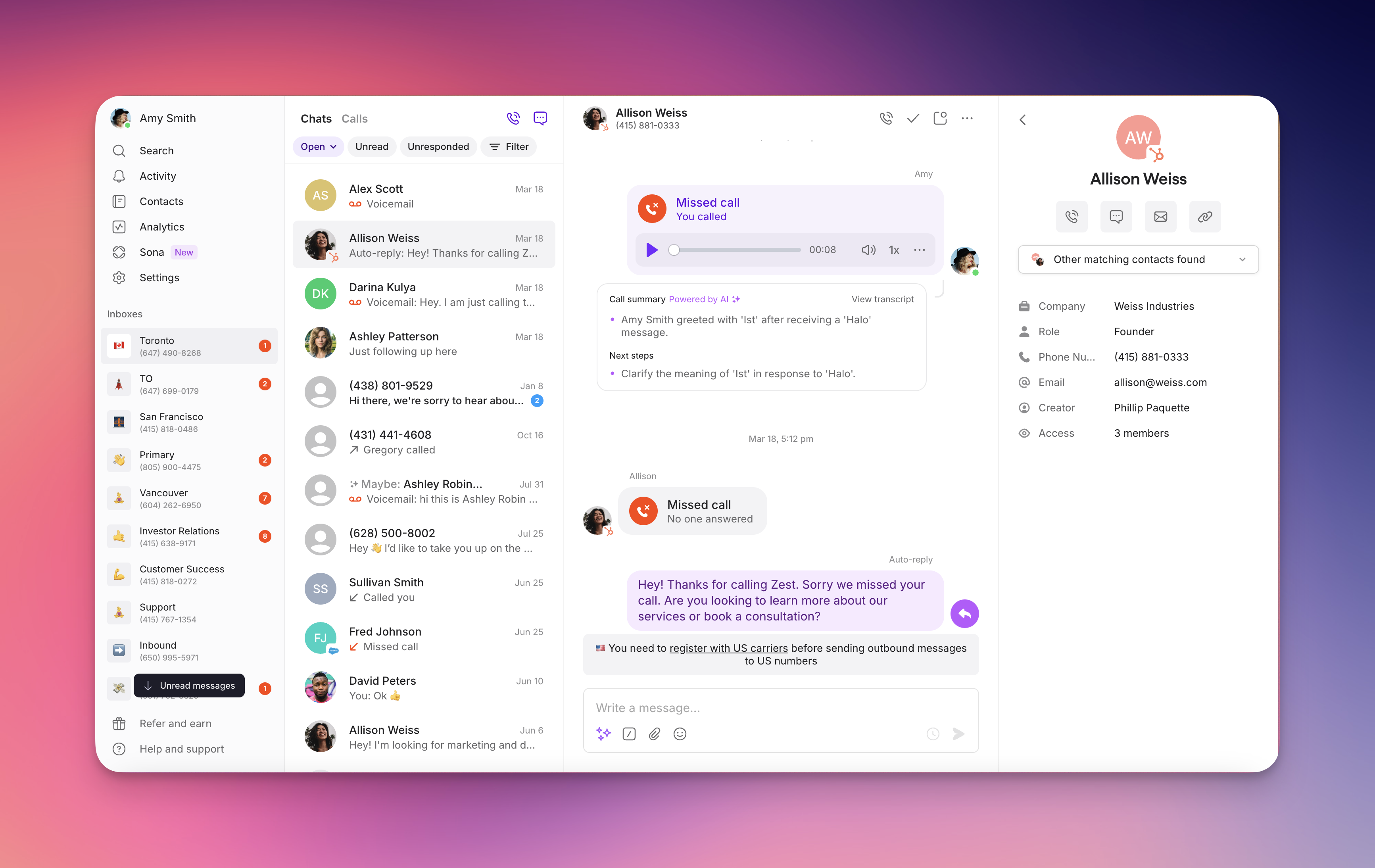
Sincronización bidireccional de contactos
Con la sincronización bidireccional activada, puedes actualizar directamente en Quo los campos sincronizados del contacto, y esos cambios se reflejarán automáticamente en HubSpot. Esto significa que ya no necesitas ir a HubSpot para mantener actualizados los datos de contacto. Cualquier edición que hagas en las propiedades sincronizadas existentes en Quo se enviará automáticamente de vuelta a HubSpot.Limitaciones de la sincronización de contactos con HubSpot
La sincronización de contactos con HubSpot tiene algunas limitaciones:- Para mostrar los datos de un contacto de HubSpot, la llamada debe hacerse desde un número de teléfono que coincida con el número de teléfono de un contacto existente en HubSpot.
- La sincronización bidireccional se aplica a las propiedades de contacto existentes que se sincronizan entre Quo y HubSpot. Los campos que no formen parte de las propiedades sincronizadas no se incluyen.
- Los contactos creados en Quo no crean automáticamente nuevos contactos en HubSpot por el momento.
Registro integrado de actividades de Quo en contactos de HubSpot
Las actividades realizadas a través de Quo pueden registrarse automáticamente en el contacto correspondiente de HubSpot. Esto incluye todo lo siguiente:- Llamadas entrantes
- Llamadas salientes
- Grabaciones de llamadas
- Resúmenes de llamadas y próximos pasos
- Buzón de voz
- Mensajes de texto
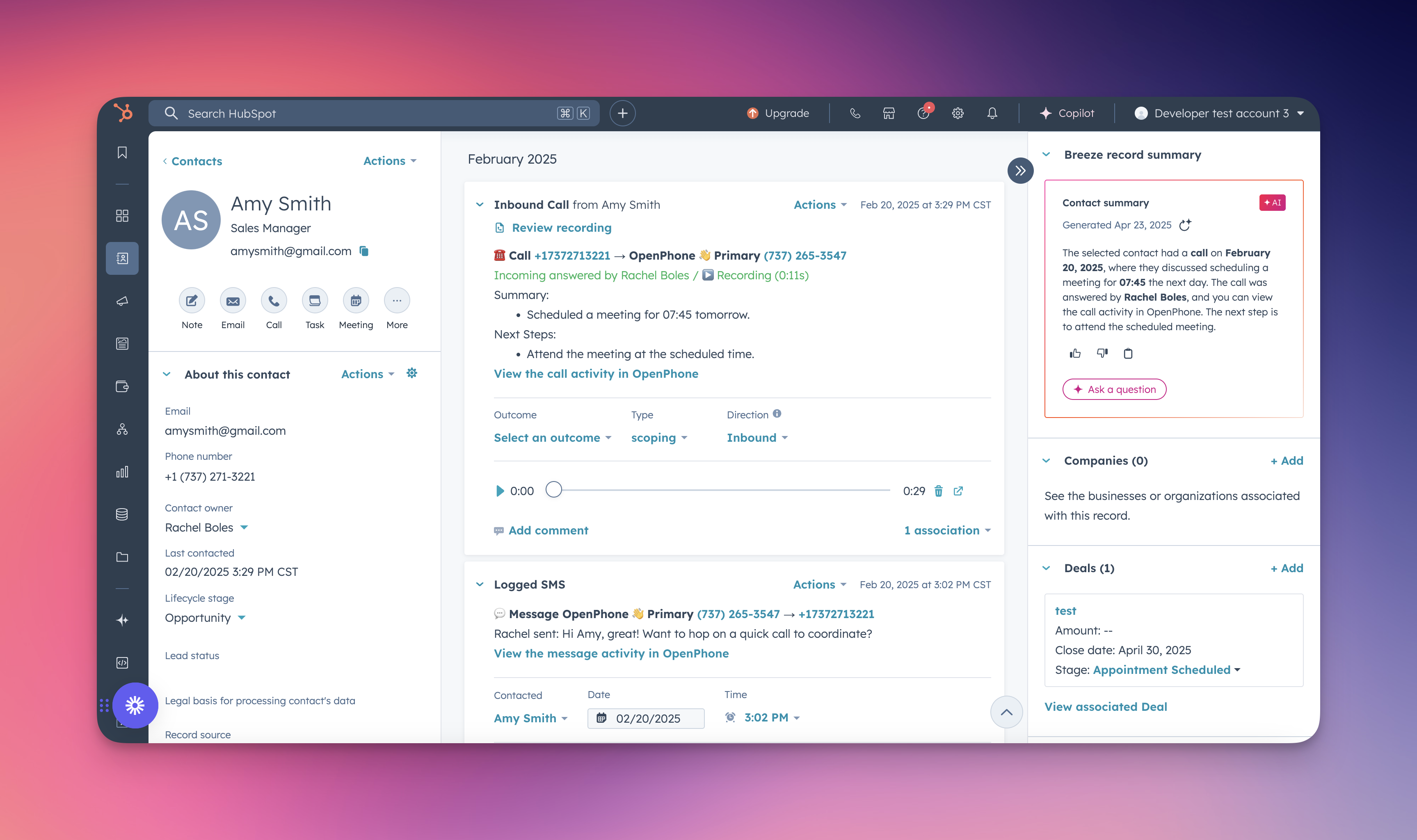
Asociaciones de negocios
Cuando Quo registra actividad en HubSpot, la asocia automáticamente con cualquier negocio de HubSpot vinculado al contacto o a la empresa. Esto significa:- Si un contacto o una empresa tiene un negocio asociado en HubSpot, las llamadas y los mensajes registrados también aparecen en la cronología de ese negocio.
- Las asociaciones de negocios son de solo lectura: se extraen de HubSpot en función de las relaciones existentes entre contactos y empresas. No puedes crear ni modificar asociaciones de negocios desde Quo.
- Las asociaciones incluyen negocios vinculados tanto al contacto como a la empresa, por lo que se actualizan todas las cronologías de negocios relevantes cuando se registra actividad.
Las asociaciones de negocios dependen de las relaciones configuradas en HubSpot. Si un negocio está asociado a un contacto o a una empresa en HubSpot, Quo respeta esa asociación al registrar la actividad. Asegúrate de que tus negocios estén correctamente asociados con los contactos y las empresas correspondientes en HubSpot.
Opción de usar o no los minutos de llamadas de HubSpot
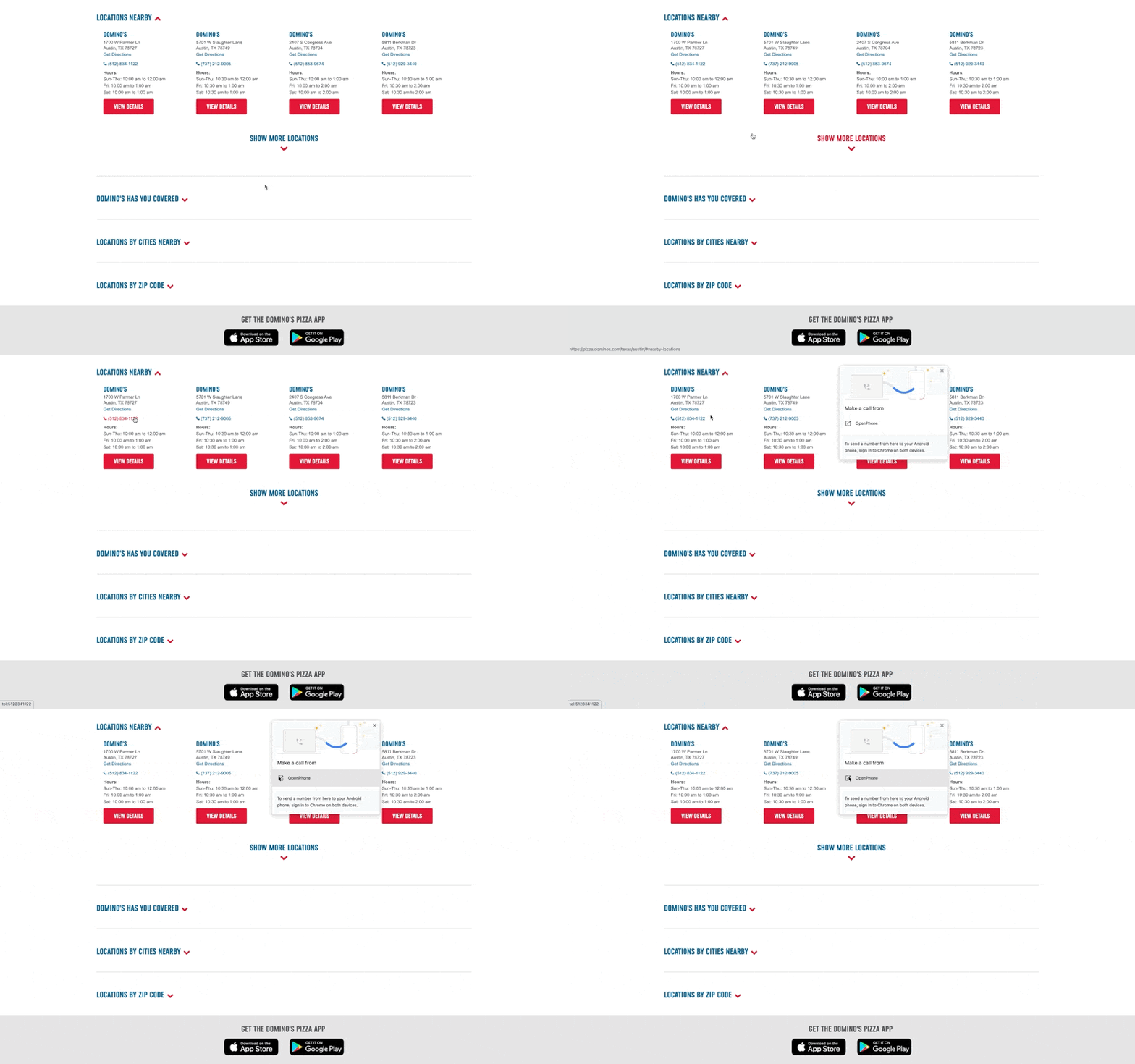
Puedes llamar a tus contactos directamente desde la aplicación de HubSpot con tu número de Quo. Al hacerlo, no estarás usando los minutos de llamada de tu suscripción de HubSpot. Para llamar a tus contactos de HubSpot sin usar tus minutos de llamada de HubSpot, sigue estos pasos:- Primero, configura Quo como la aplicación predeterminada para realizar llamadas en tu computadora.
- Selecciona un contacto en HubSpot y pasa el cursor sobre su número de teléfono. Verás un icono de compartir.
- Haz clic en el icono para tener la opción de llamar a ese número en Quo.
¿Quién puede acceder y configurar la integración con HubSpot?
Todos los clientes en los planes Quo Scale y Business tienen acceso a esta integración. Solo un usuario propietario o administrador del espacio de trabajo de Quo puede configurar la integración. Desde HubSpot, puedes acceder a esta integración con cualquier plan de HubSpot. Sin embargo, necesitas tener permisos de super admin para conectar HubSpot con Quo.Cómo configurar la integración con HubSpot
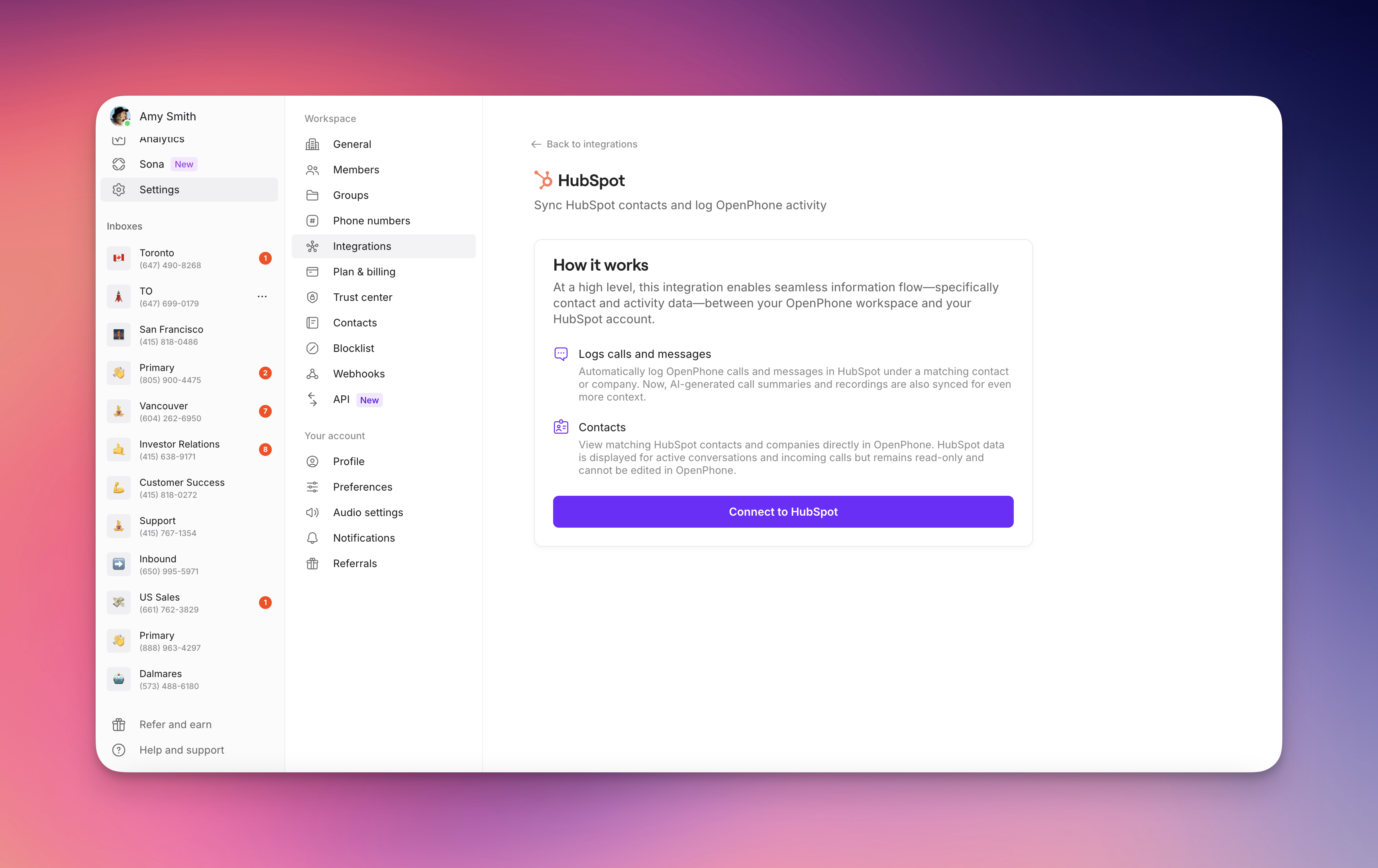
- Si eres propietario o administrador de un espacio de trabajo de Quo, ve a la aplicación web o de escritorio de Quo.
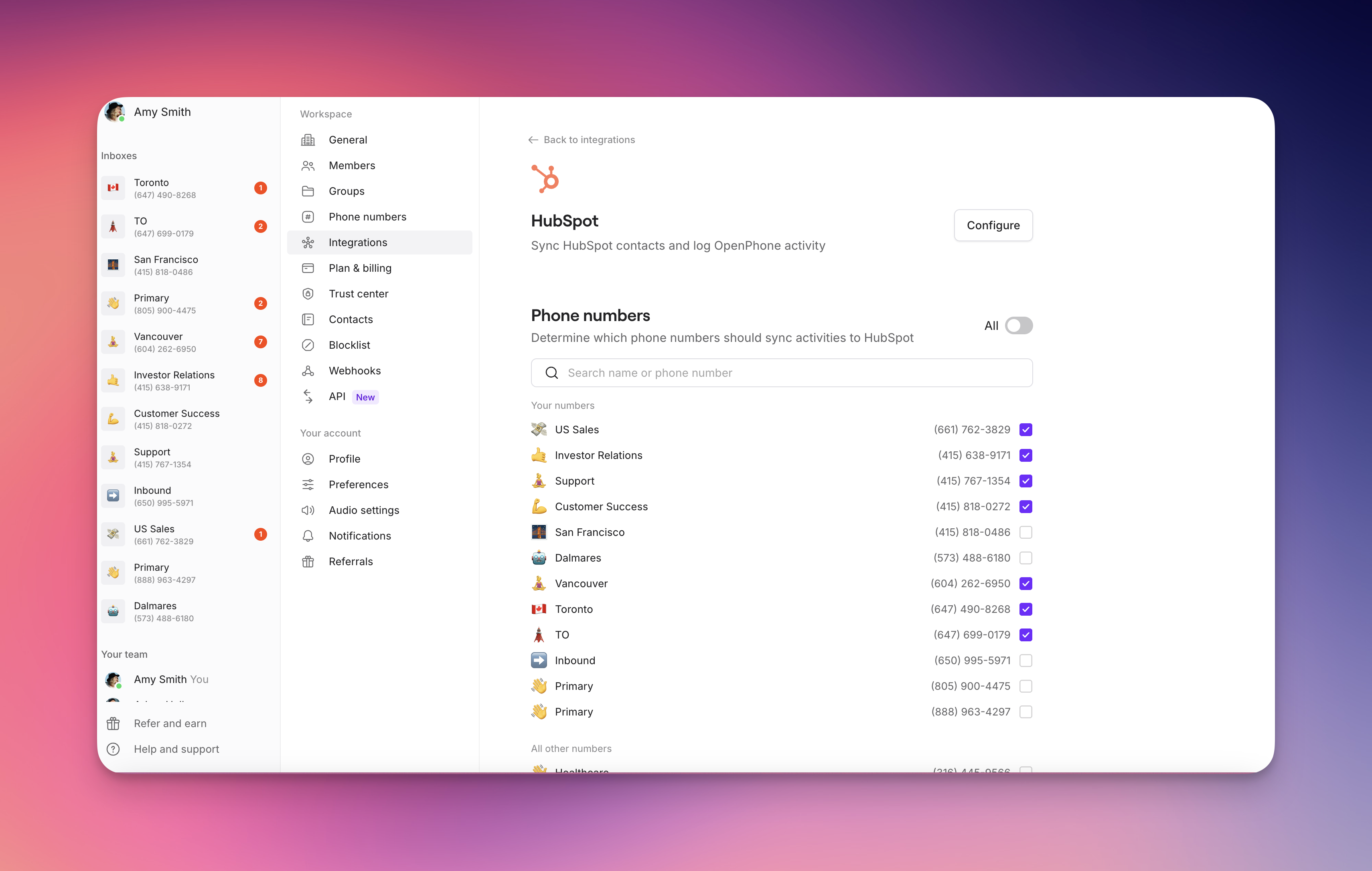
- En tu espacio de trabajo, selecciona Integrations.
- Selecciona HubSpot y haz clic en el botón Connect to HubSpot.
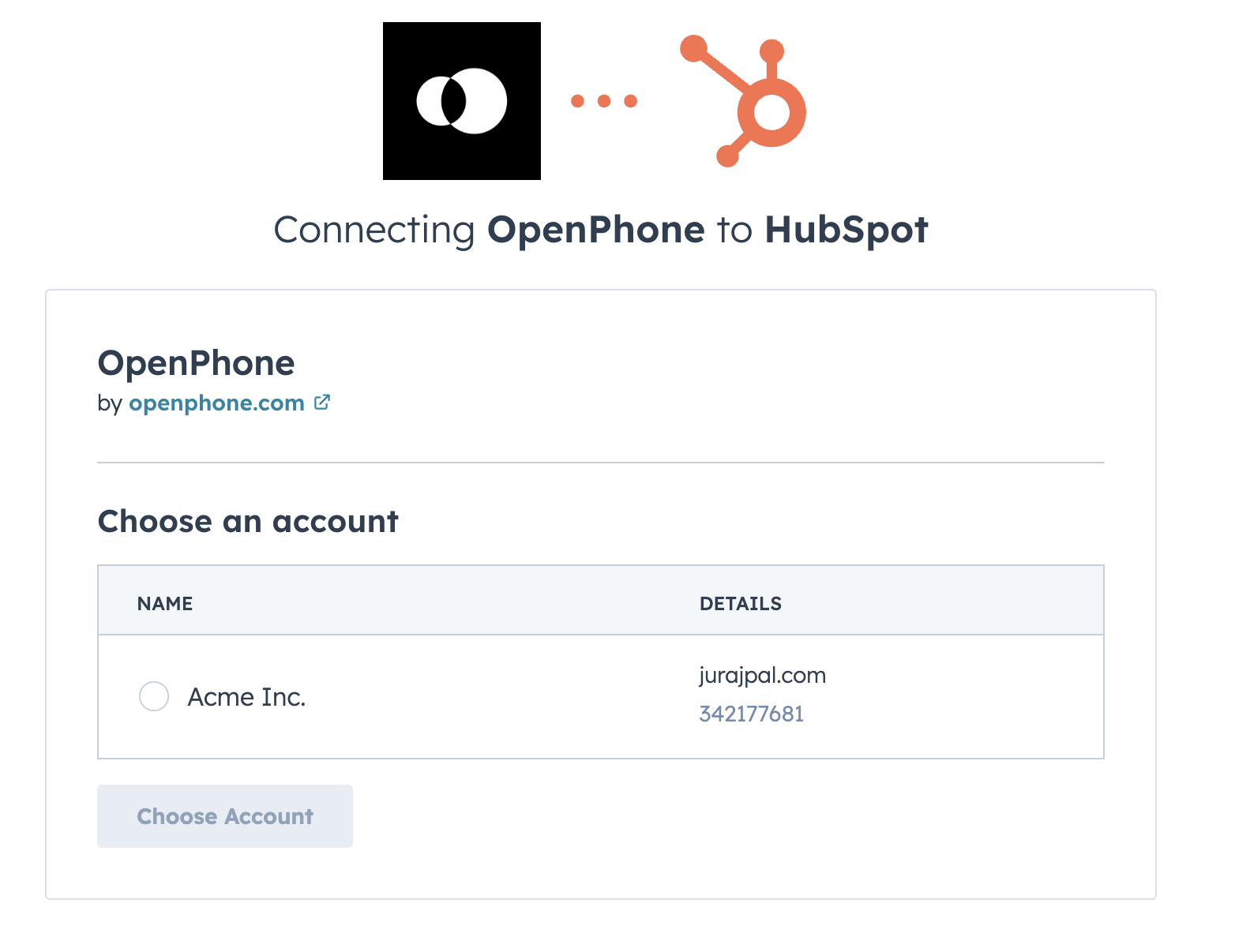
- Después de hacer clic en Choose Account para confirmar, se te redirigirá de nuevo a la configuración de la integración en Quo.
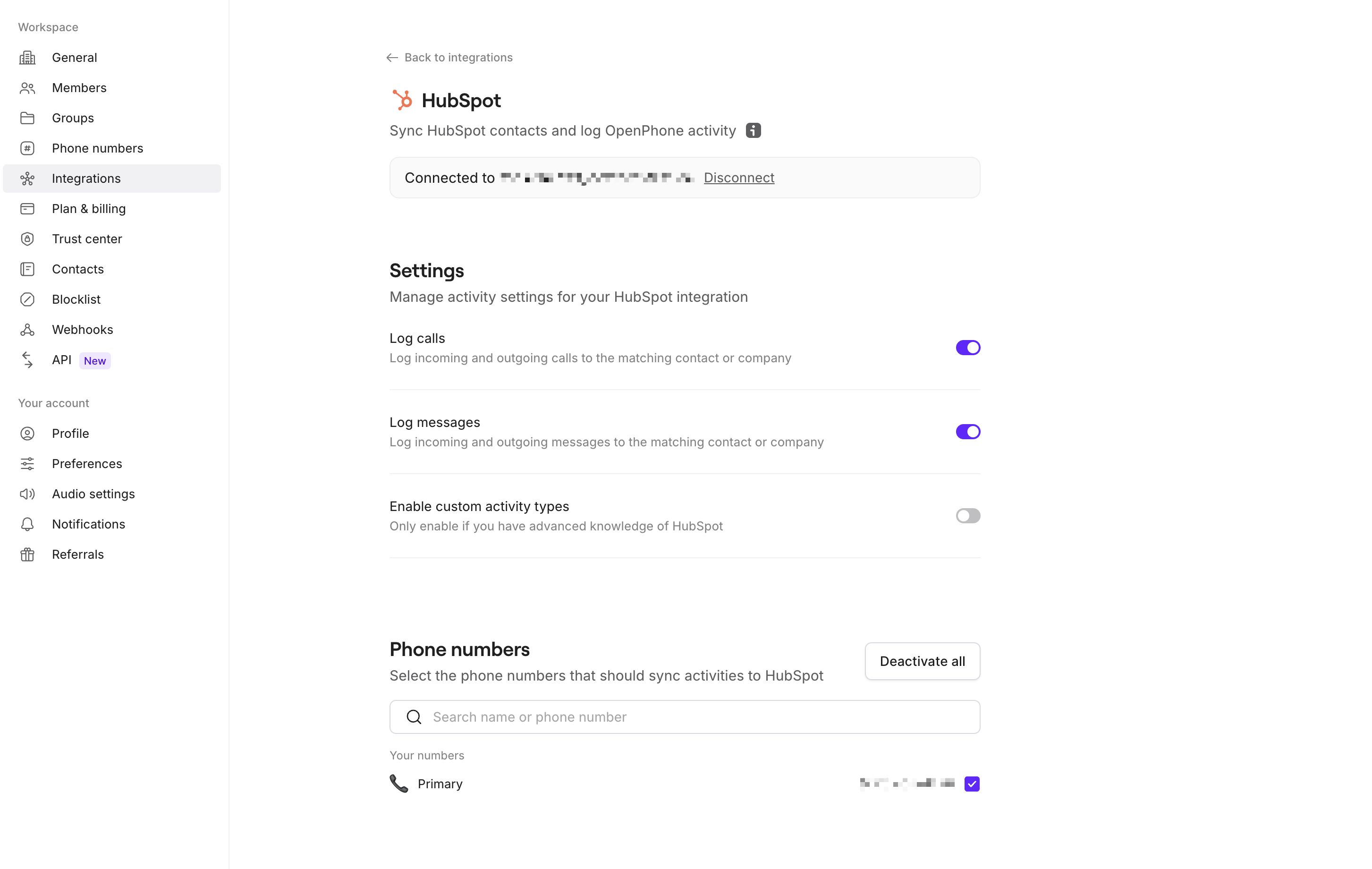
- Desplázate hacia abajo hasta Phone Numbers. Aquí puedes activar o desactivar:
- Auto-log calls - Al activarla, se registran automáticamente las llamadas entrantes y salientes en el contacto o la empresa correspondiente en HubSpot.
- Auto-log messages - Al activarla, se registran automáticamente los mensajes entrantes y salientes en el contacto o la empresa correspondiente en HubSpot (Nota: actualmente, esta configuración registra automáticamente los mensajes SMS. Los mensajes MMS enviados a través de Quo aparecerán como un mensaje en blanco en HubSpot. Sin embargo, un representante de ventas puede añadir la imagen, GIF o video al historial de actividad en HubSpot haciendo clic en el mensaje en blanco en HubSpot y luego en Save).
Uso de minutos de Quo
Click-to-call sin minutos de HubSpot:- Configura Quo como aplicación de llamadas predeterminada en tu computadora
- Pasa el cursor sobre el número de teléfono en el contacto de HubSpot
- Haz clic en el icono de compartir que aparece
- Selecciona la opción para llamar con Quo
- Completa la llamada en la aplicación de escritorio de Quo
Cómo desconectar la integración con HubSpot
Si deseas desinstalar tu integración con HubSpot, hay dos maneras de hacerlo:- En tu espacio de trabajo de Quo, ve a Settings > Integration > HubSpot. Allí, haz clic en Disconnect.
- En HubSpot, para desactivar la aplicación de Quo, ve a tus Connected apps y desinstálala. Para más detalles sobre esto, visita esta página.