

Descripción general
La integración con Pipedrive unifica tu CRM y tu sistema telefónico para que tu equipo siempre cuente con el contexto de cliente más actualizado. Una vez conectada, Quo sincronizará automáticamente tus contactos de Pipedrive en Quo y registrará todas las llamadas, mensajes de texto, mensajes de voz, grabaciones y resúmenes de llamadas generados con IA en los contactos correctos de Pipedrive. Esto permite que los equipos de ventas, éxito del cliente y soporte trabajen directamente desde Pipedrive con el historial completo de comunicaciones, sin actualizaciones manuales ni necesidad de cambiar de herramienta.Para habilitar la integración con Pipedrive debes ser Owner (propietario) o Admin (administrador) del espacio de trabajo y tener un plan Quo Business o Scale
Cómo funciona la integración
Sincronización de contactos
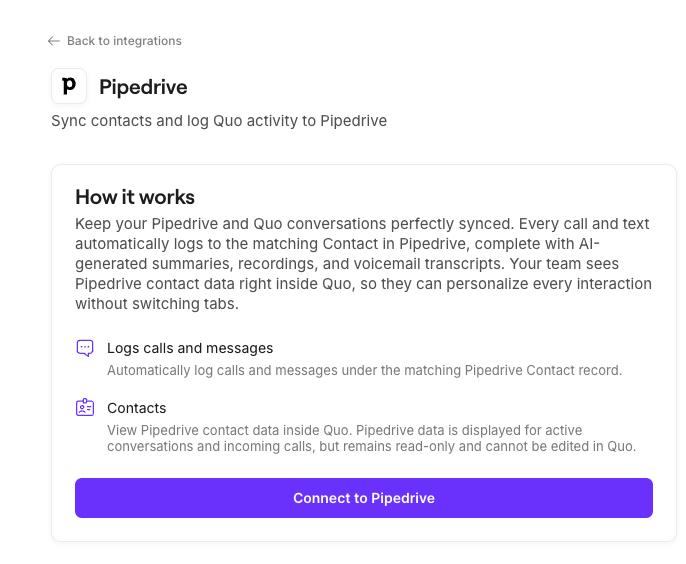
Quo importa y muestra automáticamente la información de contacto desde Pipedrive cuando una llamada o mensaje de texto coincide con el número de teléfono de una Persona existente en Pipedrive. La integración se centra en mostrar la información de contacto de Pipedrive durante conversaciones activas en lugar de sincronizar toda la base de datos de contactos.
- Nombre
- Apellido
- Teléfono
- Correo electrónico
- Organización
Limitaciones de la sincronización de contactos con Pipedrive
- Solo sincronización unidireccional: Los datos de contacto fluyen de Pipedrive a Quo, no de forma bidireccional por ahora.
- La coincidencia de contactos se basa en el número de teléfono: Quo muestra los datos de contacto de Pipedrive solo cuando el número de teléfono entrante o saliente coincide con el número de una Person en Pipedrive.
- Editar en Quo no actualiza Pipedrive: Si necesitas actualizar nombres, números o correos electrónicos de una Person, realiza esos cambios directamente en Pipedrive.
- Los contactos creados o editados en Quo no se sincronizan de regreso con Pipedrive.
Sincronización de actividad de Quo
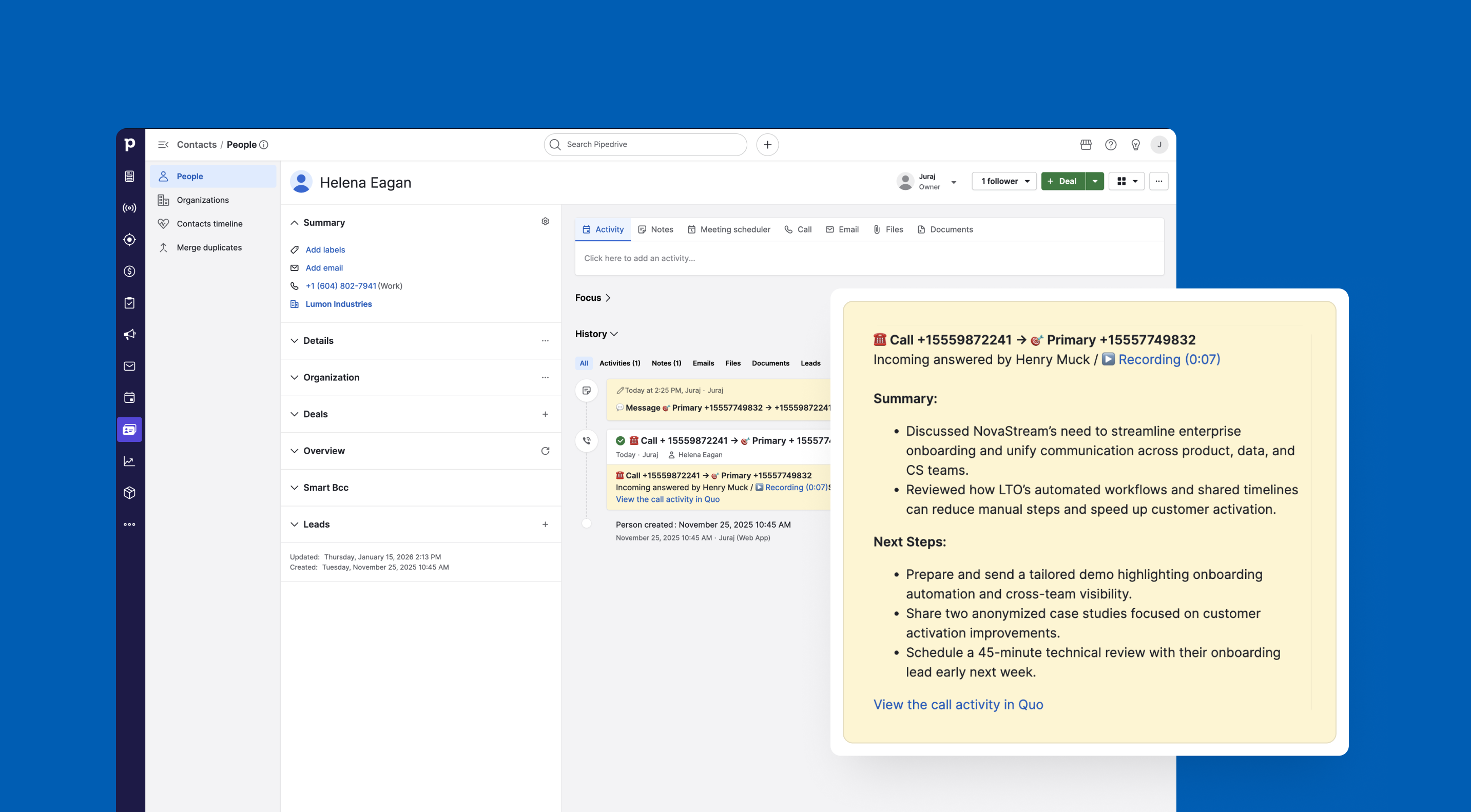
Quo puede registrar automáticamente la actividad de comunicación en el contacto correcto de Pipedrive, brindando a tu equipo una línea de tiempo unificada de cada interacción con el cliente. Esto incluye lo siguiente:- Llamadas entrantes (incluidas las gestionadas por Sona)
- Llamadas salientes
- Grabaciones de llamadas
- Resúmenes de llamadas y próximos pasos
- Buzón de voz
- Mensajes SMS
Asociaciones de leads y tratos
Cuando Quo registra actividad en Pipedrive, la asocia automáticamente con cualquier lead o trato vinculado al contacto. Esto significa lo siguiente:- Si un contacto tiene un lead o trato asociado en Pipedrive, las llamadas y los mensajes registrados también aparecen en la línea de tiempo de ese registro.
- Las asociaciones de leads y tratos son de solo lectura: se obtienen de Pipedrive según las relaciones existentes del contacto. No puedes crear ni modificar asociaciones de leads o tratos desde Quo.
- Todas las líneas de tiempo relevantes de leads y tratos se actualizan cuando se registra actividad en un contacto.
Control a nivel de número
Puedes elegir qué números de teléfono de Quo sincronizan actividad con Pipedrive, ofreciendo a los equipos flexibilidad para gestionar qué datos se envían al CRM.¿Quién puede acceder y configurar la integración?
Todos los clientes con los planes Quo Scale y Business tienen acceso a la integración. Solo el propietario o un administrador de un espacio de trabajo de Quo puede configurar la integración. Desde Pipedrive, puedes acceder a esta integración con cualquier plan de Pipedrive.Cómo configurar la integración con Pipedrive
Propietarios/administradores de espacios de trabajo de Quo:- Ve a la aplicación de Quo para web o escritorio
- Ve a Workspace Settings → Integrations
- Selecciona Pipedrive y autentícate
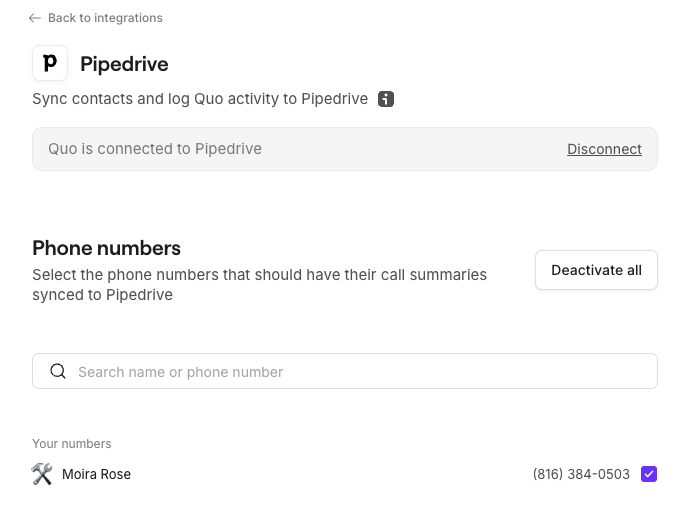
- Elige los números de teléfono que deseas sincronizar con Pipedrive
- Guarda la configuración
Cómo desconectar la integración de Pipedrive
Si quieres eliminar la integración con Pipedrive, tienes dos formas de hacerlo:Desde Quo
- En tu espacio de trabajo de Quo, dirígete a Settings > Integration > Pipedrive
- Haz clic en Disconnect
Desde Pipedrive
- En Pipedrive, dirígete a Settings > Tools and apps > Marketplace apps
- Busca Quo y luego haz clic en el icono de menú de tres puntos (…)
- Selecciona Uninstall
Mientras la integración esté desactivada, Quo no enviará ninguna actividad a Pipedrive. Las actividades generadas durante este periodo de inactividad no se pueden sincronizar de forma retroactiva, aunque seguirán siendo visibles en Quo.
Preguntas frecuentes
¿Cómo fluye la información entre Quo y Pipedrive?
¿Cómo fluye la información entre Quo y Pipedrive?
Esta integración envía y recibe datos de manera distinta, según la información que se esté compartiendo.
- Pipedrive → Quo: La información de contacto se obtiene de Pipedrive y se muestra en Quo durante las conversaciones activas
- Quo → Pipedrive: La actividad de comunicación (llamadas, mensajes de texto, mensajes de voz, grabaciones y resúmenes con IA) se envía a Pipedrive
Los cambios realizados en Quo no actualizarán los registros de contactos en Pipedrive, y los contactos creados en Quo no se envían de vuelta a Pipedrive.
¿Por qué no aparecen todos mis contactos de Pipedrive en Quo después de conectar la integración?
¿Por qué no aparecen todos mis contactos de Pipedrive en Quo después de conectar la integración?
Quo no sincroniza toda tu base de datos de contactos de Pipedrive.La información de contacto se muestra solo durante las conversaciones activas, cuando:
- Se envía o recibe una llamada o un mensaje de texto
- El número de teléfono coincide con una Persona existente en Pipedrive
¿Cómo se registran las llamadas y los mensajes de texto en Pipedrive?
¿Cómo se registran las llamadas y los mensajes de texto en Pipedrive?
Quo registra la actividad usando los objetos nativos de Pipedrive:
- Las llamadas telefónicas se registran como Activities
- Los mensajes SMS se registran como Notes
¿Cómo se registran en Pipedrive las llamadas gestionadas por Sona?
¿Cómo se registran en Pipedrive las llamadas gestionadas por Sona?
Las llamadas gestionadas por Sona se registran en Pipedrive de la misma manera que las llamadas habituales de Quo.Las actividades de llamadas gestionadas por Sona incluyen:
- Un indicador de que la llamada fue gestionada por Sona
- El resumen de la llamada y los próximos pasos
- Un enlace a la grabación (si está disponible)
¿Necesito la app de escritorio de Quo para hacer llamadas desde Pipedrive?
¿Necesito la app de escritorio de Quo para hacer llamadas desde Pipedrive?
Sí. Para usar el click-to-call desde Pipedrive, la app de escritorio de Quo debe estar instalada y en ejecución.Cuando haces clic en un número de teléfono en Pipedrive:
- Se abre la app de escritorio de Quo
- El número se rellena automáticamente
- La llamada se realiza desde tu número de Quo
¿Qué sucede con los detalles de la llamada después de sincronizarse con Pipedrive?
¿Qué sucede con los detalles de la llamada después de sincronizarse con Pipedrive?
Una vez que una llamada se sincroniza con Pipedrive:
- Los enlaces de grabación no caducan y normalmente descargan el MP3 directamente
- Todos los contactos relevantes involucrados en la llamada se vinculan a la actividad
- Agregar o eliminar contactos asociados
- Vincular la llamada a un trato (trato)
- Ajustar la propiedad o el contexto según sea necesario
¿Qué sucede si desconecto la integración o termina mi suscripción a Pipedrive?
¿Qué sucede si desconecto la integración o termina mi suscripción a Pipedrive?
Todas las actividades que se sincronizaron antes de la desconexión permanecen en Pipedrive.Ten en cuenta:
- Las nuevas llamadas o mensajes no se sincronizarán mientras la conexión esté desactivada
- La actividad perdida no se puede sincronizar de forma retroactiva
- Al reconectar la integración, la sincronización se reanuda a partir de ese momento