

Descripción general
La integración nativa de Quo con Clio Manage sincroniza tus contactos de Clio con Quo, registra automáticamente cada llamada y mensaje en Clio junto con un resumen con IA, y te permite iniciar llamadas directamente desde la página de un contacto en Clio.Esta integración funciona con Clio Manage y está disponible para los usuarios del plan Business y Scale de Quo.
Qué hace la integración de Clio
Sincronización de contactos (Clio → Quo)
Sincronización de contactos (Clio → Quo)
Los contactos creados, actualizados o eliminados en Clio se sincronizan automáticamente con Quo en tiempo real. Los contactos sincronizados son de solo lectura en Quo.
Registro de llamadas
Registro de llamadas
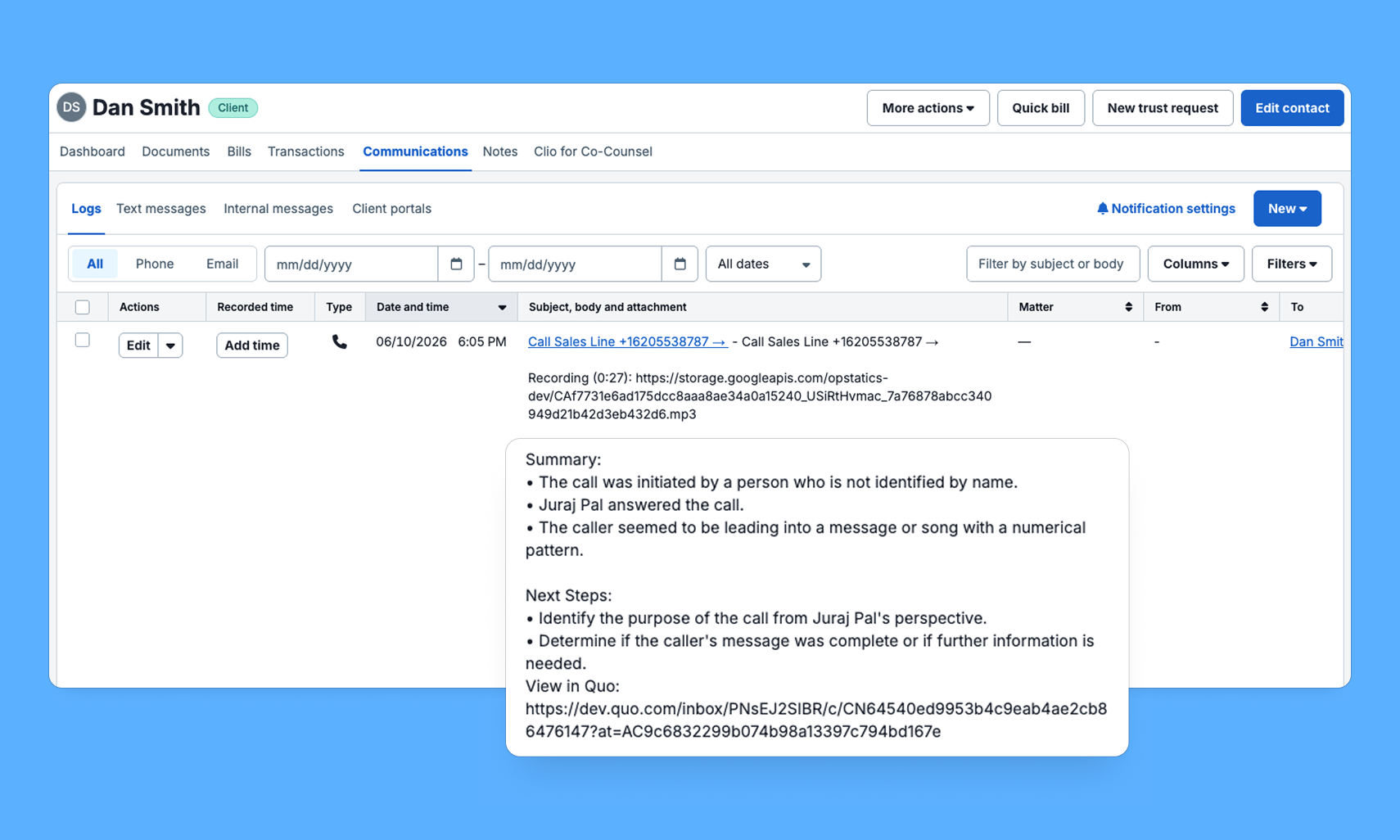
Cada llamada — entrante, saliente, perdida, desviada, de mensaje de voz o gestionada por Sona — se registra en Clio como una comunicación con la dirección, la duración, el resumen de IA, los próximos pasos y un enlace directo a Quo.
Registro de mensajes
Registro de mensajes
Los mensajes SMS entrantes y salientes se registran como notas en el registro de contacto correspondiente en Clio, junto con el contenido del mensaje y un enlace directo a Quo.
Llamar desde Clio
Llamar desde Clio
Un botón de Call with Quo en las páginas de detalles de contacto de Clio abre la app de escritorio de Quo con el número del contacto listo para marcar.
Configura la integración de Clio
1
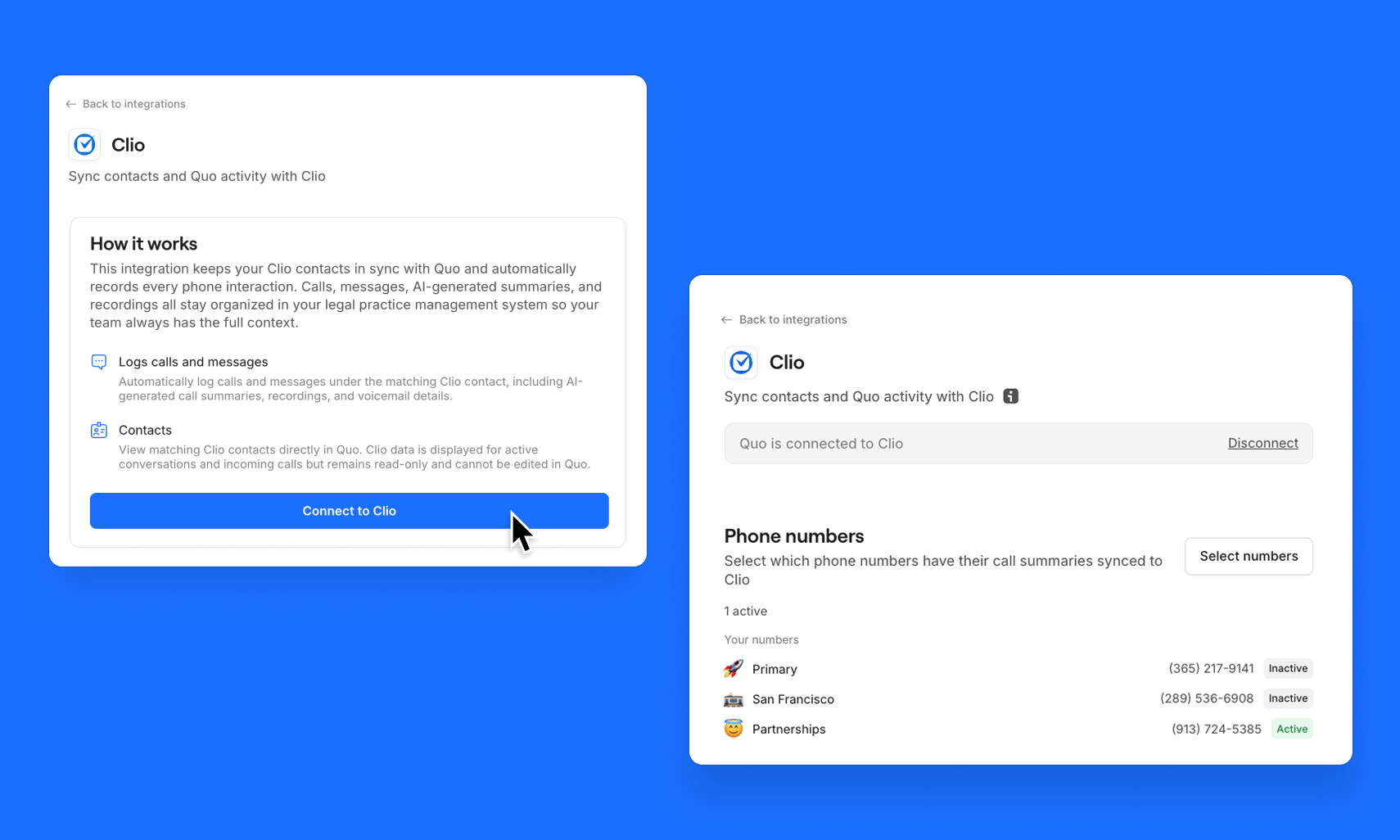
En Quo, ve a Configuración → Integraciones.
2
Busca Clio y haz clic en Conectar.
Se te redirigirá al proceso de OAuth de Clio para autorizar la conexión.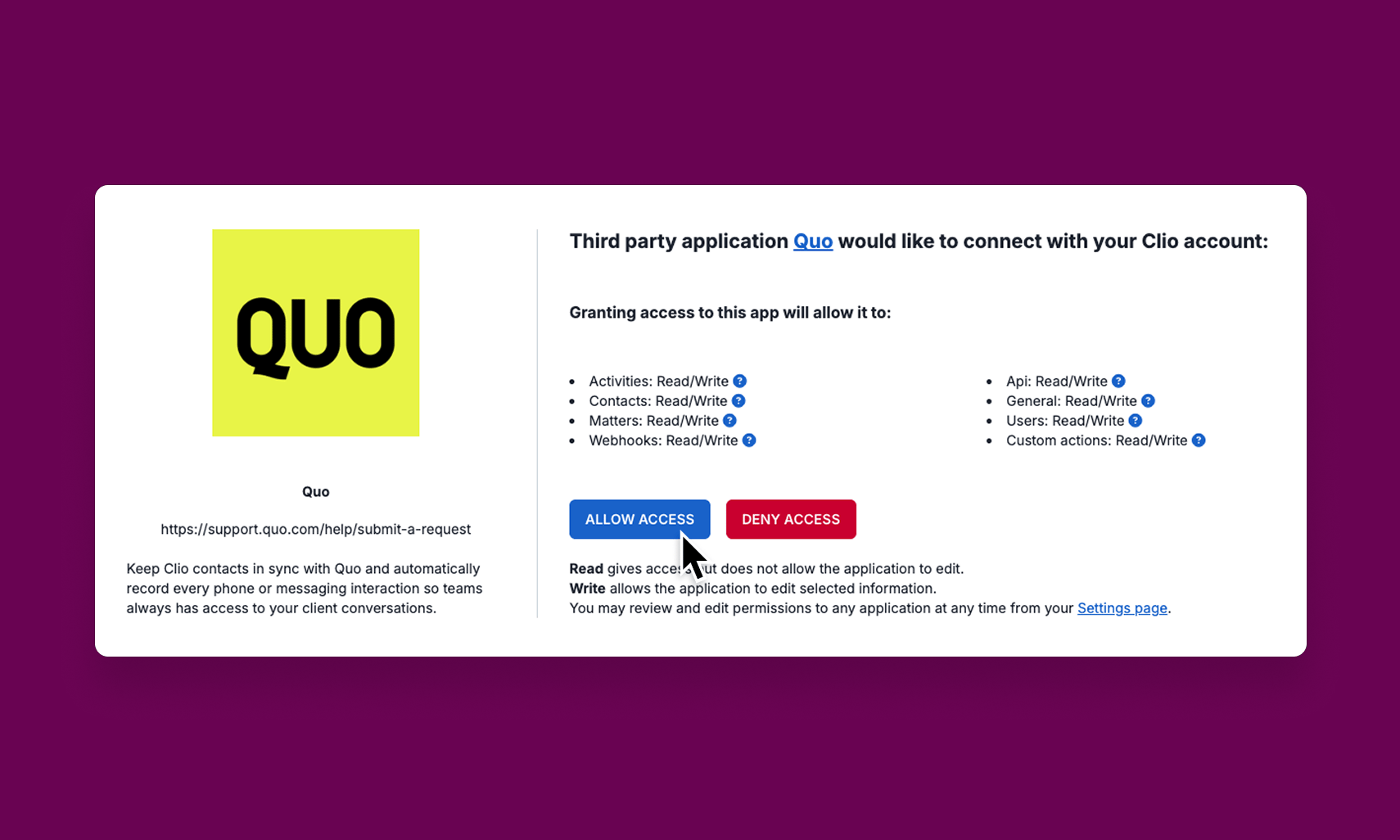
3
Inicia sesión en Clio y concede a Quo los permisos solicitados.
Quo detecta automáticamente la región de datos de Clio de tu despacho (EE. UU. o Canadá) durante este paso.
4
Una vez conectada, Quo importa tus contactos existentes de Clio.
Para la mayoría de los despachos, esto tarda unos minutos; las bases de datos más grandes pueden tardar más. Después de la importación inicial, los nuevos cambios en Clio se sincronizan en tiempo real.
5
Personaliza cómo funciona Clio desde Quo
Desde Configuración → Integraciones → Clio, puedes:
- Activar o desactivar el registro de llamadas y mensajes
- Elegir qué números de teléfono sincronizan la actividad
- Configurar cuáles de tus contactos se sincronizan
Gestiona tu configuración
Los propietarios y administradores pueden configurar la integración de Clio desde su espacio de trabajo en Quo.- En Quo, ve a Configuración → Integraciones
- Selecciona Clio
- Ajusta la configuración con las siguientes opciones
- Haz clic en Guardar
La actividad se registra a nivel de contacto en Clio, no a nivel de Matter. Esto ayuda a evitar interferencias con tus flujos de trabajo de facturación existentes.
Cómo funciona la sincronización de contactos
La sincronización de contactos es unidireccional: de Clio a Quo. Los contactos creados o editados en Clio se sincronizan automáticamente con Quo. Los contactos sincronizados son de solo lectura en Quo; haz todos los cambios en Clio y se reflejarán automáticamente.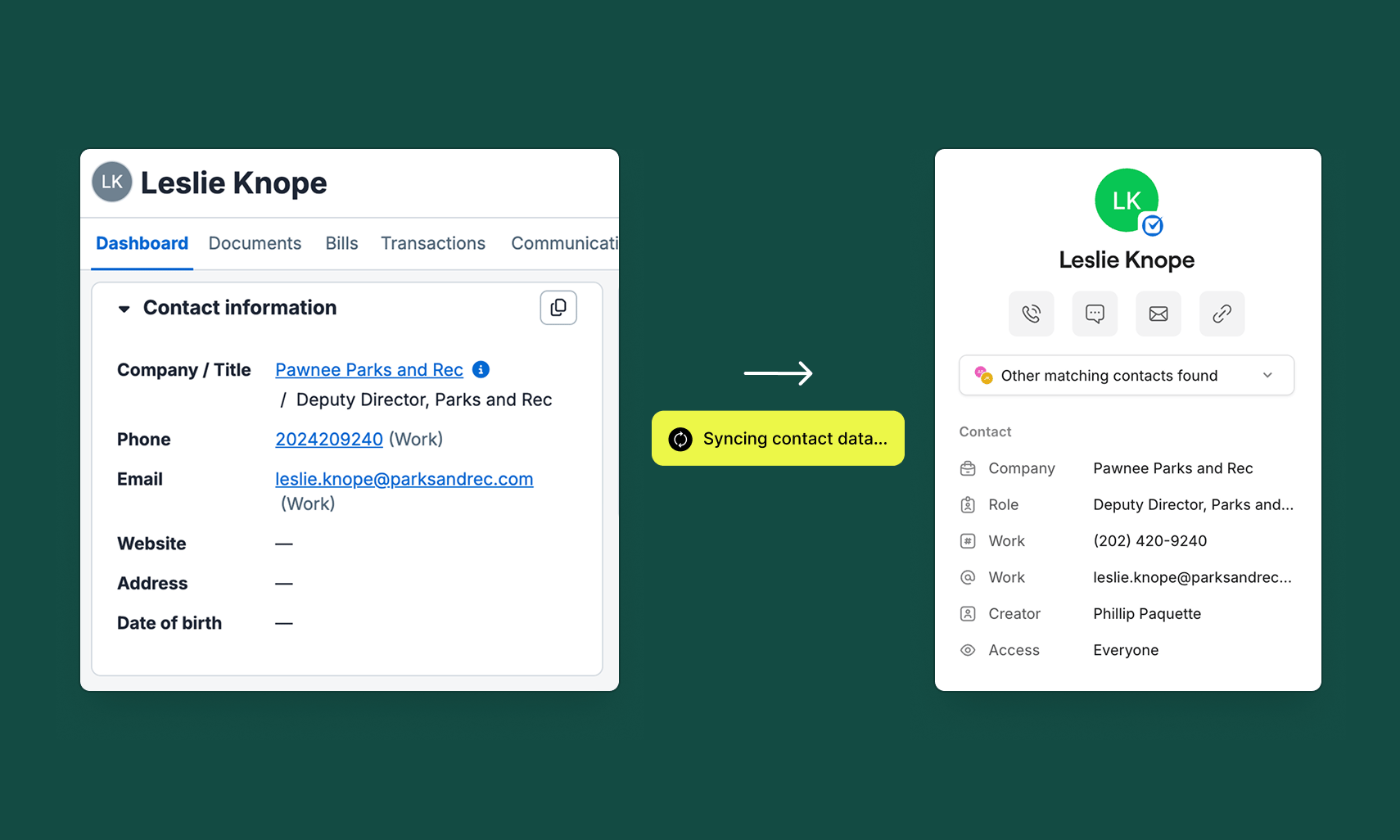
- Nombre y apellido
- Números de teléfono
- Dirección de correo electrónico
- Empresa
- Rol
- Solo sincronización unidireccional: Los datos del contacto pasan de Clio a Quo, no en ambos sentidos.
- Editar en Quo no actualiza Clio: Para actualizar los datos de un contacto, haz el cambio en Clio y se sincronizará automáticamente.
- Los contactos creados en Quo no se sincronizan con Clio: Si necesitas un contacto en ambos sistemas, créalo primero en Clio.
Cómo funciona el registro de llamadas
Cuando finaliza una llamada, Quo crea un registro de comunicación en Clio para el contacto correspondiente. Las llamadas registradas pueden asociarse a Matters de Clio, y el tiempo registrado se agrega por separado. El registro incluye:- Dirección (entrante o saliente)
- Los números de teléfono involucrados
- Quién respondió o gestionó la llamada
- La duración
- Un enlace directo a la actividad en Quo
Cómo funciona el registro de mensajes
Cuando se envía o se recibe un mensaje SMS, Quo lo registra como una Nota en el registro del contacto correspondiente en Clio. Cada nota incluye:- Dirección (entrante o saliente)
- Los números de teléfono involucrados
- El contenido del mensaje
- Un enlace directo a la conversación en Quo
Usa “Call with Quo” en Clio
El botón Call with Quo aparece en las páginas de detalles de contactos en Clio. Al hacer clic, se abre la app de escritorio de Quo con el número de teléfono principal del contacto listo para marcar.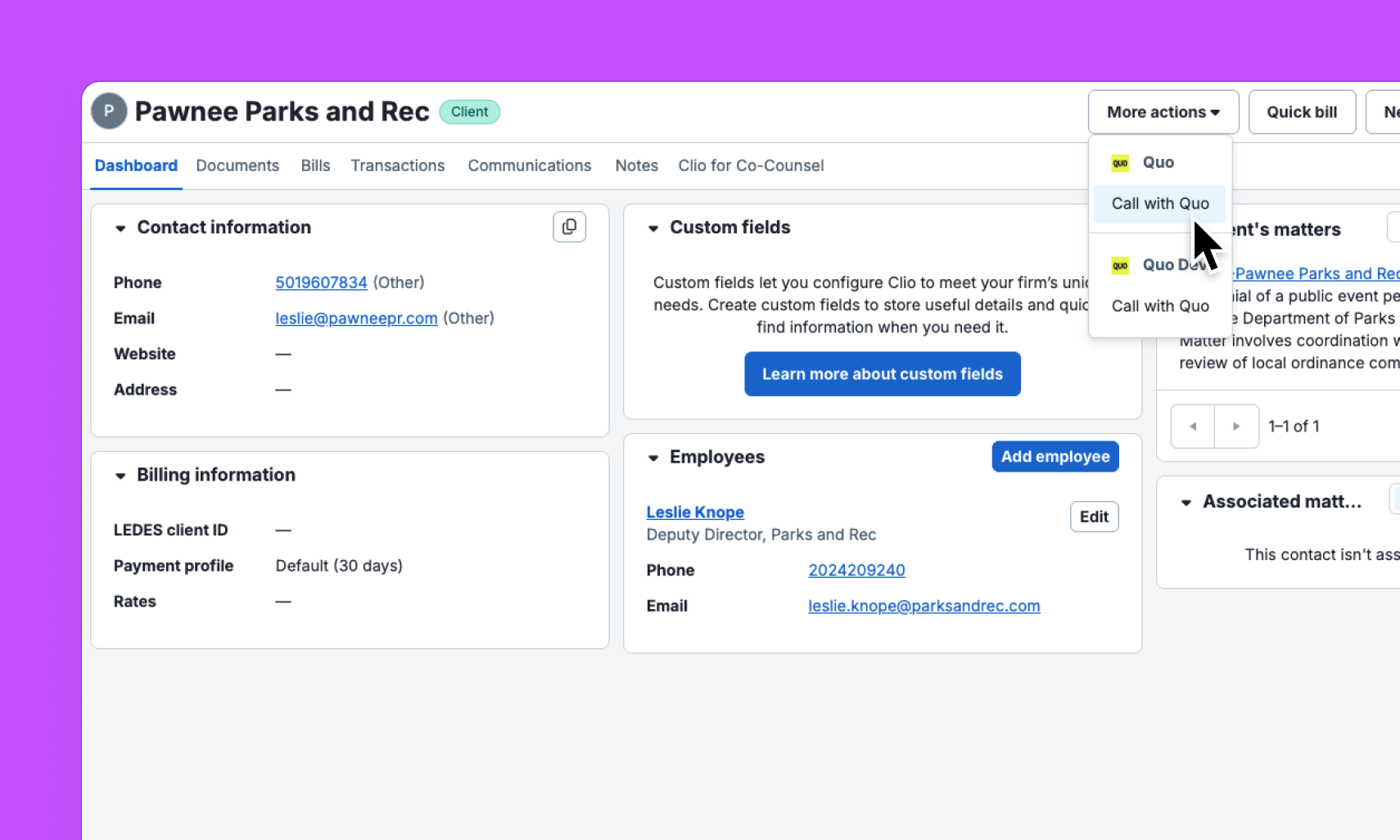
- En Clio, selecciona el contacto al que quieras llamar
- Abre el registro del contacto
- Haz clic en More actions
- Haz clic en Call with Quo
- La app de escritorio de Quo debe estar instalada en tu computadora
- Quo debe estar configurado como tu app de llamadas predeterminada
La llamada se realiza a través de la app de Quo, no dentro de Clio. Si el botón no hace nada o abre la app incorrecta, comprueba que Quo esté instalado y configurado como tu app predeterminada para llamadas.
Cómo desconectar la integración con Clio
Desde Quo
- En tu espacio de trabajo de Quo, ve a Configuración → Integraciones → Clio
- Haz clic en Desconectar
Desde Clio
- En Clio, ve a Configuración → Marketplace
- Busca Quo y selecciona Desinstalar
Mientras la integración esté desconectada, Quo no registrará actividad en Clio. La actividad generada durante ese período no se puede sincronizar retroactivamente, aunque seguirá visible en Quo.
Preguntas frecuentes
¿Puedo sincronizar solo ciertos contactos de Clio?
¿Puedo sincronizar solo ciertos contactos de Clio?
Sí. Puedes optar por sincronizar todos los contactos o filtrar solo algunos contactos específicos. Ajústalo en Configuración → Integraciones → Clio.
¿Cuánto tarda la sincronización inicial de contactos?
¿Cuánto tarda la sincronización inicial de contactos?
Depende del tamaño de tu base de datos de contactos de Clio. Para la mayoría de los despachos, la importación por lotes se completa en unos minutos. Las bases de datos más grandes pueden tardar más.
Si edito un contacto en Quo, ¿aparecerá en Clio?
Si edito un contacto en Quo, ¿aparecerá en Clio?
No. Haz los cambios a los contactos en Clio para asegurarte de que se mantengan sincronizados. Los cambios en Clio se reflejarán automáticamente en Quo.
¿Qué tipos de llamadas se registran en Clio?
¿Qué tipos de llamadas se registran en Clio?
Se registran todos los tipos de llamadas: entrantes, salientes, perdidas, desviadas, de mensaje de voz y gestionadas por Sona. Cada una se registra como una Comunicación en el contacto correspondiente de Clio.
¿Qué pasa si desconecto y vuelvo a conectar la integración?
¿Qué pasa si desconecto y vuelvo a conectar la integración?
Es posible que los contactos sincronizados anteriormente tengan que importarse de nuevo. La actividad registrada durante el período en que la integración estuvo desconectada no se sincronizará de forma retroactiva.
¿Esto funciona con Clio Grow?
¿Esto funciona con Clio Grow?
No. Actualmente, la integración solo está disponible para Clio Manage.
¿Está disponible fuera de EE. UU. y Canadá?
¿Está disponible fuera de EE. UU. y Canadá?
No, actualmente esta integración solo está disponible para cuentas de Clio Manage en EE. UU. y Canadá.
¿Necesitas ayuda? Envía una solicitud de soporte y te ayudaremos.