

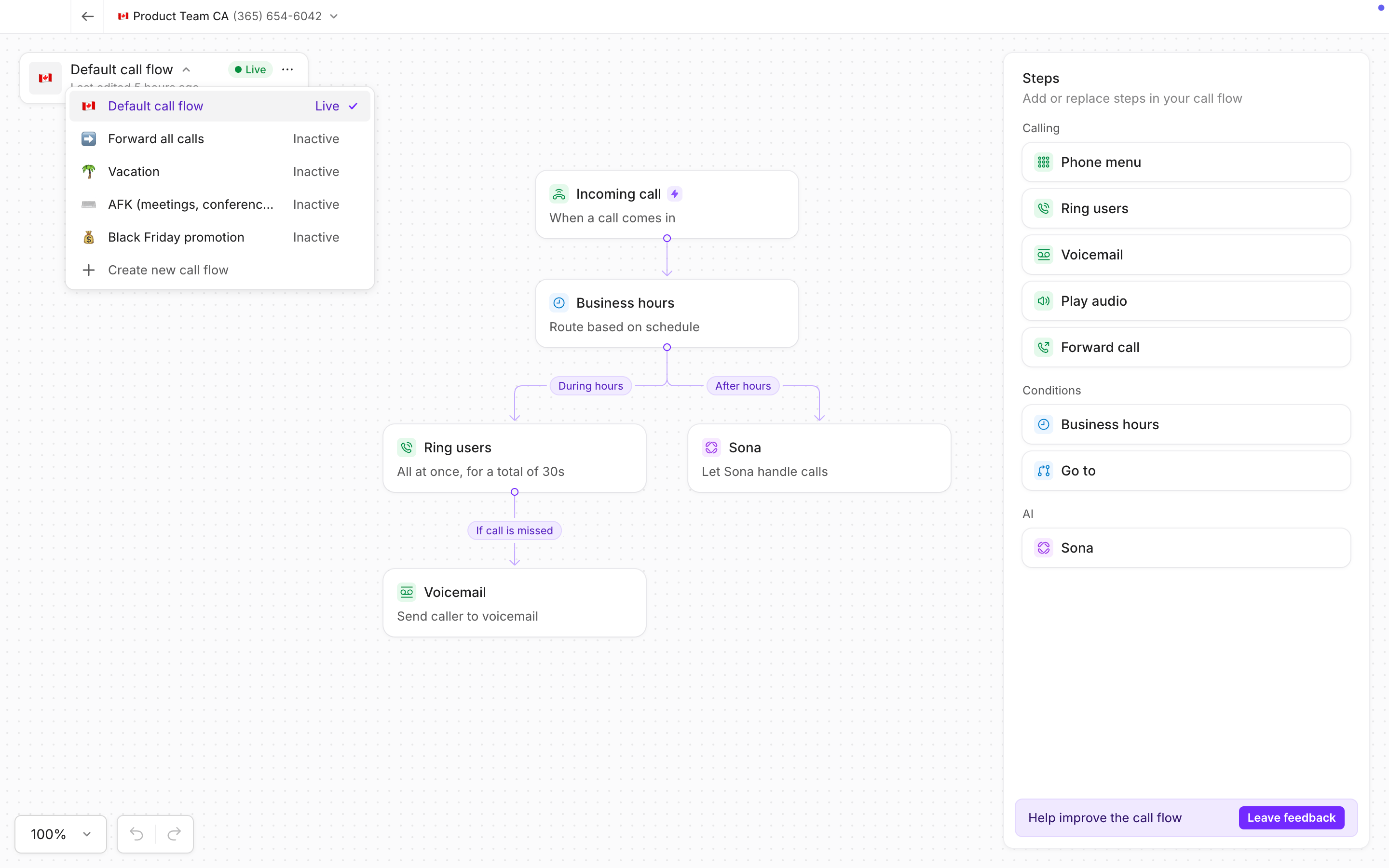
Cuándo usar flujos de llamadas temporales
Los flujos de llamadas temporales son útiles siempre que la gestión de tus llamadas deba cambiar durante un periodo breve.- Festividades o campañas estacionales: Configura saludos o rutas únicas durante ofertas o eventos especiales
- Reuniones o breves periodos de indisponibilidad: Redirige las llamadas a Sona u otro destino mientras no estés disponible
- Cambios temporales de personal o de enrutamiento: Redirige las llamadas a otro miembro del equipo mientras estás ausente
Pruébalo en la práctica
Descubre paso a paso cómo activar un flujo de llamadas temporal y mucho más en
Quo Academy.
Configuración de Flujos de llamadas temporales
- Ve al generador de tu número de teléfono en la versión de escritorio.
- Haz clic en + Create new Flujo de llamadas. Asigna un nombre y un emoji para ayudarte a identificarlo más tarde.
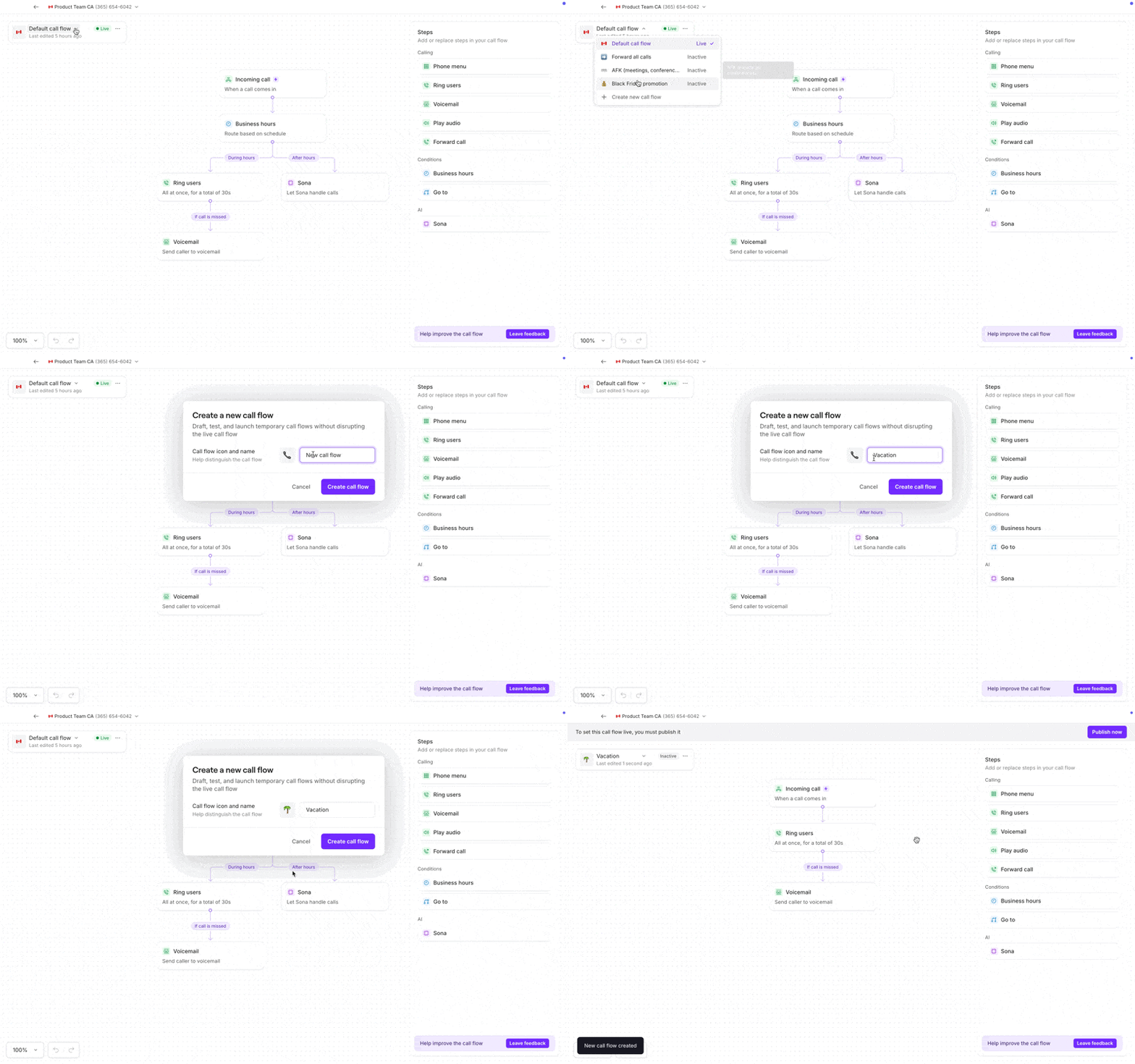
- Crea tu Flujo de llamadas utilizando saludos, menús y reglas de enrutamiento.
- Haz clic en Publish cuando estés listo.
Publicar activará el nuevo Flujo de llamadas y reemplazará el actual.
Puedes volver a publicar tu Flujo de llamadas principal en cualquier momento.
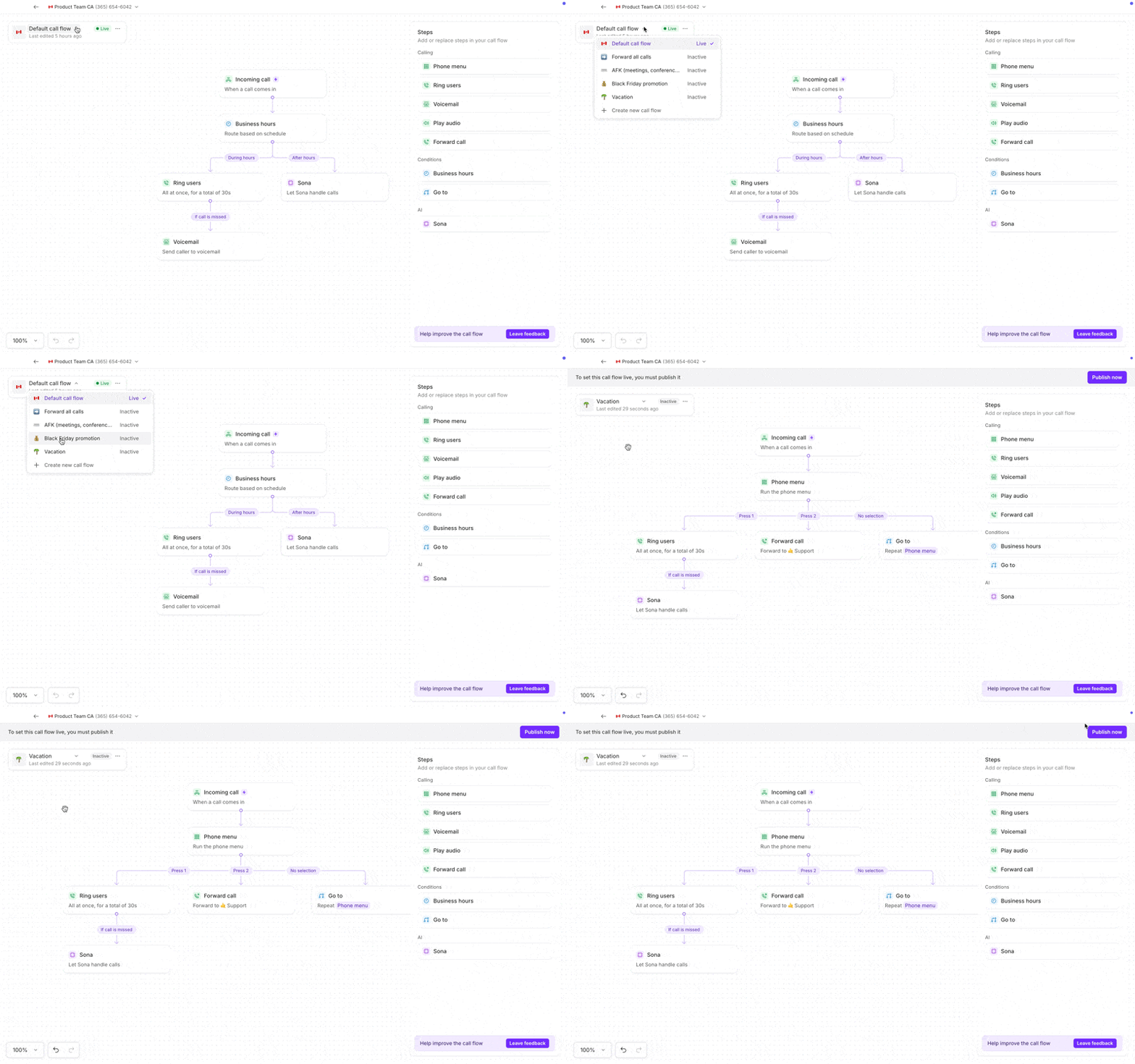
Publicar flujos de llamadas temporales
Cuando estés listo para usar un flujo de llamadas temporal, puedes publicarlo de inmediato o programarlo para que se publique más tarde. Publicar de inmediato es útil para cambios puntuales y se puede hacer desde la app de escritorio o móvil (siempre que ya hayas creado tus flujos de llamadas). Programar es útil cuando ya sabes cuándo debería entrar en vigor un cambio.Publicar de inmediato flujos de llamadas desde el móvil
Una vez que hayas creado flujos de llamadas temporales en la web o en la aplicación de escritorio, ahora puedes publicarlos directamente desde la app móvil de Quo. Así podrás activar fácilmente el flujo de llamadas adecuado cuando estés lejos de tu computadora.Cómo publicar flujos de llamadas en dispositivos móviles
No hace falta reconstruir ni editar los flujos de llamadas en el móvil. Solo tienes que seleccionar y publicar el que necesites.- Abre la app móvil de Quo
- Ve a Flujos de llamadas
- Selecciona el flujo de llamadas que quieras activar
- Toca Publicar ahora para que se active de inmediato
Cuándo usar la publicación de flujos de llamadas desde el móvil
Cómo programar un flujo de llamadas para más tarde
La publicación programada te permite controlar cuándo entra en vigor un flujo de llamadas. En lugar de tener que recordar publicar o cambiar manualmente los flujos, puedes configurar un flujo de llamadas para que se active automáticamente en una fecha y hora específicas. Todas las horas programadas se basan en la zona horaria de tu cuenta.Solo un flujo de llamadas puede estar activo a la vez. Programa varios flujos de llamadas para pasar de uno a otro automáticamente.
Programa tu flujo de llamadas temporal
Una vez que hayas terminado de configurar tu flujo de llamadas temporal, deberás seleccionar una fecha y hora de inicio para que se active.- Ve a tu flujo de llamadas
- Haz clic en la flecha (▼) junto a Publicar ahora
- Selecciona Programar para publicar más tarde
- Elige tu fecha de inicio y hora
- Prueba tu flujo de llamadas para asegurarte de que las llamadas se gestionen correctamente
- Haz clic en Programar
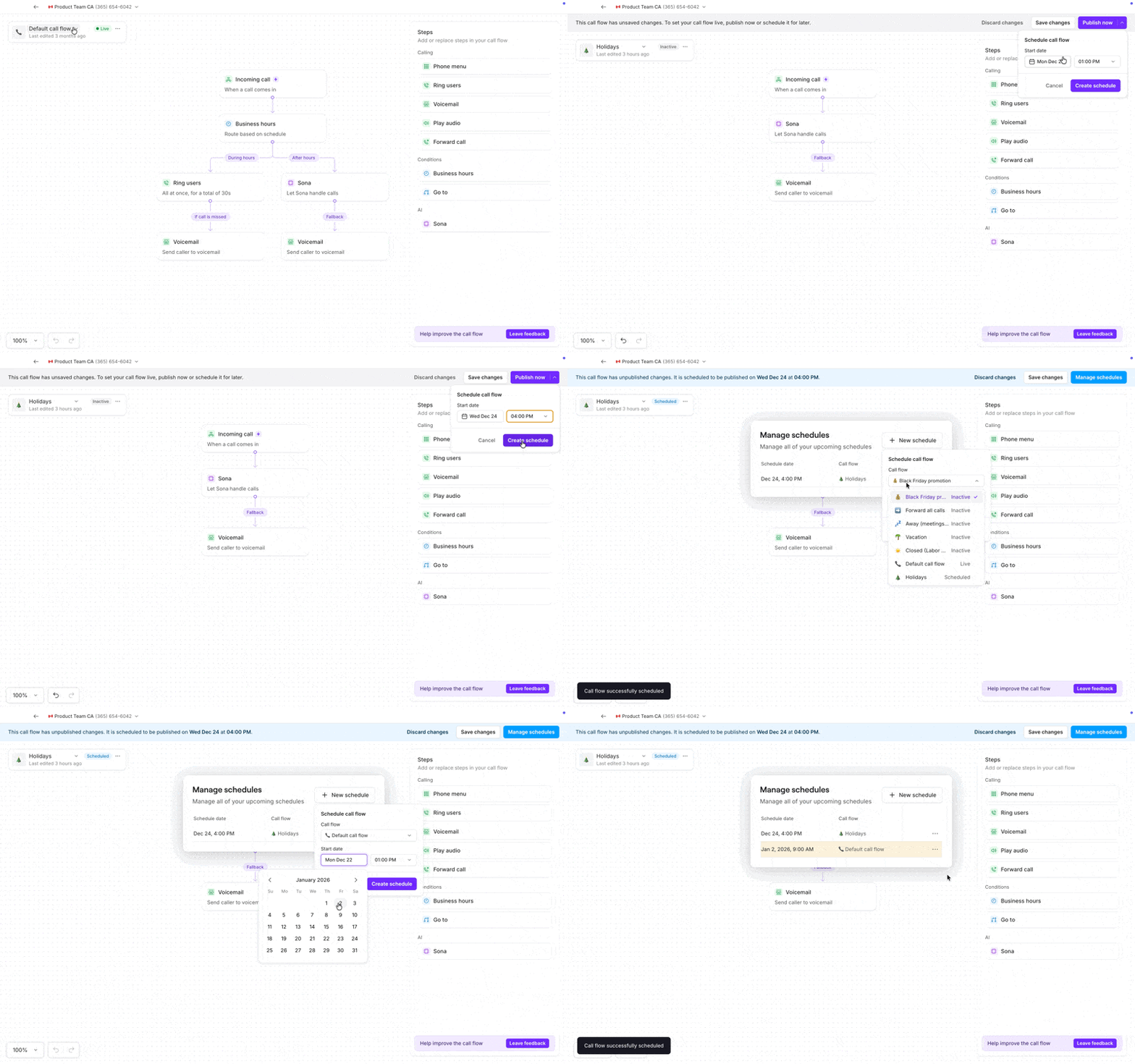
Programa tu flujo de llamadas predeterminado para que se reanude automáticamente
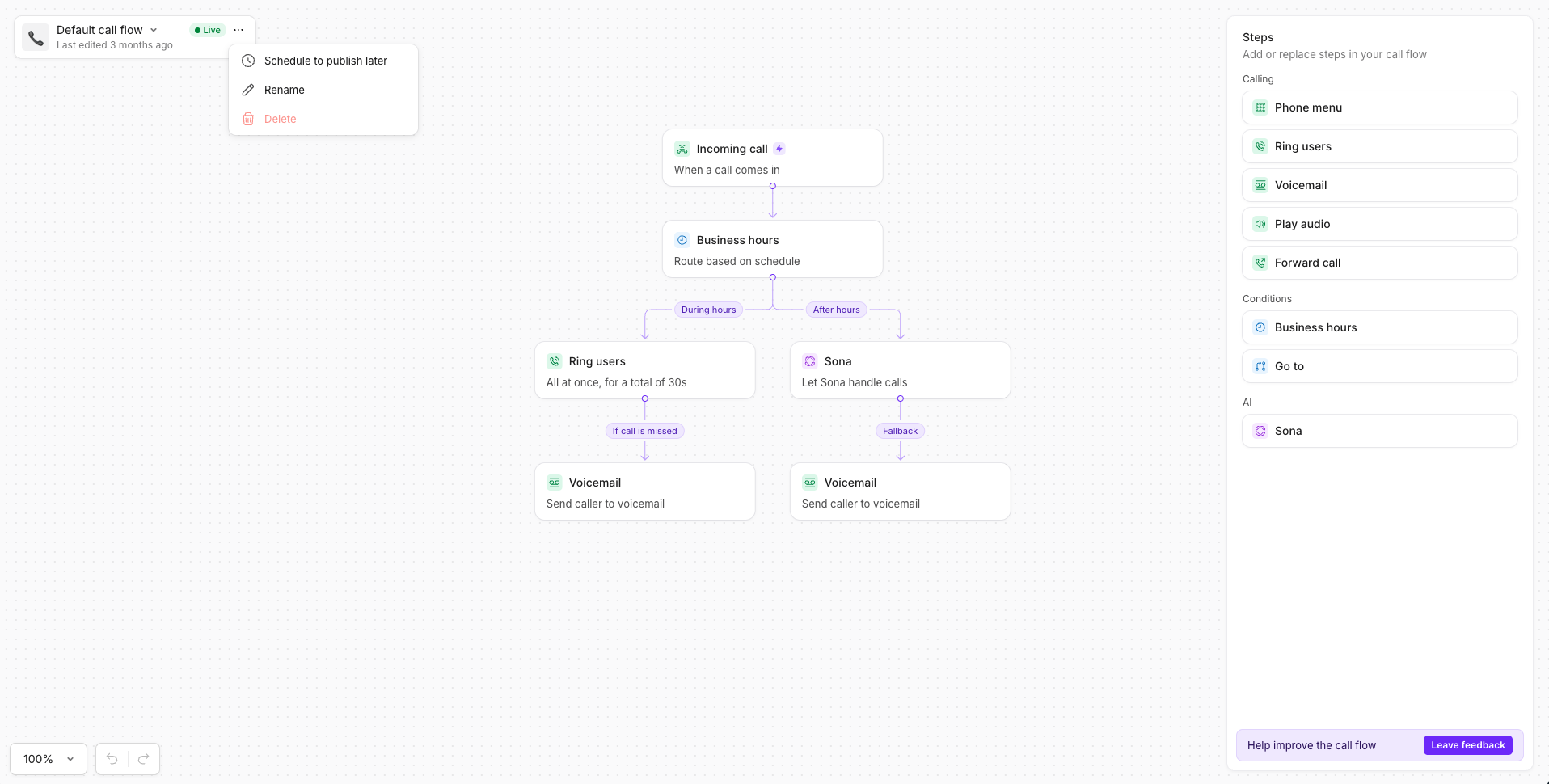
Tu flujo de llamadas predeterminado es el que usas normalmente y el que está activo con más frecuencia. Para asegurarte de que se reanude automáticamente después de que termine un flujo temporal, programa su publicación para más tarde.- Haz clic en los tres puntos (…) junto a tu flujo de llamadas predeterminado
- Selecciona Programar para publicar más tarde
- Establece la fecha y hora de inicio
- Haz clic en Programar
Cuándo usar flujos de llamadas programados
Los flujos de llamadas programados son especialmente útiles cuando sabes que se aproximan cambios y quieres que ocurran automáticamente.Administrar flujos de llamadas programados
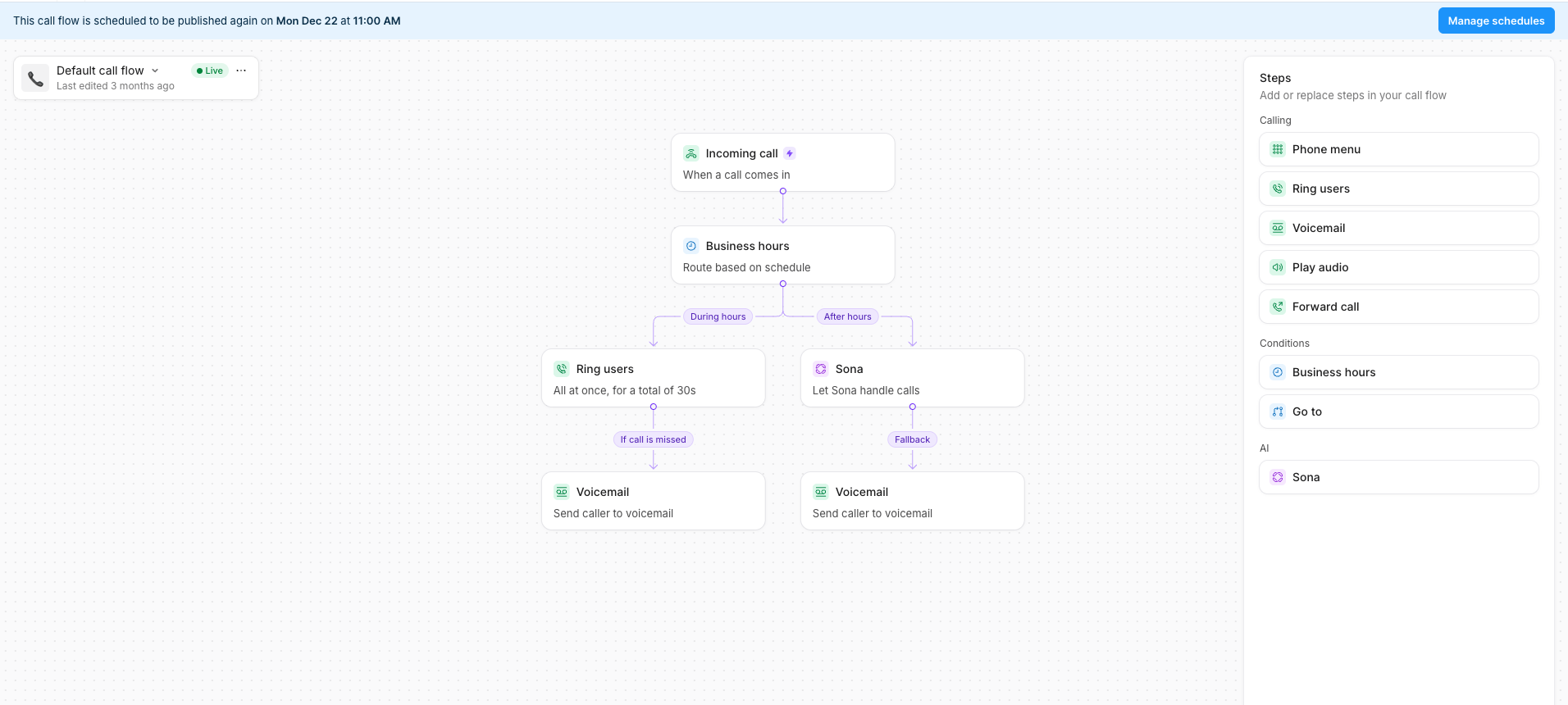
Una vez que hayas programado al menos un flujo de llamadas, aparece el botón Administrar programaciones en la parte superior de la sección de flujos de llamadas.Ver todos los flujos de llamadas programados
Haz clic en Manage schedules para ver todos los flujos de llamadas programados en un solo lugar, incluido cuándo entrará en vigor cada flujo y las opciones para editar o eliminar sus horarios.Agregar múltiples programaciones
La vista Administrar programaciones te permite planificar una secuencia de flujos de llamadas sin tener que navegar entre flujos individuales. Por ejemplo, puedes programar un flujo de llamadas promocional, luego programar que tu flujo predeterminado se reanude, y después agregar otro flujo temporal más adelante. Esto facilita planificar con anticipación y evitar cambios de último minuto.- Para flujos de llamadas con programación
- Para flujos de llamadas sin programación
- Programa flujos de llamadas adicionales usando el botón Administrar programaciones en la esquina superior derecha de la pantalla
- Obtén una vista previa de los conflictos al seleccionar fechas
Editar o eliminar horarios
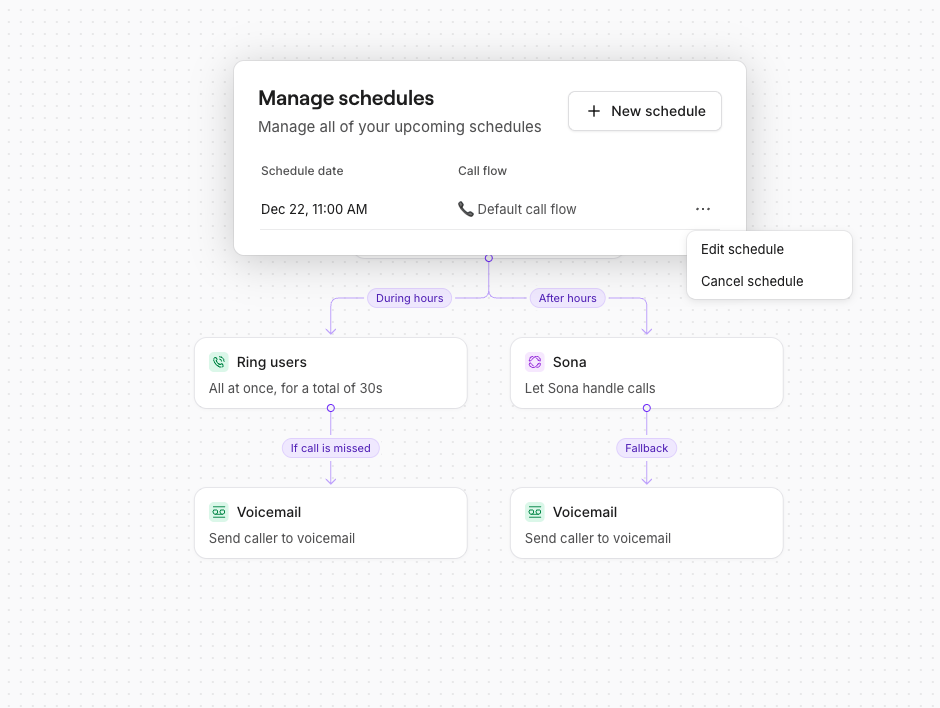
- Editar horario: Puedes actualizar un flujo de llamadas programado seleccionándolo y cambiando la fecha o la hora.
- Selecciona Manage schedules en la esquina superior derecha de la pantalla
- Selecciona Edit schedule para cambiar la fecha y/o la hora de inicio
- Eliminar horario: Para cancelar la publicación de un flujo de llamadas programado, elimínalo de la lista.
- Selecciona Manage schedules en la esquina superior derecha de la pantalla
- Selecciona Cancel schedule para eliminar el horario de la lista de flujos de llamadas
Preguntas frecuentes
¿Cómo configuro mi flujo de llamadas predeterminado para que se inicie después de una promoción?
¿Cómo configuro mi flujo de llamadas predeterminado para que se inicie después de una promoción?
Si has configurado un flujo de llamadas temporal para algo como una promoción de temporada, un cierre o un periodo planificado fuera de la oficina, tendrás que programar tu flujo de llamadas predeterminado para que entre en vigor el día en que quieras que la gestión de llamadas vuelva a la normalidad. Sigue estos pasos:
Sin este paso, un flujo de llamadas temporal con una fecha de inicio programada permanecerá activo indefinidamente.
- Abre el generador
- Selecciona administrar programaciones
- Haz clic en agregar programación
- Elige el flujo de llamadas predeterminado
- Selecciona la fecha y la hora en que debería reanudarse
- Guarda
¿Puedo programar varios flujos de llamadas con anticipación?
¿Puedo programar varios flujos de llamadas con anticipación?
Si ya tienes flujos de llamadas programados:Si no tienes ninguna programación configurada en ningún flujo de llamadas:
- Programa flujos de llamadas adicionales desde Manage schedules en la esquina superior derecha de la pantalla
- Revisa los posibles conflictos al seleccionar las fechas
Manage schedules te ofrece total visibilidad de cualquier programación próxima.
- Selecciona un flujo de llamadas al que quieras añadirle una fecha de inicio programada
- Selecciona la opción Three dots (…) en el lado derecho de la pantalla
- Selecciona Programar para publicar más tarde
¿Cómo edito o cancelo mi flujo de llamadas programado?
¿Cómo edito o cancelo mi flujo de llamadas programado?
Para editar la fecha u hora de inicio de un flujo de llamadas programado:
- Selecciona Manage schedules en la esquina superior derecha de la pantalla
- Selecciona Edit schedule para cambiar la fecha y/o la hora de inicio
- Selecciona Manage schedules en la esquina superior derecha de la pantalla
- Selecciona Cancel schedule para eliminar la programación de la lista de flujos de llamadas