

Descripción general
Quo genera automáticamente transcripciones y resúmenes impulsados por IA para todas las llamadas grabadas, lo que te ayuda a ahorrar tiempo y mejorar el seguimiento. Obtén transcripciones con separación por hablante, resúmenes de la conversación y posibles acciones recomendadas en cuestión de segundos tras finalizar una llamada.Las transcripciones y los resúmenes de llamadas están disponibles en los planes Business y Scale y requieren tener habilitada la grabación de llamadas.
Habilitar transcripciones y resúmenes
Las transcripciones y los resúmenes de llamadas están activados de forma predeterminada en los planes Business y Scale. Para desactivarlos o volver a activarlos:- Ve a Settings → Phone numbers
- Selecciona el número de teléfono
- Busca la opción Transcribe and summarize calls
- Activa o desactiva según sea necesario
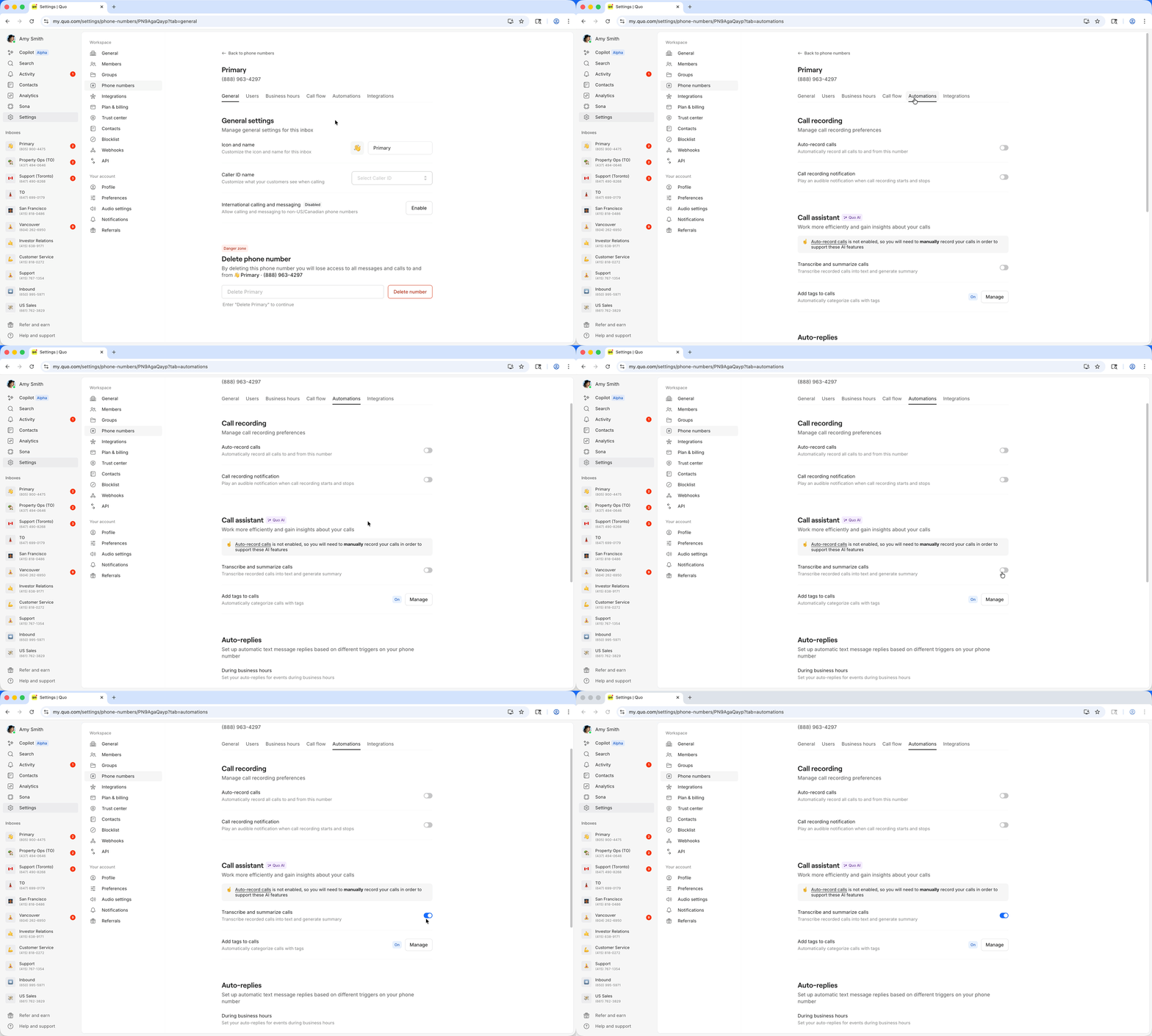
La transcripción se configura por número de teléfono, no a nivel de cuenta.
Cómo funciona
Generación automática
Cuando grabas una llamada, Quo:- Transcribe la conversación con identificación de interlocutores
- Genera un resumen con IA que destaca los puntos clave
- Identifica tareas para el seguimiento
- Entrega los resultados en segundos tras finalizar la llamada
Acceso a transcripciones y resúmenes
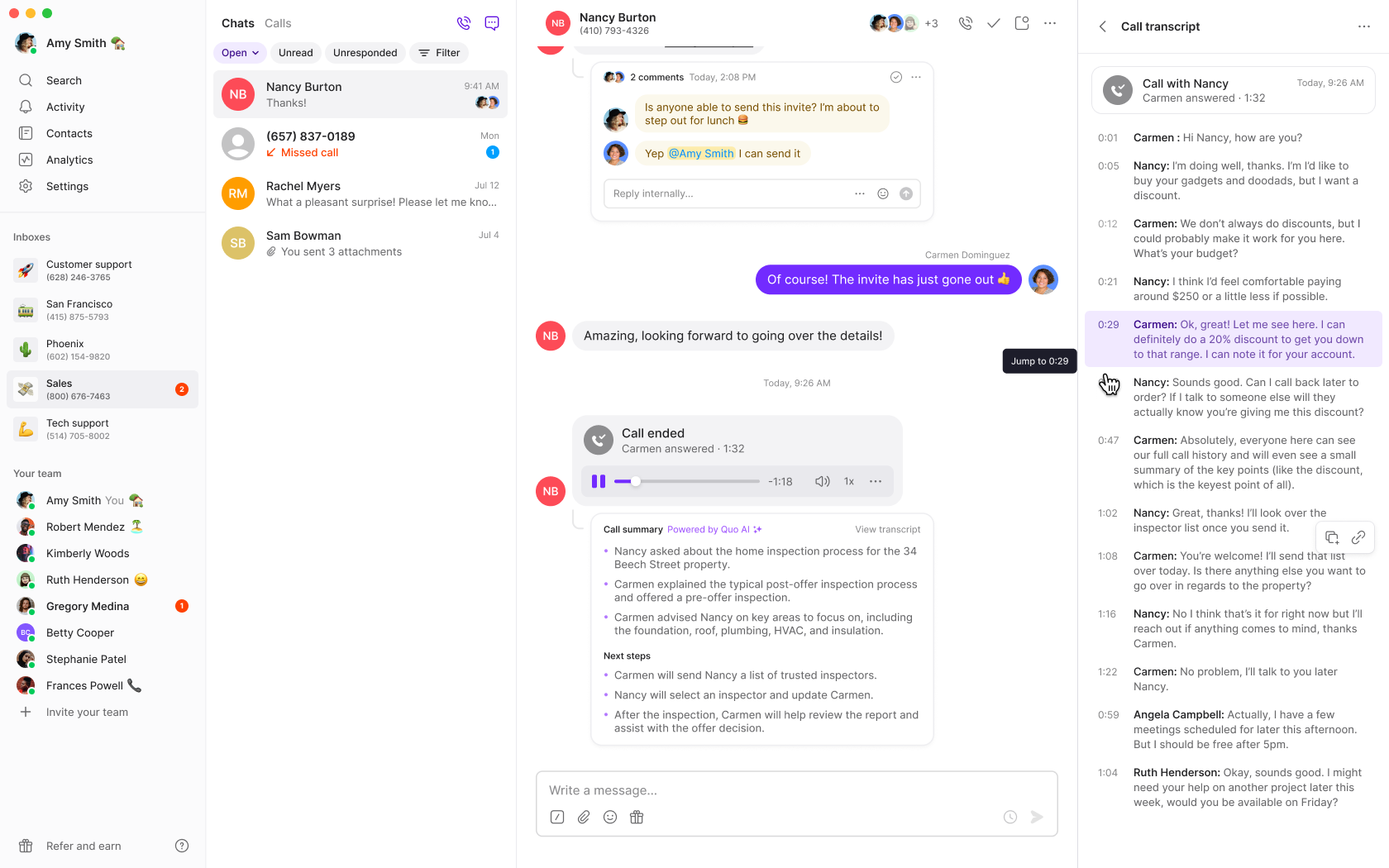
Después de que termine una llamada grabada:- Ve el resumen en el hilo de la conversación
- Haz clic en el resumen de la llamada para ver más detalles
- Revisa las acciones recomendadas para los seguimientos
- Abre la transcripción para ver la conversación completa
Buscar en las transcripciones
Puedes buscar en la transcripción de una llamada para encontrar rápidamente palabras o frases específicas sin tener que desplazarte por toda la conversación. Esto resulta especialmente útil para localizar momentos clave, acciones recomendadas o temas tratados durante llamadas más largas.Cómo buscar en una transcripción
- Abre una llamada grabada en el hilo de conversación
- Haz clic en el resumen de la llamada para ver más detalles y luego abre la transcripción completa
- Usa la barra de búsqueda en la parte superior del panel de transcripción para escribir una palabra clave o una frase
- Las coincidencias se resaltan en la transcripción, y puedes desplazarte entre ellas para ir directamente a la sección correspondiente
Casos de uso
- Equipos de ventas: Buscar conversaciones sobre precios, menciones de la competencia o manejo de objeciones en llamadas con prospectos
- Equipos de soporte: Encontrar pasos específicos de solución de problemas o descripciones de incidencias en llamadas de clientes
- Gerentes: Localizar oportunidades de coaching o lenguaje relacionado con el cumplimiento durante la revisión de llamadas
Buscar dentro de las transcripciones requiere un plan Business o Scale con la grabación de llamadas y la transcripción activadas.
Reproducir audio desde cualquier línea de la transcripción
Puedes ir a cualquier momento de una grabación directamente desde la transcripción, sin tener que adelantar o retroceder manualmente.- Coloca el cursor sobre cualquier línea de la transcripción para mostrar un botón de reproducción junto a la marca de tiempo.
- Haz clic en él para escuchar la grabación desde esa línea
Al hacer clic en reproducir, la búsqueda no se borra. Puedes navegar entre las coincidencias y escuchar el audio al mismo tiempo.
Compatibilidad de idiomas
Quo admite transcripciones y resúmenes de llamadas en más de 40+ idiomas:Idiomas europeos
- Búlgaro, Catalán, Checo, Danés, Neerlandés
- Inglés, Estonio, Finés, Flamenco, Francés
- Alemán (incluida Suiza), Griego, Húngaro
- Italiano, Letón, Lituano, Noruego
- Polaco, Portugués, Rumano, Ruso
- Eslovaco, Español, Sueco, Turco, Ucraniano
Idiomas asiáticos
- Chino (mandarín simplificado/tradicional, cantonés tradicional)
- Hindi, indonesio, japonés, coreano
- Malayo, tailandés, vietnamita
La precisión de la transcripción puede variar según la calidad del audio, la claridad del habla y la complejidad del idioma.
Preguntas frecuentes
Las transcripciones no aparecen
Las transcripciones no aparecen
Asegúrate de tener un plan Business o Scale y de que la grabación de llamadas esté habilitada para tu número. Las transcripciones solo se generan para las llamadas grabadas.
Transcripción de baja calidad
Transcripción de baja calidad
Verifica la calidad del audio de la llamada y minimiza el ruido de fondo. Habla con claridad y evita que las voces se superpongan para mejorar la precisión de la transcripción con IA.
No puedo desactivar las transcripciones
No puedo desactivar las transcripciones
Solo los propietarios y administradores del espacio de trabajo pueden modificar la configuración de transcripción. Verifica tus permisos de rol en el espacio de trabajo.
Faltan acciones recomendadas
Faltan acciones recomendadas
Las acciones recomendadas solo están disponibles en los planes Scale. Los usuarios del plan Business obtienen transcripciones y resúmenes, pero no acciones recomendadas generadas por IA.
Idioma no compatible
Idioma no compatible
Consulta la lista de idiomas compatibles más arriba. Si tu idioma no es compatible, es posible que la transcripción no funcione con precisión o no funcione en absoluto.
Las llamadas anteriores no tienen transcripciones
Las llamadas anteriores no tienen transcripciones
Las transcripciones solo se generan para llamadas realizadas después de actualizar a los planes Business o Scale. No es posible transcribir retroactivamente las llamadas anteriores.
¿Puedo recuperar un resumen de llamada con la API?
¿Puedo recuperar un resumen de llamada con la API?
Sí, puedes recuperar un resumen de llamada con la API pública usando el ID de la llamada:
GET /v1/call-summaries/:callId. Para obtener más información sobre la API de Quo, visita nuestra documentación.¿Puedo exportar resúmenes de llamadas por lotes mediante la API?
¿Puedo exportar resúmenes de llamadas por lotes mediante la API?
Todavía no. La API pública actualmente permite recuperar un resumen a la vez por ID de llamada. La exportación por lotes está prevista para una versión futura. Si necesitas una exportación por lotes ahora, contacta con soporte para solicitar una exportación interna de datos.
¿Por qué no veo una barra de búsqueda en mi transcripción?
¿Por qué no veo una barra de búsqueda en mi transcripción?
Comprueba lo siguiente:
- La búsqueda en transcripciones solo está disponible en Web o Desktop.
- Tienes un plan** **Business o Scale.
- La transcripción de llamadas con IA está activada.
- Asegúrate de que la llamada que estás viendo tenga una transcripción disponible.
- Si la calidad del audio era deficiente o la llamada fue demasiado corta, es posible que no se haya generado una transcripción.
¿Por qué no veo el botón de reproducción en las líneas de la transcripción?
¿Por qué no veo el botón de reproducción en las líneas de la transcripción?
El botón de reproducción aparece al pasar el cursor sobre el área de la marca de tiempo. Si no aparece, confirma que la llamada tenga una grabación que se pueda reproducir. Las grabaciones eliminadas o vencidas no mostrarán el control de reproducción.
¿Por qué la búsqueda no encuentra una palabra que sé que se dijo?
¿Por qué la búsqueda no encuentra una palabra que sé que se dijo?
La búsqueda en transcripciones encuentra coincidencias con el texto exacto de la transcripción. Si el motor de transcripción entendió mal una palabra (especialmente un término del sector o un nombre), no aparecerá como se espera en la transcripción y la búsqueda no la encontrará. Intenta buscar una parte de la palabra o una ortografía alternativa.
¿La búsqueda funciona en las transcripciones existentes?
¿La búsqueda funciona en las transcripciones existentes?
Sí. La búsqueda funciona en cualquier transcripción existente y la reproducción desde una línea funciona en cualquier llamada que tenga tanto una transcripción como una grabación que se pueda reproducir.
¿La búsqueda en transcripciones funciona en los mensajes de voz?
¿La búsqueda en transcripciones funciona en los mensajes de voz?
Sí, siempre que un mensaje de voz haya sido transcrito, puedes buscar dentro de él de la misma manera. La función de reproducción desde una línea se aplica solo a las grabaciones de llamadas.