

Descripción general
Las métricas de calidad de las llamadas de Quo te ayudan a entender y solucionar problemas de audio mientras aún estás en una llamada. Averigua por qué tu llamada suena entrecortada, con retraso o poco clara y resuelve los problemas en solo unos pocos pasos sencillos.Cómo acceder al panel de métricas
Puedes abrir el panel de métricas durante cualquier llamada activa.Web y escritorio
- Inicia o únete a una llamada
- Haz clic en el icono de red en la esquina superior derecha de la ventana de la llamada, o en Options en los controles de la llamada
- Selecciona Call quality metrics
Móvil (iOS y Android)
- Inicia o participa en una llamada
- Pulsa la pantalla para mostrar los controles de llamada (si están ocultos)
- Desliza hacia arriba el menú inferior
- Pulsa Estado de la conexión
- Inicia o participa en una llamada
- Pulsa la pantalla para mostrar los controles de llamada (si están ocultos)
- Desliza hacia arriba el menú inferior
- Pulsa Estado de la conexión
Lo que verás
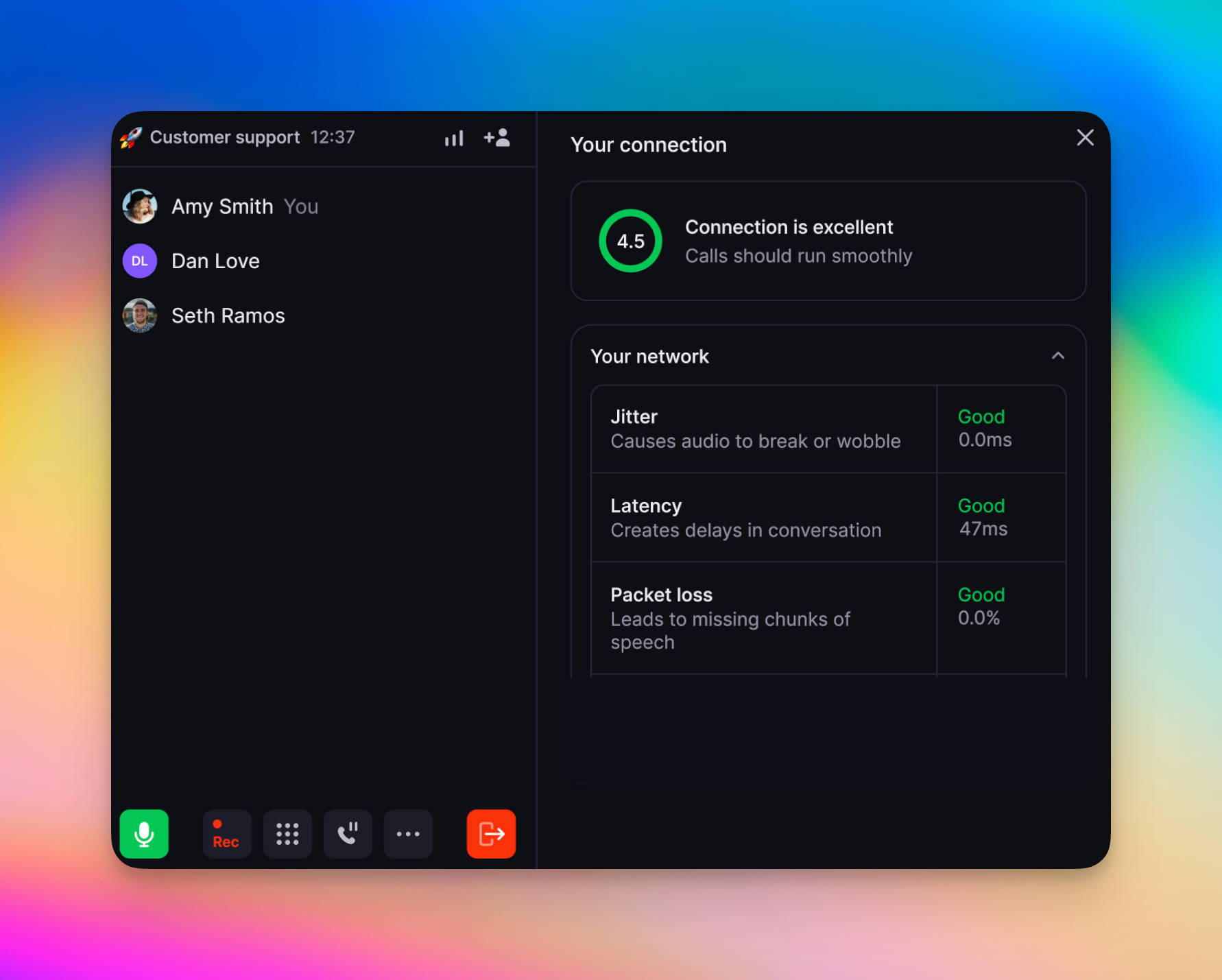
El panel de métricas te muestra cómo suena tu llamada, las métricas que hay detrás y qué hacer si hay algún problema. Verás:- Un indicador de calidad de la conexión que evalúa tu experiencia de audio general
- Tres métricas de red que afectan el rendimiento de la llamada: Jitter, Latency y Packet Loss
- Acciones recomendadas cuando algo requiere tu atención
Banner de advertencia automática
Si la calidad de tu conexión baja y se mantiene baja durante 15 segundos o más, verás el banner que aparece a continuación. Haz clic en el banner para abrir el panel de métricas. Hay un intervalo mínimo de 30 segundos entre advertencias, así que no te vamos a saturar.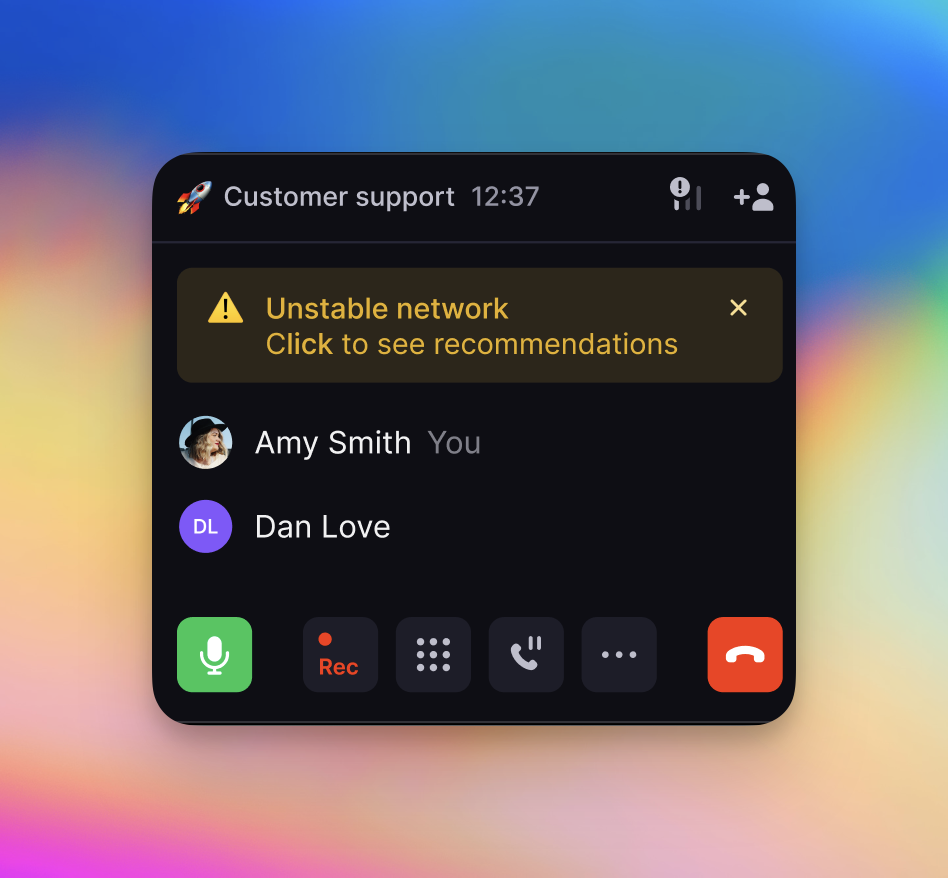
Comprender la calidad de tu conexión
Tu indicador de calidad de conexión te ofrece una calificación en tiempo real de cómo se escucha tu llamada en general. Refleja qué tan fácil es para ambas personas en la llamada oírse y entenderse.
Tu indicador muestra la calidad general de la llamada, pero no por qué está ocurriendo. Las métricas de red a continuación desglosan qué está influyendo en tu conexión para que puedas identificar la fuente de cualquier problema.
Qué significan tus métricas de red
Además del indicador de calidad de la conexión, el panel de métricas muestra tres métricas clave durante tu llamada. Estos números explican qué está causando que tu llamada suene con retraso, entrecortada o poco clara. Cada métrica se actualiza en tiempo real a medida que avanza la llamada.Jitter
Conexión a internet inestable
Jitter
Conexión a internet inestable
El jitter te indica qué tan estable es tu conexión a internet. Cuando la conexión fluctúa, partes del audio llegan en momentos diferentes, lo que puede hacer que las voces suenen entrecortadas, robóticas o distorsionadas.
Latency
Internet lento o congestionado
Latency
Internet lento o congestionado
La latencia mide cuánto tarda en llegar tu voz a la otra persona. Una latencia alta genera retrasos notorios, lo que provoca pausas incómodas o que las personas se pisen al hablar.
Packet Loss
Señal débil o interrumpida
Packet Loss
Señal débil o interrumpida
La pérdida de paquetes ocurre cuando partes de tu audio nunca llegan a la otra persona. Pequeñas cantidades son fáciles de pasar por alto, pero niveles más altos hacen que se pierdan palabras, sonidos o frases completas.
Recomendaciones durante tu llamada
También recibirás recomendaciones basadas en lo que Quo detecte durante tu llamada. Estas sugerencias te ayudan a elegir el siguiente paso más efectivo para mejorar la calidad de tu llamada.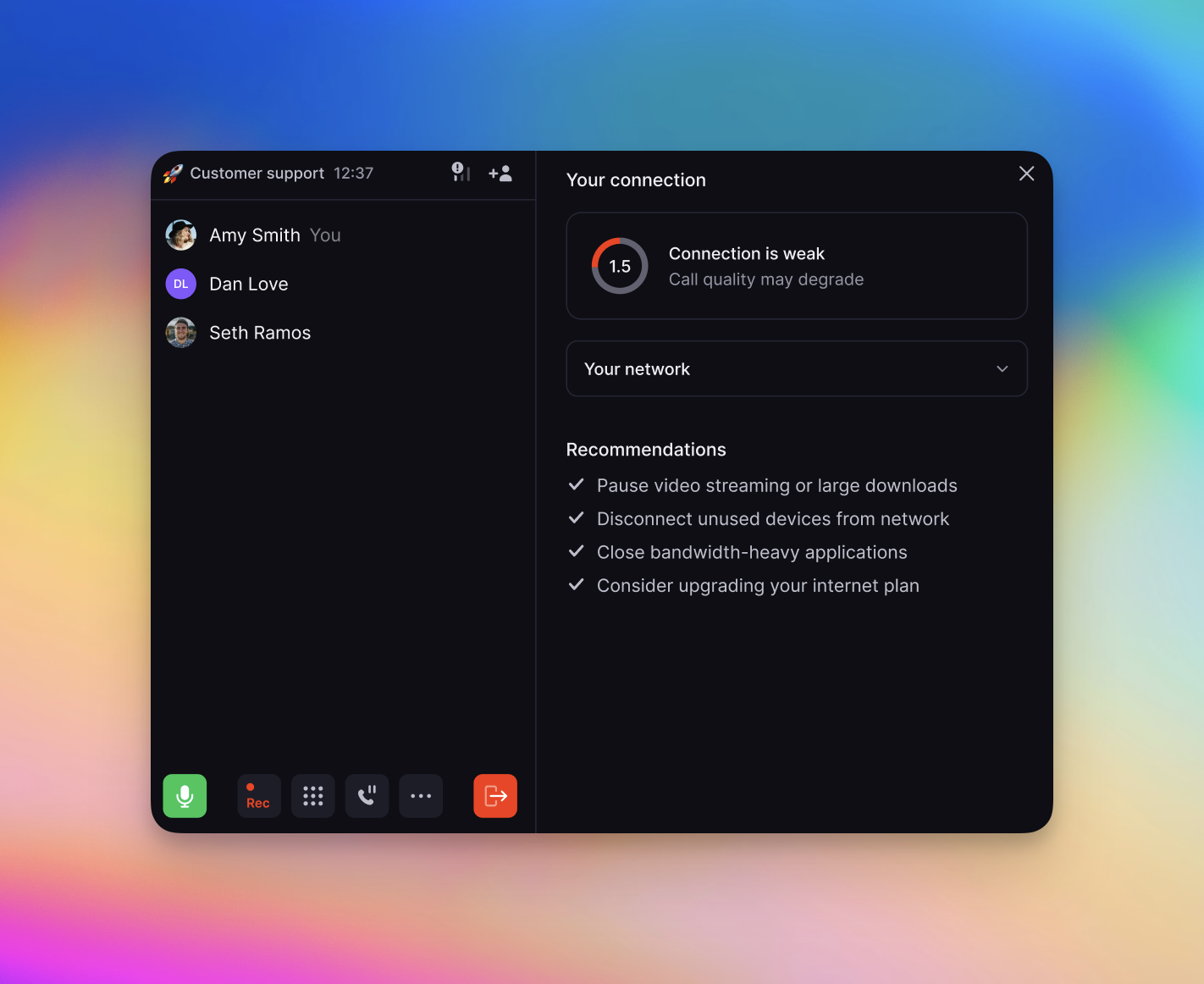
Si todas tus métricas están en verde y aún notas problemas de audio, la causa puede deberse a:
- El otro extremo de la llamada
- El dispositivo que estás usando (micrófono, altavoces, etc.). ¿Buscas recomendaciones de hardware? Consulta nuestro blog sobre los mejores auriculares VoIP.
Soluciones rápidas en función de lo que escuchas
Piensa en estos síntomas como pistas. La forma en que suena tu llamada suele apuntar directamente a una de las métricas de red que verás en el panel de métricas.Preguntas frecuentes
¿Puedo ver métricas de llamadas anteriores?
¿Puedo ver métricas de llamadas anteriores?
Todavía no. Las métricas solo están disponibles mientras estás en una llamada en curso, para que puedas resolver problemas en tiempo real.
¿Puedo ver las métricas de llamadas de otros miembros del equipo en mi espacio de trabajo?
¿Puedo ver las métricas de llamadas de otros miembros del equipo en mi espacio de trabajo?
No. Por motivos de privacidad y precisión, cada persona solo puede ver sus propias métricas de llamadas durante su llamada activa.
¿Pueden los propietarios del espacio de trabajo desactivar la función de métricas de llamadas para su equipo?
¿Pueden los propietarios del espacio de trabajo desactivar la función de métricas de llamadas para su equipo?
No. Esta función está disponible para todos, ya que ayuda a garantizar una experiencia de llamadas más fluida. Sin embargo, los miembros del equipo pueden optar por ocultar las notificaciones de estado de la llamada si prefieren no abrir el panel.
¿Abrir el panel de diagnóstico afecta la calidad de mi llamada?
¿Abrir el panel de diagnóstico afecta la calidad de mi llamada?
No. El panel de métricas muestra información que ya se está midiendo en segundo plano. Ver tus métricas no consume ancho de banda adicional ni modifica el rendimiento de tu llamada de ninguna manera.