

Descripción general
Hacer llamadas con Quo es sencillo e intuitivo en todas las plataformas. Ya sea que uses la app móvil, el navegador web o la aplicación de escritorio, puedes conectarte al instante con clientes y colegas mientras mantienes tu identidad profesional.¿Prefieres una guía paso a paso?
Accede a demostraciones interactivas, videos y más en Quo Academy.
Primeros pasos con las llamadas
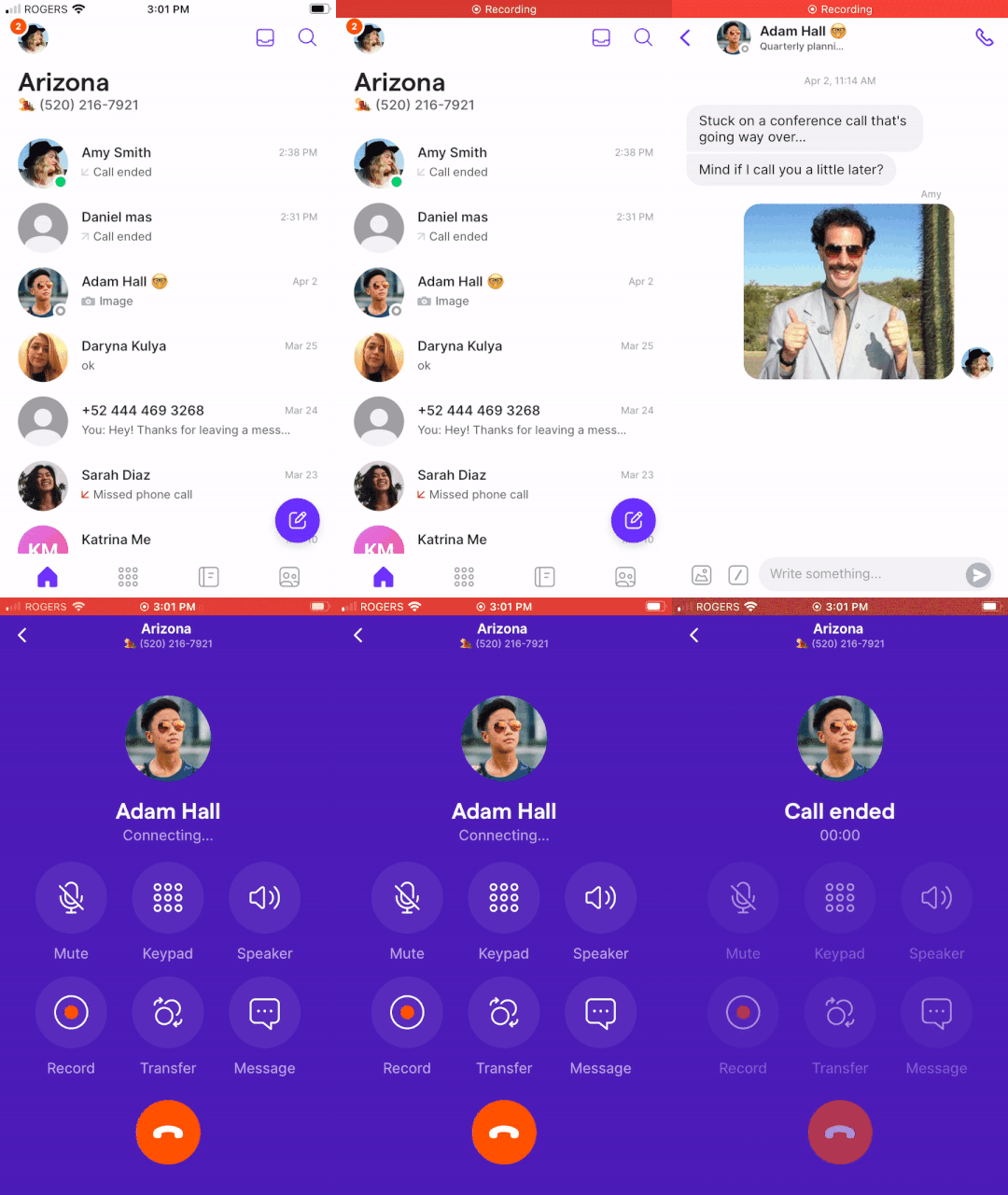
Quo ofrece varias maneras de hacer llamadas según tu plataforma preferida:- Web/Desktop
- Mobile
Abre la aplicación web de Quo o la aplicación de escritorio para acceder a potentes funciones de llamada.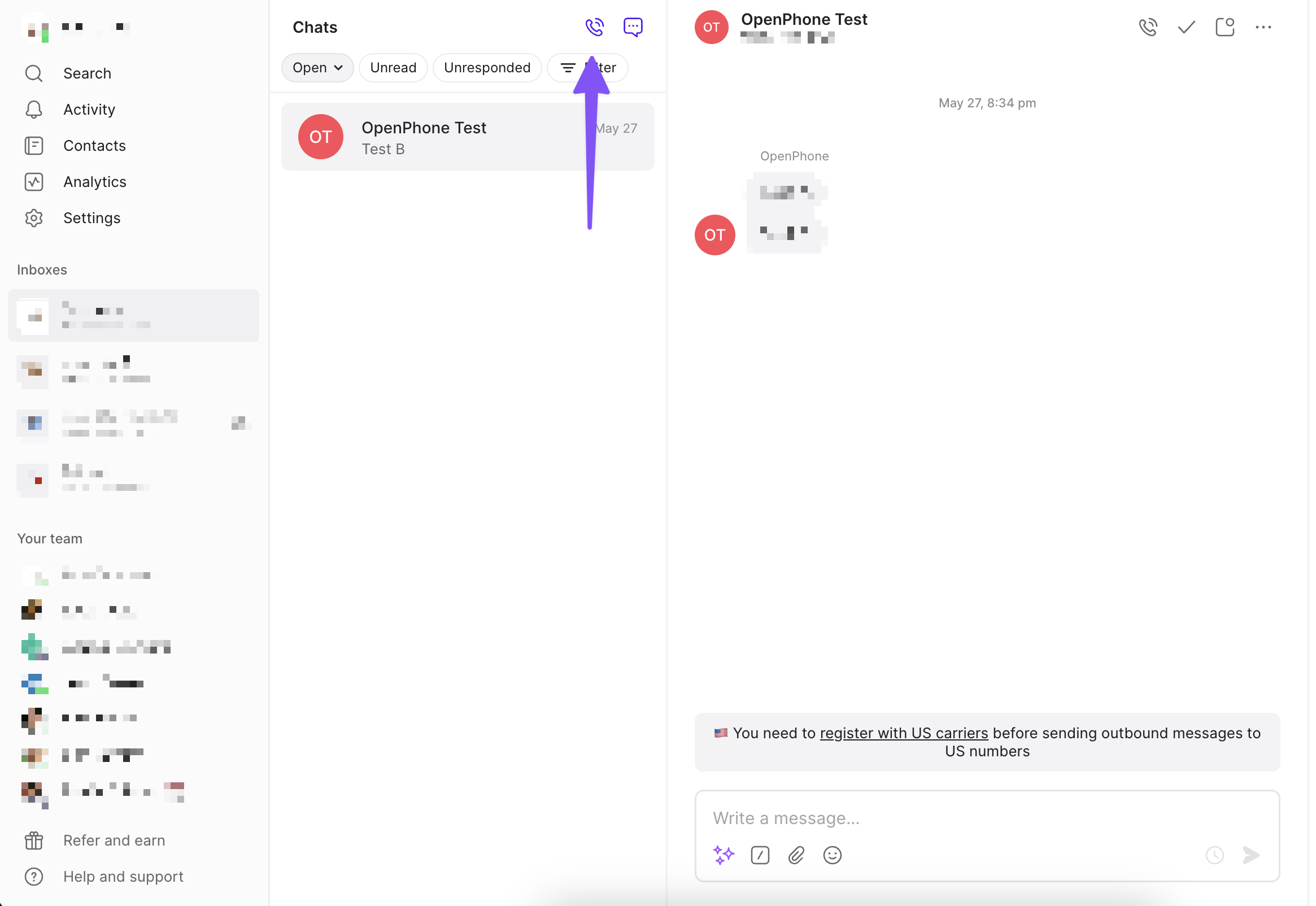
Método 1: Marcación rápida
Presiona Ctrl+C (Mac) o Alt+C (Windows)o haz clic en el icono del marcador en la parte superior de la página. Aparecerá una ventana emergente donde puedes:- Escribir un número de teléfono directamente
- Buscar un contacto por nombre
- Seleccionar entre conversaciones recientes
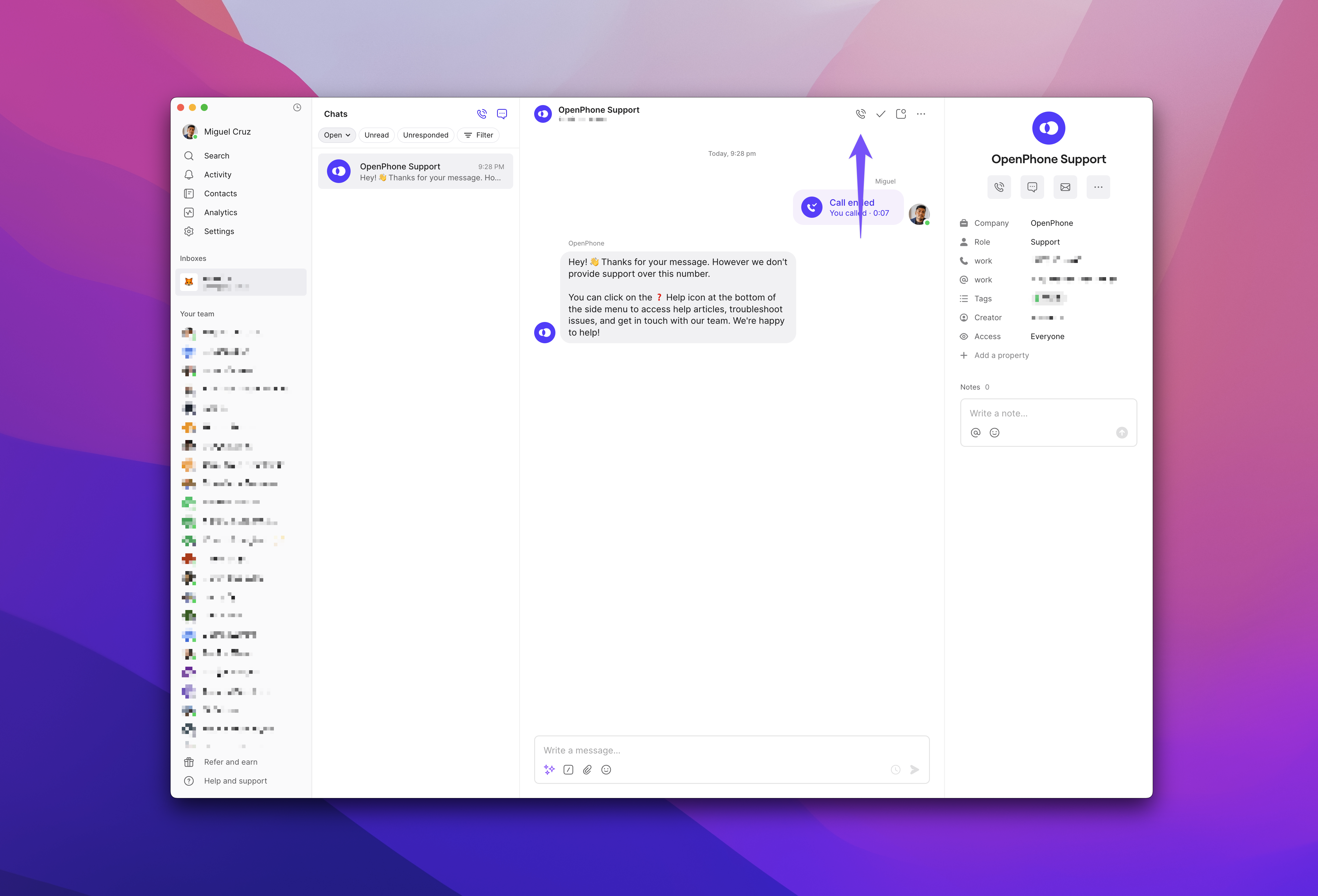
Método 2: Desde una conversación
Abre cualquier conversación y haz clic en el icono de teléfono en la parte superior para llamar a ese contacto.Administración de la configuración de audio
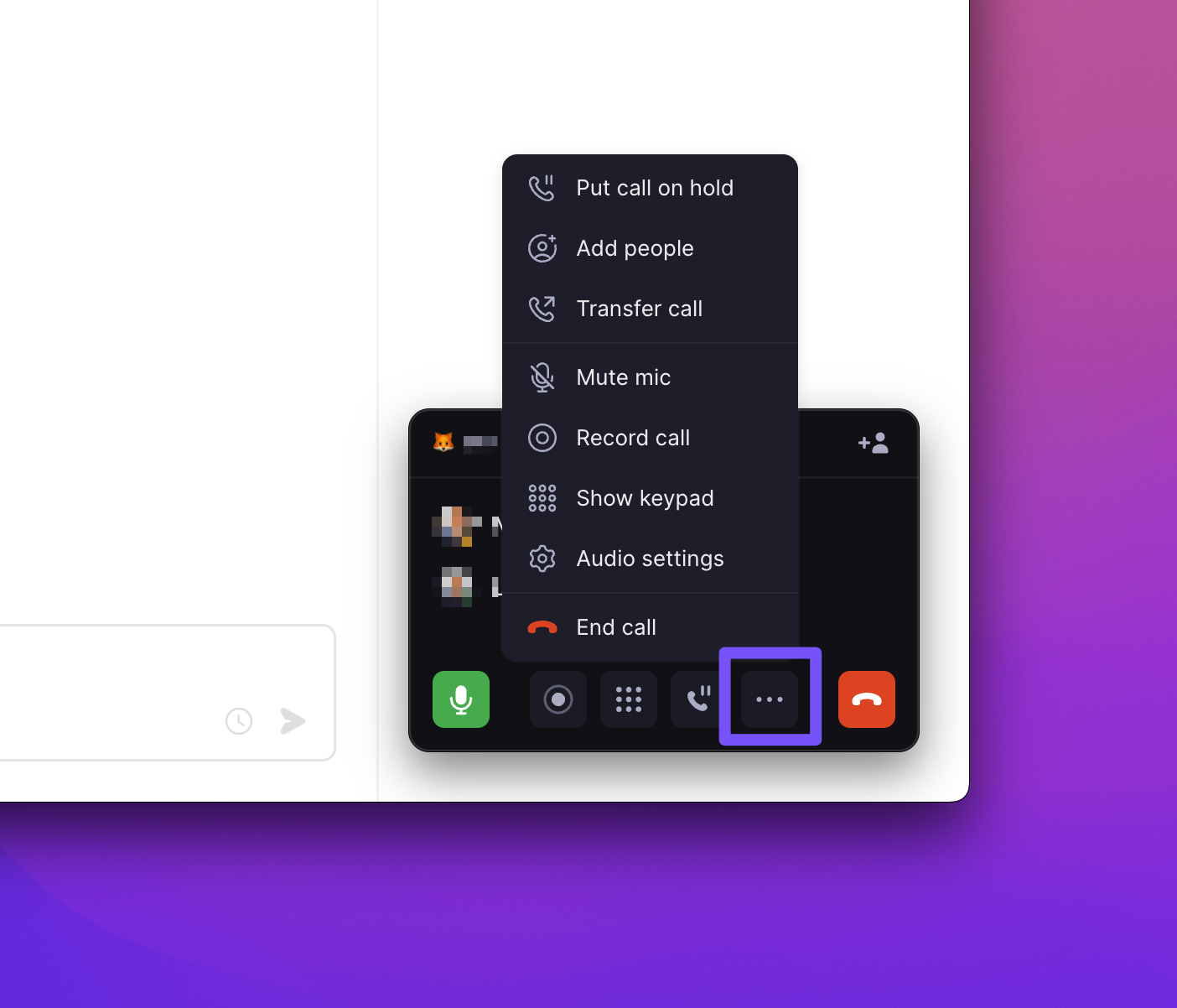
Durante las llamadas, puedes ajustar tu configuración de audio:- Haz clic en el icono de engranaje de configuración (⚙️) durante una llamada activa
- Selecciona tu micrófono y altavoz preferidos
- Los cambios se aplican de inmediato sin cortar la llamada
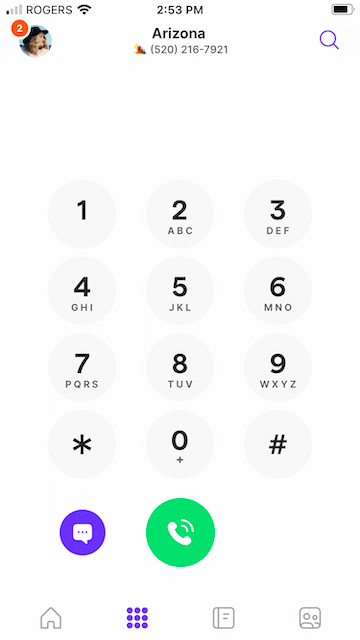

Llamar desde múltiples números
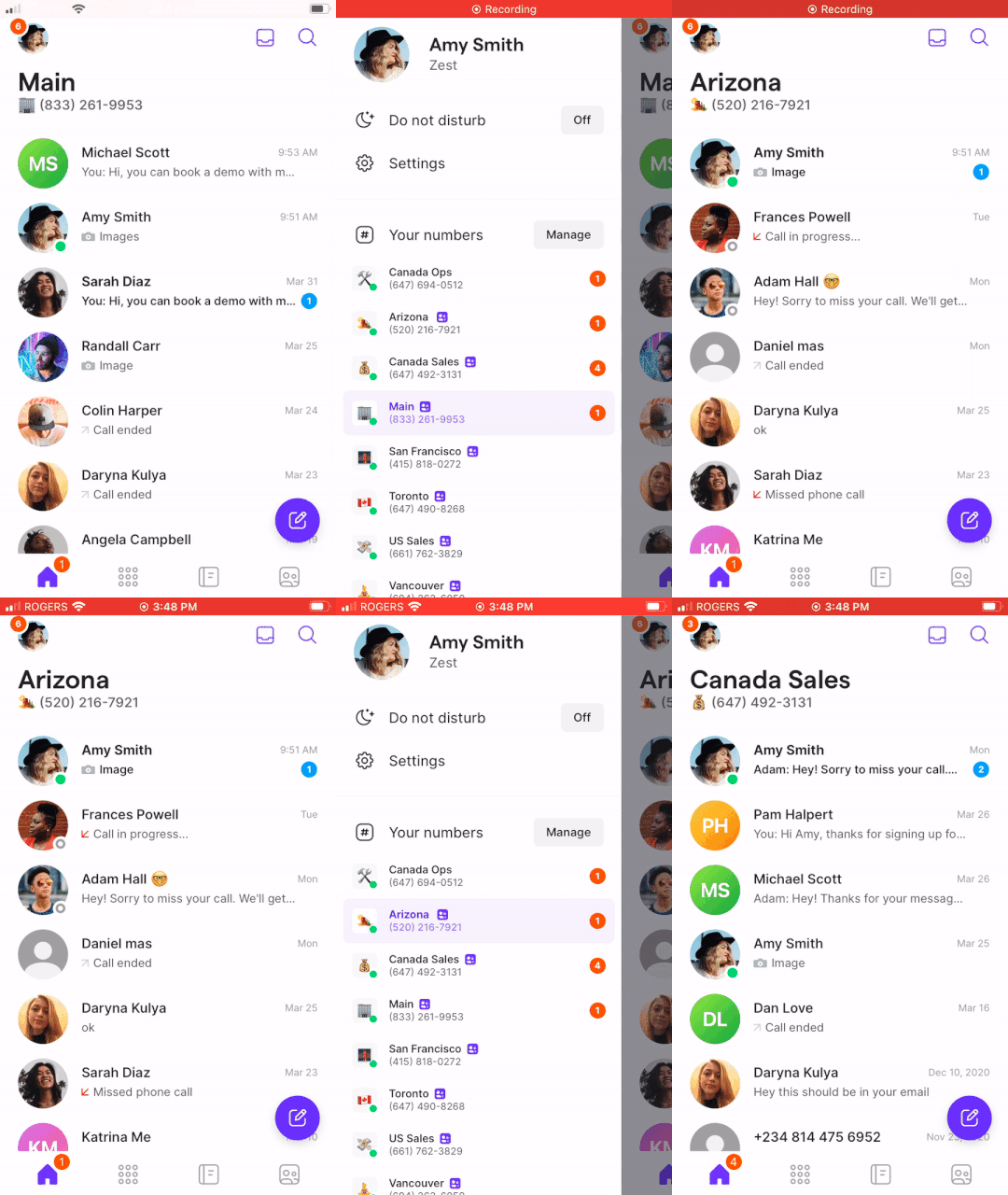
Si administras múltiples números de teléfono en Quo, puedes cambiar fácilmente entre ellos antes de hacer llamadas.- Web/Desktop
- Mobile
Selecciona el número que quieres usar en la sección “Inboxes” de la barra lateral izquierda: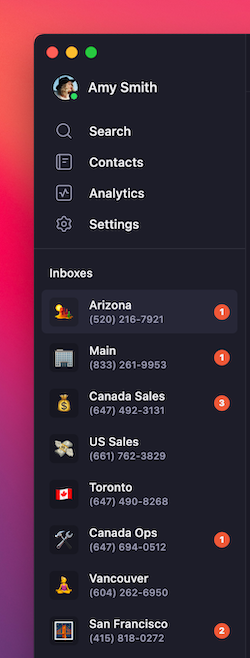
Identificador de llamadas y apariencia
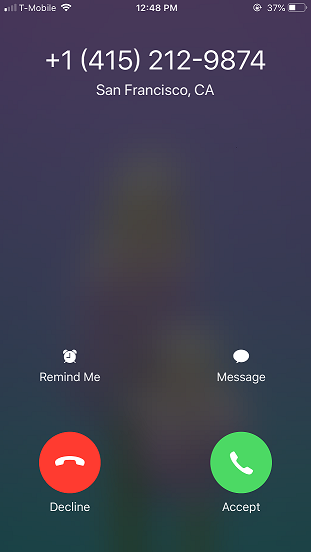
Cuando llamas a alguien a través de Quo, la otra persona ve:- Tu número de empresa de Quo
- La ciudad donde está registrado tu número
- Tu identificador de llamadas (si está configurado)
Música de espera personalizada
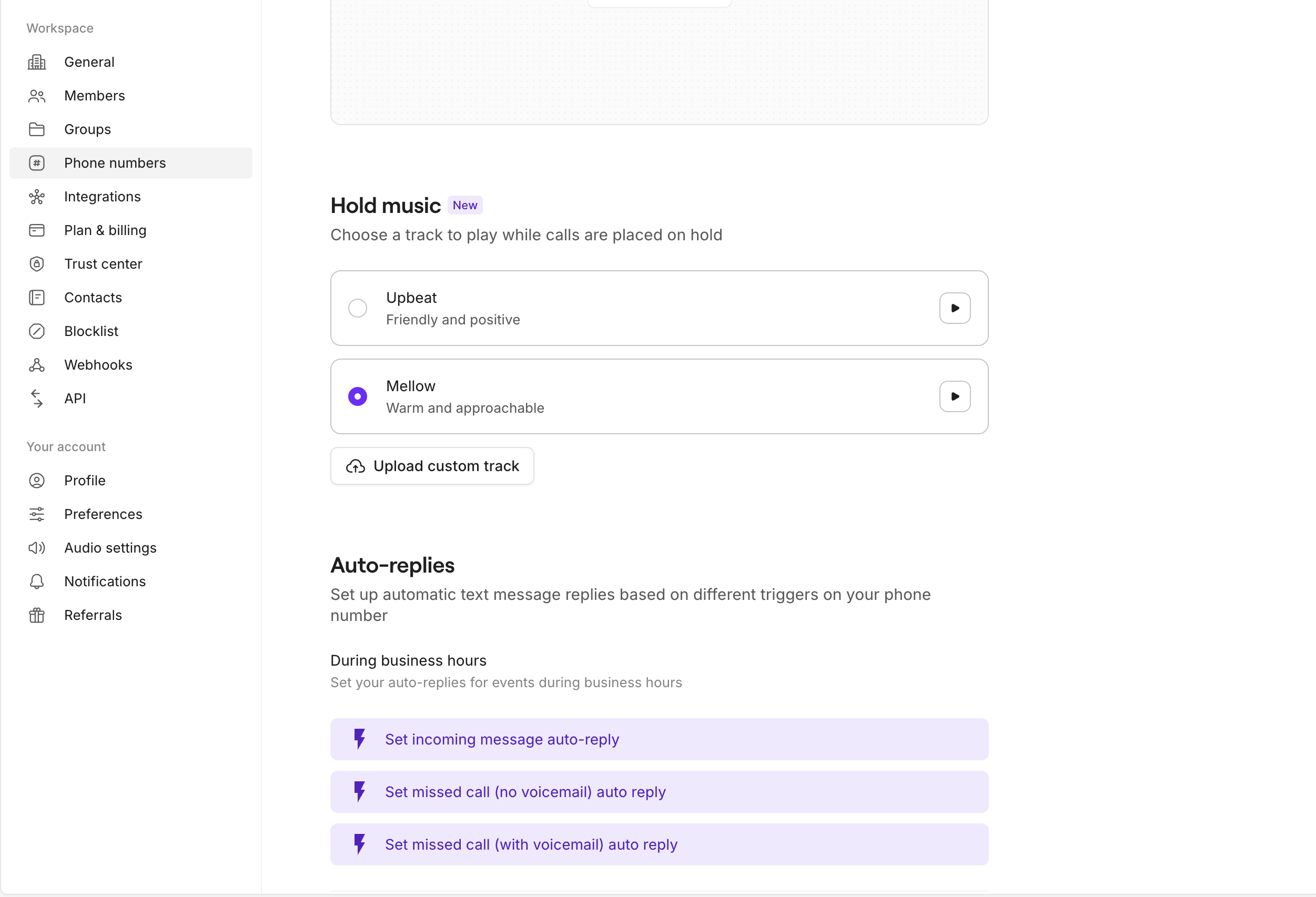
Personaliza la experiencia de quienes te llaman con música de espera personalizada. Elige entre la biblioteca integrada de Quo o sube tu propio audio para que esté en sintonía con el tono de tu marca. La música de espera personalizada está disponible en todos los planes.De forma predeterminada, la música de espera ya está configurada para tus números de teléfono, por lo que no necesitas hacer nada a menos que quieras cambiarla.
Opciones de música disponibles
- Pistas de la biblioteca de Quo
- Sube tu propia música
- Animada (predeterminada): Amigable y enérgica
- Suave: Cálida y acogedora
Configurar la música de espera para un número de teléfono
La configuración solo está disponible en la web y en la aplicación de escritorio. Una vez habilitada, la música de espera se aplica en todos los dispositivos.- Ve a Phone numbers y luego selecciona un número
- Desplázate hasta Hold music
- Elige una opción:
- Seleccionar una pista de la biblioteca, o
- Subir un archivo de audio personalizado
- Haz clic en Play para escuchar una vista previa del audio
- Selecciona el botón de opción para activar tu elección. Tu música de espera se activará de inmediato
Gestionar las subidas de música personalizada
- Después de subir una pista personalizada, debes seleccionar su botón de opción para activarla
- Puedes eliminar una pista personalizada en cualquier momento. Si lo haces, la música de espera vuelve automáticamente a la pista predeterminada de la biblioteca
Solución de problemas de la música de espera personalizada
Los archivos no se cargan
Los archivos no se cargan
Si tu archivo no se carga, confirma que está en formato MP3 o WAV. Para obtener mejores resultados, usa un archivo MP3 con bitrates estándar de entre 128 y 192 kbps.
La música personalizada no se reproduce
La música personalizada no se reproduce
Si aún escuchas la pista predeterminada, asegúrate de que el botón de opción esté
marcado, ya que la vista previa por sí sola no activa la música de espera. Ten en cuenta
que la música de espera solo se reproduce cuando se pone a la persona que llama en espera.
No se puede reemplazar la pista personalizada actual
No se puede reemplazar la pista personalizada actual
Si actualmente hay una pista personalizada seleccionada, cambia primero a una pista diferente de la biblioteca.
Luego carga tu nuevo archivo de audio y selecciónalo para que quede activo.
Necesitas cambiar la música de espera
Necesitas cambiar la música de espera
Puedes volver a Phone numbers → Hold music en cualquier momento para actualizar o cambiar tu selección.
Consideraciones sobre la calidad de las llamadas
Quo ofrece una calidad de llamada cristalina que depende de la calidad de tu conexión a Internet. Con una conexión confiable, experimentarás:- Calidad de audio de nivel profesional
- Sin diferencia perceptible respecto a las llamadas telefónicas tradicionales
- Rendimiento uniforme en todos los dispositivos
- Usa una conexión WiFi o de datos móviles estable y rápida
- Cierra las aplicaciones que consumen mucho ancho de banda durante las llamadas
- Considera usar auriculares para una mayor claridad de audio
Supervisa y soluciona problemas de tus llamadas en tiempo real con el panel de métricas de calidad de llamada de Quo. Disponible en computadoras de escritorio y dispositivos móviles.
Soluciones rápidas para mejorar la calidad de tus llamadas
A menudo puedes resolver problemas de calidad de llamada sin tener que tocar la configuración ni reiniciar tu dispositivo. La forma en que suena tu llamada puede apuntar directamente a una de las métricas de red que verás en el panel de diagnósticos. Revisa nuestro artículo Métricas de calidad de llamada para obtener más información.Funciones específicas por plataforma
- Exclusivo para web/escritorio
- Exclusivo para dispositivos móviles
Funciones de llamada adicionales
Mejora tu experiencia de llamadas con:- Grabación de llamadas: Graba conversaciones importantes con solo tocar un botón
- Transferencia de llamadas: Transfiere llamadas a los miembros de tu equipo sin complicaciones
- Llamadas en conferencia: Añade varios participantes a tus llamadas
- Buzón de voz: Saludos profesionales para cuando no puedas responder
Preguntas frecuentes
¿Pueden los destinatarios ver mi número personal?
¿Pueden los destinatarios ver mi número personal?
No, los destinatarios solo ven tu número de empresa de Quo en el identificador de llamadas. Tu número de teléfono personal permanece completamente privado.
¿Necesitan los destinatarios Quo para recibir mis llamadas?
¿Necesitan los destinatarios Quo para recibir mis llamadas?
No, cualquiera puede recibir tus llamadas de Quo en su teléfono habitual. No necesitan
ninguna aplicación o servicio especial.
¿Puedo hacer llamadas internacionales?
¿Puedo hacer llamadas internacionales?
Sí, Quo admite llamadas internacionales. Deberás habilitar las llamadas internacionales en tu configuración y añadir saldo a tu cuenta para las llamadas fuera de
Estados Unidos y Canadá.
¿Qué ocurre si mi conexión a internet se corta durante una llamada?
¿Qué ocurre si mi conexión a internet se corta durante una llamada?
Si tu conexión se interrumpe, Quo intentará reconectarse
automáticamente. Para llamadas importantes, asegúrate de tener una conexión a internet
estable antes de marcar.
¿Puedo usar Quo con mis auriculares actuales?
¿Puedo usar Quo con mis auriculares actuales?
Sí, Quo funciona con cualquier sistema de auriculares o altavoces conectado a tu dispositivo.
Puedes seleccionar tus dispositivos de audio preferidos en la configuración durante una llamada.
¿Hay diferencias entre plataformas?
¿Hay diferencias entre plataformas?
Aunque la funcionalidad principal de llamadas es consistente entre plataformas, la versión web/escritorio ofrece atajos de teclado y controles de audio avanzados, mientras que la versión móvil proporciona gestos táctiles e integración con el teléfono nativo. Elige la plataforma que mejor se adapte a tu flujo de trabajo.