

Sona pour la capture de prospects est en bêta.Son déploiement se fait progressivement dans les espaces de travail — si vous ne la voyez pas encore, elle sera bientôt disponible. Cette fonctionnalité est en cours de développement, et nous continuerons à apporter des améliorations au fur et à mesure.
Aperçu
Lorsqu’une nouvelle personne envoie un message texte à votre entreprise (ou que vous manquez son appel), Sona lui répond immédiatement, répond à ses questions sur votre entreprise, recueille les renseignements dont votre équipe a besoin et publie un résumé dans la conversation afin que votre équipe puisse prendre le relais là où Sona s’est arrêtée. Vous gardez le contrôle en tout temps. Vous pouvez suivre toute conversation à mesure qu’elle se déroule et intervenir pour prendre le relais quand vous le souhaitez.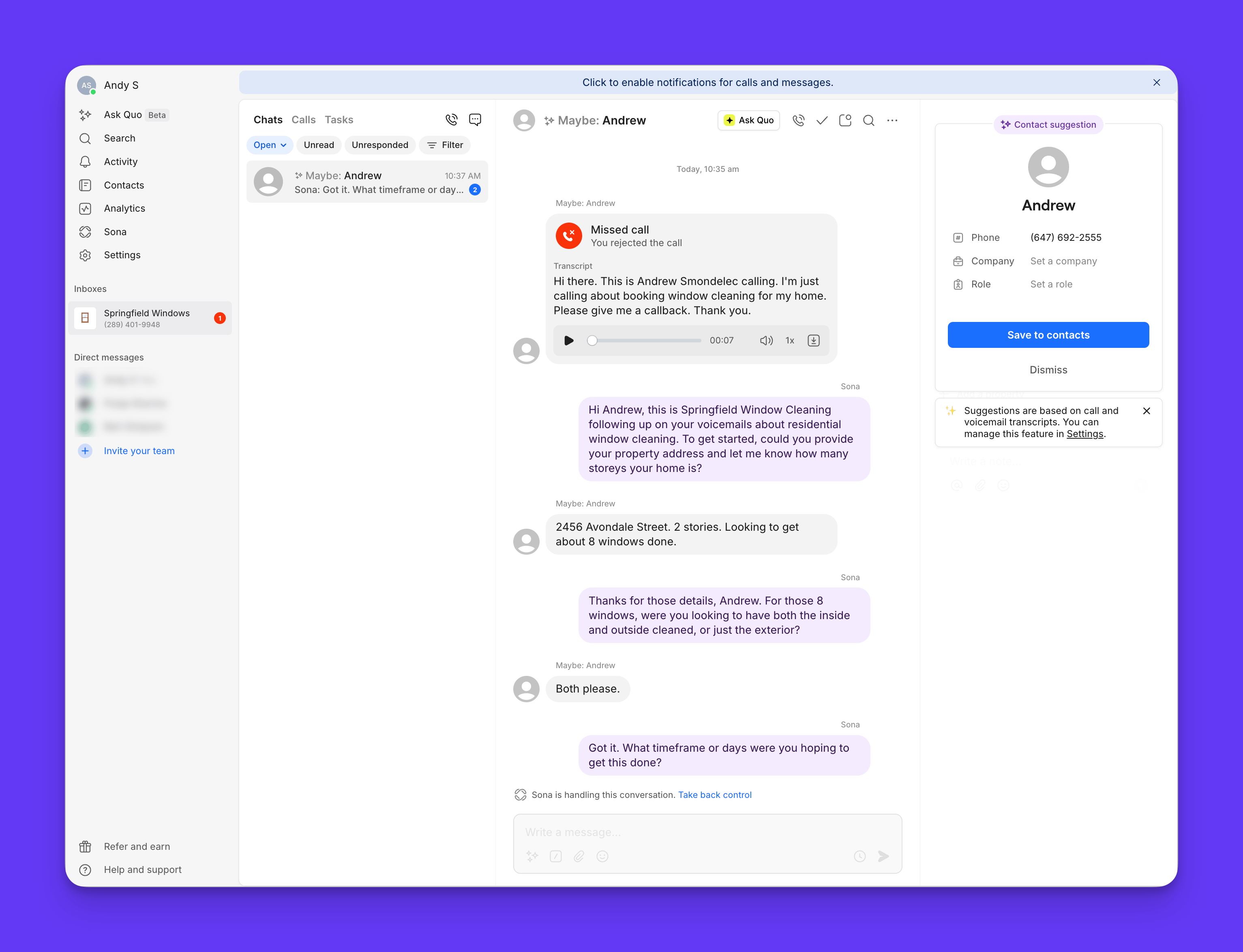
Quand Sona répond
Sona pour la capture de prospects est conçue pour repérer les nouveaux prospects dès qu’ils vous contactent. Elle intervient uniquement dans les nouvelles conversations, c’est-à-dire celles sans historique de messages dans la boîte de réception. Pour l’instant, cela comprend :- Un nouveau message texte entrant démarre une conversation. Un tout nouveau message texte provenant d’un numéro sans historique de conversation arrive, et Sona répond.
- Un appel manqué dans une nouvelle conversation. Un appel provenant d’un nouveau numéro reste sans réponse et n’est pas pris en charge par Sona pour les appels. Sona envoie alors un message texte de suivi pour amorcer la conversation.
- Un client qui revient après la suppression de la conversation. Si vous supprimez toutes les conversations précédentes avec un client dans une boîte de réception, Sona considère son prochain message comme une nouvelle conversation et intervient de nouveau.
Sona fonctionne avec vos réponses automatiques — vous n’avez pas besoin de les désactiver.Lorsque Sona intervient dans une nouvelle conversation, elle a priorité afin que les clients ne reçoivent pas de messages en double. Lorsque Sona n’intervient pas dans les conversations existantes, vos réponses automatiques continuent de fonctionner comme d’habitude.Si une réponse automatique est envoyée dans une conversation, celle-ci est dès lors considérée comme existante pour Sona, même si personne de votre équipe n’y a répondu. Supprimez la conversation pour que Sona puisse de nouveau y intervenir.
Ce que Sona fait une fois activée
Une fois activée, Sona gère la conversation de bout en bout :1
Salue le client
Sona envoie un message d’accueil personnalisé
2
Détermine leurs besoins
Demande ce que les clients recherchent ou à quel produit ou service ils s’intéressent
3
Répond aux questions des clients
Sona s’appuie sur la page de connaissances avec laquelle vous l’avez entraînée — ce que vous faites, vos services, vos tarifs, vos heures d’ouverture, votre zone de service et plus encore — pour répondre avec exactitude
4
Recueille les renseignements pertinents pour votre équipe
Selon la demande du client et le fonctionnement de votre entreprise, Sona recueille les renseignements dont votre équipe a besoin pour assurer le suivi
5
Transfère la conversation à votre équipe
Sona publie un résumé et tous les renseignements recueillis dans le fil de conversation, puis avise votre équipe afin qu’une personne puisse prendre le relais
Surveillez les conversations de Sona
Pendant que Sona est en train de gérer une conversation, vous pourrez voir son état sur le Web, iOS et Android — assurez-vous d’utiliser la dernière version de l’application.Après le transfert de Sona
Lorsque Sona a terminé, elle publie un résumé et les renseignements qu’elle a recueillis directement dans le fil de conversation, puis avise votre équipe. Vous les trouverez dans votre boîte de réception, prêts pour le suivi. Si le client envoie un autre message texte après le transfert de Sona, celui-ci apparaît dans votre boîte de réception comme une conversation normale à laquelle votre équipe peut répondre.Avant de commencer
Avant de configurer Sona pour la capture de prospects, vérifiez sa disponibilité, assurez-vous de disposer des autorisations nécessaires et effectuez votre enregistrement auprès de l’opérateur.Disponibilité et tarification
Sona pour la capture de prospects est offerte avec tous les forfaits Quo — Starter, Business et Scale — et est gratuite pendant la période bêta. Vous serez avisé de tout changement de prix avant la fin de cette période.Autorisations
La configuration et l’entraînement de Sona sont effectués par un administrateur ou un propriétaire de l’espace de travail. Sona peut être activée dans une boîte de réception par l’administrateur ou le propriétaire de la boîte de réception.Enregistrement auprès de l’opérateur
Important : terminez d’abord votre enregistrement auprès de l’opérateur (A2P). Si vous n’êtes pas inscrit, les messages texte envoyés à des numéros américains ne seront pas livrés. Découvrez comment terminer votre enregistrement A2P.Configurer Sona pour la capture de prospects
Vous trouverez Sona pour la capture de prospects dans Quo, sous Sona → Messagerie (bêta). Cette section comprend deux onglets : Activer et Entraîner. Nous vous recommandons de suivre cet ordre :- Entraînez Sona sur votre entreprise dans l’onglet Entraîner.
- Testez et activez Sona dans l’onglet Activer.
Étape 1 : Entraînez Sona sur votre entreprise
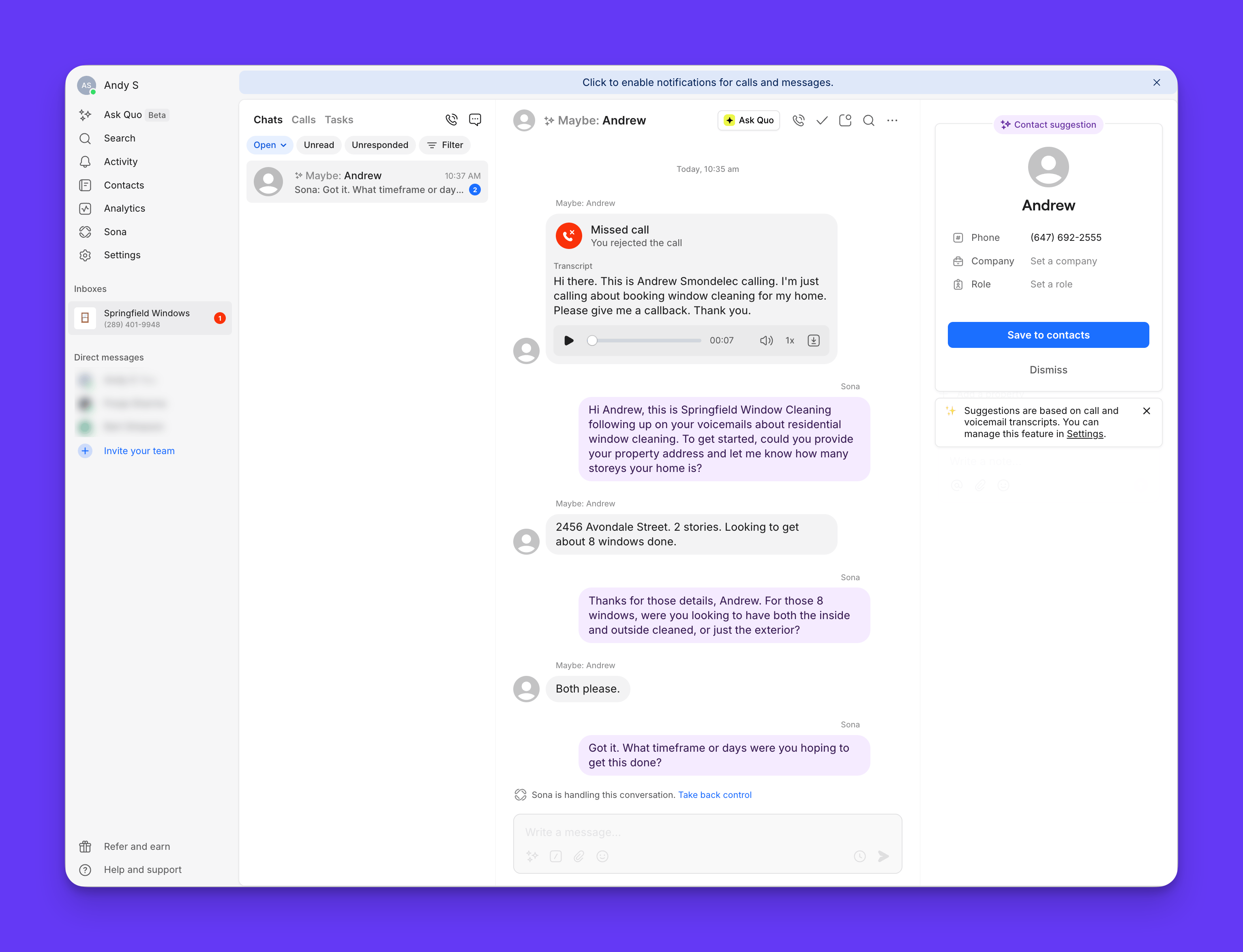
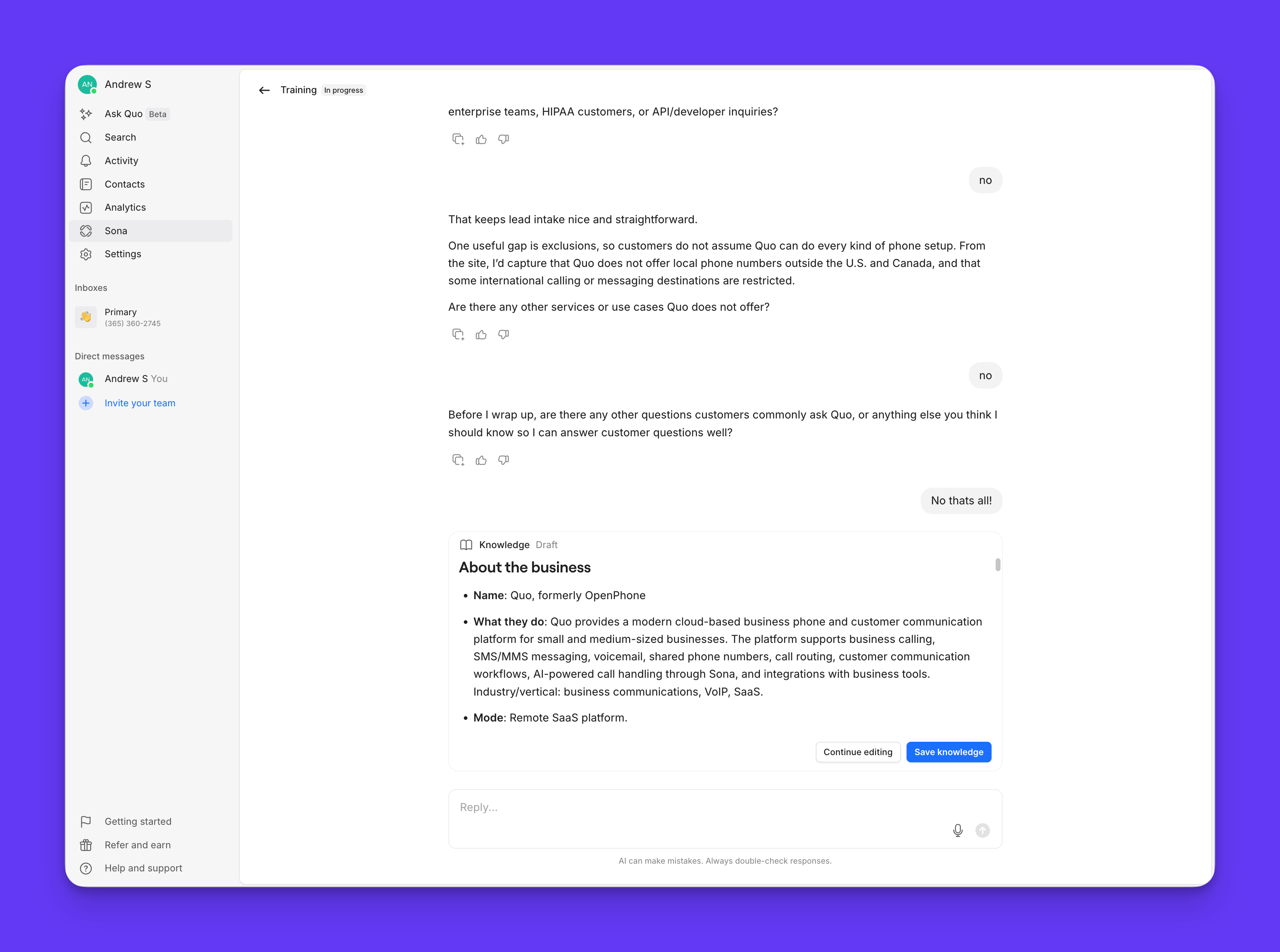
C’est ce qui permet à Sona de fournir des réponses précises. Dans l’onglet Entraîner, vous aurez une courte conversation de cinq minutes avec Sona, qui créera une page de connaissances à partir de vos réponses.- Ouvrez l’onglet Entraîner et commencez :
- Accédez à Sona → Messagerie (bêta) → Entraîner et cliquez sur Entraîner Sona.
- Répondez à quelques questions
- Sona vous pose des questions sur le fonctionnement de votre entreprise : ce que vous faites, vos services et vos tarifs, vos heures d’ouverture, les zones que vous desservez, les personnes auxquelles vos services conviennent et la façon dont vous souhaitez que les nouveaux prospects soient pris en charge. Vous pouvez saisir vos réponses ou appuyer sur le micro et simplement parler. Si vous avez un site Web, partagez-le lorsque Sona vous le demande. Sona recueille les renseignements qu’elle peut et confirme les détails avec vous, ce qui réduit la quantité de texte à saisir.
- Vérifiez et publiez
- Au fil de vos réponses, Sona crée votre page de connaissances : un résumé de votre entreprise en langage clair. Lorsqu’elle vous convient, publiez-la.
Ce qui doit figurer dans votre page de connaissances
Votre page de connaissances décrit le fonctionnement de votre entreprise. Indiquez notamment ce que vous faites, vos services et vos tarifs, vos heures d’ouverture, votre zone de service, votre clientèle cible et les questions que les clients posent fréquemment.Ne l’utilisez pas pour indiquer à Sona comment se comporter
Par exemple, le ton ou la personnalité, la façon d’acheminer ou de transférer les conversations, ou les règles de planification. Les pages de connaissances expliquent le fonctionnement de votre entreprise, et non la façon dont Sona doit agir. Si vous essayez d’ajouter autre chose que des renseignements sur votre entreprise, Sona vous l’indiquera et vous orientera vers ce qu’il faut ajouter.Vous créez et modifiez les pages de connaissances en discutant avec Sona.Vous ne pouvez pas modifier le document directement. Dites à Sona ce que vous souhaitez ajouter ou modifier, et elle mettra le document à jour pour vous.
Étape 2 : Tester et activer
Avant d’activer Sona, vous pouvez lancer une conversation de test pour voir comment il répond à partir des informations que vous lui avez fournies. Lorsque vous êtes satisfait du résultat, activez-le.- Tester Sona :
- Dans l’onglet Activer, utilisez Tester Sona pour simuler une conversation et vérifier comment il répond aux questions sur votre entreprise.
- Ce n’est pas tout à fait ça ? Retournez à Entraîner et indiquez à Sona ce qu’il doit ajuster.
- Dans l’onglet Activer, utilisez Tester Sona pour simuler une conversation et vérifier comment il répond aux questions sur votre entreprise.
- Activer :
- Confirmez quelle boîte de réception Sona prendra en charge, puis cliquez sur Activer.
- Sona commencera à répondre aux nouvelles conversations dans cette boîte de réception.
- Confirmez quelle boîte de réception Sona prendra en charge, puis cliquez sur Activer.
FAQ
Combien coûte Sona pour la capture de prospects?
Combien coûte Sona pour la capture de prospects?
Sona pour la capture de prospects est offerte avec tous les forfaits Quo — Starter, Business et Scale — et est gratuite durant la bêta. Les tarifs seront annoncés après la bêta, avec un préavis avant tout changement.
Sona pour la capture de prospects est-elle la même que Sona pour les appels?
Sona pour la capture de prospects est-elle la même que Sona pour les appels?
Pas pour le moment. Elles sont configurées et gérées séparément, et les pages de connaissances que vous créez pour Sona pour la capture de prospects ne sont pas partagées avec Sona pour les appels. Si vous utilisez déjà Sona pour gérer les appels, vous devrez entraîner Sona pour la capture de prospects à partir de zéro.
Où puis-je voir la conversation après que Sona l’a transférée à votre équipe?
Où puis-je voir la conversation après que Sona l’a transférée à votre équipe?
Dans votre boîte de réception. Sona ajoute une étiquette au fil de conversation dans la boîte de réception avec un résumé et les renseignements recueillis, afin que votre équipe puisse prendre le relais.
Que se passe-t-il si un client renvoie un message texte après que Sona a terminé?
Que se passe-t-il si un client renvoie un message texte après que Sona a terminé?
Sona gère uniquement la conversation initiale. Une fois la conversation transférée à votre équipe, tous les messages de suivi s’afficheront dans votre boîte de réception comme une conversation normale à laquelle votre équipe pourra répondre.
Sona répondra-t-elle de nouveau si un client envoie un message texte après que j’ai supprimé notre conversation?
Sona répondra-t-elle de nouveau si un client envoie un message texte après que j’ai supprimé notre conversation?
Oui. Si vous supprimez toutes les conversations précédentes avec un client dans une boîte de réception, son prochain message redevient admissible à Sona, même si vous avez déjà échangé avec lui.