

Aperçu
La configuration de Sona consiste à l’intégrer à vos flux d’appels, à configurer les messages d’accueil, à ajouter du contenu de page de connaissances pour répondre aux questions des clients et à définir les tâches qu’elle doit effectuer pendant les appels. Ce guide vous accompagne à chaque étape pour que vous puissiez déployer Sona rapidement et lui confier la gestion des appels de vos clients en toute confiance.La configuration de Sona nécessite des autorisations de propriétaire ou d’administrateur au niveau de l’espace de travail,
ou de propriétaire ou d’administrateur au niveau de la boîte de réception, et n’est offerte que sur les applications Web et de bureau.
Accès à Sona
---MDX_CONTENTEND---Accéder au tableau de bord de Sona
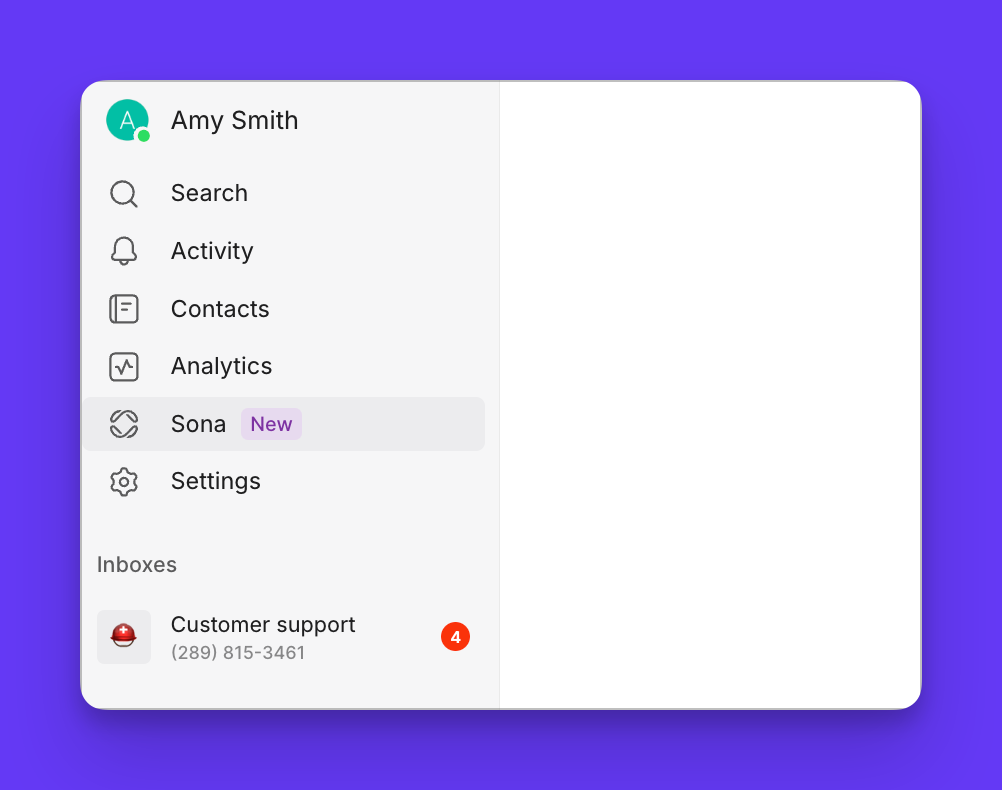
- Ouvrez Quo sur le Web ou sur l’application de bureau
- Cliquez sur Sona dans la navigation de la barre latérale gauche
- Consultez les boîtes de réception disponibles auxquelles vous avez un accès d’administrateur ou de propriétaire
- Cliquez sur Configurer dans une boîte de réception pour ouvrir le créateur de flux d’appels et poursuivre la configuration de Sona
Ajout de Sona aux flux d’appels
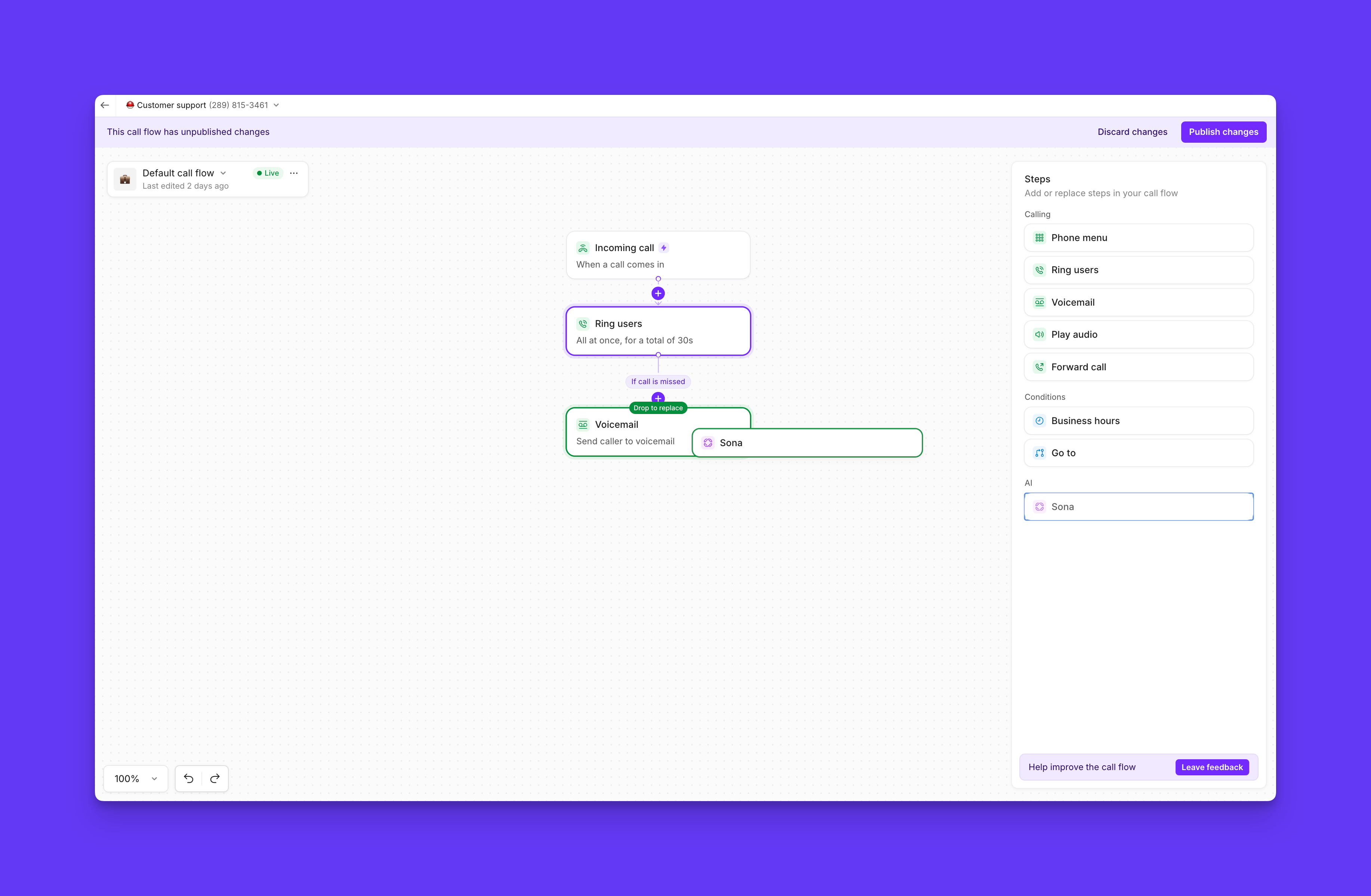
Étapes pour ajouter Sona- Accéder au canevas du créateur de flux d’appels
- Trouver l’étape Sona dans la liste des étapes disponibles
- Faire glisser l’étape Sona dans votre flux d’appels
Vous préférez une visite guidée?
Exercez-vous à utiliser les flux d’appels grâce à des démonstrations interactives, des vidéos et plus encore dans la
Quo Academy.
- Après l’étape Sonner les utilisateurs : gérer automatiquement les appels manqués
- Après l’étape du menu téléphonique : offrir une assistance propre à chaque service
- Après l’étape des heures d’ouverture : offrir du soutien après les heures et prendre des messages
- Après l’appel entrant : permettre à Sona d’aider chaque appelant
- Ajouter plusieurs étapes Sona à différents endroits du flux d’appels
- Configurer chaque étape avec des messages d’accueil et des pages de connaissances uniques
- Personnaliser les tâches selon différents scénarios
Configuration des messages d’accueil Sona
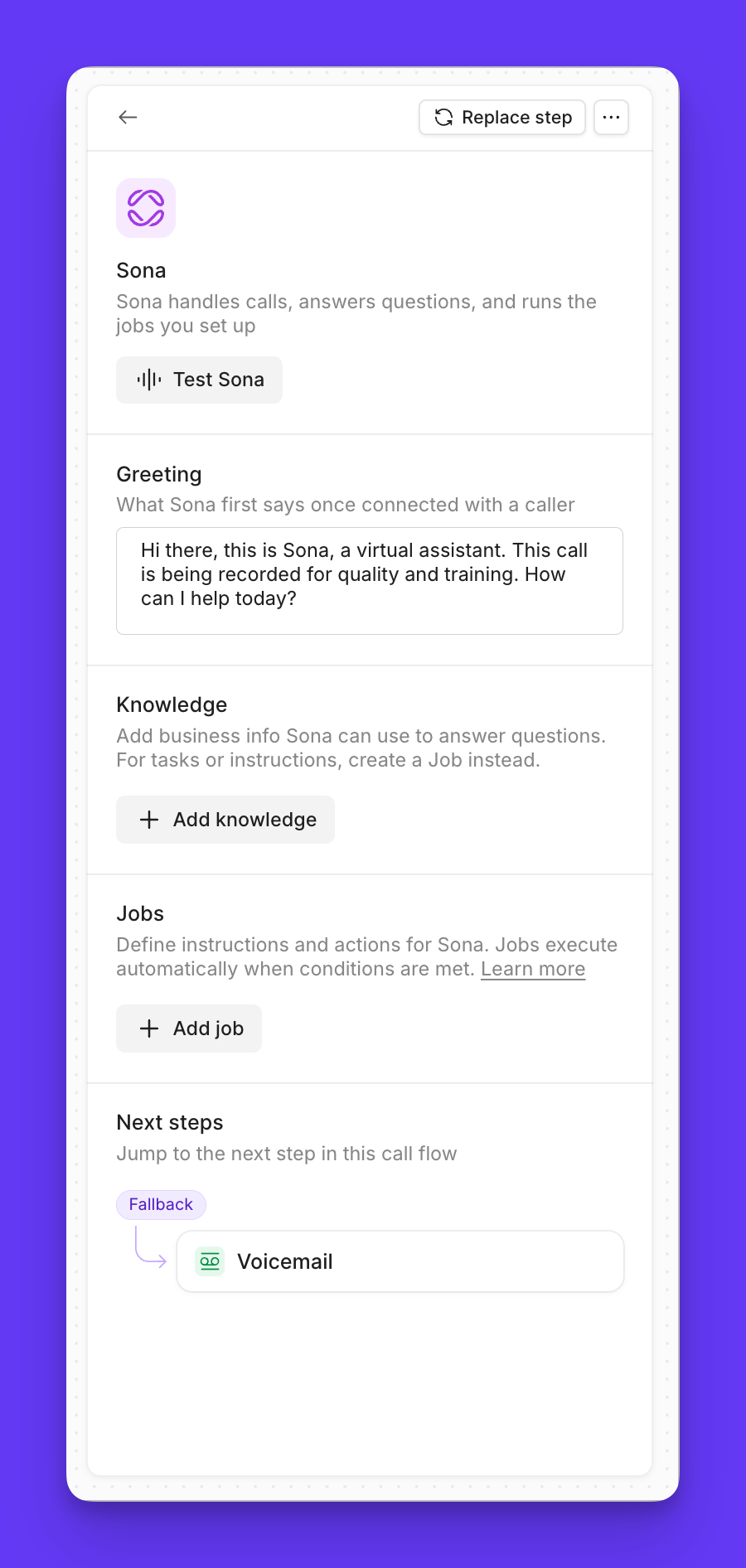
Configuration du message d’accueil :- Sélectionnez l’étape Sona dans le créateur de flux d’appels
- Repérez la section Message d’accueil dans le panneau de configuration
- Personnalisez le texte du message d’accueil pour refléter le ton de votre marque
- Incluez les éléments requis pour assurer la conformité et la clarté
- Identification de l’entreprise : Indiquez le nom de votre entreprise
- Divulgation IA : Identifiez clairement Sona comme assistant IA ou assistant virtuel
- Avis d’enregistrement : Mentionnez que les appels sont enregistrés à des fins de conformité
- Ton serviable : Adoptez un ton amical et professionnel
« Bonjour, ici Sona, l’assistant virtuel d’Acme Services. Je suis là pour répondre à vos questions ou prendre un message. Veuillez noter que cet appel est enregistré. Comment puis-je vous aider aujourd’hui? »Astuces pro :
- Gardez les messages d’accueil concis, mais informatifs
- Testez les messages d’accueil avec des appels simulés avant la mise en ligne
- Mettez à jour les messages d’accueil selon la saison ou des circonstances particulières
Choisir le ton et la voix de Sona
Sona peut refléter la façon dont votre entreprise s’exprime au téléphone. Vous contrôlez ce paramètre à partir du bouton Personality dans l’étape Sona.Comment définir le ton de Sona
- Dans le créateur de flux d’appels, sélectionnez l’étape Sona.
- Cliquez sur Personality.
- Sous Tone, choisissez l’une des options disponibles.
- Publiez vos modifications.
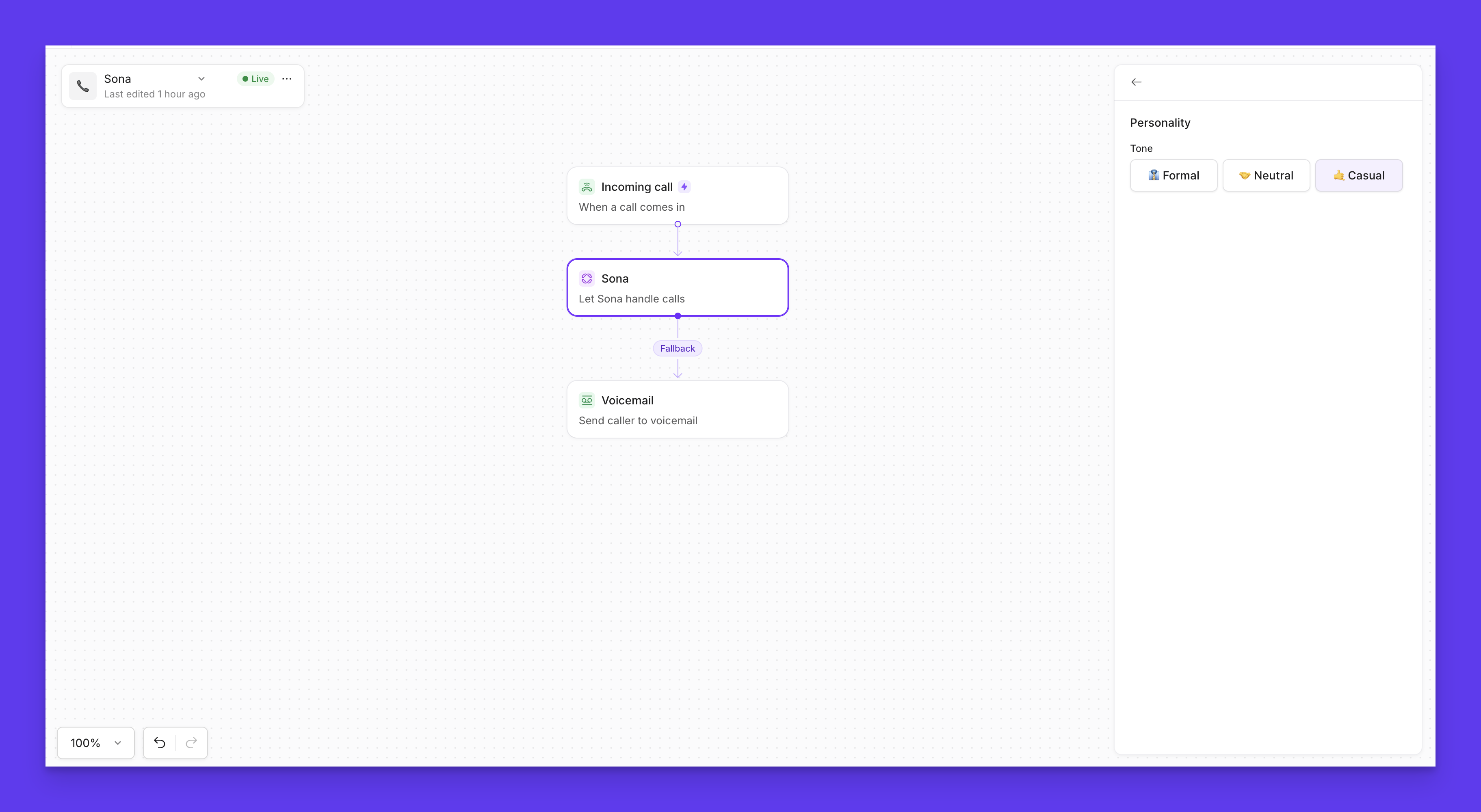
- Formal : Professionnel et structuré. Sona parle comme une adjointe de direction dans une firme haut de gamme : clair, soigné, sans argot ni contractions.
- Neutral : Poli et professionnel. Sona se concentre sur la résolution claire et efficace de la demande de l’appelant, avec un ton calme et aidant.
- Casual : Chaleureux et conversationnel. Sona a une voix amicale et humaine, utilise un langage courant et des contractions, et établit rapidement un lien avec les appelants.
- Le ton influence la façon dont Sona s’exprime, pas ce qu’elle peut faire. Votre message d’accueil, vos connaissances et vos tâches définissent toujours son comportement.
Comment configurer la voix de Sona
- Dans le créateur de flux d’appels, sélectionnez l’étape Sona.
- Cliquez sur Personality
- Sous Voice, choisissez l’une des options disponibles
- Publiez vos modifications
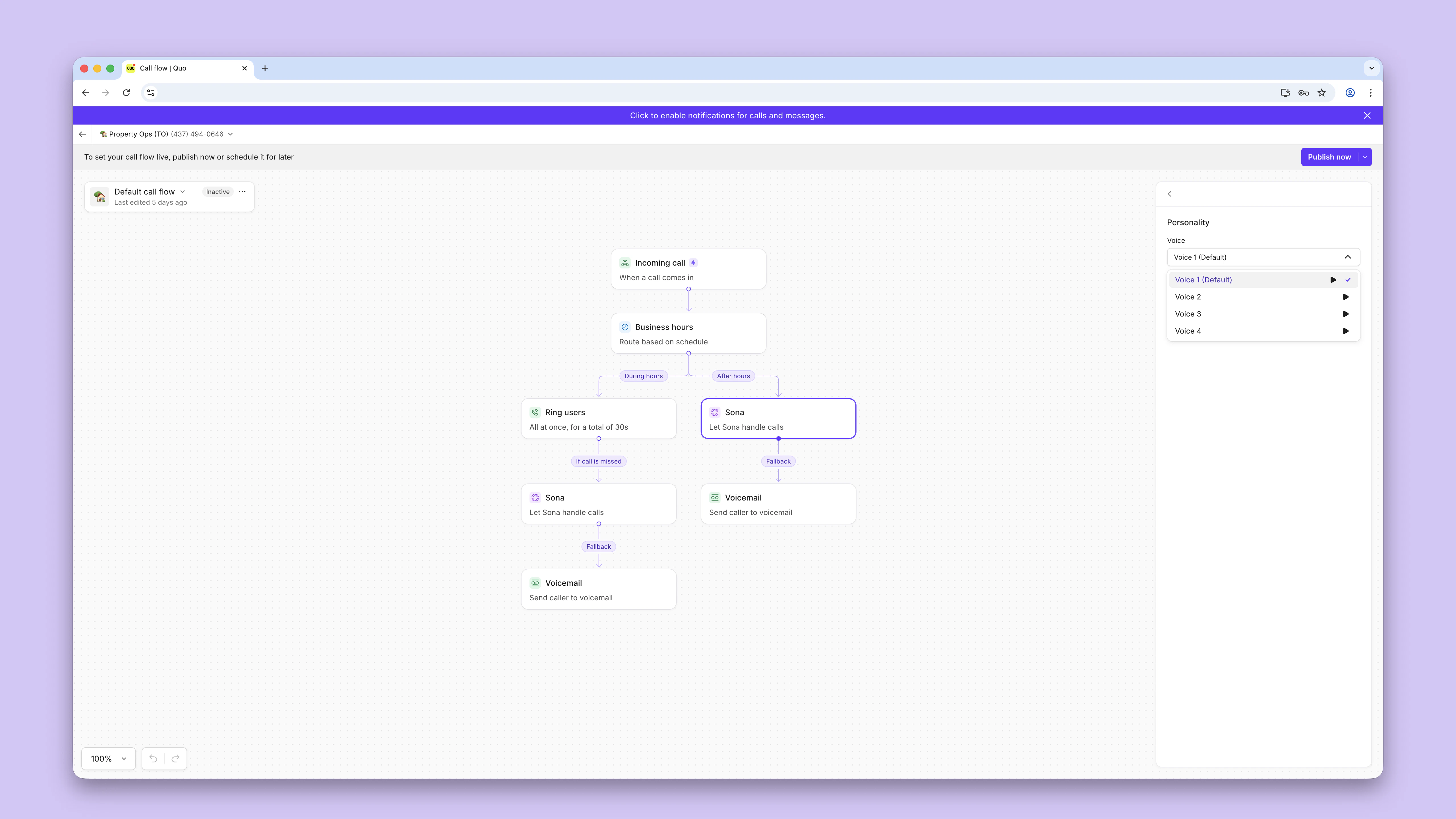

- Utilisez la flèche Lecture à côté de chaque voix pour écouter un échantillon audio.
Configurer la langue de Sona Beta
Sona parle anglais par défaut, mais vous pouvez aussi la configurer pour qu’elle parle espagnol et français. La langue se définit à l’aide de l’étape Sona à partir du bouton Personality dans le créateur de flux d’appels. Comment configurer la langue :- Dans le créateur de flux d’appels, sélectionnez l’étape Sona
- Cliquez sur Personality
- Sous Language, ouvrez le menu déroulant et choisissez une ou plusieurs langues : English, Spanish ou French
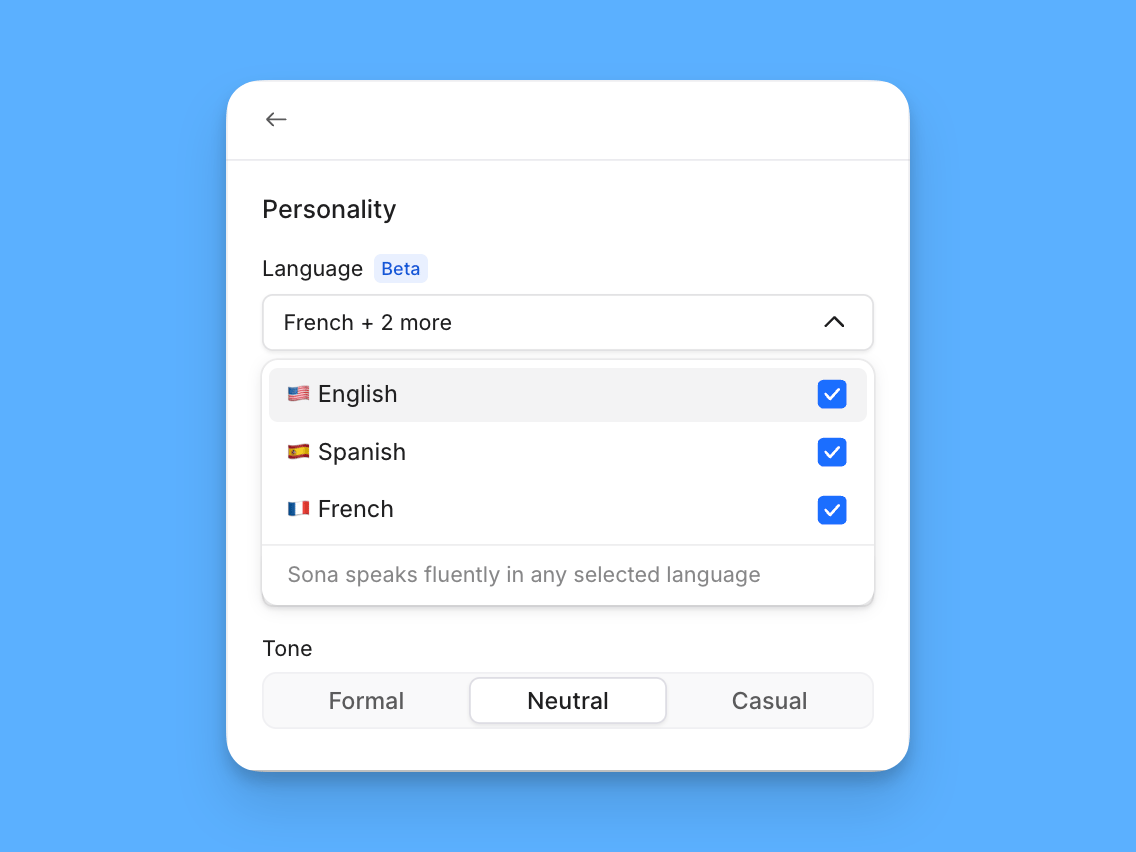
- Publiez vos modifications
Comment Sona gère les langues sélectionnées
Le nombre de langues sélectionnées détermine ce que Sona peut faire pendant un appel :- Une langue : Sona parle uniquement cette langue tout au long de l’appel.
- Deux ou trois langues : Sona peut parler n’importe laquelle des langues sélectionnées au cours d’un même appel. Elle peut :
- Demander à l’appelant quelle langue il préfère et poursuivre la conversation dans cette langue, ou
- Détecter la langue parlée par l’appelant et répondre dans cette même langue.
Sona utilise uniquement les langues sélectionnées. Par exemple, si vous sélectionnez l’anglais et l’espagnol, Sona ne répondra pas en français, même si un appelant le parle.
Adaptez votre message d’accueil à la langue sélectionnée
Sona lit le message d’accueil exactement tel qu’il est écrit et ne le traduit pas automatiquement. Les appelants entendront votre message d’accueil dans la langue dans laquelle il est rédigé, peu importe le nombre de langues que vous avez sélectionnées. Comme le message d’accueil est diffusé avant que Sona ne s’adapte à l’appelant, rédigez-le en tenant compte de l’ensemble de votre auditoire. Dans une configuration multilingue, un court message d’accueil qui souhaite la bienvenue aux appelants et les invite à choisir une langue fonctionne bien. Exemple de message d’accueil invitant à choisir une langue :“Bonjour, ici Sona, l’assistant virtuel d’Acme Services. Je peux vous aider en anglais, en espagnol ou en français — indiquez-moi simplement la langue que vous préférez. Veuillez noter que cet appel est enregistré.”
Les résumés d’appel sont toujours générés en anglais, même lorsque Sona répond aux appelants en espagnol ou en français.
Configuration des tâches Sona
Les tâches indiquent à Sona quoi faire dans des situations précises pendant un appel. Les pages de connaissances fournissent à Sona des informations sur votre entreprise, tandis que les tâches lui donnent des directives étape par étape — comme recueillir les coordonnées de l’appelant, qualifier un prospect ou faire remonter un problème. Ensemble, elles déterminent la manière dont Sona gère les conversations réelles. Pour créer une tâche Sona, vous devez rédiger des instructions détaillées qui incluent :- Ce que l’appelant dit ou demande et qui doit activer la tâche.
- Ce que Sona doit dire ou faire en réponse.
- Prise de message → Lorsqu’un appelant souhaite laisser un message, Sona confirme la demande, recueille ses renseignements et le rassure en lui indiquant qu’une personne fera un suivi.
- Qualification de prospect → Lorsqu’un nouveau client manifeste de l’intérêt, Sona recueille les renseignements clés (comme le nom, les coordonnées et les besoins en service) afin que votre équipe puisse assurer un suivi efficace.
Consultez notre guide des tâches Sona
pour apprendre à personnaliser les actions de Sona étape par étape.
Tests et déploiement
Tests d’appels simulés :- Configurer l’étape Sona avec un message d’accueil, des pages de connaissances et des tâches
- Cliquer sur Tester Sona dans l’éditeur de flux d’appels
- Effectuer des appels simulés pour vérifier le comportement
- Affiner la configuration en fonction des résultats des tests
Publication de Sona
Mise en ligne :- Terminez la configuration de tous les éléments de Sona et assurez-vous d’ajouter des pages de connaissances sur votre entreprise.
- Publiez le flux d’appels pour activer Sona. C’est le bouton en haut de l’écran; les modifications ne seront pas en ligne tant que vous ne l’aurez pas cliqué.
- Surveillez les premiers appels pour la qualité et les problèmes; chaque appel avec Sona est enregistré et transcrit pour référence.
- Itérez et améliorez en fonction des performances réelles. Si vous constatez que Sona ne répond pas comme vous le souhaitez, ajoutez plus d’informations à vos pages de connaissances ou mettez à jour la configuration du job.
FAQs
Impossible d’accéder au tableau de bord Sona
Impossible d’accéder au tableau de bord Sona
Vérifiez que vous avez les autorisations de propriétaire ou d’administrateur au niveau de l’espace de travail, ou de propriétaire ou d’administrateur au niveau de la boîte de réception. La configuration de Sona exige un accès administratif au créateur de flux d’appels.
Puis-je changer la voix de Sona ?
Puis-je changer la voix de Sona ?
Oui ! Vous pouvez choisir parmi 4 options de voix différentes comme suit :
- Ouvrez votre flux d’appels, puis sélectionnez l’étape Sona
- Cliquez sur Personality
- Sous Voice, choisissez l’une des options offertes
- Cliquez sur le Play button à côté de chaque option pour entendre un extrait
- Publiez vos modifications
Dans quelle langue mon résumé d’appel sera-t-il rédigé ?
Dans quelle langue mon résumé d’appel sera-t-il rédigé ?
Sona crée toujours les résumés d’appel en anglais, même lorsqu’il est configuré pour répondre aux appelants dans une autre langue offerte.