

Aperçu
Quo Analytics fournit des renseignements complets sur les habitudes de communication et la performance de votre équipe. Suivez le volume d’appels et de messages texte, identifiez les périodes de pointe, surveillez la performance de l’équipe, explorez les graphiques pour voir l’activité associée à une métrique et exportez des rapports détaillés pour une analyse approfondie.Accès aux analyses
Accéder au tableau de bord
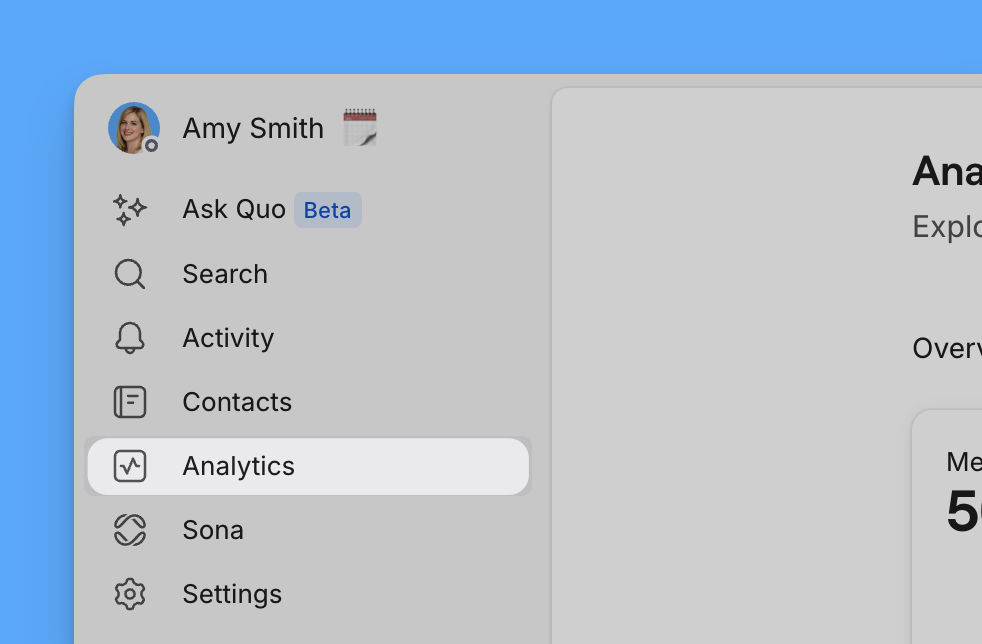
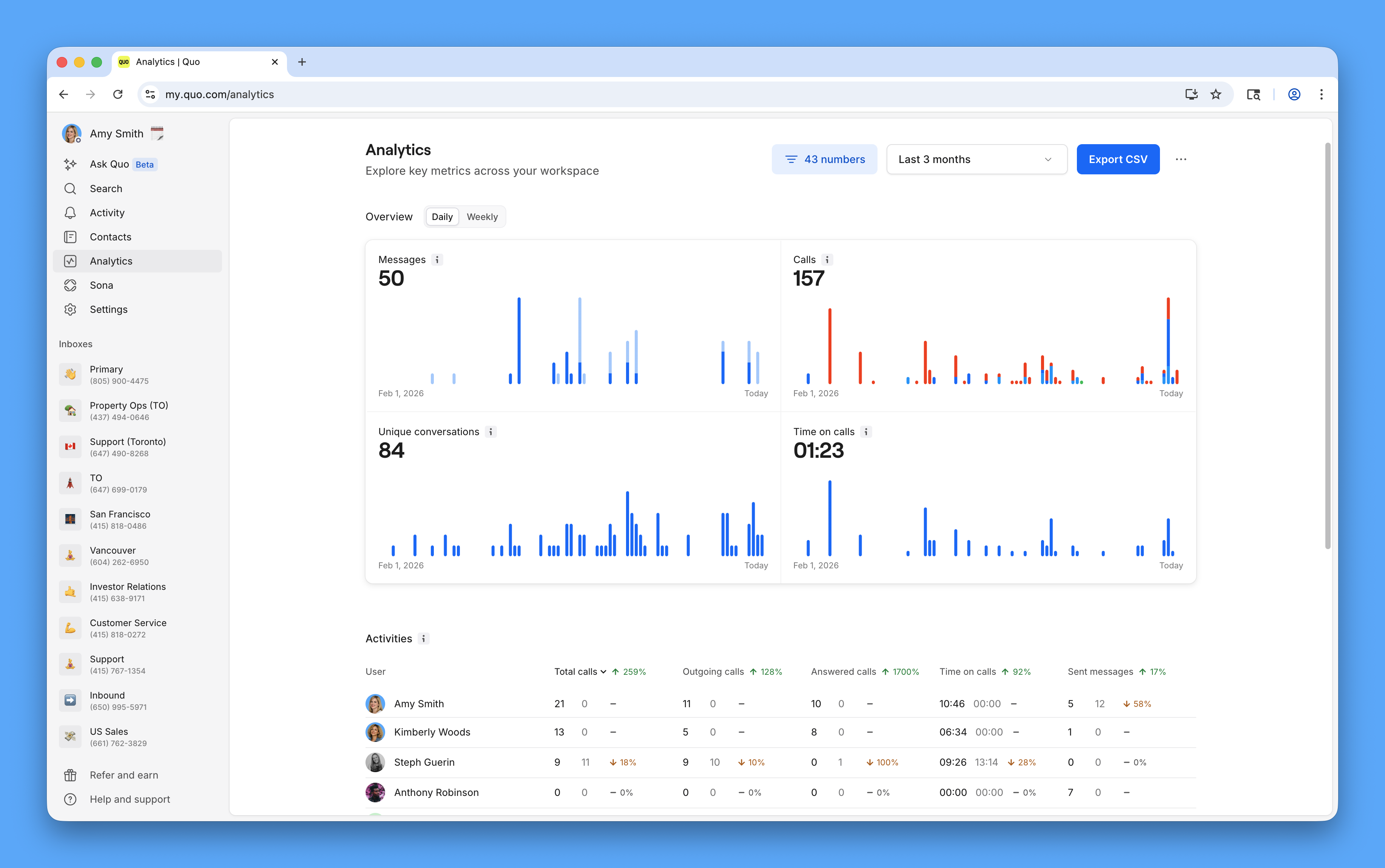
Pour consulter Analytics :- Cliquez sur Analytics dans la barre latérale de gauche (web et bureau uniquement)
- Sélectionnez la période et les filtres
- Passez en revue les indicateurs et exportez les données au besoin
- Disponible sur les applications web et de bureau
- Prise en charge de l’application mobile à venir
Aperçu du tableau de bord d’analytique
Les appels et les messages, réunis
Les appels et les messages figurent désormais dans une seule section : l’activité entrante à gauche et l’activité sortante à droite. Il est ainsi plus facile de comparer les volumes et de repérer des tendances, par exemple si une hausse des appels entrants coïncide avec une baisse des messages sortants, sans avoir à passer d’un rapport à l’autre.Principales mesures affichées
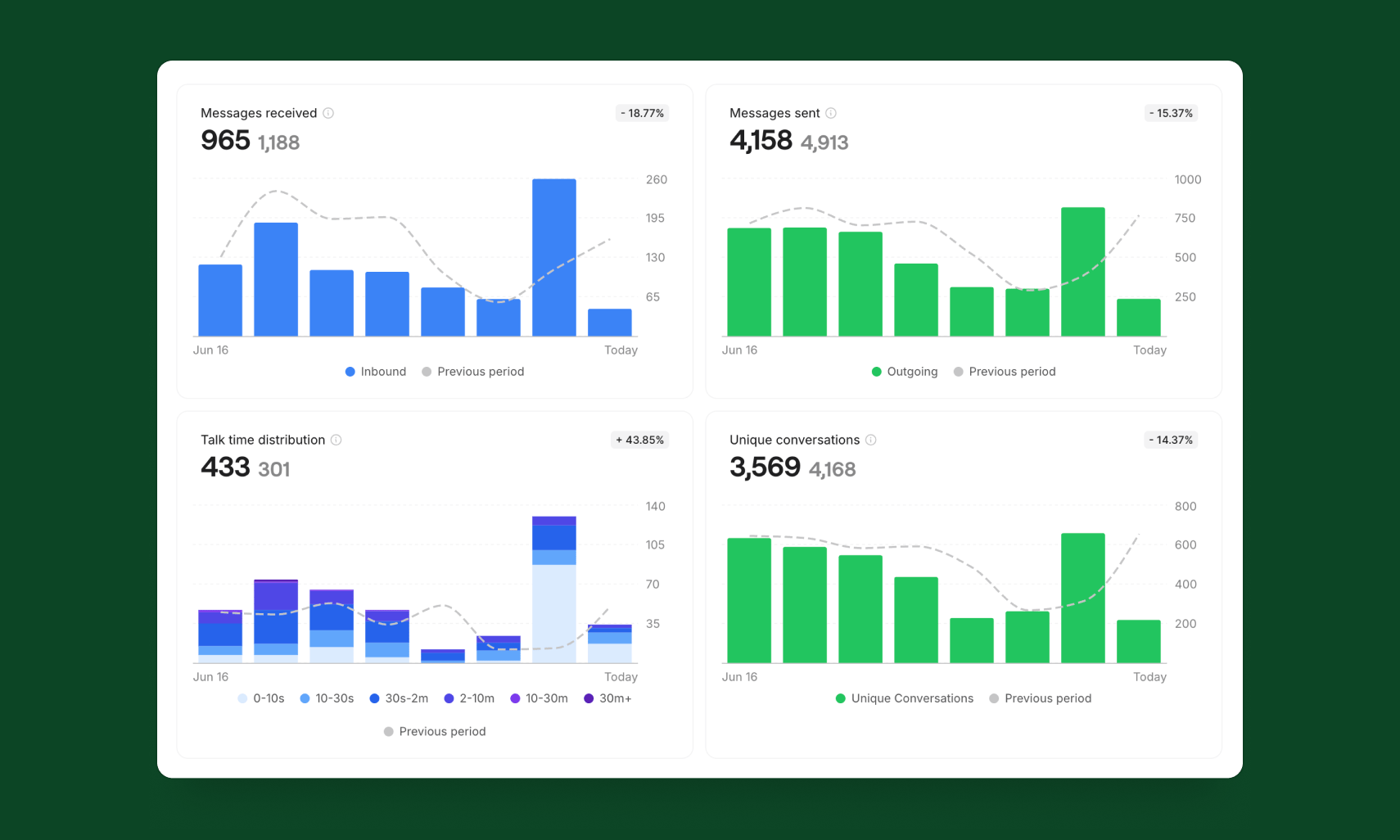
Statistiques récapitulatives :- Résultats des appels entrants et sortants, ventilés par type
- Messages envoyés et reçus
- Conversations uniques
- Répartition de la durée des appels, avec les appels regroupés par durée
Ventilation de la performance de l’équipe
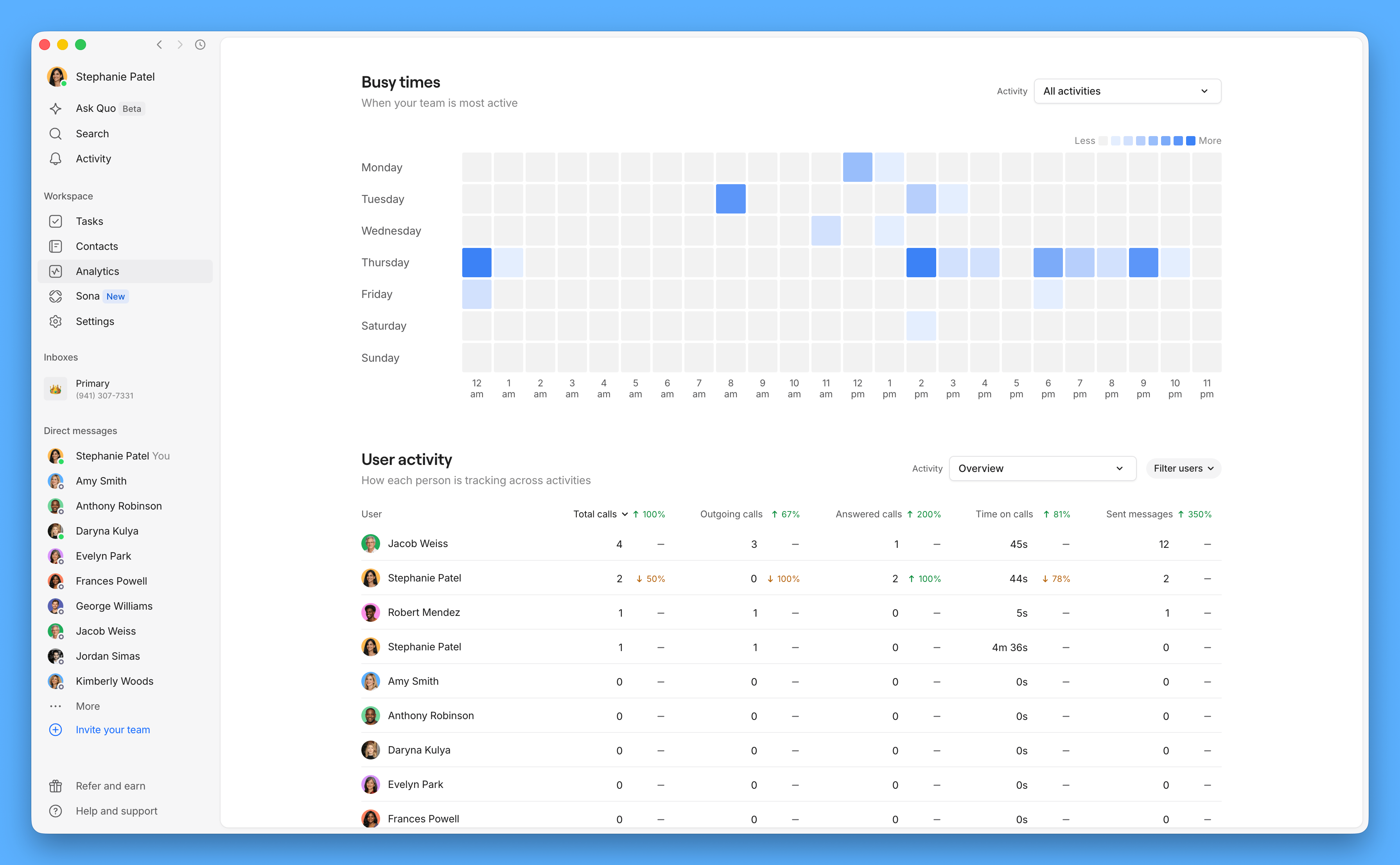
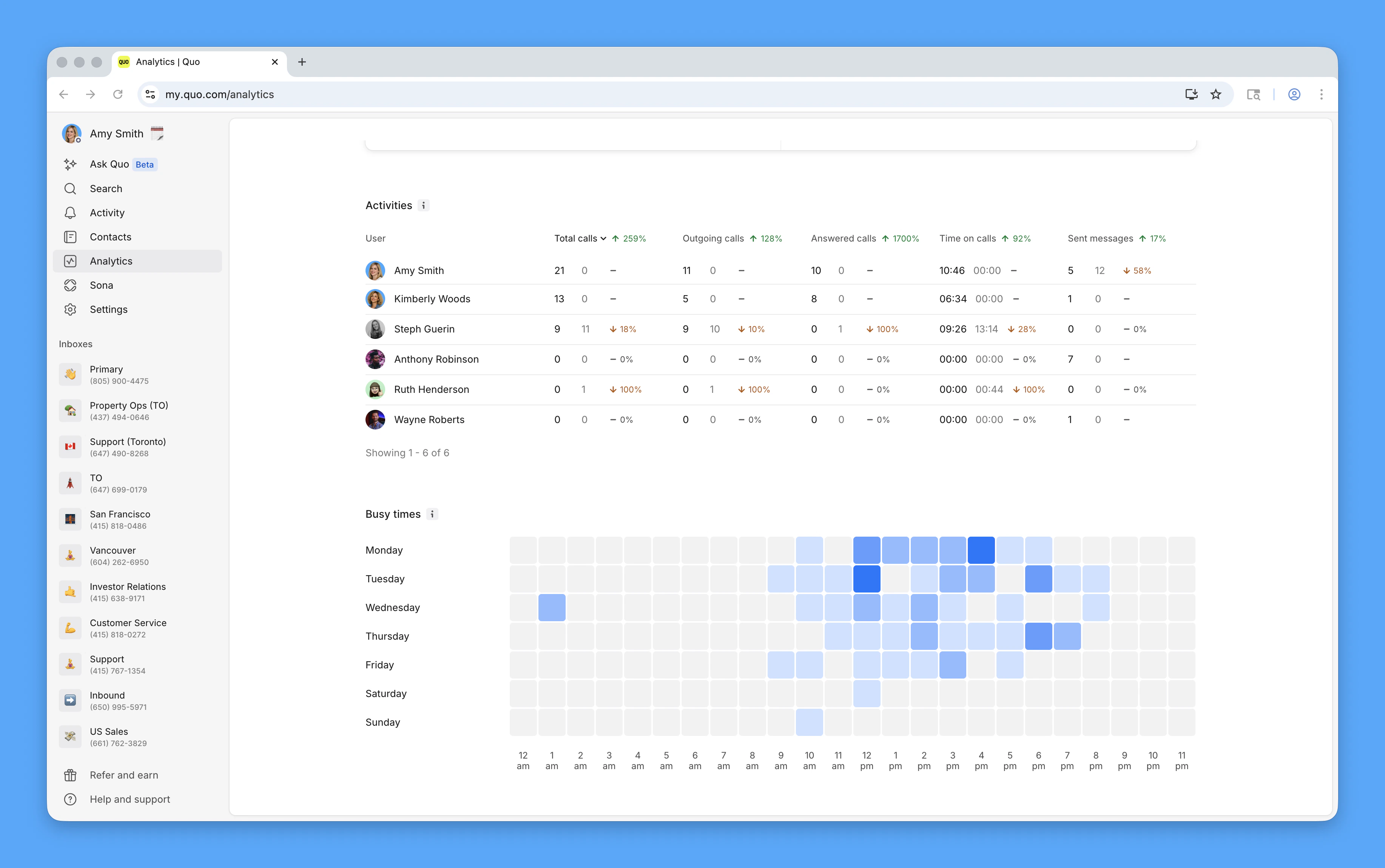
Analyse de l’activité des utilisateurs :- Volume d’appels, de messages et de conversations de chaque membre de l’équipe, avec le pourcentage de variation par rapport à la période précédente
- Comparaisons de performance au sein de l’équipe
- Tendances de l’activité sur les périodes sélectionnées
- Filtrez le tableau pour afficher toute l’activité, les appels seulement ou les messages seulement
Carte thermique de l’activité
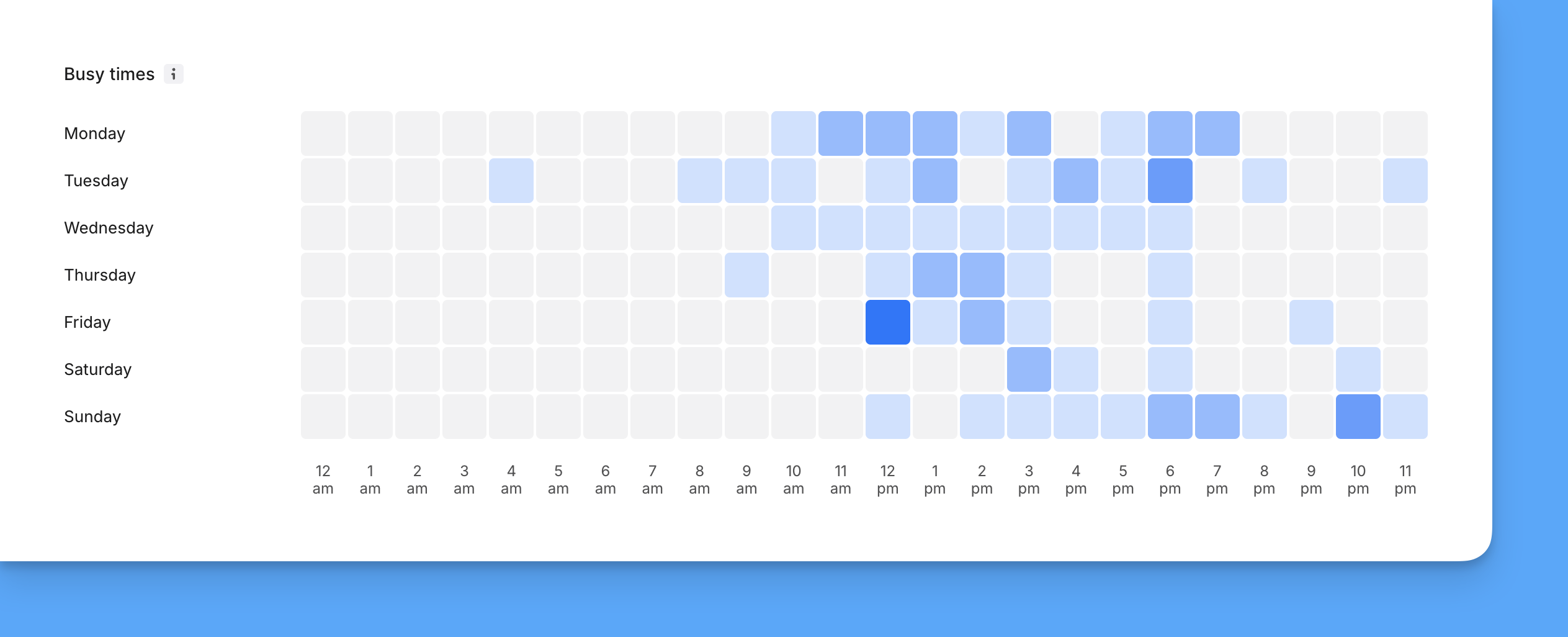
Repérage des périodes de pointe :- Représentation visuelle des périodes les plus achalandées par jour et par heure
- Filtrez par activité d’appel, activité de message ou les deux pour voir les périodes de pointe d’un canal en particulier
- Aide à optimiser la planification et la couverture de l’équipe
- Met en évidence les tendances de communication
Répartition de la durée des appels
En plus de la durée totale des appels, le tableau de bord répartit les appels en fonction de leur durée :- 0 à 10 secondes (généralement des erreurs de composition ou des raccrochages immédiats)
- 10 à 30 secondes
- 30 secondes à 2 minutes
- 2 à 10 minutes
- 10 à 30 minutes
- 30 minutes et plus
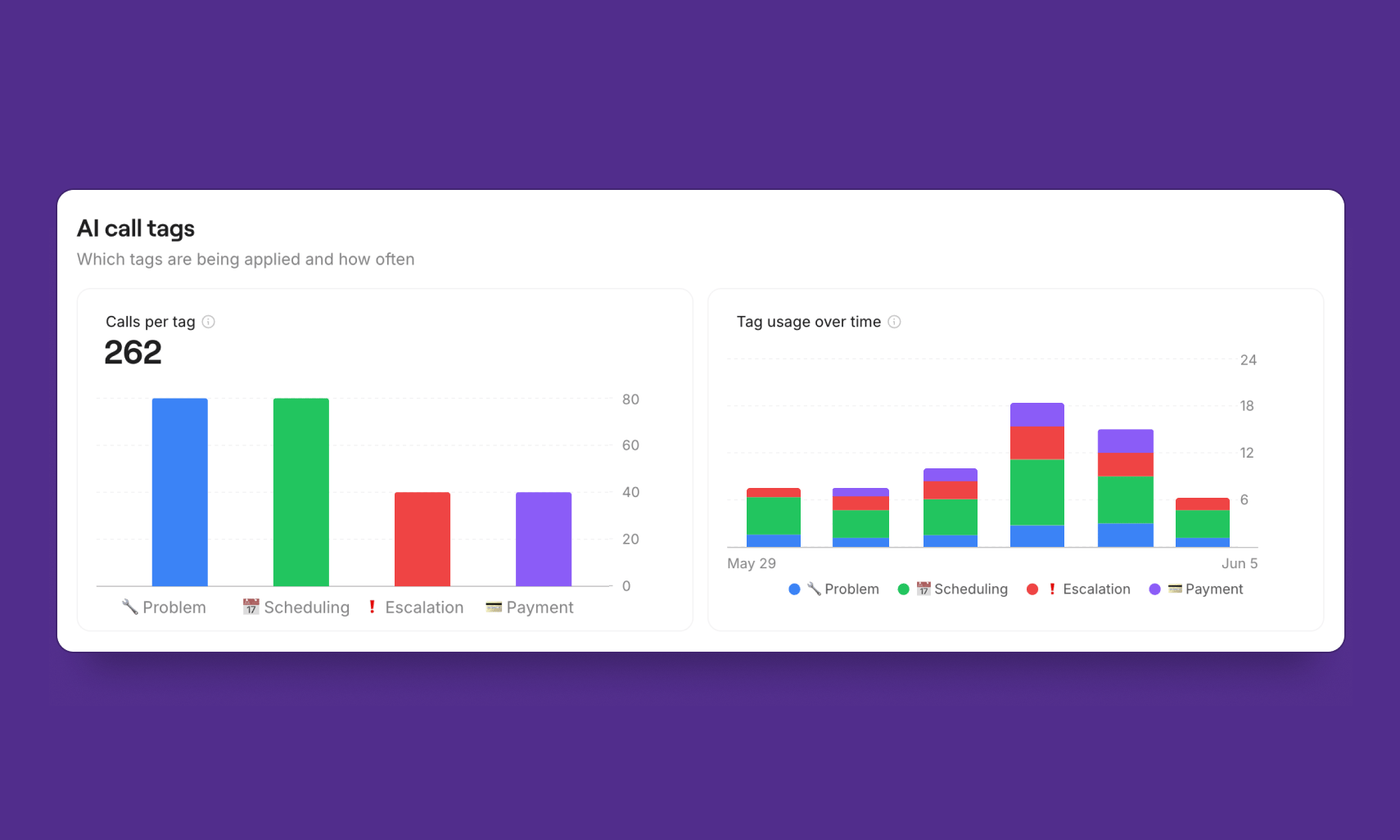
Étiquettes d’appel IA
Si votre workspace utilise les étiquettes d’appel IA, Analytics affiche le volume d’étiquettes directement dans le tableau de bord :- Voyez quelles étiquettes sont appliquées le plus souvent au cours de la période sélectionnée
- Comparez l’évolution du volume d’étiquettes dans le temps
- Cliquez sur une étiquette pour voir les appels correspondants
Attribution aux agents IA et aux coéquipiers
Les appels pris en charge par les agents IA sont affichés séparément de ceux pris en charge par les coéquipiers, afin que les indicateurs de charge de travail et de résultats ne soient pas regroupés. Filtrez le tableau de bord pour n’afficher que l’un ou l’autre afin de voir où l’IA réduit le volume et où votre équipe consacre son temps.Filtrer et personnaliser les données
Options de filtre offertes
Filtres de période :- Plages prédéfinies : aujourd’hui, hier, les 7 derniers jours, 4 semaines, 3 mois, 12 mois
- Périodes d’affaires : cumul mensuel (MtD), cumul trimestriel (QtD), cumul annuel (YtD)
- Sélection d’une plage de dates personnalisée
- Vue par jour pour les tendances quotidiennes détaillées
- Vue par semaine pour les tendances générales
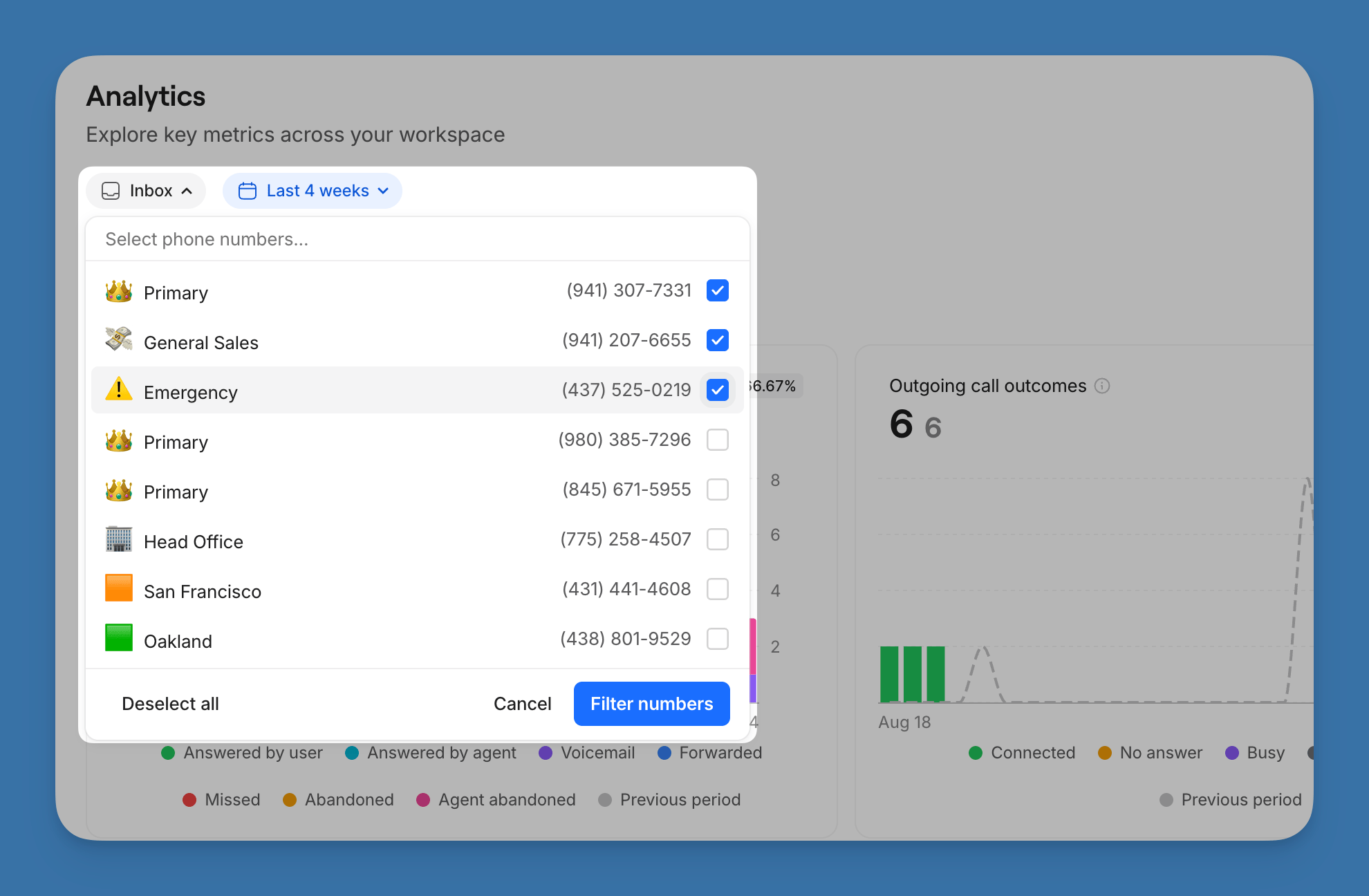
- Filtrez selon des numéros de téléphone précis
- Analysez la performance d’un numéro en particulier
- Comparez la performance de différents numéros
Exportation des données et rapports
Processus d’exportation CSV
Pour exporter des données analytiques :- Appliquez les filtres et la plage de dates souhaités
- Cliquez sur Exporter le CSV dans le coin supérieur droit
- Le rapport sera envoyé par courriel à l’adresse associée à votre compte Quo
- Téléchargez-le et analysez-le dans une application de feuille de calcul
Exporter des points de données
Inclus dans les exportations CSV (24+ points de données) :- Attribution des membres de l’équipe pour les appels et les messages
- Durée des appels et détails temporels
- Numéros de téléphone de l’appelant et de l’expéditeur du message
- Informations d’horodatage pour toutes les activités
- Répartition des états pour les appels, les messages et les messages vocaux
- Indicateurs de direction (entrants vs sortants)
Comprendre les indicateurs d’état
Définitions des résultats d’appel
Analytics classe chaque appel selon ce qui s’est réellement passé, et non seulement selon le fait qu’il ait abouti ou non. Les appels entrants et sortants utilisent des ensembles de résultats différents, parce que les modes d’échec ne sont pas les mêmes.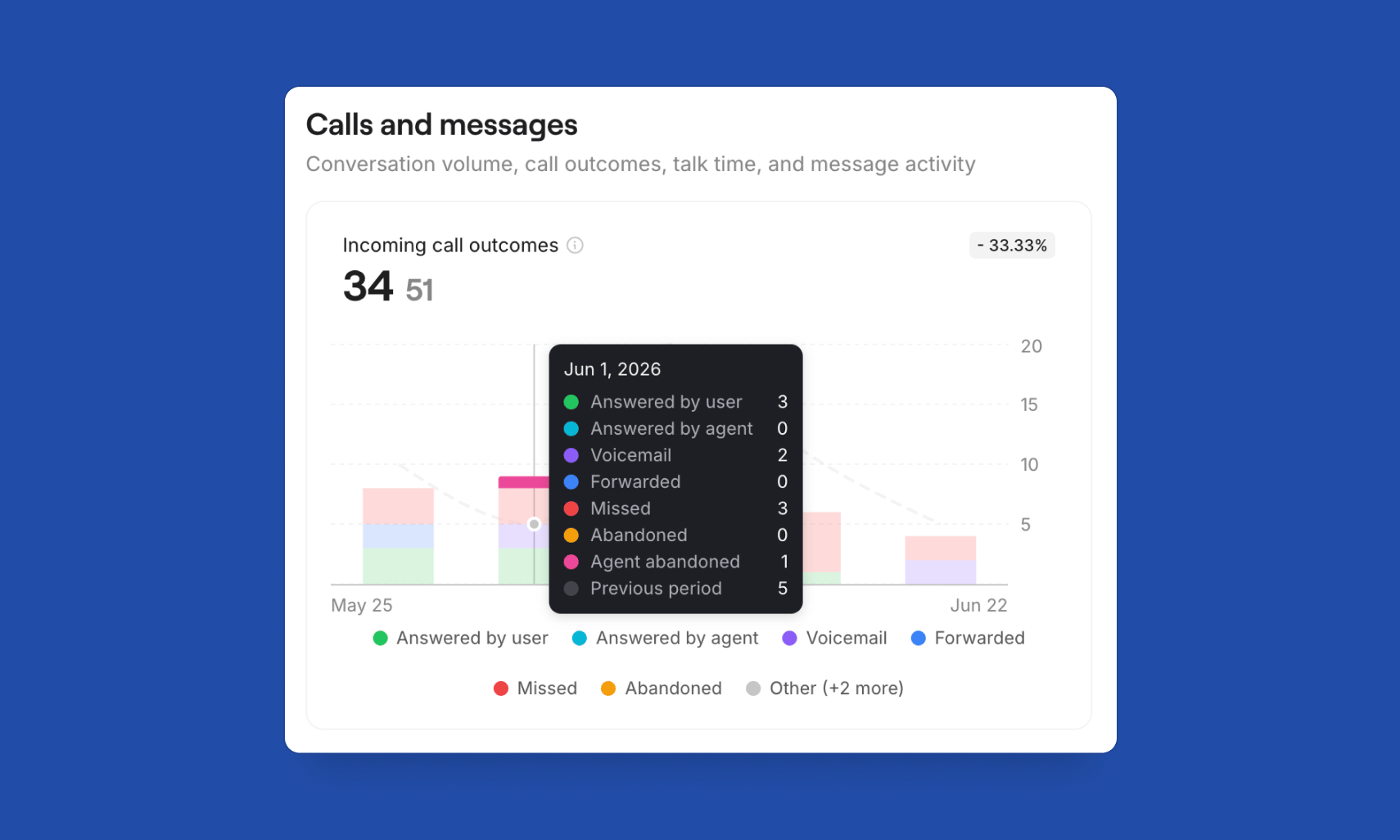
- Répondu par un membre de l’équipe — l’appel a été pris par un membre de votre équipe
- Répondu par un agent IA — l’appel a été pris par un agent IA et a donné lieu à une conversation significative (10 secondes ou plus de temps de conversation)
- Agent abandonné — l’appel a atteint un agent IA, mais l’appelant a raccroché en moins de 10 secondes (cela indique souvent que l’appelant voulait parler à une personne)
- Transféré — acheminé vers un numéro externe
- Message vocal — l’appelant a laissé un message vocal
- Abandonné — l’appelant a raccroché avant qu’une personne ou un système ne réponde
- Appel manqué — l’appel a sonné, mais personne n’a répondu
- Connecté — le destinataire a répondu
- Aucune réponse — le téléphone a sonné, mais personne n’a répondu
- Occupé — la ligne était occupée
- Annulé — le membre de votre équipe a mis fin à l’appel avant qu’il soit connecté
- Échoué — l’appel n’a pas pu être effectué (p. ex. numéro invalide, rejet de l’opérateur)
Messages
Les messages sont présentés par direction, et non par état de livraison :- Messages reçus — total des messages entrants
- Messages envoyés — total des messages sortants
Explorer l’activité sous-jacente
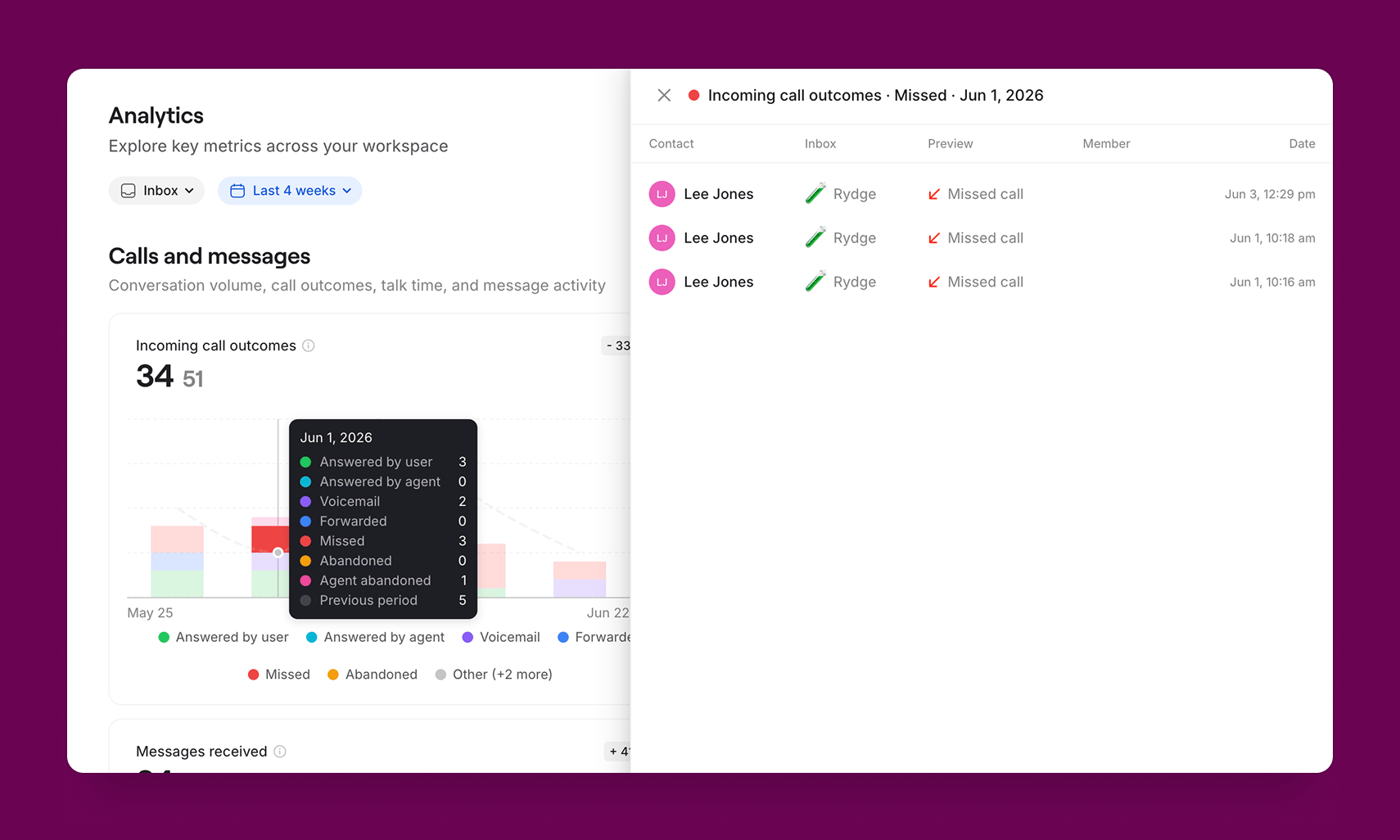
À partir de n’importe quel graphique ou indicateur du tableau de bord, vous pouvez cliquer sur une barre, un segment ou un indicateur pour ouvrir un panneau latéral qui répertorie les appels et messages individuels à l’origine de ce chiffre. Chaque ligne affiche le contact, la boîte de réception où l’activité a eu lieu, un aperçu de l’appel ou du message, le membre de l’équipe qui l’a traitée et le moment où elle s’est produite. Vous pouvez ainsi facilement :- Vérifier rapidement un indicateur qui semble inexact
- Retrouver les appels précis auxquels une certaine étiquette a été attribuée
- Examiner une hausse des appels manqués ou abandonnés
- Voir dans quelle boîte de réception des appels ou messages précis sont arrivés
Cas d’usage courants
Optimisation des performances
Gestion d’équipe
Gestion d’équipe
- Repérez les employé·e·s les plus performant·e·s et les besoins de formation
- Équilibrez la répartition de la charge de travail au sein de l’équipe
- Établissez des repères de performance et suivez les progrès
- Surveillez les délais de réponse et les taux de clôture des appels
Analyses opérationnelles
intelligence d’affaires
intelligence d’affaires
- Optimisez l’effectif pendant les périodes de pointe des communications
- Repérez les habitudes et préférences de contact des clients
- Suivez les ententes de niveau de service et les indicateurs de réponse
- Analysez les tendances de communication pour la planification d’affaires
Rapports et conformité
Aux fins de documentation
Aux fins de documentation
- Générer des rapports pour la direction et les parties prenantes
- Assurer le suivi de la conformité aux politiques de communication
- Conserver des dossiers aux fins d’audit et d’examen
- Exporter des données pour l’intégration à des outils d’informatique décisionnelle
FAQ
Qui peut accéder à Analytics dans Quo ?
Qui peut accéder à Analytics dans Quo ?
- Les propriétaires et les administrateurs peuvent consulter les données Analytics de tous les numéros de téléphone.
- Les membres peuvent seulement consulter les données des numéros qui leur sont attribués.
Puis-je voir les données historiques après avoir changé de forfait ?
Puis-je voir les données historiques après avoir changé de forfait ?
Quelles données puis-je exporter à partir d’Analytics ?
Quelles données puis-je exporter à partir d’Analytics ?
Analytics est-il offert sur mobile ?
Analytics est-il offert sur mobile ?
Comment utiliser la carte thermique pour améliorer la planification ?
Comment utiliser la carte thermique pour améliorer la planification ?
Puis-je filtrer Analytics par groupe de sonnerie ou par flux d’appels ?
Puis-je filtrer Analytics par groupe de sonnerie ou par flux d’appels ?
Puis-je distinguer les appels traités par des agents IA de ceux traités par mon équipe ?
Puis-je distinguer les appels traités par des agents IA de ceux traités par mon équipe ?
Comment voir quels sujets mon équipe traite le plus souvent ?
Comment voir quels sujets mon équipe traite le plus souvent ?
Que signifie un nombre élevé d’appels très courts (moins de 10 secondes) ?
Que signifie un nombre élevé d’appels très courts (moins de 10 secondes) ?
Jusqu’où remontent les données Analytics ? Y a-t-il une limite de conservation ?
Jusqu’où remontent les données Analytics ? Y a-t-il une limite de conservation ?
J’ai exporté mes données Analytics, mais je n’ai pas reçu le courriel CSV. Que dois-je faire ?
J’ai exporté mes données Analytics, mais je n’ai pas reçu le courriel CSV. Que dois-je faire ?
Quelle est la différence entre le CSV Analytics et la fonctionnalité Data Export ?
Quelle est la différence entre le CSV Analytics et la fonctionnalité Data Export ?
- Analytics CSV (à partir du tableau de bord Analytics) exporte des mesures de performance : volume d’appels, nombre de messages, horodatages et activité de l’équipe. Analytics n’inclut pas le contenu des messages ni les enregistrements d’appels. Si vous en avez besoin, utilisez Data Export.
- La fonctionnalité Data Export (Settings > Export) exporte les données brutes de l’espace de travail, y compris les listes de contacts, les journaux de messages et les journaux d’appels, à des fins de conformité ou de sauvegarde. Seuls les propriétaires ou les administrateurs de l’espace de travail peuvent lancer une exportation complète des données, tandis que les propriétaires et les administrateurs peuvent exporter les données Analytics.
Que signifie la colonne statusDetails dans le CSV ?
Que signifie la colonne statusDetails dans le CSV ?
- Membre de l’équipe : L’appel a été répondu par une personne
- Sona : L’appel a été pris en charge par Sona
- Abandonné : L’appelant a raccroché avant que quelqu’un réponde
- Sans réponse : L’appel a sonné jusqu’à la fin de votre flux d’appels sans recevoir de réponse
Pourquoi est-ce que je vois à la fois les états des appels et des messages dans la même colonne d’état ?
Pourquoi est-ce que je vois à la fois les états des appels et des messages dans la même colonne d’état ?
- Les états des appels comprennent : terminé, manqué, annulé, en cours, transféré et en sonnerie.
- Les états des messages comprennent : reçu, livré, non livré et envoyé.
Certains de mes appels manqués ne s’affichent pas quand je filtre par personne
Certains de mes appels manqués ne s’affichent pas quand je filtre par personne
Puis-je comparer l’activité de mon équipe à une période précédente ?
Puis-je comparer l’activité de mon équipe à une période précédente ?