

Créer une tâche sur le Web ou le bureau
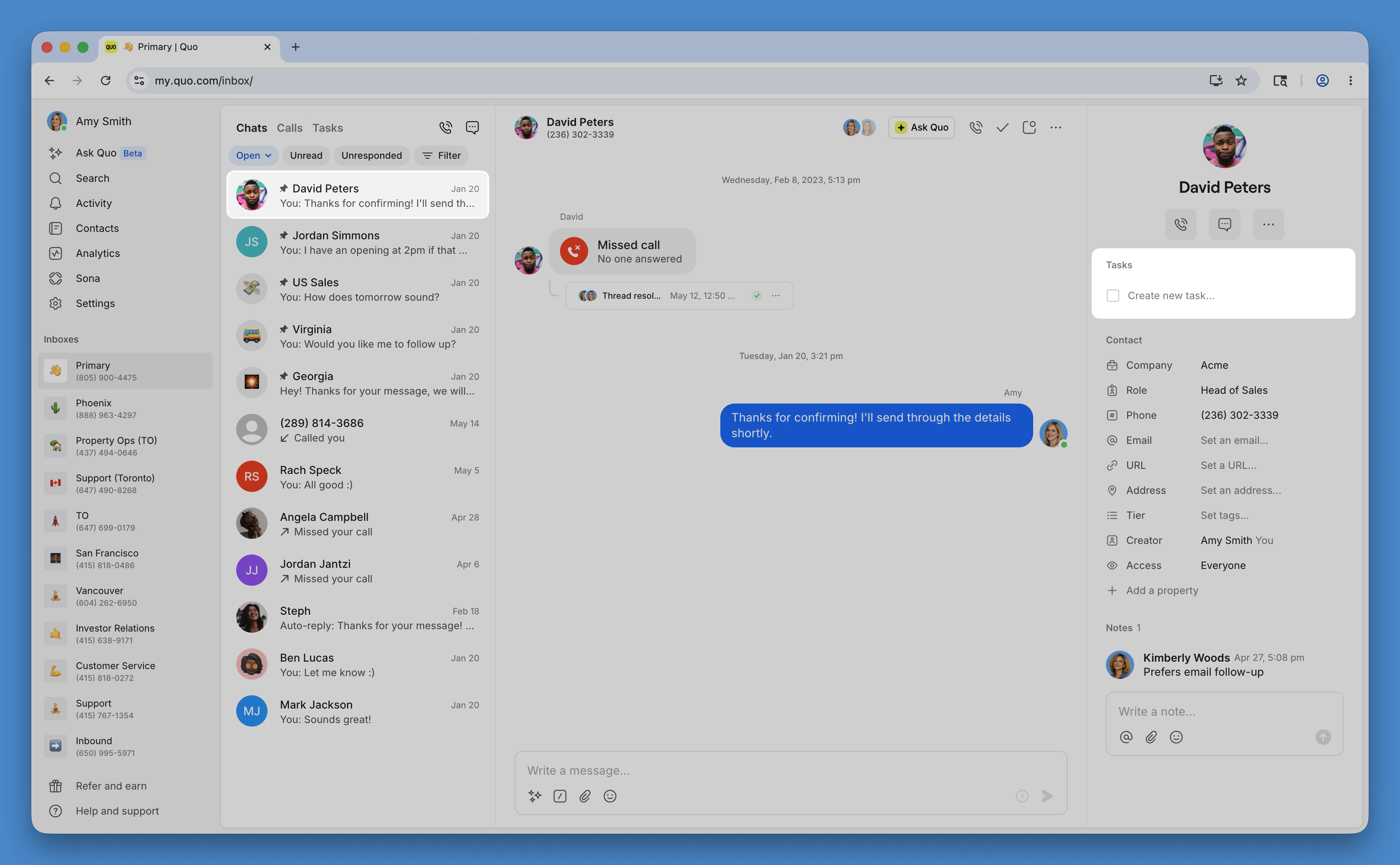
À partir de la barre latérale de la conversation
À partir de la barre latérale de la conversation
- Ouvrez une conversation et repérez la section Tâches dans la barre latérale de droite
- Cliquez sur Créer une nouvelle tâche et entrez un nom et une description
- Ajoutez un responsable et une date d’échéance
- Vous pouvez aussi choisir une heure précise ou sélectionner une heure parmi des intervalles de 15 minutes. Si vous ne définissez pas d’heure, l’échéance est fixée par défaut à 9 h.
- Cliquez sur Créer la tâche pour l’enregistrer
À partir d’un appel ou d’un message précis
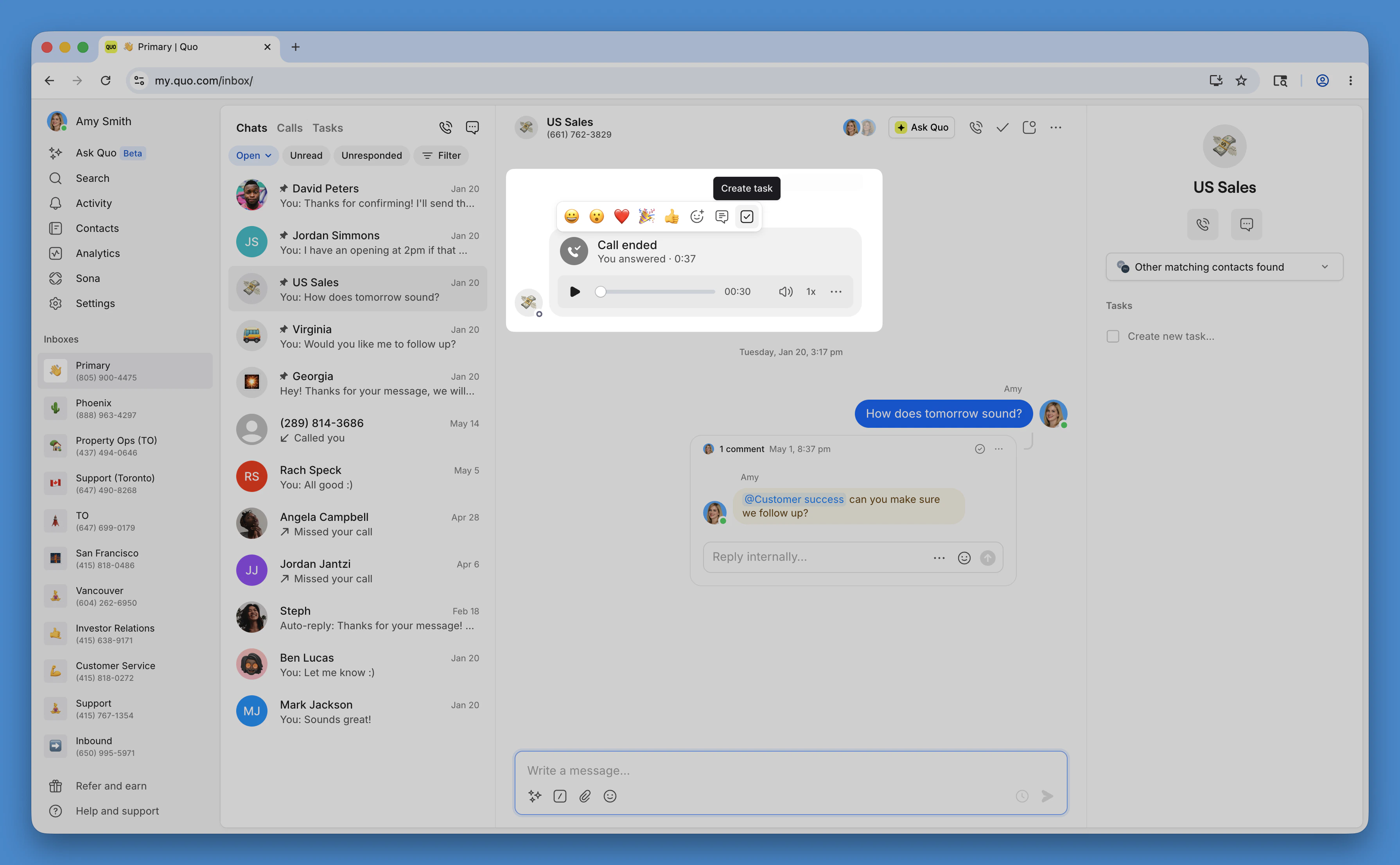
À partir d’un appel ou d’un message précis
- Ouvrez une conversation et repérez un appel ou un message dans les activités
- Survolez cette activité jusqu’à ce que la barre de menu apparaisse
- Cliquez sur Créer une nouvelle tâche et entrez un nom et une description
- Ajoutez un responsable et une date d’échéance
- Cliquez sur Créer la tâche pour l’enregistrer
À partir d’une boîte de réception - non liée à une conversation ou à une activité précise
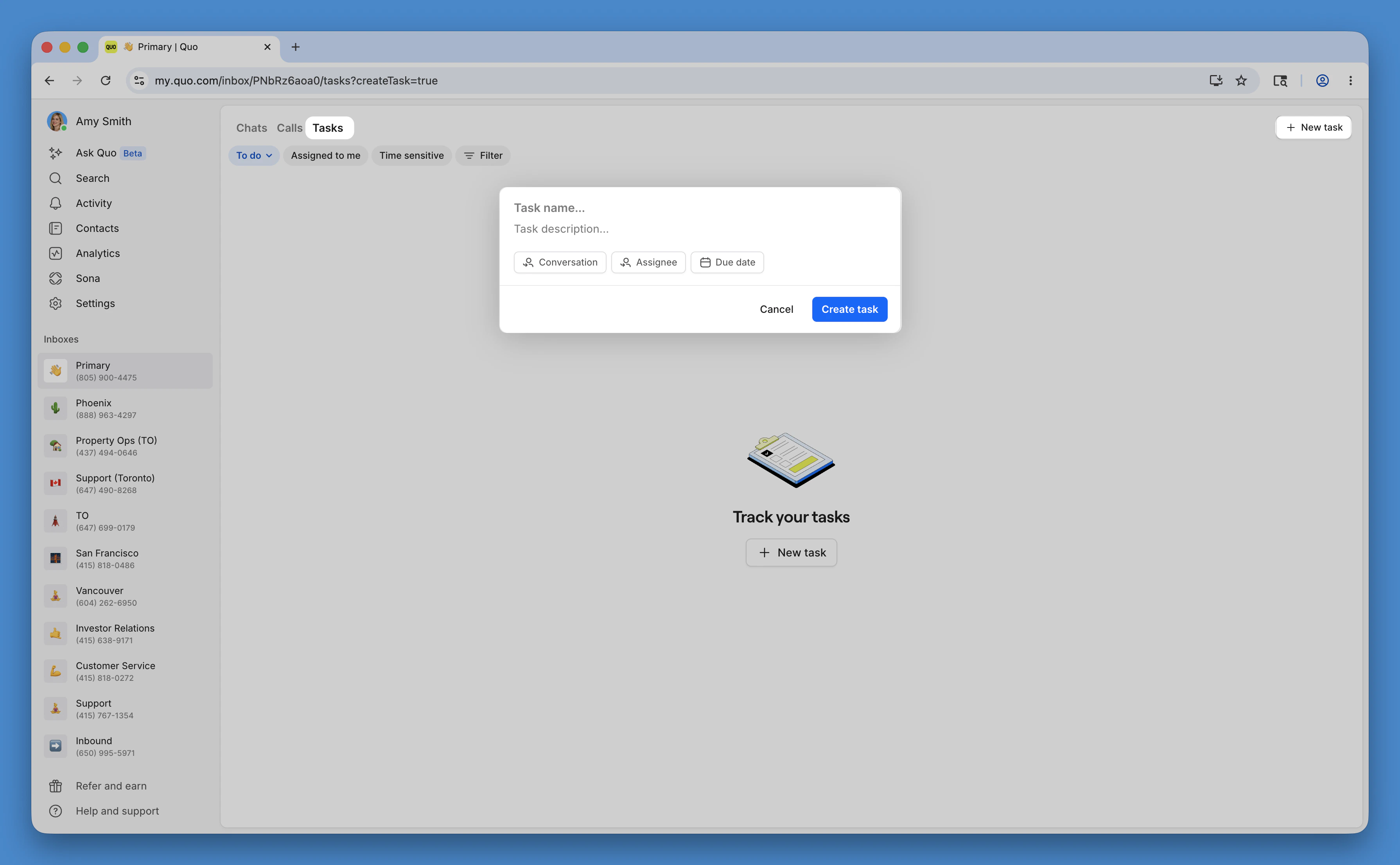
À partir d’une boîte de réception - non liée à une conversation ou à une activité précise
- Ouvrez l’onglet Tâches d’une boîte de réception
- Cliquez sur le bouton Nouvelle tâche et entrez un nom et une description
- Ajoutez un responsable et une date d’échéance
- Cliquez sur Créer la tâche pour l’enregistrer
Créer une tâche sur mobile
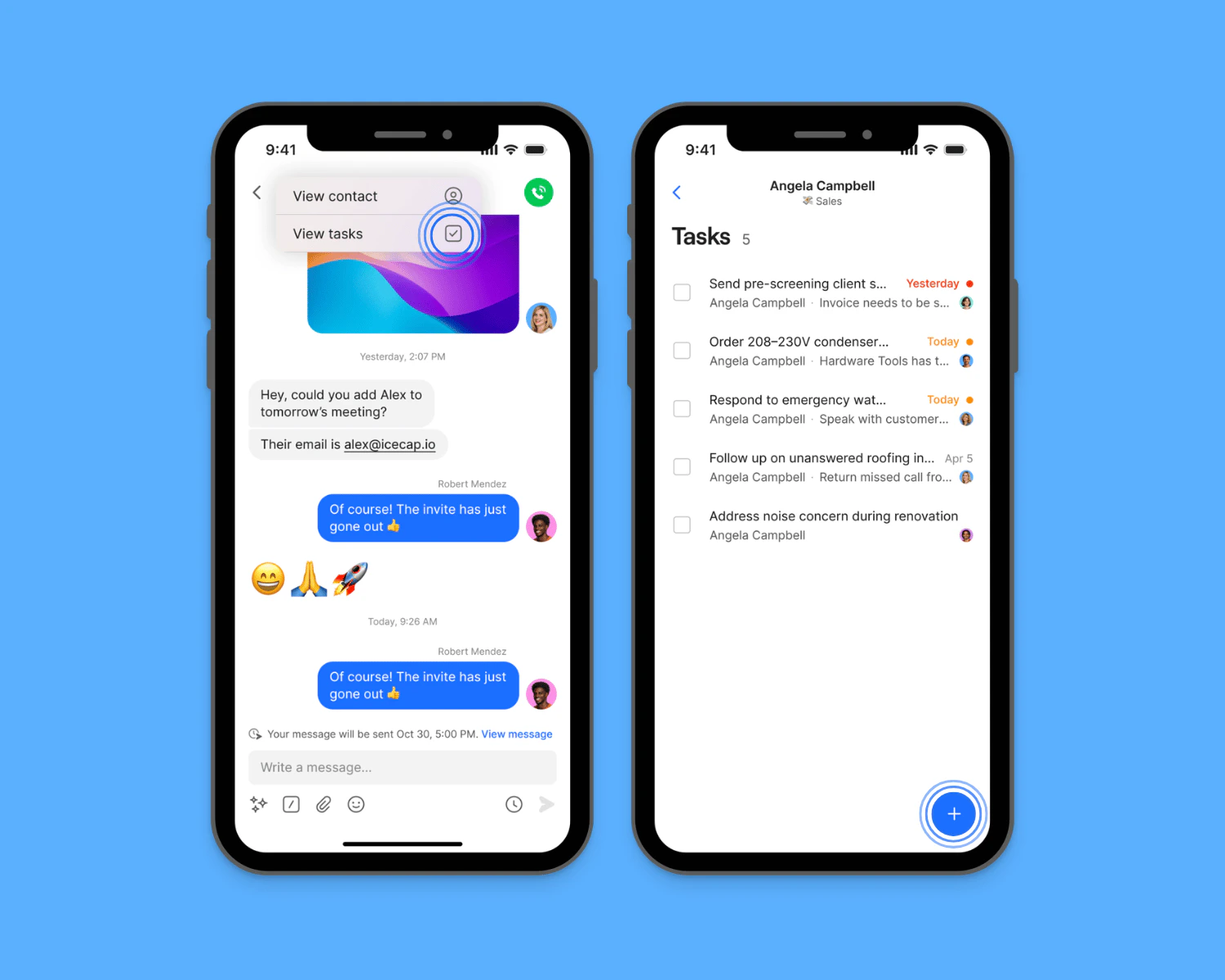
À partir d’une conversation
À partir d’une conversation
- Ouvrez une conversation, puis touchez le nom du contact
- Touchez View tasks
- Touchez le bouton +
- Saisissez un nom et une description pour la tâche
- Ajoutez un responsable et une date d’échéance
- Touchez Créer la tâche pour enregistrer la tâche
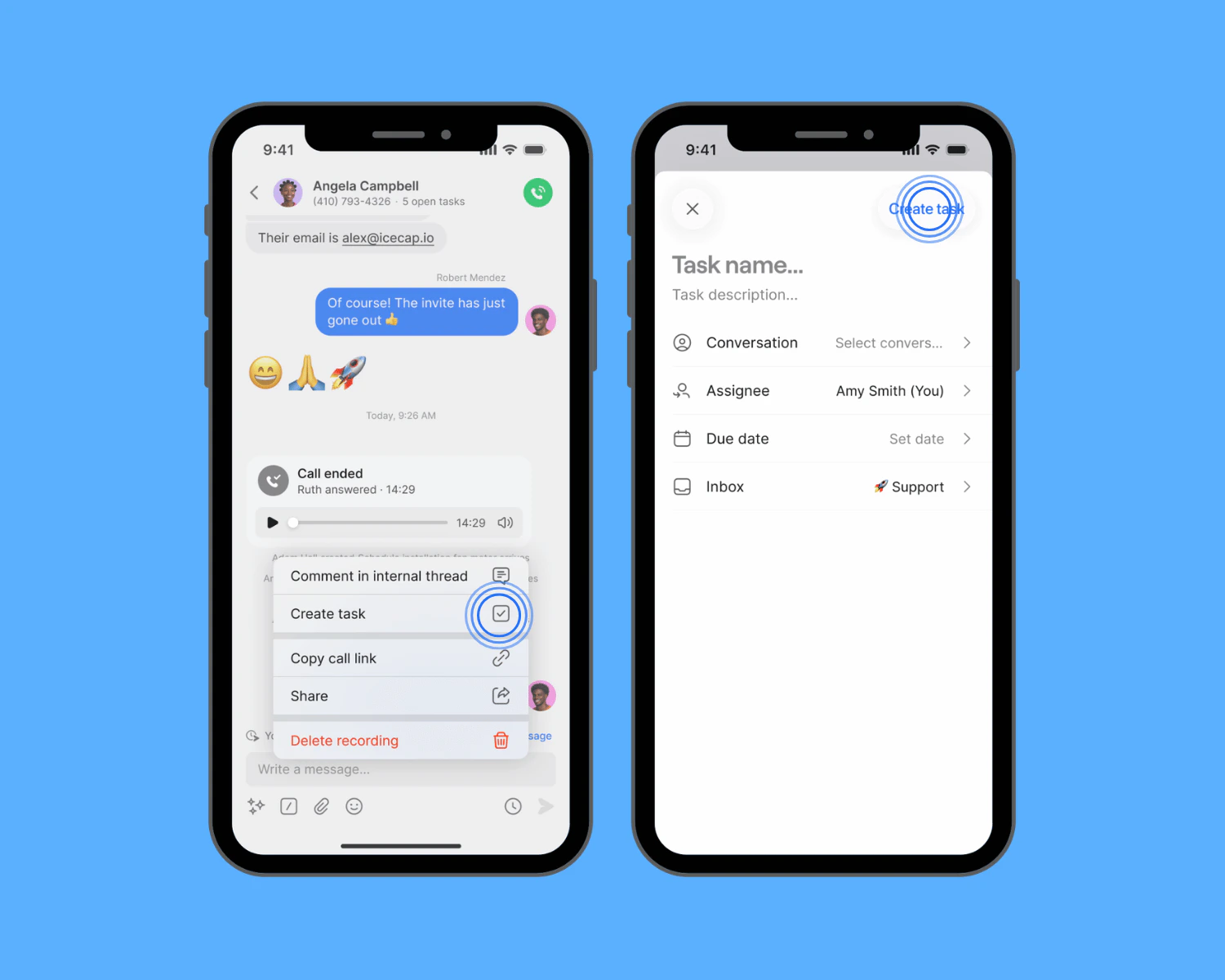
À partir d’un appel ou d’un message précis
À partir d’un appel ou d’un message précis
- Ouvrez une conversation
- Touchez l’activité d’appel ou de message à partir de laquelle vous voulez créer une tâche
- Touchez Créer une nouvelle tâche, puis saisissez un nom et une description pour la tâche
- Ajoutez un responsable et une date d’échéance
- Touchez Créer la tâche pour enregistrer la tâche
À partir d’une boîte de réception - sans lien avec une conversation ou une activité précise
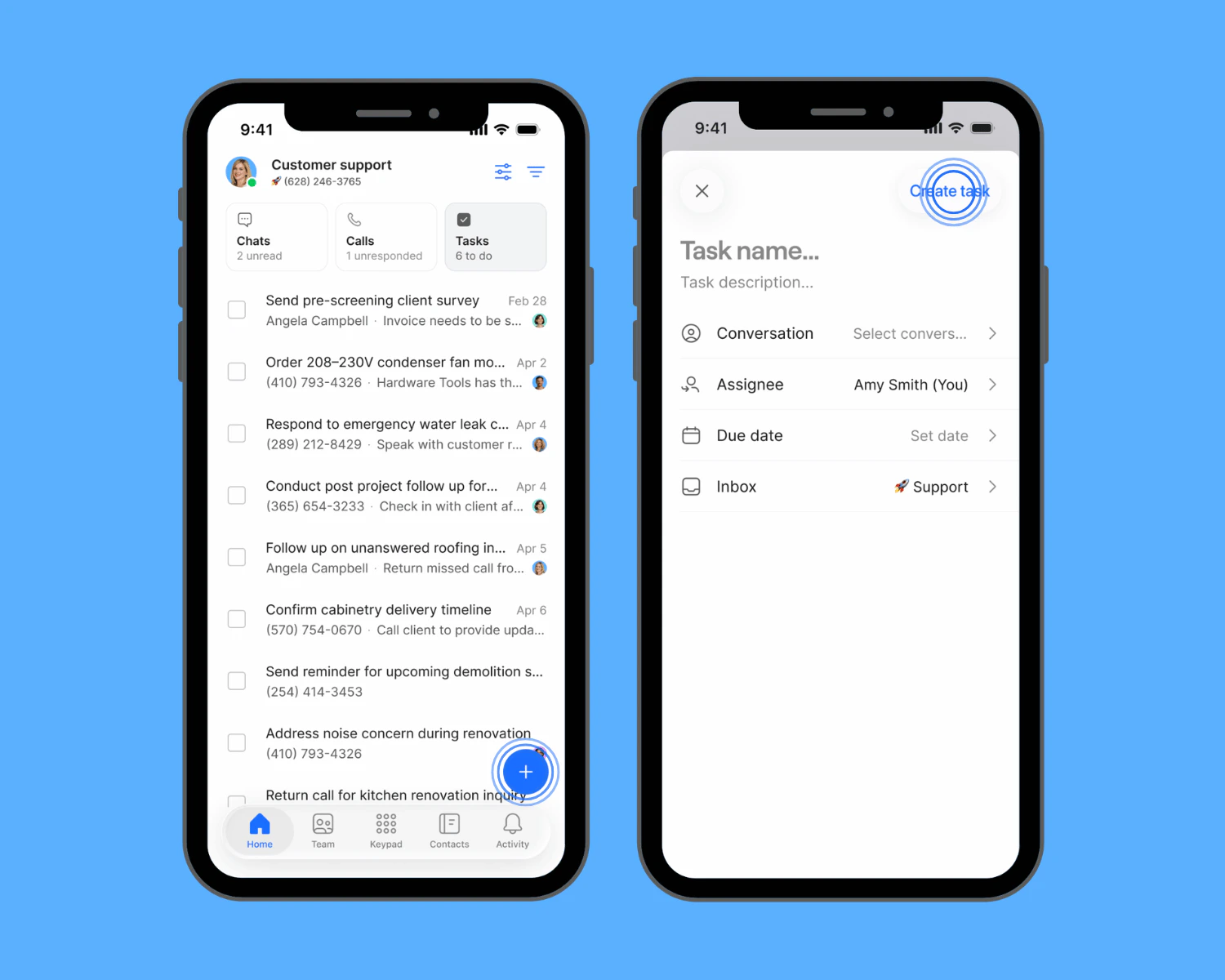
À partir d’une boîte de réception - sans lien avec une conversation ou une activité précise
- Ouvrez la section Tâches en haut de votre liste de conversations dans une boîte de réception
- Touchez le bouton +
- Saisissez un nom et une description pour la tâche
- Ajoutez un responsable, une date et une heure d’échéance
- Touchez Créer la tâche pour enregistrer la tâche
Gérer les tâches dans la boîte de réception
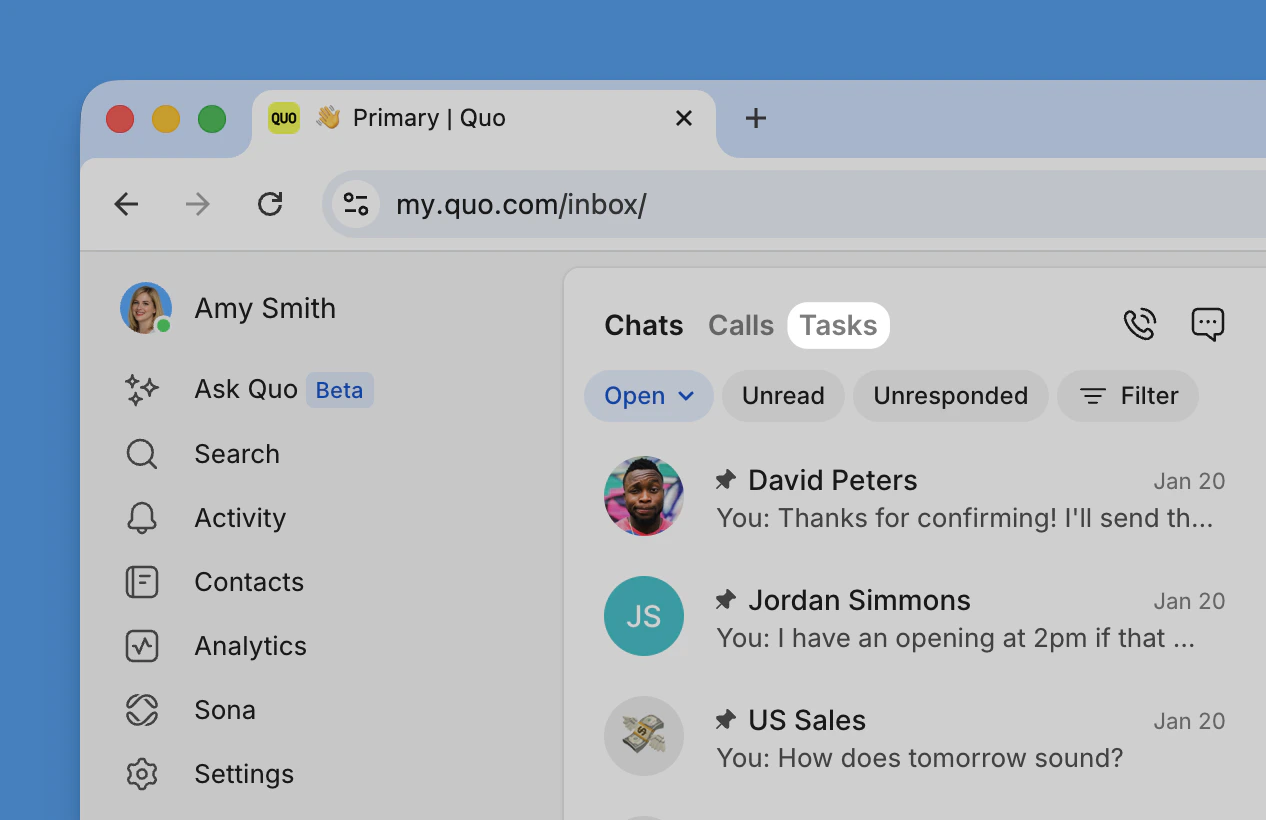
- Voir toutes les tâches de la boîte de réception au même endroit
- Voir à quelle conversation chaque tâche appartient
- Filtrer par propriétaire, date d’échéance ou état
- Regrouper les tâches pour vous concentrer sur les vôtres ou sur celles en retard
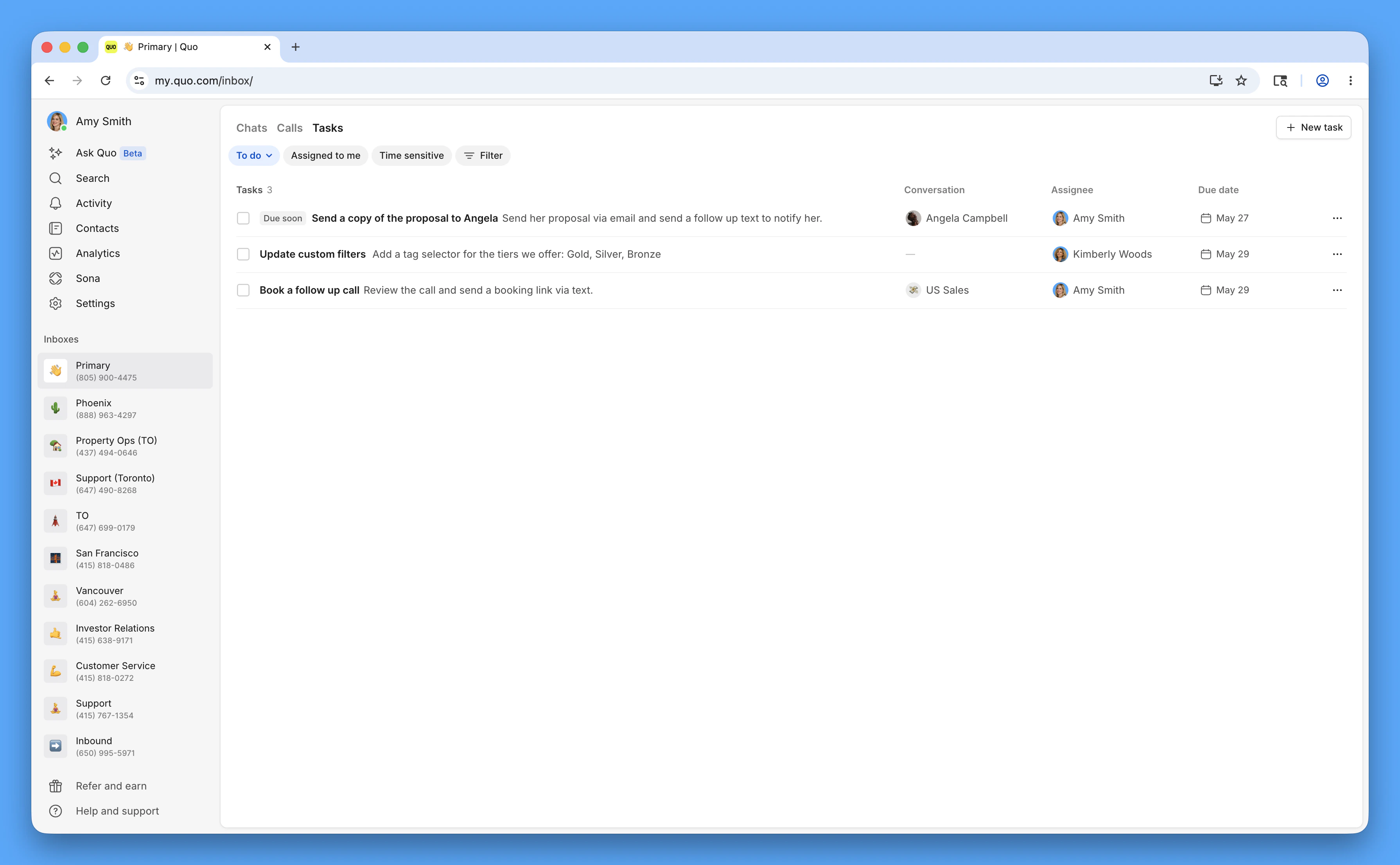
- Voir les tâches terminées ou les rouvrir
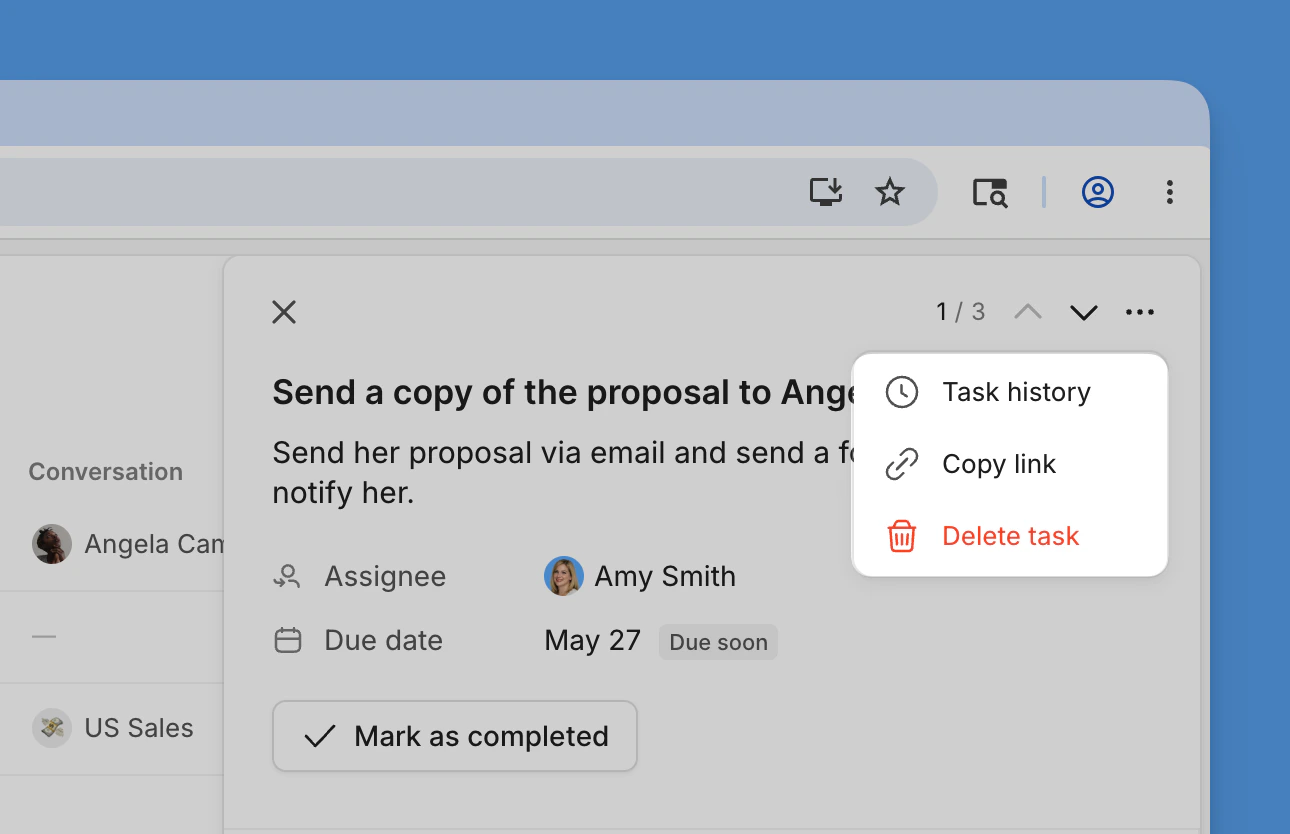
- Copier un lien vers la tâche
- Supprimer la tâche
- Consulter l’historique des modifications
Gérer les tâches dans une conversation
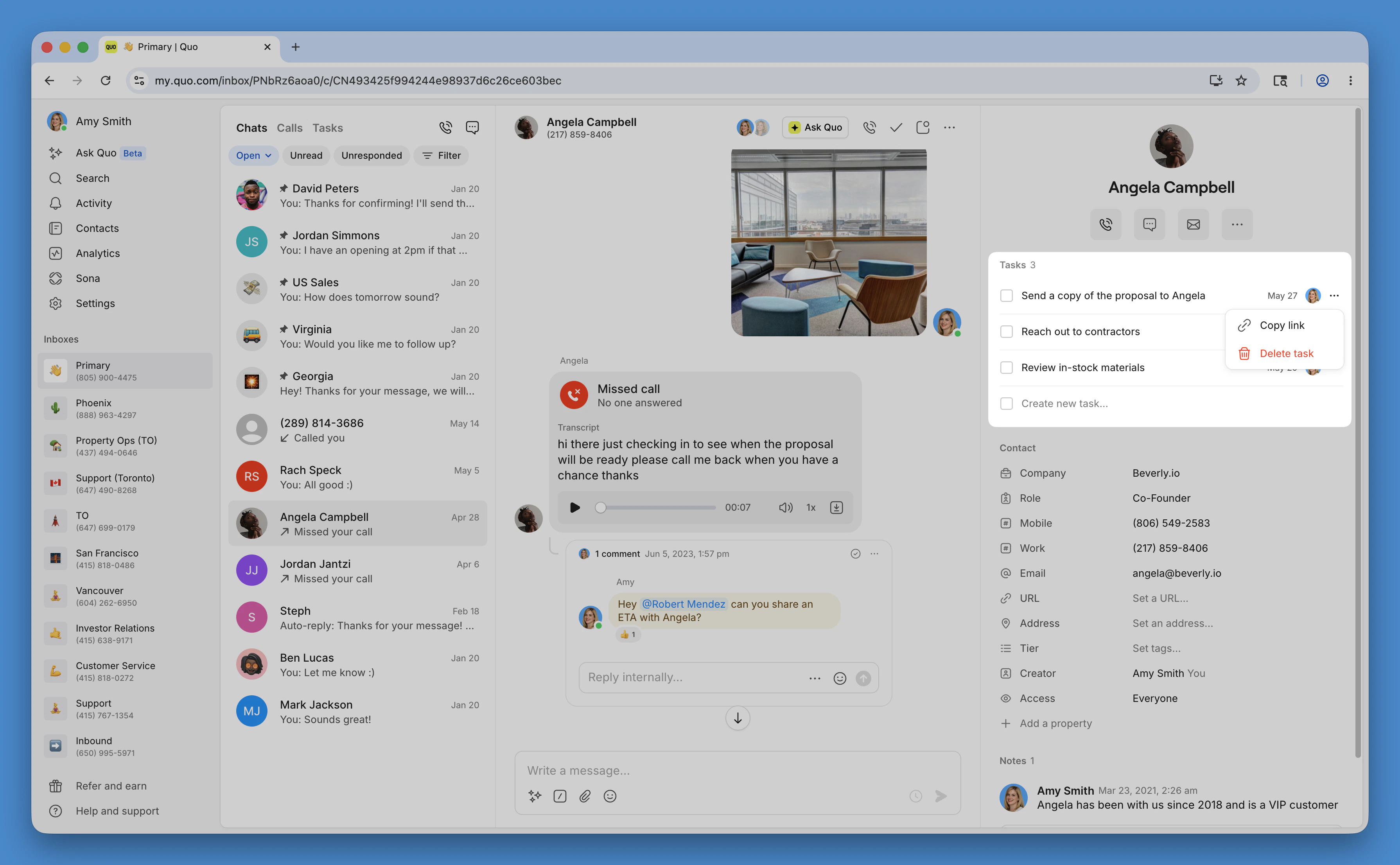
- Modifier le titre, la description, le responsable ou la date d’échéance
- Les membres de l’équipe reçoivent une notification lorsqu’une tâche leur est attribuée et lorsqu’elle est en retard.
- Marquer la tâche comme terminée ou la rouvrir
- Copier un lien vers la tâche
- Supprimer la tâche
- Consulter l’historique des modifications
Gérer les tâches dans tout votre espace de travail
La section Tâches du panneau latéral affiche toutes les tâches auxquelles vous avez accès dans l’ensemble de vos boîtes de réception, et pas seulement dans une seule. Elle offre les mêmes filtres et actions que la vue Tâches d’une boîte de réception, notamment Mes tâches et Urgentes.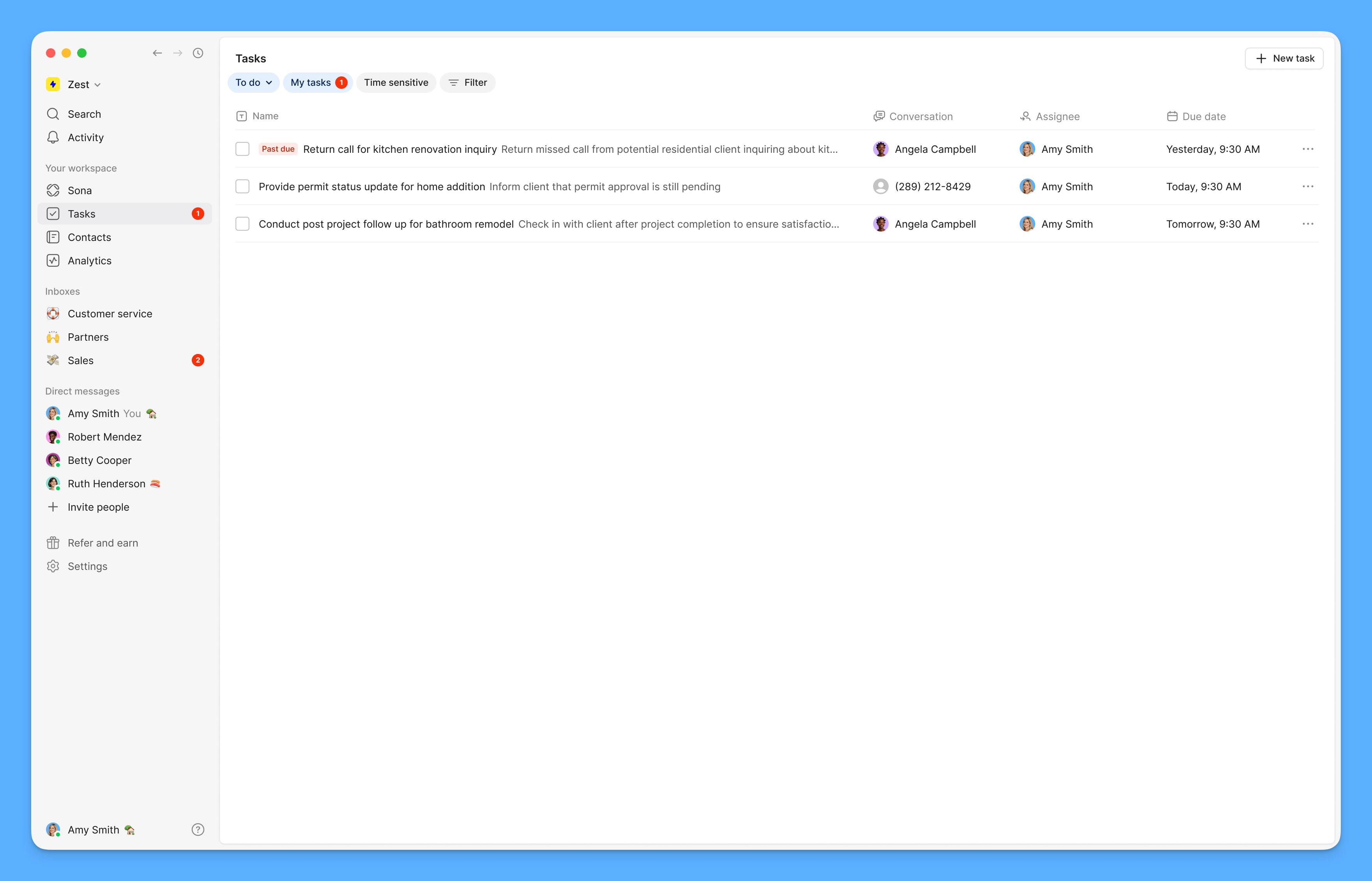
- Voir dans une seule liste toutes les tâches auxquelles vous avez accès, toutes boîtes de réception confondues
- Filtrer par propriétaire, date d’échéance ou état, comme dans la vue Tâches de la boîte de réception
- Changer la boîte de réception d’une tâche si elle a été créée au mauvais endroit
- Créer une tâche sans l’attribuer à une boîte de réception, ce qui est pratique pour les tâches administratives de l’entreprise, comme les renouvellements de licences ou les formations, qui ne sont liées à aucune conversation ni à aucun contact
Vos tâches en retard
Les tâches en retard qui vous sont attribuées apparaissent dans la section Mes tâches en haut de la liste, et une pastille rouge indiquant leur nombre s’affiche sur l’élément Tâches de la barre latérale. La pastille ne compte que vos propres tâches en retard, jamais celles d’un coéquipier.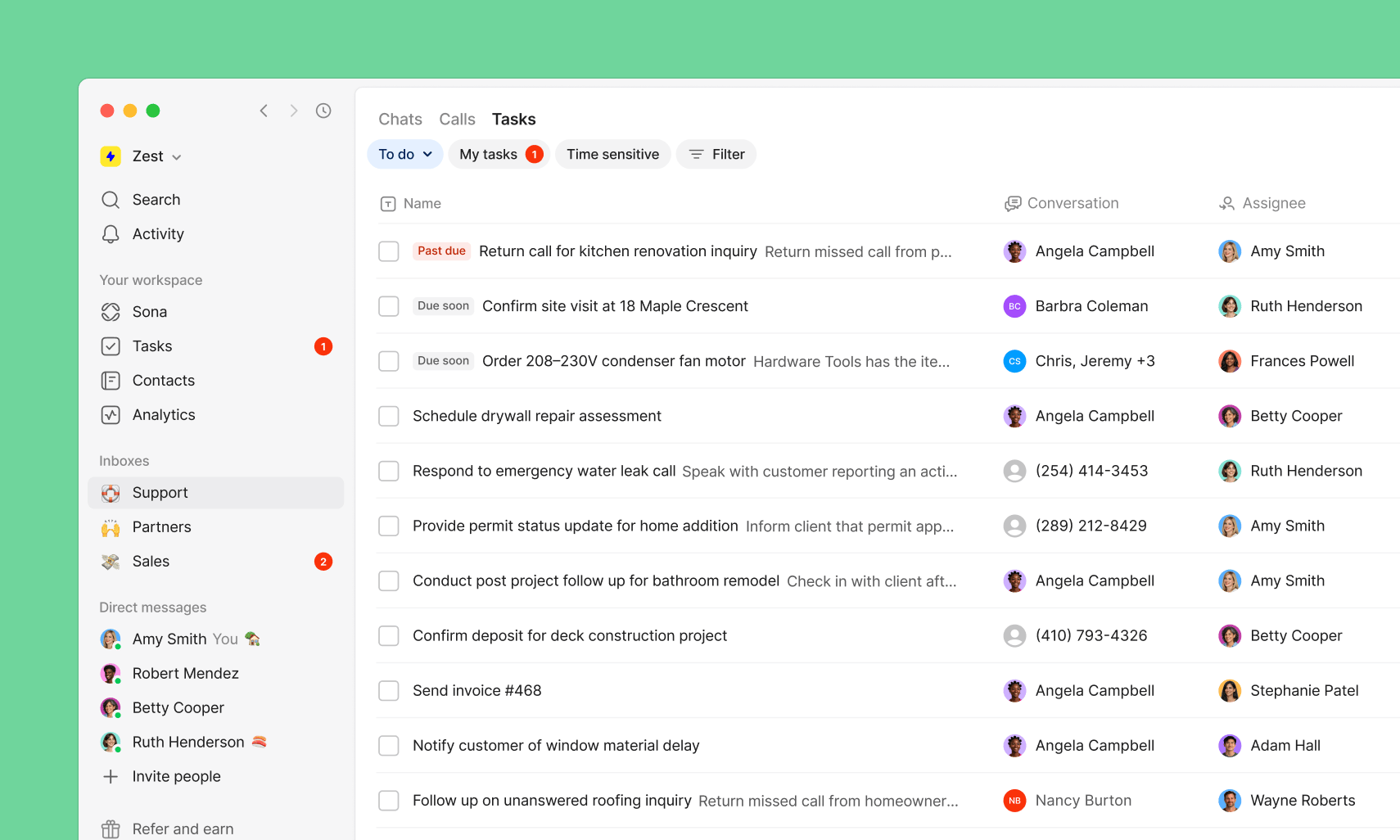
FAQ
Combien de tâches puis-je avoir ouvertes en même temps ?
Combien de tâches puis-je avoir ouvertes en même temps ?
- Les espaces de travail Starter sont limités à 10 tâches ouvertes. Toute tâche non marquée comme terminée compte dans cette limite, y compris les tâches attribuées à des coéquipiers.
- Les forfaits Business et Scale peuvent avoir un nombre illimité de tâches ouvertes.
Que se passe-t-il lorsqu’une tâche est marquée comme terminée ?
Que se passe-t-il lorsqu’une tâche est marquée comme terminée ?
Qui peut créer et voir des tâches dans une boîte de réception ?
Qui peut créer et voir des tâches dans une boîte de réception ?
Pourquoi ne vois-je pas de tâches sur un contact ?
Pourquoi ne vois-je pas de tâches sur un contact ?
Puis-je voir les tâches qui me sont attribuées dans toutes les boîtes de réception ?
Puis-je voir les tâches qui me sont attribuées dans toutes les boîtes de réception ?
Pourquoi mon coéquipier ne reçoit-il pas de notification au sujet d’une tâche ?
Pourquoi mon coéquipier ne reçoit-il pas de notification au sujet d’une tâche ?
- Assurez-vous qu’un responsable est défini (les tâches sans responsable ne déclenchent pas de notifications)
- Confirmez qu’il ou elle a accès à la boîte de réception dans laquelle la tâche a été créée
Les tâches se synchronisent-elles avec des outils externes comme Zapier, Asana ou Google Tasks ?
Les tâches se synchronisent-elles avec des outils externes comme Zapier, Asana ou Google Tasks ?
Puis-je utiliser des webhooks pour les tâches ?
Puis-je utiliser des webhooks pour les tâches ?
Puis-je utiliser Claude ou ChatGPT pour trouver mes tâches ?
Puis-je utiliser Claude ou ChatGPT pour trouver mes tâches ?
Les tâches sont-elles offertes sur mobile ?
Les tâches sont-elles offertes sur mobile ?
La pastille de retard inclut-elle les tâches attribuées à d’autres personnes ?
La pastille de retard inclut-elle les tâches attribuées à d’autres personnes ?
Puis-je créer une tâche sans la lier à quoi que ce soit ?
Puis-je créer une tâche sans la lier à quoi que ce soit ?
Puis-je définir une heure précise pour l’échéance d’une tâche, et pas seulement une date ?
Puis-je définir une heure précise pour l’échéance d’une tâche, et pas seulement une date ?