Passer au contenu principal
Vous êtes débordé par vos appels et textos entrants ? Vous ne savez pas très bien comment se débrouille chaque membre de l’équipe ? Lorsqu’on est en forte croissance, il peut être difficile d’avoir un portrait clair de la performance de votre équipe. Dans cet article, nous vous présenterons des façons simples et pratiques d’analyser la performance et de donner une rétroaction concrète à votre équipe dans Quo.

Obtenez un aperçu global du rendement de votre équipe

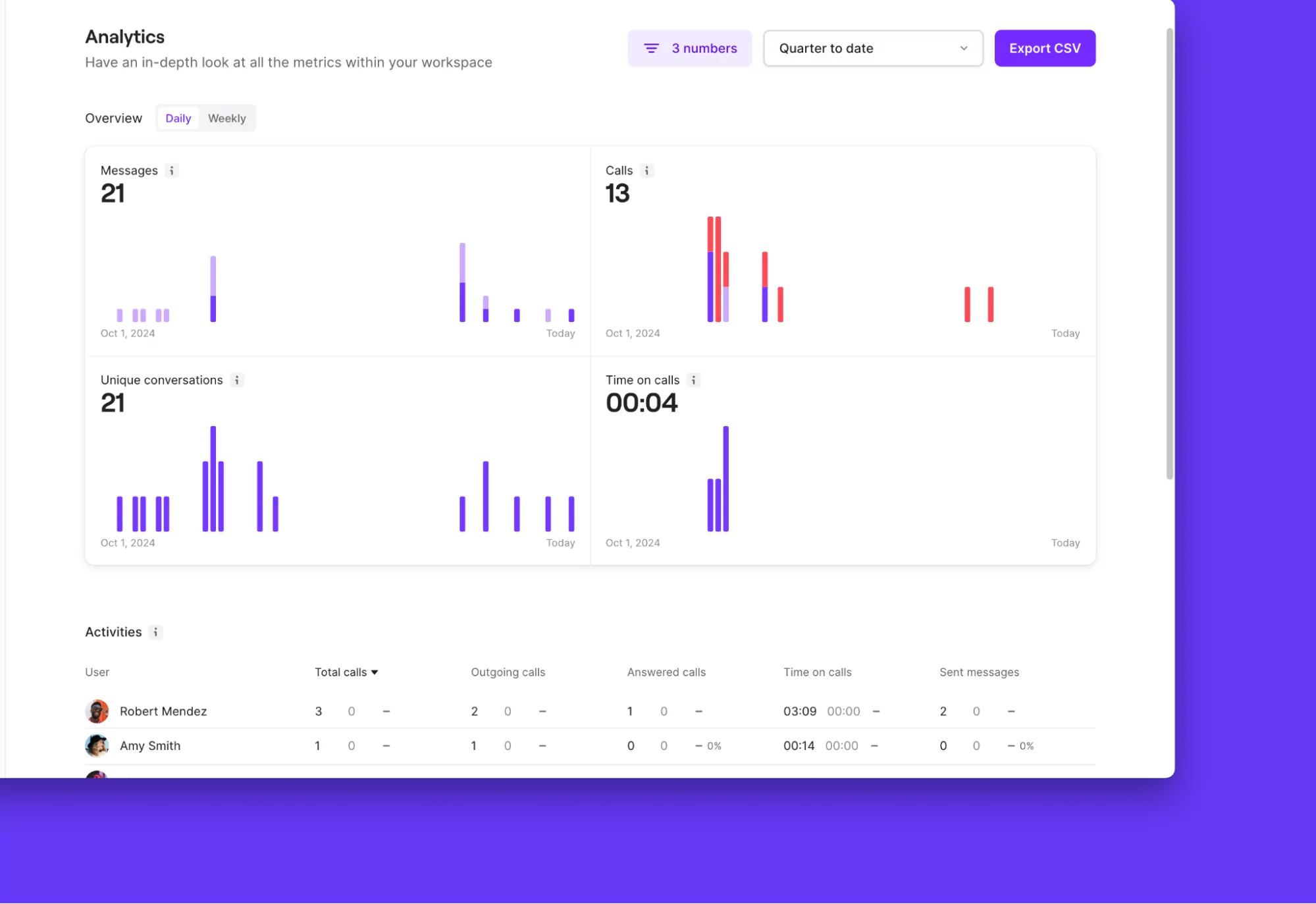
Dans la vue d’ensemble Analytics, vous pouvez suivre le rendement global de votre équipe à partir d’un seul tableau de bord.  Consultez rapidement les indicateurs, notamment :
  • Nombre d’appels
  • Nombre de messages
  • Nombre de conversations uniques
  • Durée moyenne des appels
Vous voulez voir les indicateurs pour une période précise? Ajustez la durée dans le menu déroulant – affichez les indicateurs sur une base hebdomadaire, mensuelle, trimestrielle ou pour une période personnalisée.  Vous devez exporter vos données? Utilisez l’option Export CSV pour télécharger un fichier contenant vos indicateurs à enregistrer ou à partager.
Open Phone Analytics Pn
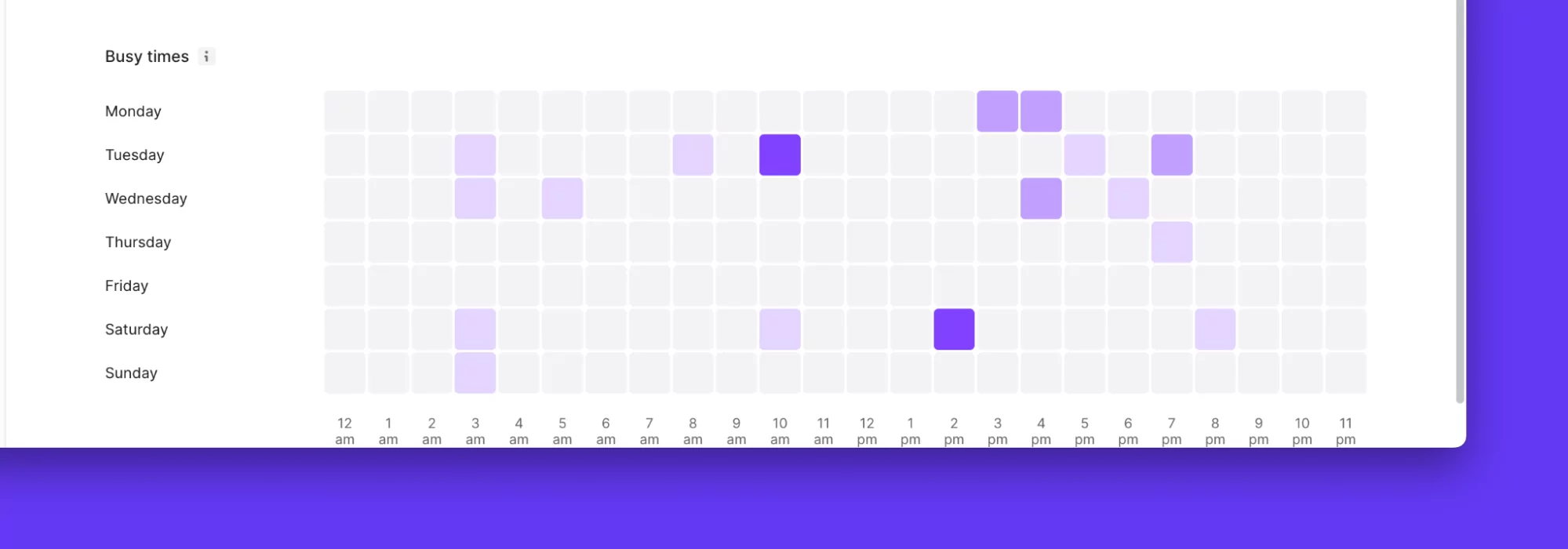
Faites défiler jusqu’au bas de votre tableau de bord Analytics pour trouver une carte thermique qui vous montre les moments les plus occupés de la semaine pour les appels et les messages. Vous pouvez voir les heures précises de la journée où le volume d’appels ou de textos est élevé afin de prévoir une plus grande disponibilité.
Open Phone Analytics Heatmaps Pn

**Repérer les occasions d’amélioration pour chaque membre de l’équipe **

Vous voulez voir le rendement d’un membre en particulier de votre équipe? Consultez la section Activities dans le tableau de bord Analytics pour obtenir un aperçu détaillé de la performance individuelle au sein de votre équipe. En un coup d’œil, voyez le nombre total d’appels, les appels sortants, les appels répondus et les messages envoyés par membre de l’équipe.  Combinez les types d’activités pour repérer des occasions d’amélioration pour vos coéquipiers. Voici quelques exemples : 
  1. Un membre de l’équipe peut avoir enregistré un nombre élevé d’appels, mais si sa durée moyenne d’appel est faible, il pourrait avoir besoin de coaching pour garder les clients en ligne plus longtemps.
  2. Pour mesurer le rendement d’un service, vous pouvez consulter ses appels totaux dans la section Overview. Vous pouvez ensuite recouper ces données dans la section Activities pour voir si ces appels ont été répartis équitablement entre les différents membres de l’équipe. 
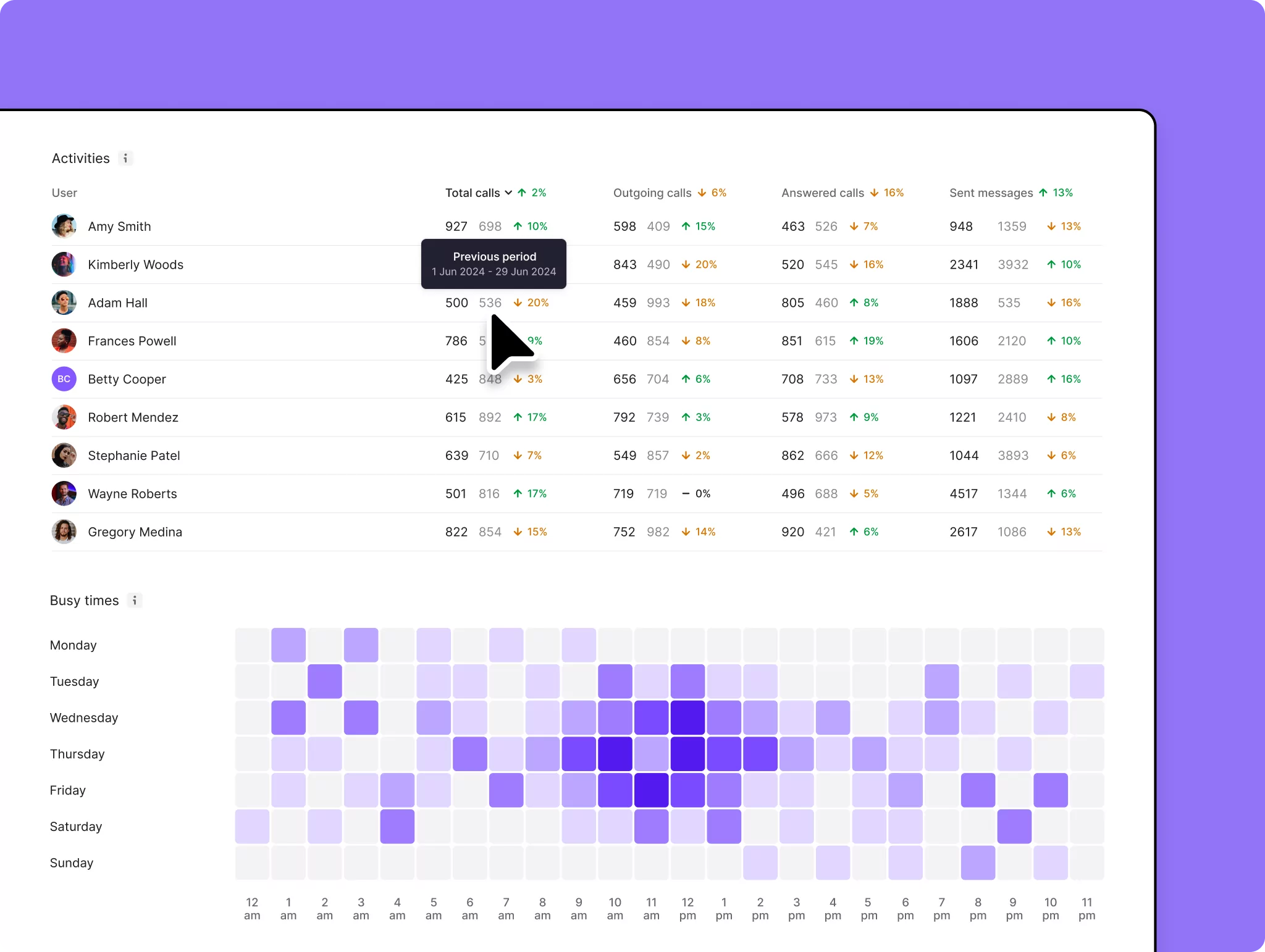
Activities vous montre aussi les données de la période précédente à côté de votre période de mesure. Vous pouvez ainsi voir comment la performance de votre équipe s’améliore (ou se détériore) au fil du temps.
Call View Analytics 4 Pn

Identifiez la cause profonde des problèmes de performance grâce aux Vues d’appels

Analytics et Activities vous aident à déterminer si les membres de votre équipe sont performants ou non. Si vous remarquez un problème de performance et souhaitez en trouver la cause profonde, les Vues d’appels vous aident à approfondir votre analyse. Avec les Vues d’appels, vous pouvez voir vous-même les interactions d’un membre de l’équipe avec les clients. Voici comment :
  1. Cliquez sur le numéro de téléphone d’un membre de l’équipe ou sur une boîte de réception partagée.
  2. Sélectionnez Calls pour obtenir la vue d’appels associée à ce numéro. 
  3. Filtrez les appels par Team Member et Date.
  4. Cliquez sur chaque appel pour passer rapidement en revue les enregistrements et les résumés d’appels. 
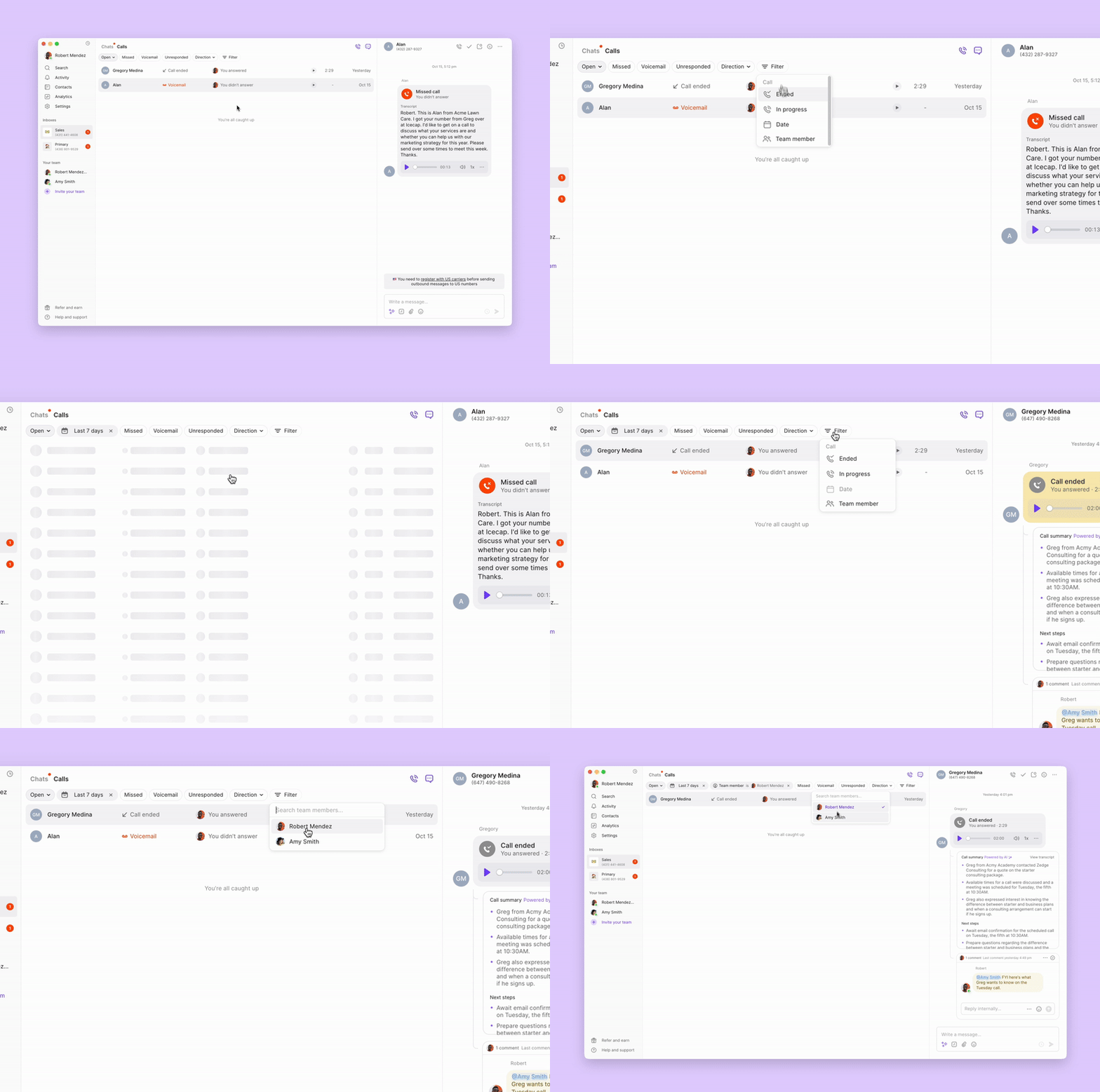
Cette approche vous aide à examiner rapidement un lot d’appels et à voir la cause profonde derrière une tendance de performance.
Filtres des Vues d’appels Gif

Partager de la rétroaction dans le bon contexte pour accélérer l’apprentissage

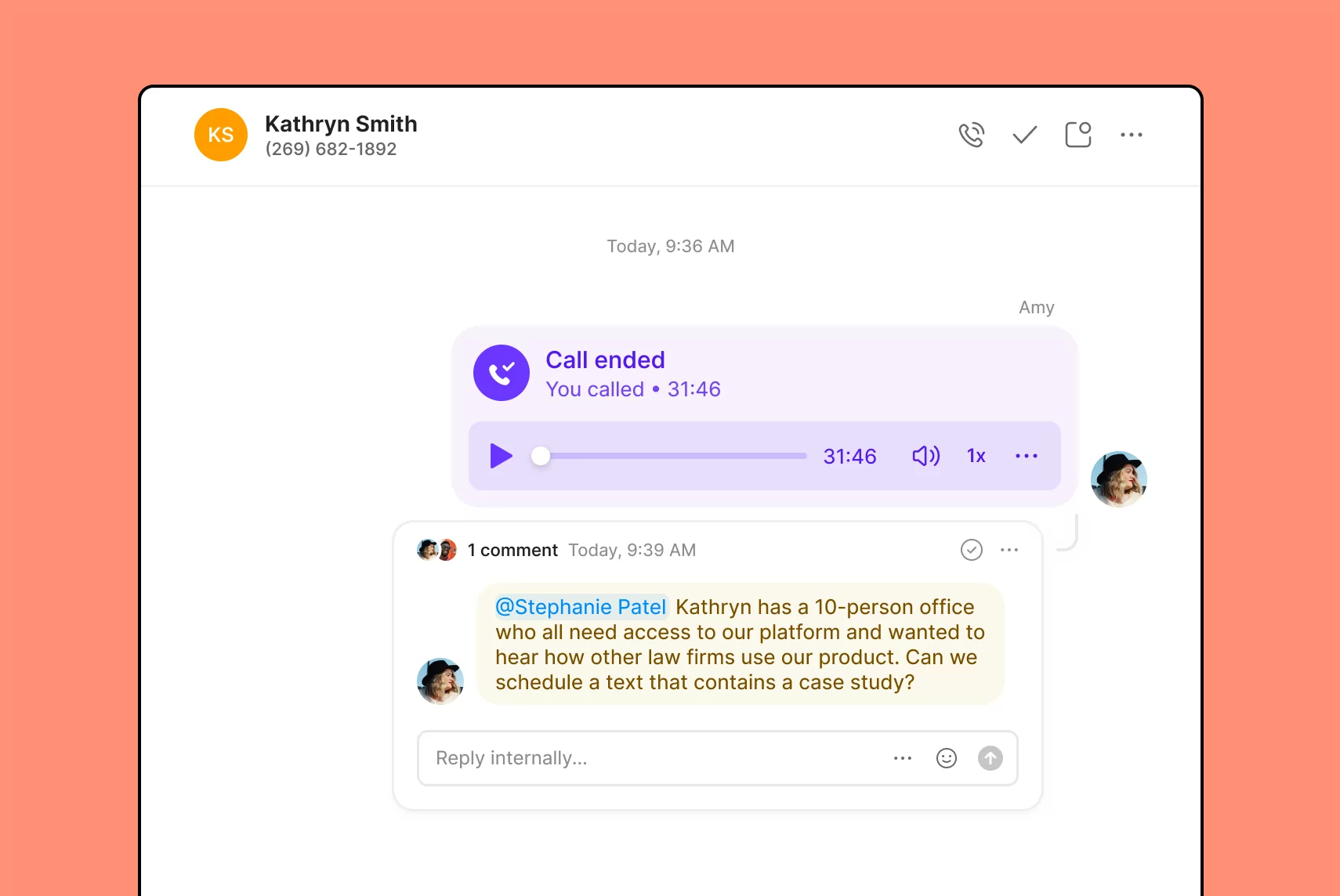
Une fois que vous avez une idée claire du rendement de votre équipe et des aspects à améliorer, il est temps de partager vos observations avec elle. Vous pouvez soit donner votre rétroaction dans une conversation en direct, soit dans des fils internes. Voici la différence : Les conversations en direct, comme les rencontres individuelles, sont idéales pour effectuer des évaluations de rendement générales ou pour tenir des conversations plus sensibles et privées avec un membre de l’équipe.  Les fils internes sont parfaits pour partager de la rétroaction mineure de façon asynchrone et dans le bon contexte, par exemple pour corriger de nouveaux membres de l’équipe sur la voix et le ton.  Vous pouvez créer un fil interne en ajoutant des commentaires à n’importe quelle activité dans votre boîte de réception, y compris les appels, les messages, les messages vocaux et même les résumés d’appels. Les fils internes ne peuvent être consultés qu’à l’interne par votre équipe et ne seront pas visibles pour vos contacts externes.
Internal Thread Sales Team Pn
Les fils internes sont aussi idéaux pour attribuer des tâches de suivi et des mesures à prendre aux membres de l’équipe ou pour résoudre des problèmes en équipe en temps réel.  Voici comment envoyer un message aux membres de l’équipe dans une conversation client à l’aide d’un fil interne :
  1. Dans une conversation, survolez n’importe quel message texte ou appel et sélectionnez Commenter dans un fil interne.
  2. Tapez @ et commencez à saisir le nom du membre de l’équipe — sélectionnez son nom lorsqu’il s’affiche.
  3. Tapez le reste de votre message et appuyez sur Envoyer.
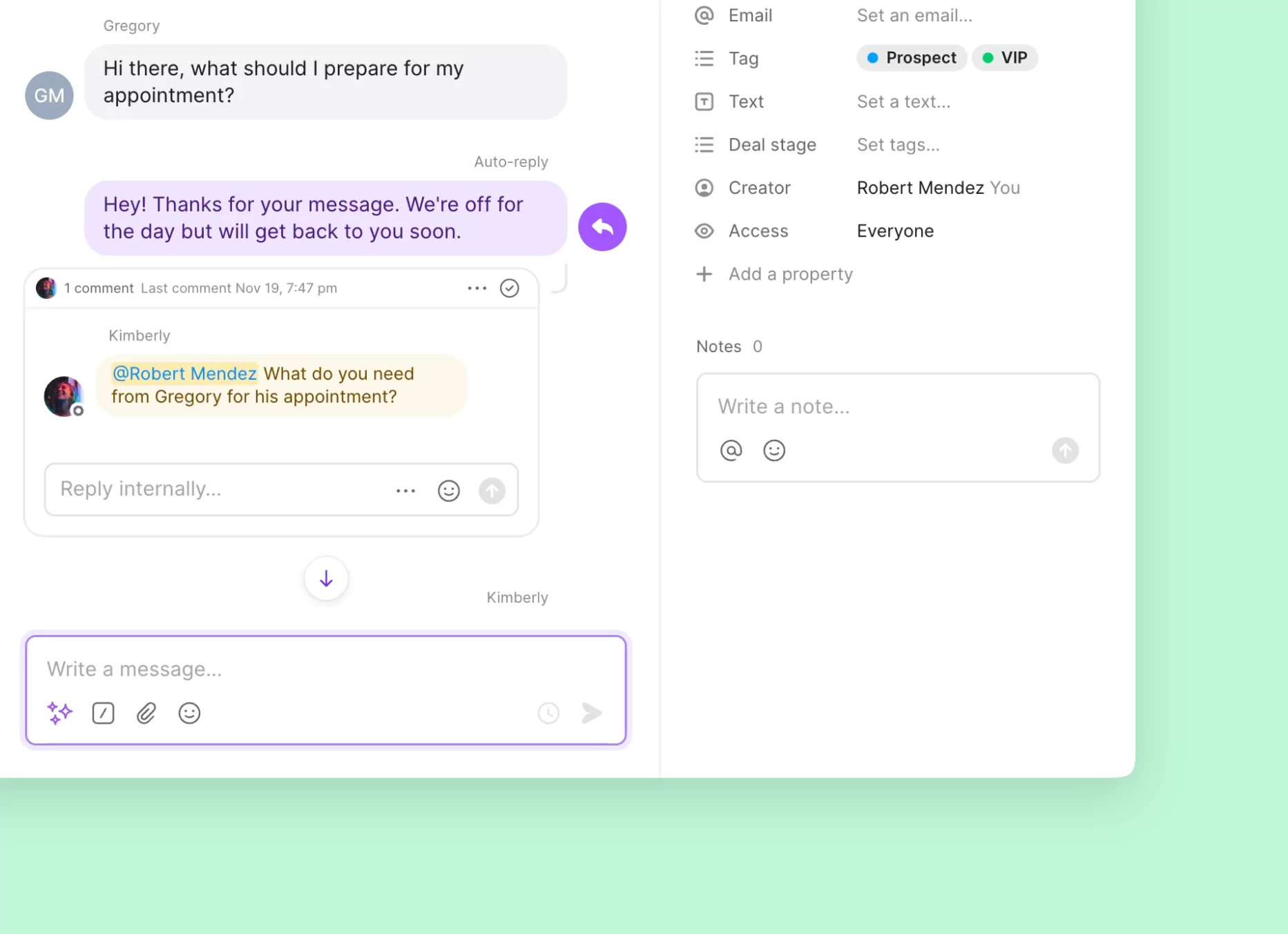
Internal Thread Customer Convers Pn
Quo vous aide à gérer facilement et avec précision le rendement de votre équipe, peu importe à quel point votre boîte de réception est occupée. Mettez en place ce processus pour surveiller votre équipe et lui transmettre de la rétroaction, et observez l’amélioration de son rendement au fil du temps. Vous voulez en savoir plus sur le suivi du rendement? Voici quelques ressources connexes pour vous :