Vous cherchez à réduire vos délais de réponse ou à travailler de concert pour répondre aux clients? Avec Quo (anciennement OpenPhone), vous pouvez facilement collaborer au sein de votre équipe pour offrir une meilleure expérience.
Cet article explique comment collaborer en équipe et communiquer efficacement avec vos clients.
Configurez votre espace de travail pour favoriser la collaboration
Partager un numéro avec votre équipe
- Sélectionnez Invite your team sous la liste des membres de l’équipe dans votre espace de travail.
- Saisissez les adresses courriel des collègues que vous souhaitez inviter.
- Choisissez l’attribution de leur numéro — Shared ou Direct.
- Sélectionnez leur rôle dans l’espace de travail — Member ou Admin.
- Cliquez sur Send invites pour envoyer les invitations aux membres de l’équipe sélectionnés.
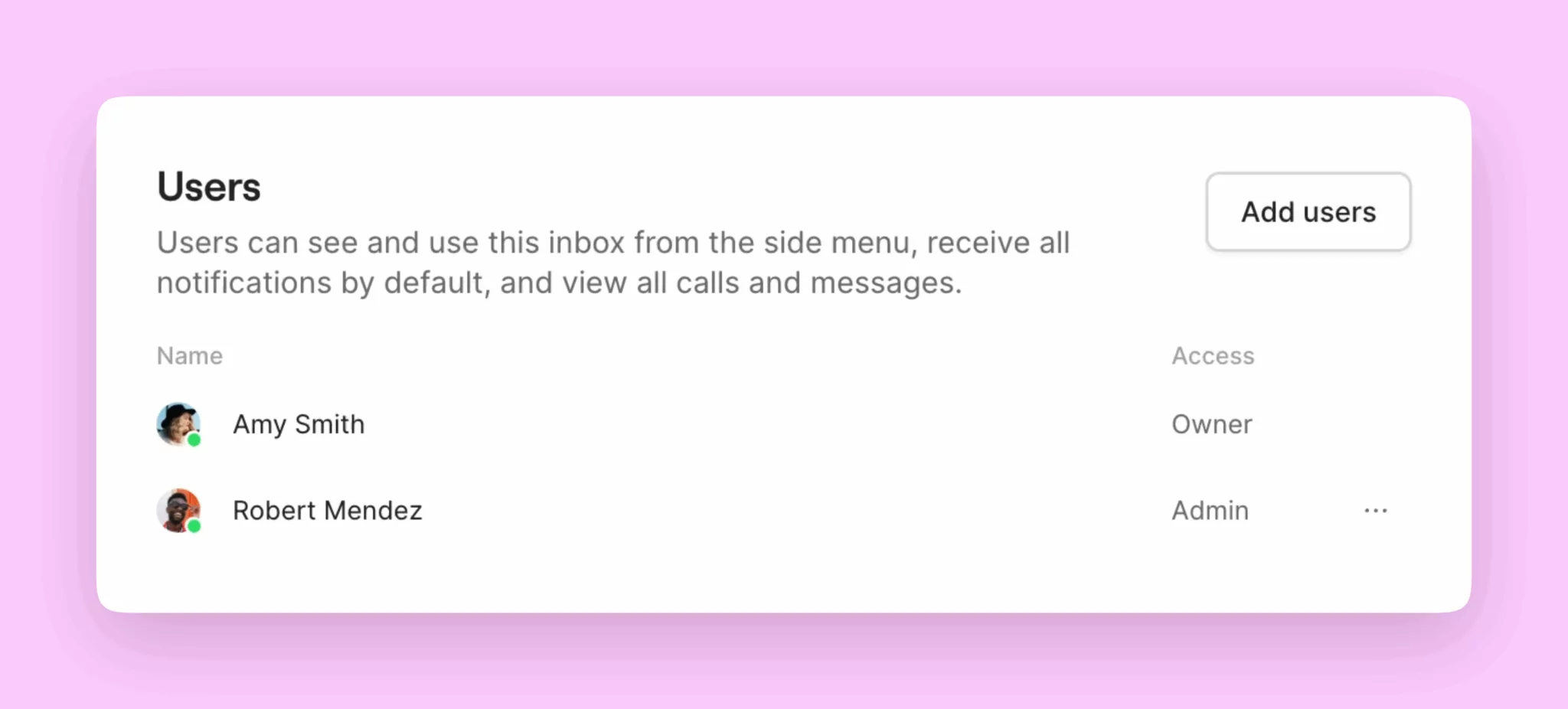
Utilisateurs existants : Ajoutez des membres de votre équipe à un numéro dans votre espace de travail.
- Accédez à Settings → Phone numbers
- Sélectionnez le numéro de téléphone que vous souhaitez partager
- Accédez à Users → Add users
Personnalisez vos groupes de sonnerie et vos horaires de travail
- Ouvrez Quo sur le web ou sur l’application de bureau
- Accédez à Settings → Phone numbers
- Sélectionnez le numéro à configurer
- Cliquez sur Edit call flow dans la section Call flow
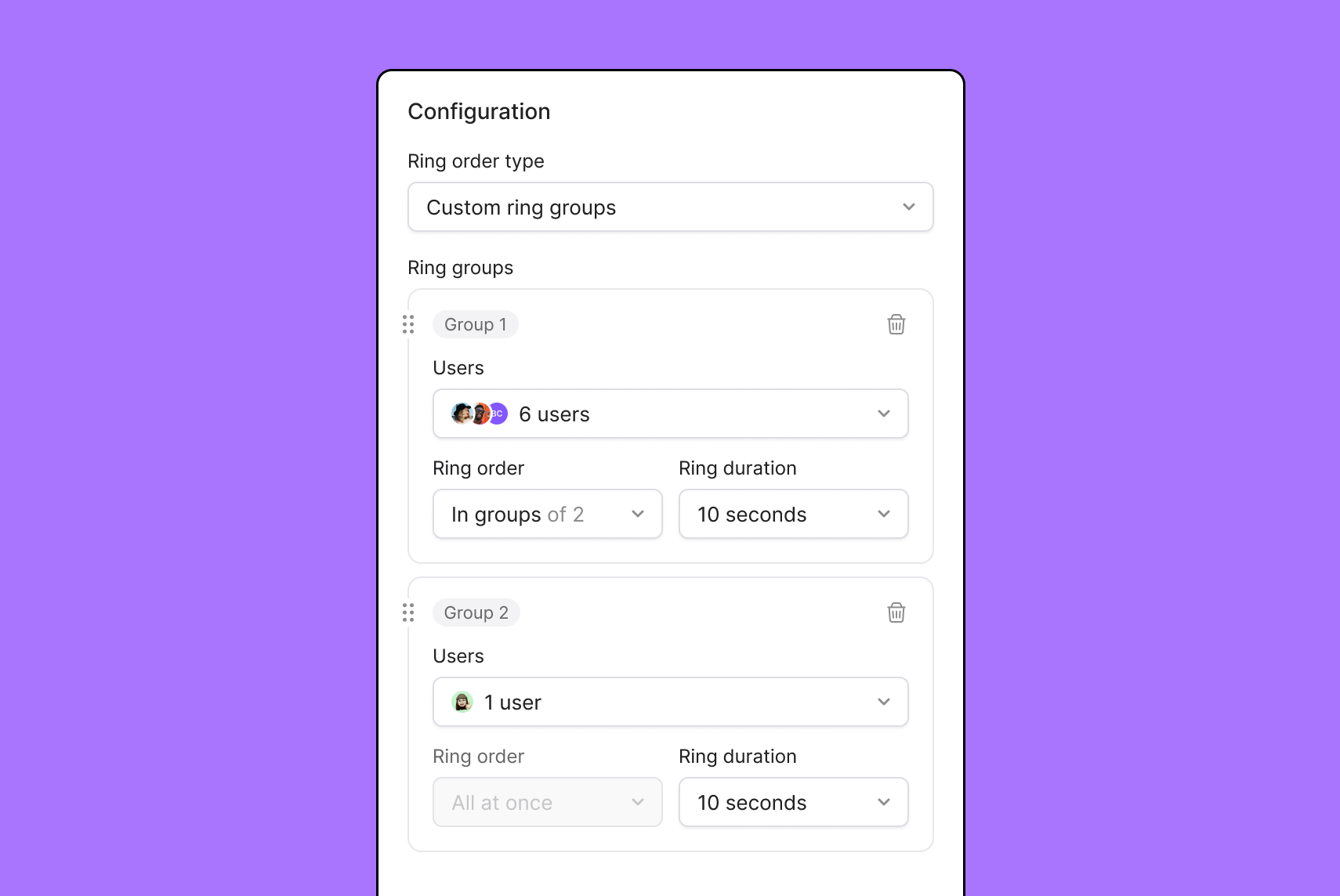
- Faites glisser l’étape de flux d’appels Ring users dans le canevas
- Placez-la après :
- Incoming call trigger
- Business hours condition
- Phone menu selection
- Configurez la stratégie de sonnerie et les délais
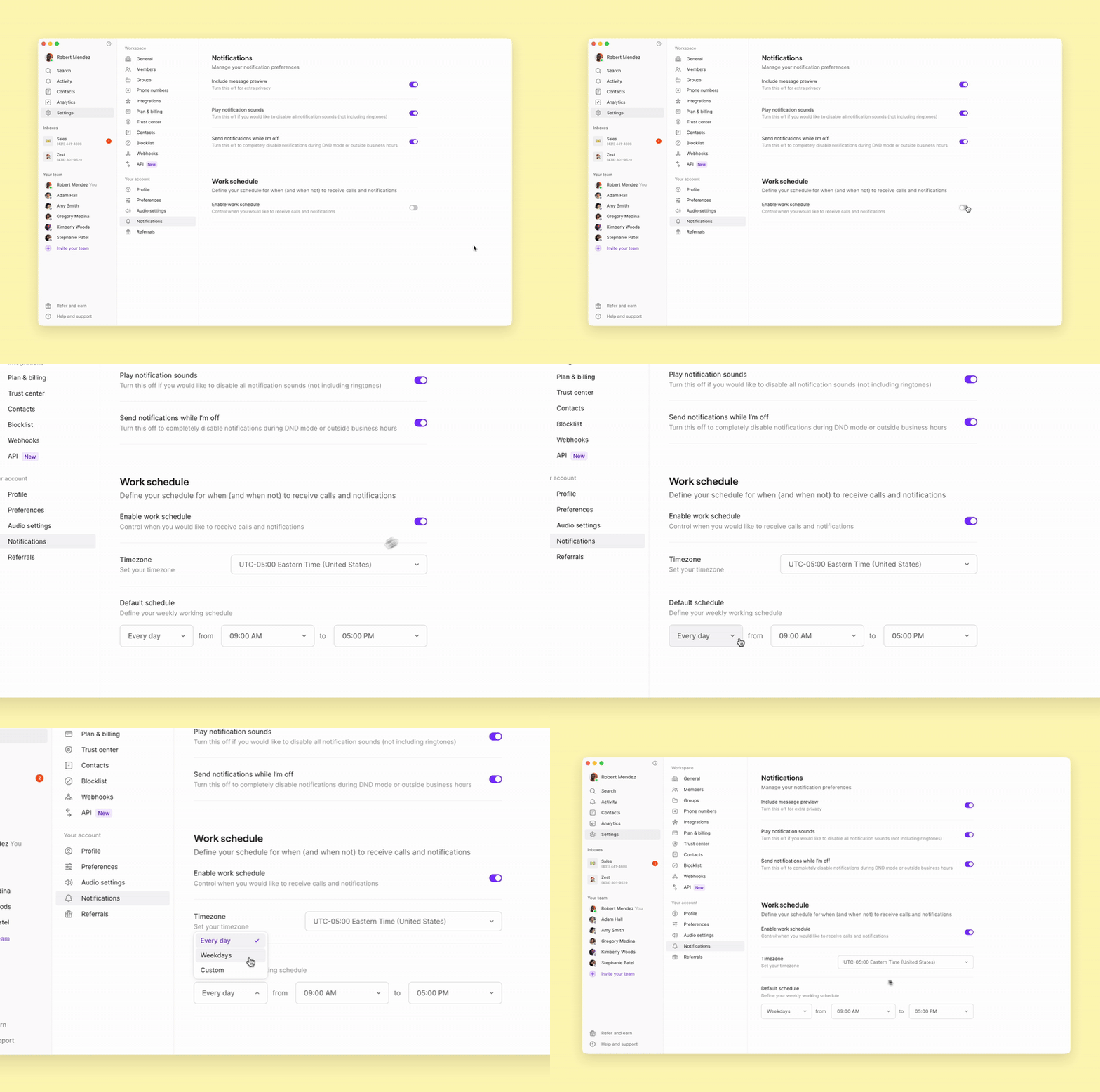
Les membres de l’équipe qui travaillent en quarts de travail peuvent définir des horaires de travail individuels pour contrôler quand ils reçoivent les appels et les messages entrants. Avoir un horaire de travail ne facilite pas seulement la rotation de l’utilisation d’un numéro partagé, cela favorise aussi un équilibre sain entre le travail et la vie personnelle pour votre équipe.
Pour définir votre horaire de travail :
- Cliquez sur Settings dans le menu de gauche
- Sous Your account, sélectionnez Notifications
- Faites défiler jusqu’à la section Work schedule et activez Enable work schedule
- Définissez les périodes de la semaine pendant lesquelles vous êtes disponible pour répondre aux appels et souhaitez recevoir des notifications.
Ajouter des propriétés personnalisées et activer les transcriptions d’appels
- Statut du lead : Utilisez l’option Multi-select pour suivre vos contacts tout au long de votre processus de vente, de « Prospect » à « Closed Won ».
- Priorité : Vous pouvez aussi utiliser l’option Multi-select pour suivre vos clients en fonction de leur niveau de priorité pour votre entreprise. Par exemple, si vous voulez signaler les clients VIP ou à risque de résiliation.
- Prochain rendez-vous : Utilisez le champ Date pour indiquer le moment où un appel à venir est prévu avec un contact.
- Site Web : Utilisez le champ URL pour ajouter le site Web d’un client afin que votre équipe puisse rapidement vérifier les produits et services offerts par ce contact.
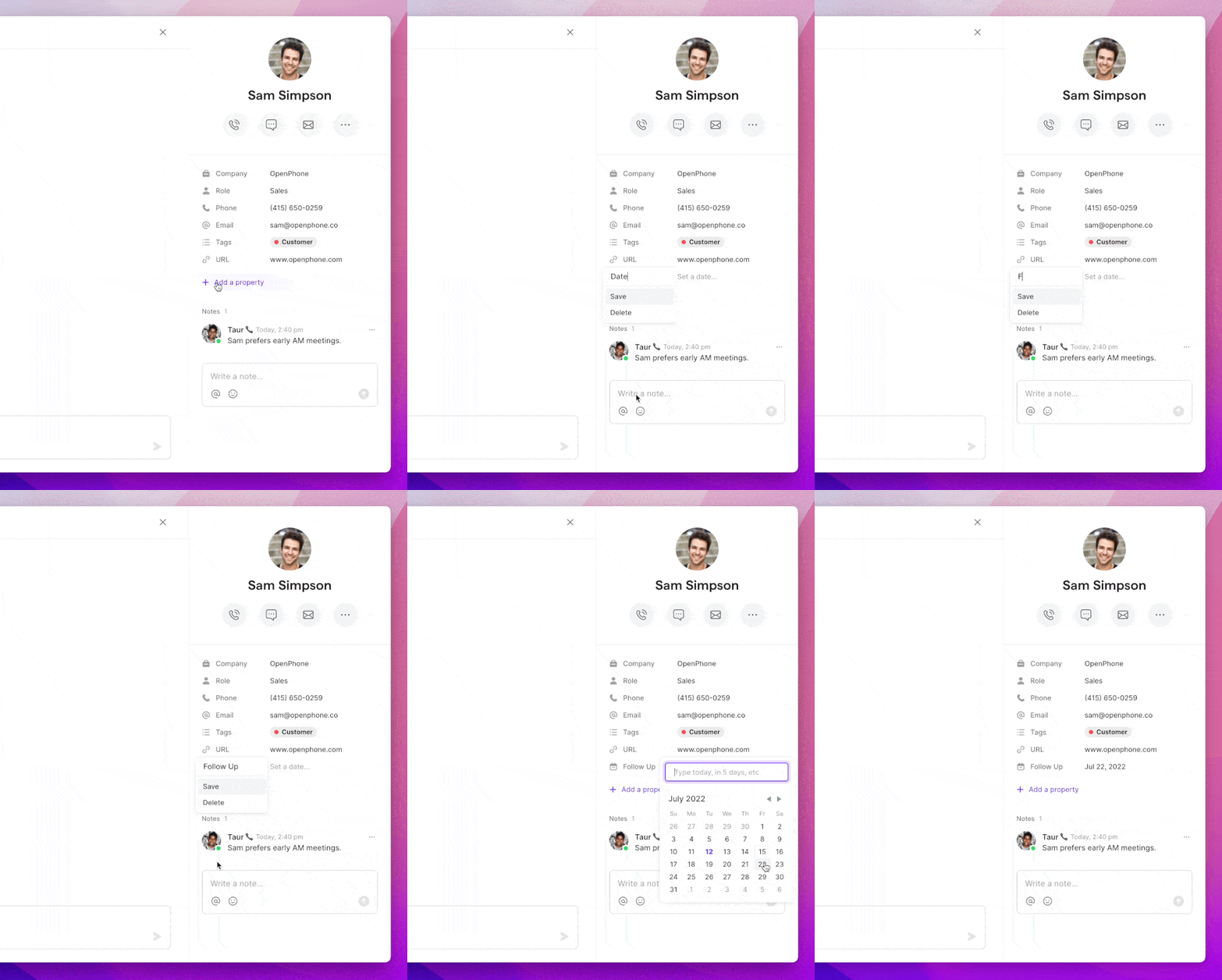
Pour ajouter une propriété personnalisée :
- Sélectionnez un contact à partir d’une conversation existante dans l’onglet Chats ou accédez à vos Contacts.
- Vous verrez un ensemble d’informations pour le contact choisi, comme son nom et son numéro. Ici, vous pouvez ajouter le nom de son entreprise et son rôle, une date de suivi ou tout autre renseignement de votre choix.
- Pour ajouter un autre champ, sélectionnez + Add a Property
- Un menu déroulant s’affichera. Vous verrez des options pour ajouter des tags Multi-select, des dates, des URL, des adresses et bien plus encore.
Les transcriptions d’appels facilitent également le suivi et la personnalisation de chaque conversation pour toute l’équipe. Pour activer les transcriptions d’appels :
- Accédez à Settings → Phone numbers.
- Sélectionnez le numéro de téléphone pour lequel vous voulez activer les transcriptions.
- Accédez à Call assistant et activez Transcribe and summarize calls.
Les transcriptions d’appels sont offertes aux utilisateurs des forfaits Business et Scale.
Impliquez votre équipe là où ça compte
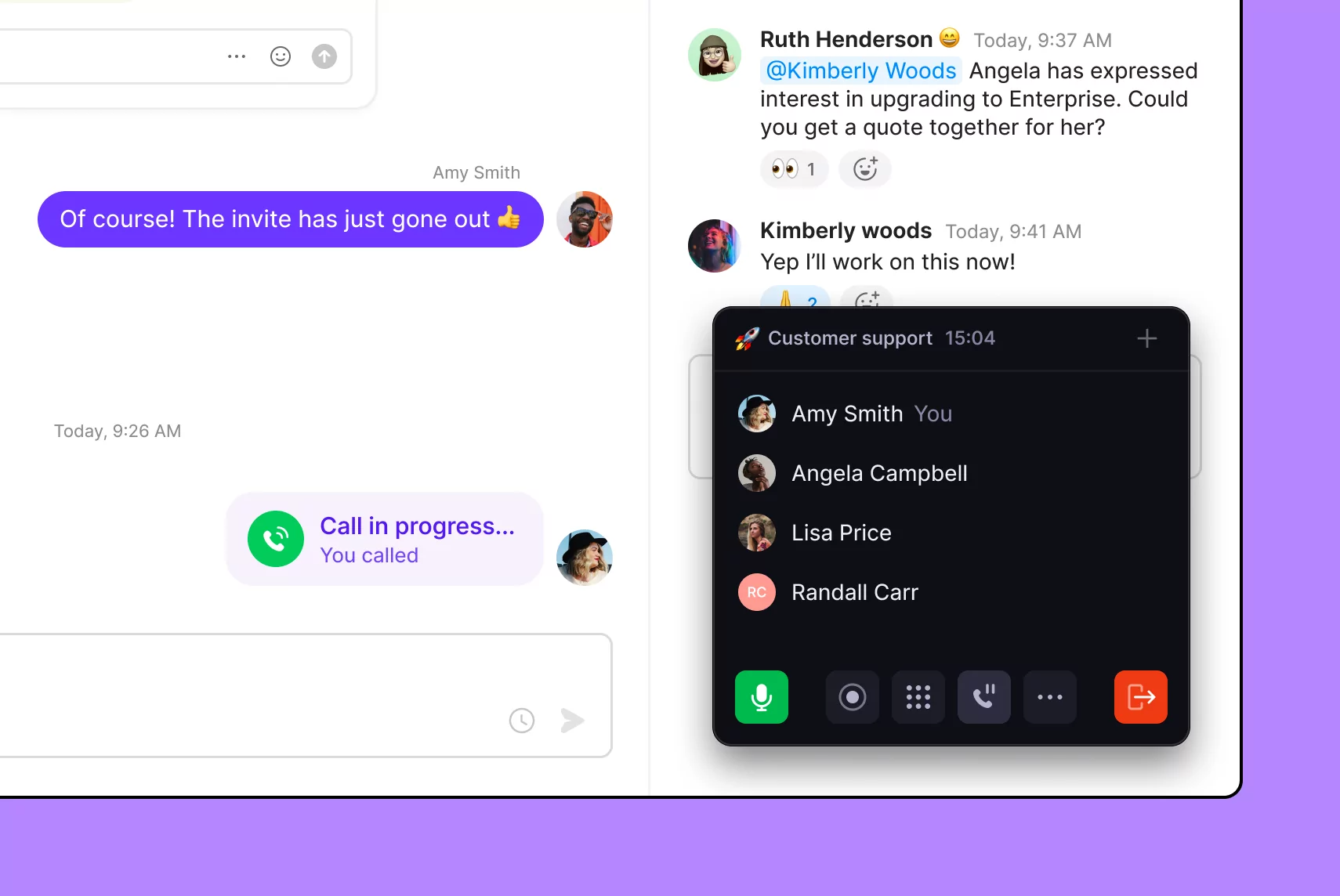
Lancez un appel de groupe avec votre équipe
- Pendant un appel, cliquez sur l’icône +👤 sur l’écran d’appel.
- Ajoutez des personnes à l’appel en entrant le nom ou le numéro de téléphone d’un contact dans la barre de recherche. Si vous invitez des membres de votre espace de travail à un appel de groupe, vous pouvez ajouter un court message qui sera envoyé avec l’invitation à l’appel. Lorsque vous êtes prêt à inviter le contact, cliquez sur Add.
Dans les situations de coaching en direct où des membres de l’équipe souhaitent écouter pour donner de la rétroaction, assurez-vous de mettre les clients en attente avant d’appeler vos collègues.
Les appels de groupe sont offerts aux utilisateurs des forfaits Business et Scale.
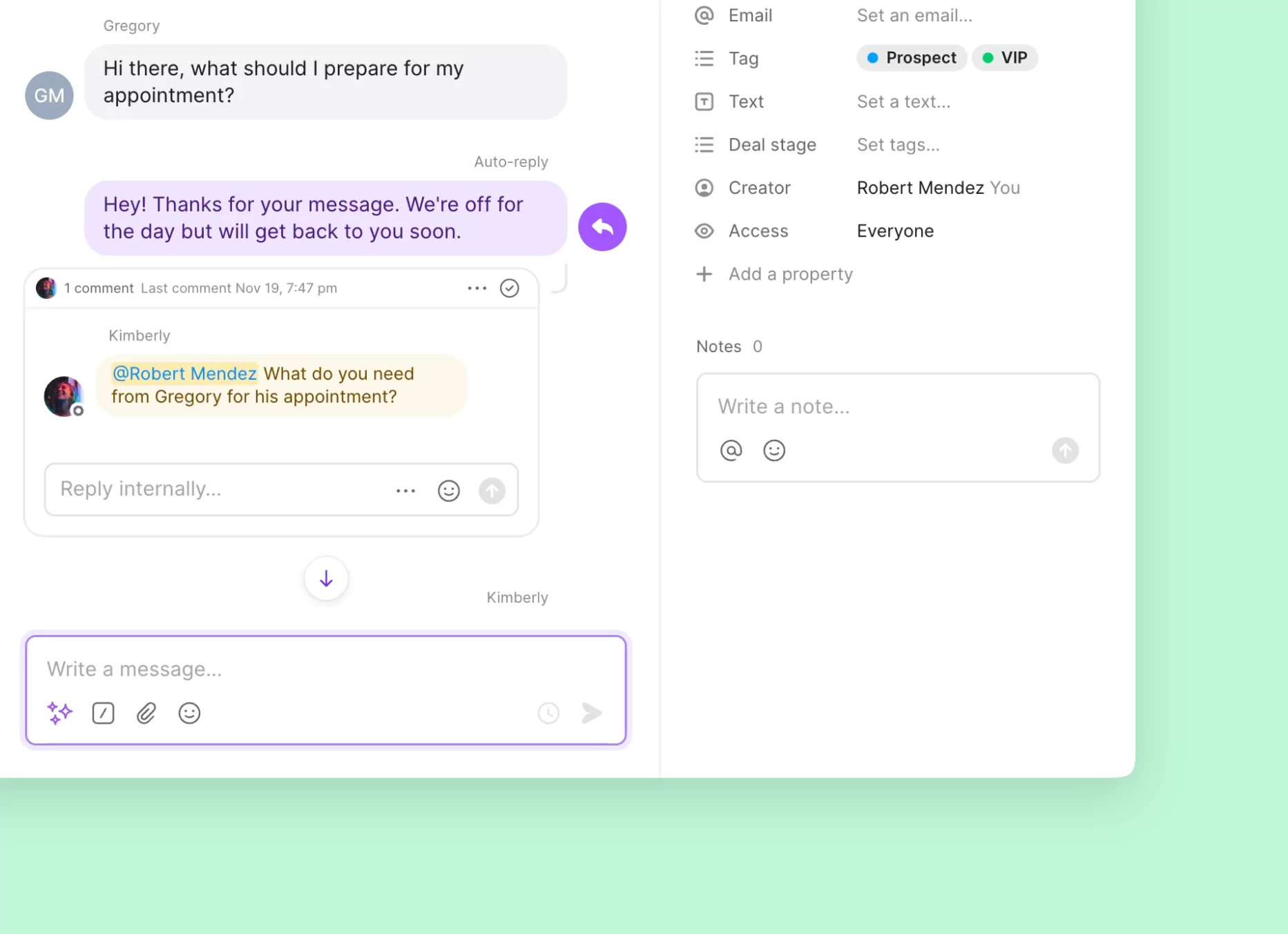
- Pour une conversation, placez votre curseur sur n’importe quel message texte ou appel et sélectionnez Commenter dans un fil interne.
- Tapez @ et commencez à écrire le nom du membre de l’équipe – sélectionnez son nom lorsqu’il s’affiche.
- Tapez le reste de votre message et cliquez sur Envoyer.
Astuce de pro : Votre équipe passe-t-elle beaucoup de temps à rédiger des réponses à des questions courantes?
Faire un suivi seulement quand c’est vraiment nécessaire