

Aperçu
Les Snippets (également appelés réponses prédéfinies, réponses enregistrées ou modèles de messages) vous aident à envoyer rapidement et de façon uniforme des messages courants. Parfaits pour les équipes de vente, de soutien à la clientèle, des opérations et de marketing, les Snippets éliminent la saisie répétitive et assurent une communication professionnelle et standardisée au sein de votre équipe.Les Snippets sont offerts dans tous les forfaits de Quo, anciennement OpenPhone, et fonctionnent sur les applications web, de bureau, Android et iOS.
Créer des Snippets
Regardez un bref aperçu
Création d’un Snippet de base
- Web/Bureau
- Mobile
- Accédez à n’importe quel fil de messages dans votre boîte de réception 2.
Tapez /snippetsdans la zone de message et appuyez sur Entrée 3. Cliquez sur « + Create snippet » dans le menu contextuel 4. Saisissez les détails du Snippet : - Nom du Snippet (pour faciliter l’identification) - Contenu du message - Préférences de partage 5. Cliquez sur « Save » pour créer votre Snippet
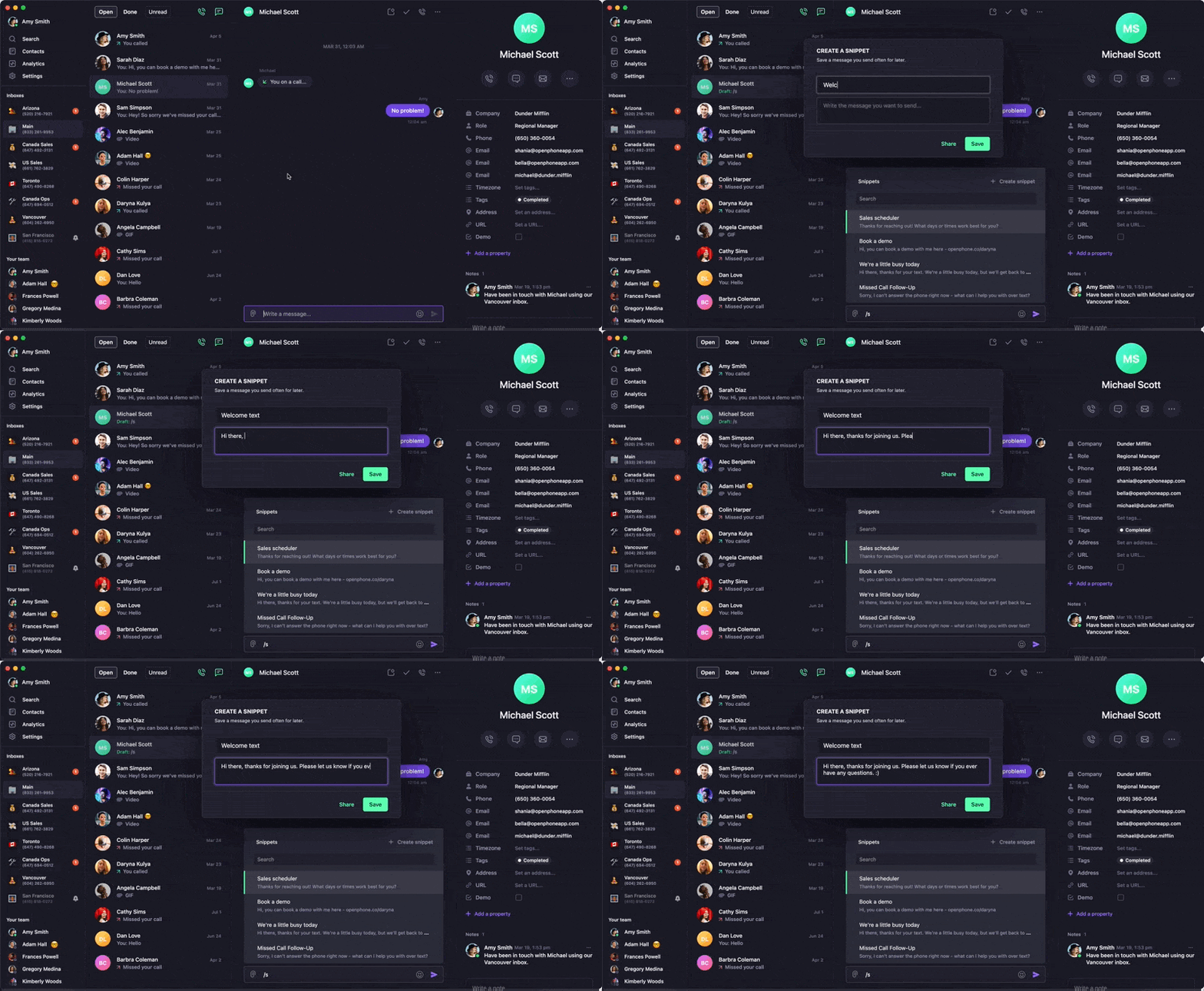
Voyez-le en action.
Accédez à des démos interactives, des vidéos et plus encore dans la Quo Academy.
Options de partage des Snippets
Utilisation individuelle : Créez des Snippets personnels auxquels vous seul(e) avez accès pour vos besoins de messagerie spécifiques. Partage avec l’équipe : Partagez des Snippets avec :- Des membres précis de l’équipe
- Tous les utilisateurs de votre espace de travail
- Des numéros de téléphone ou des services précis
- Une voix de marque uniforme dans vos communications
- Des réponses standardisées pour les demandes courantes
- Une intégration plus rapide des nouveaux membres de l’équipe
- Un meilleur contrôle de la qualité des interactions avec les clients
Utiliser les Snippets
Accéder aux Snippets
Méthode d’accès rapide :Tapez /dans n’importe quelle zone de message pour ouvrir le menu des commandesSélectionnez /snippetsparmi les options disponibles- Choisissez le Snippet souhaité dans la liste
- Personnalisez au besoin et envoyez
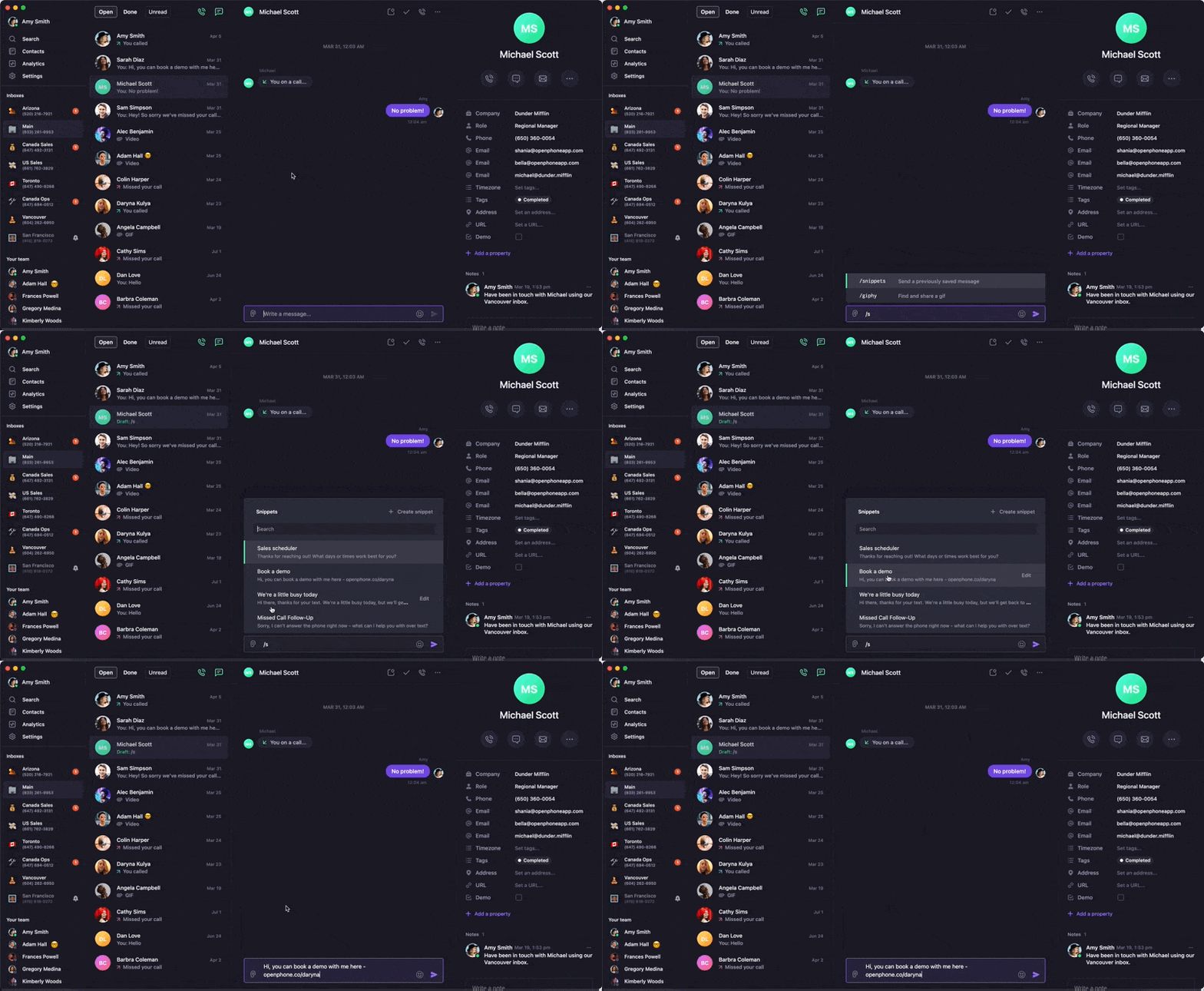
Recherche et sélection de Snippets
Fonction de recherche :- Saisissez des mots-clés dans la barre de recherche pour trouver des Snippets précis
- Parcourez les catégories ou les Snippets utilisés récemment
- Filtrez les Snippets pour afficher les Snippets personnels ou partagés
- Modifiez le contenu du Snippet avant de l’envoyer
- Ajoutez des renseignements personnalisés aux modèles de message
- Combinez plusieurs Snippets au besoin
Catégories de snippets courantes
Service à la clientèle :- Confirmations et rappels de rendez-vous
- Heures d’ouverture et coordonnées
- Réponses aux questions courantes
- Messages de suivi après service
- Informations sur les produits et les prix
- Messages pour planifier des réunions
- Messages de remerciement et de bienvenue
- Annonces promotionnelles
- Notifications de livraison et de ramassage
- Rappels de paiement et de factures
- Mises à jour des politiques et des procédures
- Communications urgentes ou pour les situations d’urgence
FAQ
Impossible de trouver la commande Snippets
Impossible de trouver la commande Snippets
Tapez « / » dans la zone de message pour ouvrir le menu des commandes. Si « /snippets » n’apparaît pas, assurez-vous d’avoir la dernière version de l’application.
Le Snippet n’apparaît pas dans la liste partagée
Le Snippet n’apparaît pas dans la liste partagée
Vérifiez les autorisations de partage et assurez-vous que le Snippet a été enregistré avec l’accès approprié
pour l’équipe. Actualisez l’application si des Snippets récemment partagés n’apparaissent pas.
Impossible de modifier les Snippets partagés
Impossible de modifier les Snippets partagés
Seuls le créateur du Snippet ou les administrateurs de l’espace de travail peuvent modifier les Snippets partagés. Communiquez avec
le créateur d’origine ou un administrateur pour apporter des modifications.
Le contenu du Snippet ne se met pas en forme correctement
Le contenu du Snippet ne se met pas en forme correctement
Certains éléments de mise en forme peuvent ne pas se transférer parfaitement lors de l’utilisation de Snippets. Passez en revue et
ajustez la mise en forme après avoir inséré le contenu du Snippet.
Trop de Snippets à gérer
Trop de Snippets à gérer
Utilisez des noms explicites et envisagez d’archiver les Snippets inutilisés. Organisez-les par service ou par fonction pour faciliter la navigation.