

Aperçu
Quo, anciennement OpenPhone, vous permet de programmer l’envoi de messages texte à des moments précis ultérieurs, idéal pour envoyer des messages en dehors des heures d’ouverture ou planifier vos communications à l’avance. Les messages programmés prennent en charge la détection du fuseau horaire, offrent des options de timing flexibles et permettent d’annuler l’envoi selon l’activité du destinataire.La programmation n’est pas offerte pour les messages texte de groupe — seulement pour les conversations individuelles.
Création de messages programmés
Processus de programmation de base
- Web/Bureau
- iOS
- Android
- Accédez au contact que vous souhaitez joindre par message
- Rédigez votre message dans le champ de texte
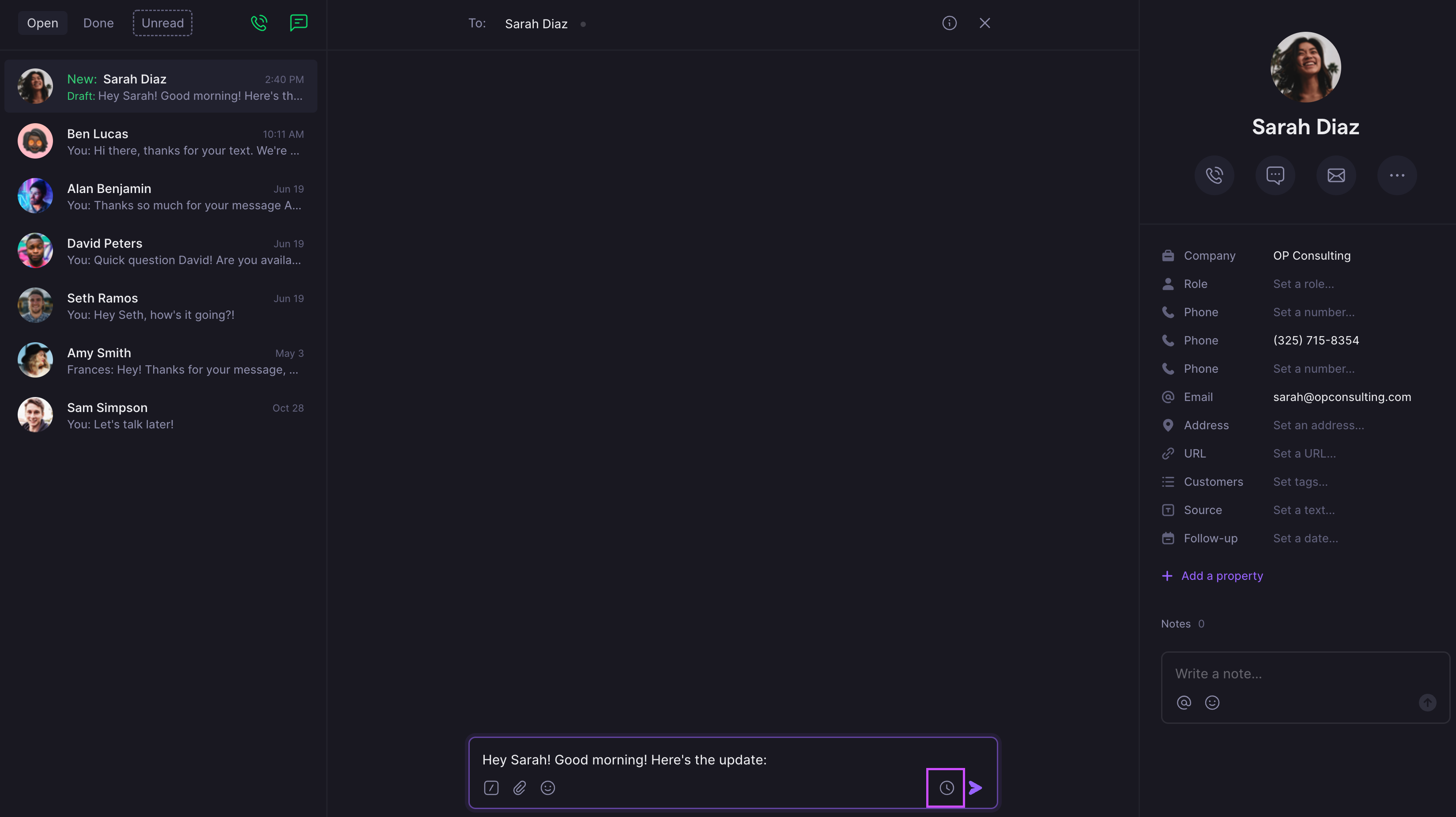
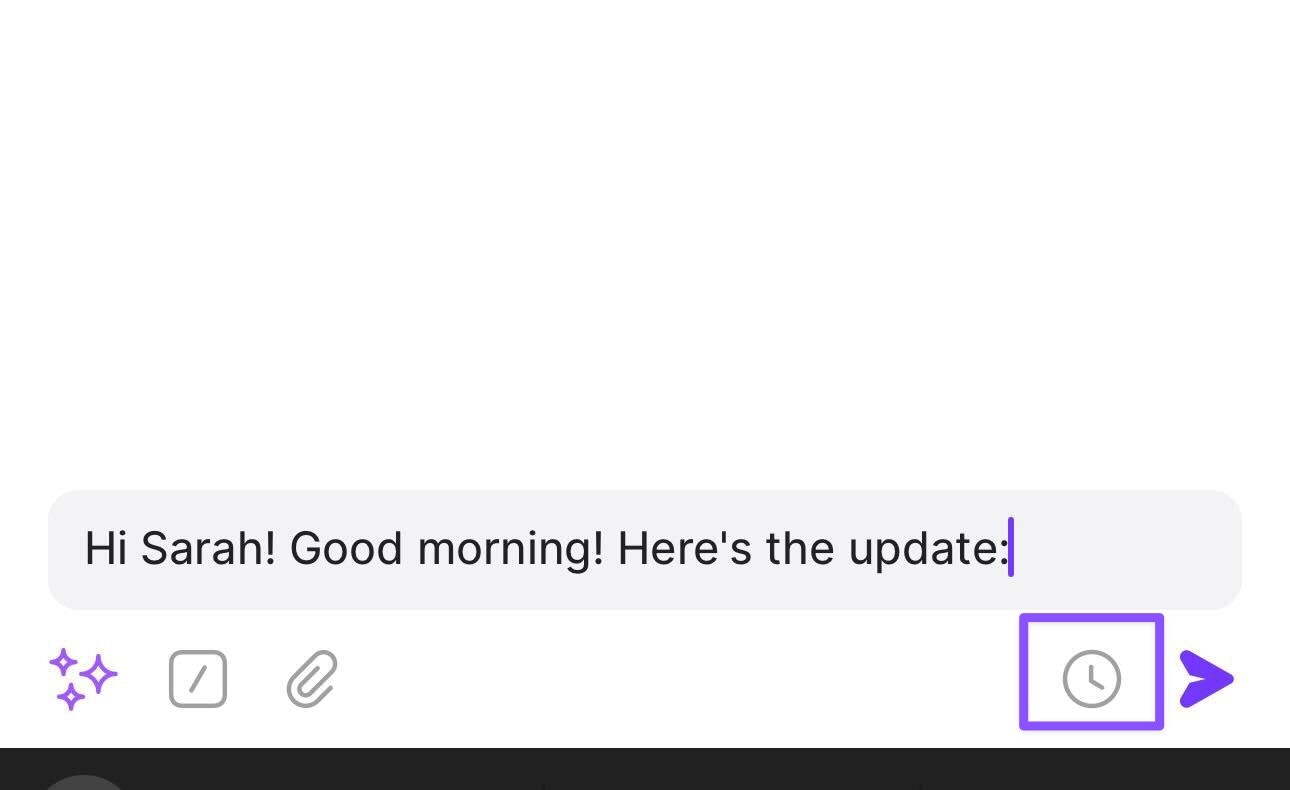
- Cliquez sur l’icône d’horloge plutôt que sur Envoyer
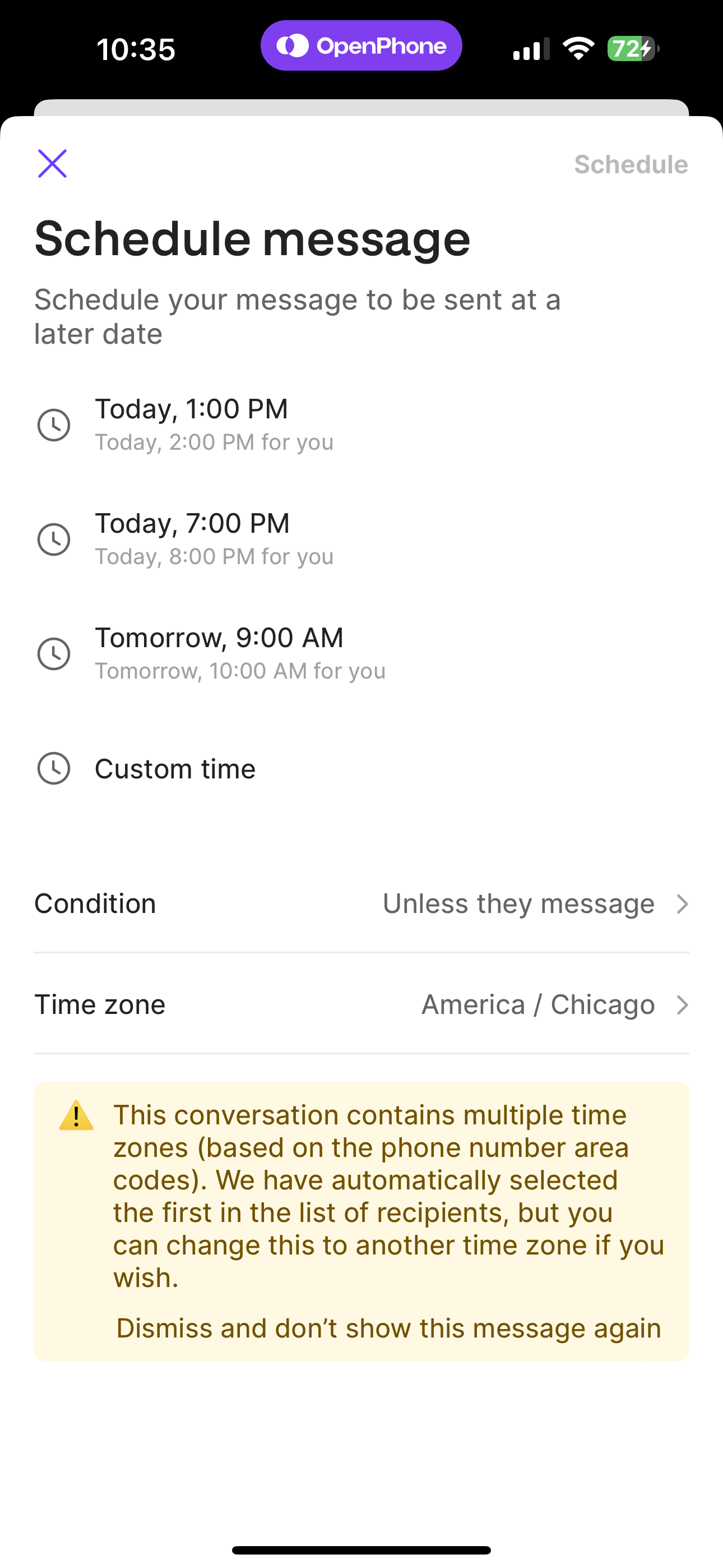
- Réglez vos préférences d’envoi dans l’interface de programmation
Options de programmation
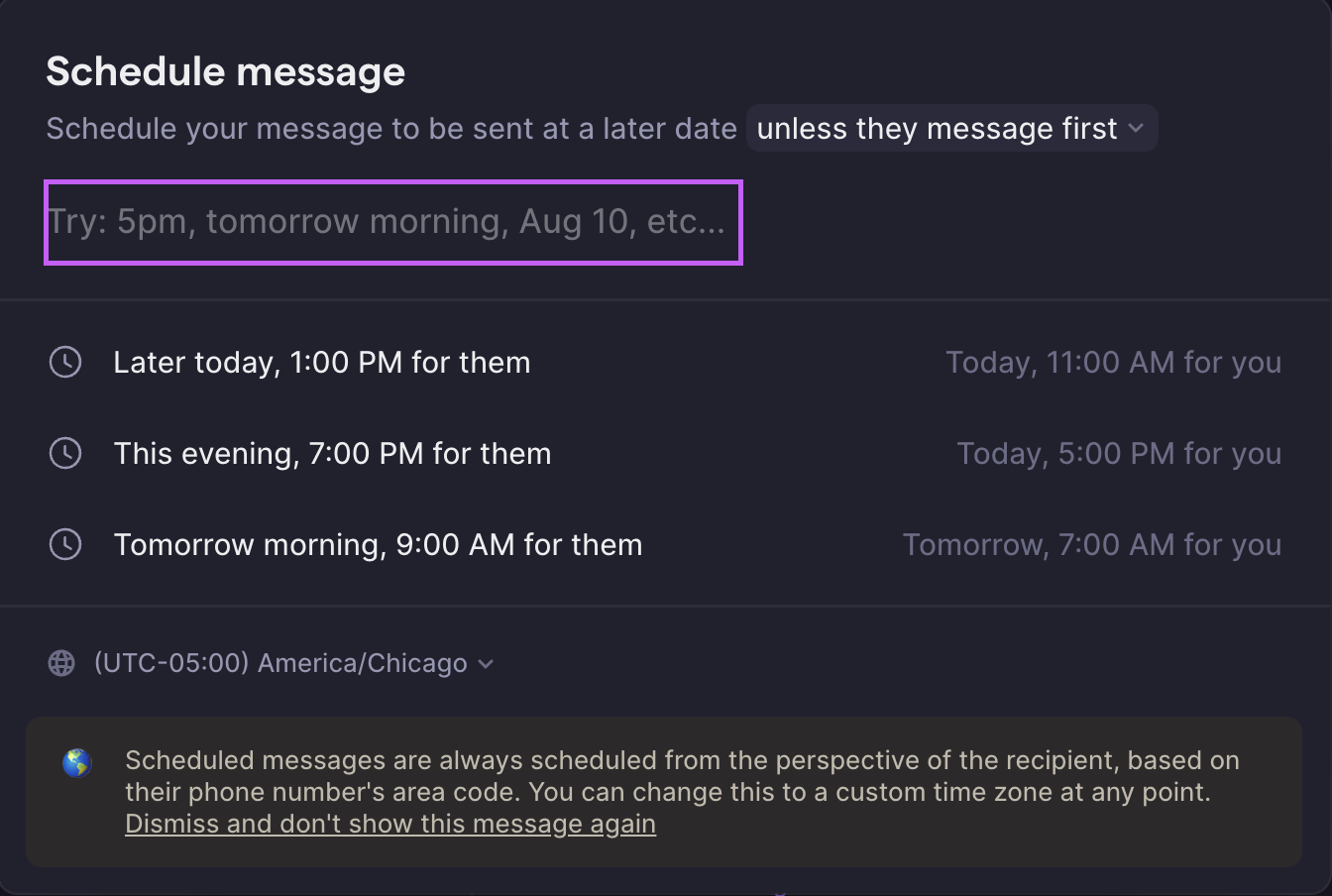
Détection du fuseau horaire : Quo estime automatiquement le fuseau horaire de votre destinataire d’après l’indicatif régional de son numéro de téléphone. Vous pouvez choisir manuellement un autre fuseau horaire dans le menu déroulant.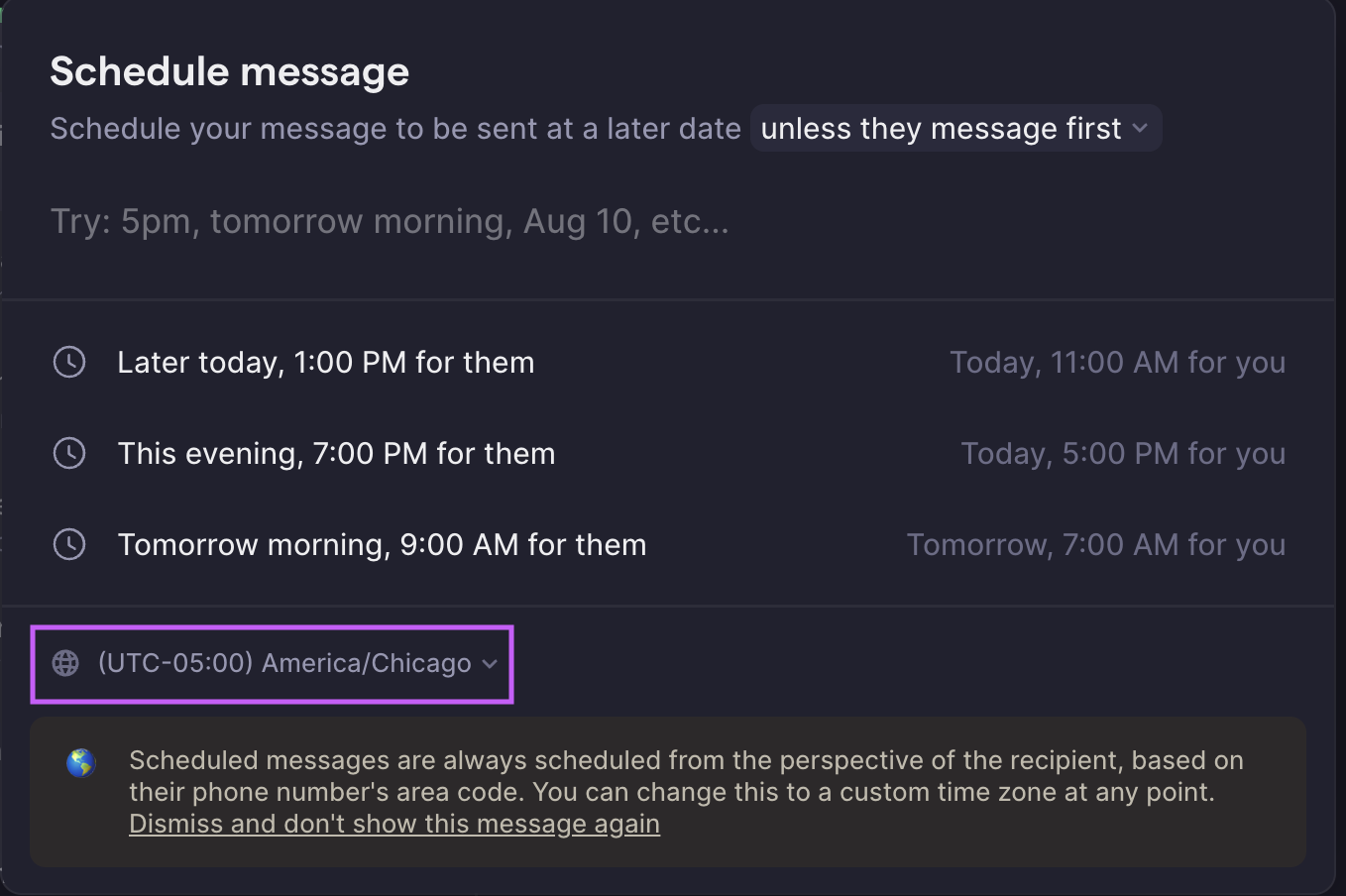
- « 17 h »
- « demain matin »
- « 10 août »
- « dans 5 min »
- des dates et heures précises
Vérifiez toujours le fuseau horaire affiché avant l’envoi. Si le fuseau horaire détecté est incorrect, vous pouvez le modifier manuellement avant de programmer votre message.
Modalités de livraison
Annulation automatique
Comportement par défaut : Par défaut, si votre destinataire vous écrit avant l’envoi de votre message programmé, celui-ci sera automatiquement annulé et enregistré comme brouillon. Option de dérogation : Vous pouvez modifier ce paramètre à « même s’ils envoient un message en premier » pour que votre message soit envoyé, peu importe l’activité du destinataire.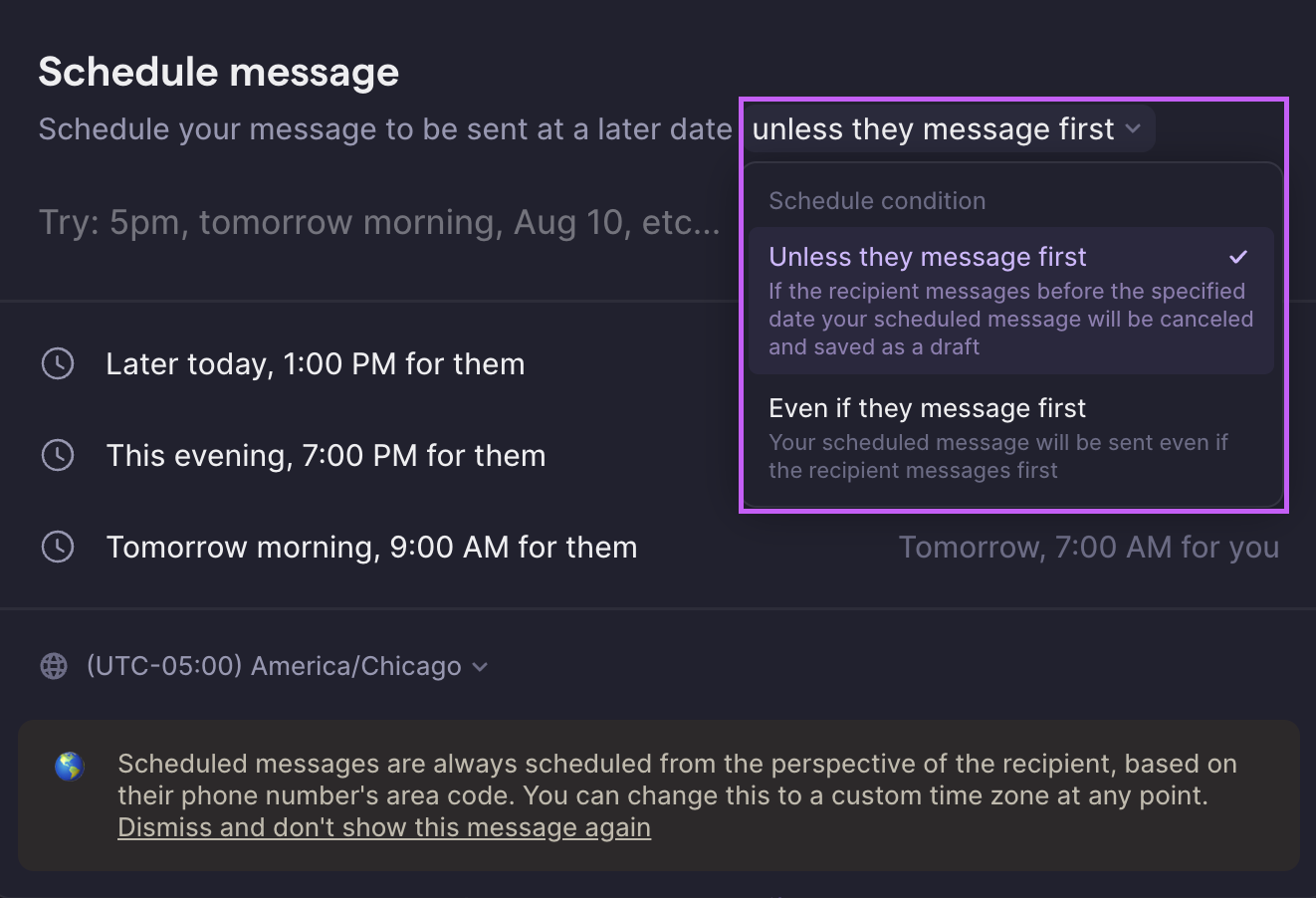
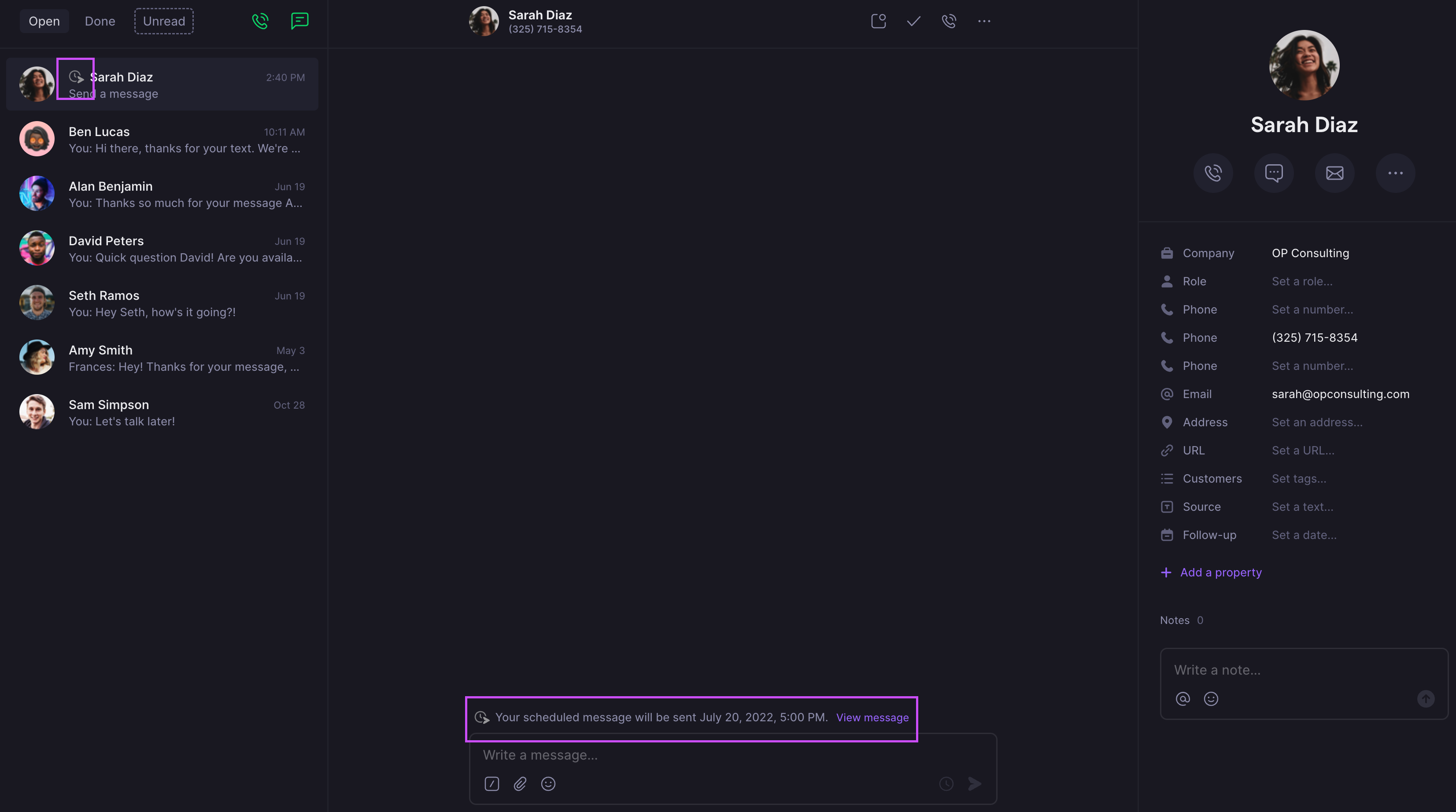
Indicateurs visuels
Une fois le message planifié avec succès, vous verrez :- Icône d’horloge à côté du nom du contact
- Heure de planification affichée au bas du fil de conversation
Gestion des messages programmés
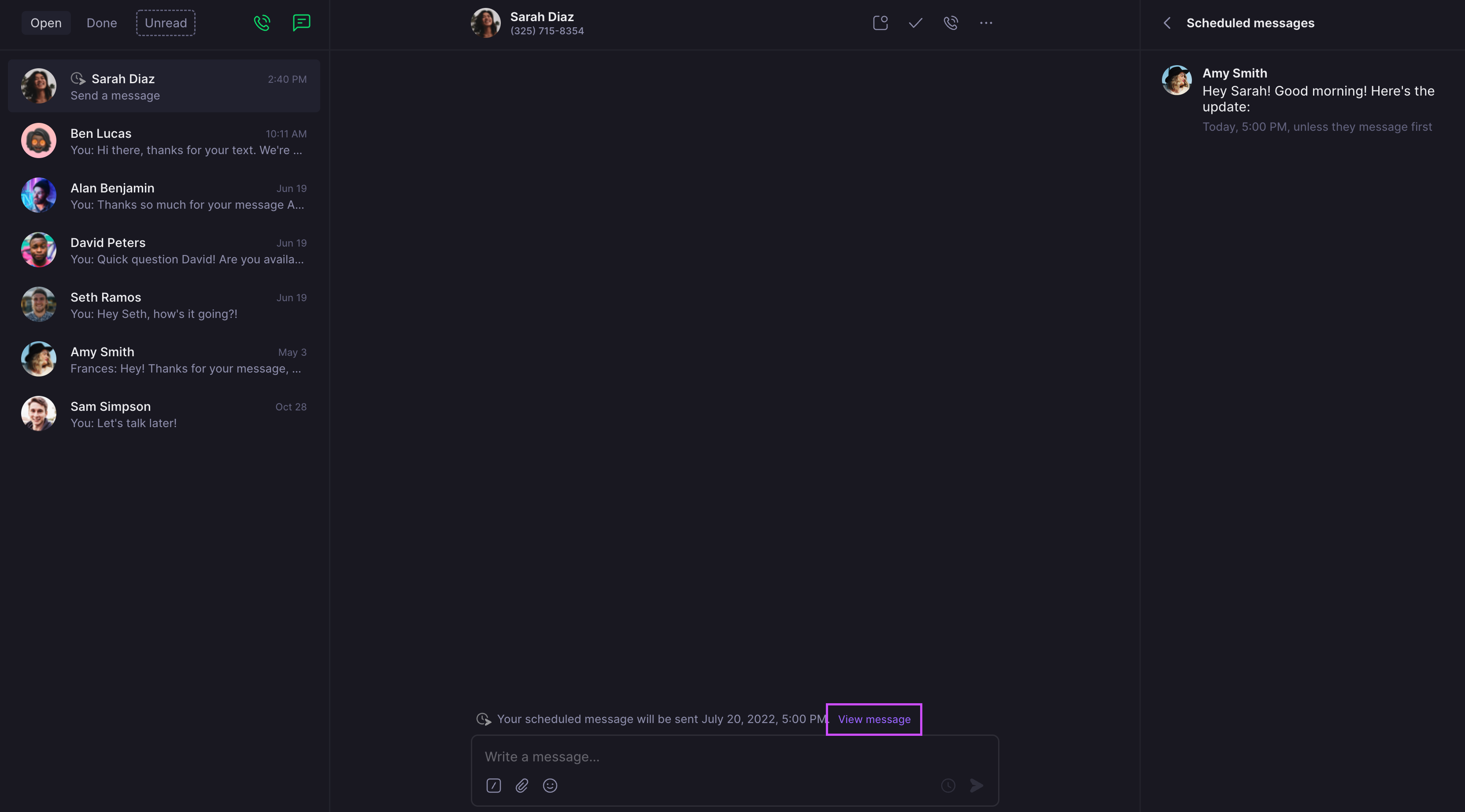
Afficher les messages programmés
Accéder à vos messages programmés :- Accédez au contact qui a des messages programmés
- Cliquez sur « Afficher les messages »
- Les messages programmés apparaissent dans le panneau de droite
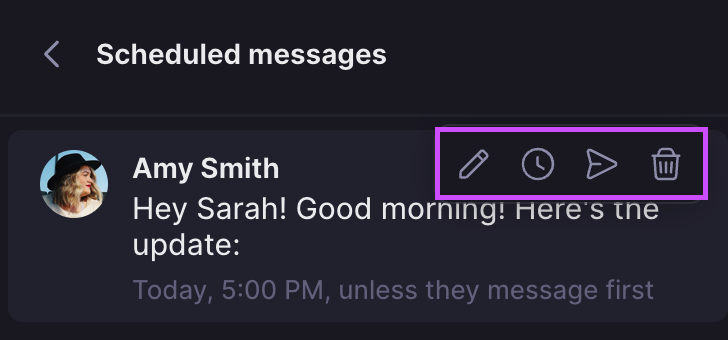
Modification des messages programmés
Actions disponibles :- Modifier : Modifier le contenu du message
- Replanifier : Changer l’heure d’envoi
- Envoyer maintenant : Envoyer immédiatement
- Supprimer : Annuler le message programmé
FAQ
Le message programmé n’a pas été envoyé
Le message programmé n’a pas été envoyé
Vérifiez si le destinataire vous a écrit en premier et si l’annulation automatique était activée. Assurez-vous aussi que l’heure prévue n’est pas passée et que votre connexion Internet est stable.
Mauvais fuseau horaire détecté
Mauvais fuseau horaire détecté
La détection du fuseau horaire se base sur l’indicatif régional, ce qui peut manquer de précision. Sélectionnez manuellement le bon fuseau horaire dans le menu déroulant.
Impossible de trouver les messages programmés
Impossible de trouver les messages programmés
Accédez au contact concerné et cliquez sur « Afficher les messages » pour voir tous les messages programmés de cette conversation.
Le message programmé est devenu un brouillon
Le message programmé est devenu un brouillon
Cela se produit lorsque le destinataire vous écrit en premier et que l’annulation automatique est activée. Modifiez la condition à « même s’ils écrivent en premier » ou envoyez le brouillon manuellement.
La saisie d’heure en langage naturel ne fonctionne pas
La saisie d’heure en langage naturel ne fonctionne pas
Essayez d’utiliser des formats plus précis comme « 14 h 30 » ou « 15 mars » si Quo ne reconnaît pas votre expression temporelle.
La programmation n’est pas offerte sur Android
La programmation n’est pas offerte sur Android
La programmation des messages est actuellement offerte uniquement sur le Web, l’app de bureau et iOS. Utilisez ces plateformes pour programmer des messages qui seront envoyés depuis votre appareil Android.