

Aperçu
Les numéros partagés permettent à plusieurs membres de l’équipe d’appeler et d’envoyer des textos à partir d’un seul numéro, ce qui facilite une communication client collaborative. Les équipes peuvent déléguer des tâches, rester à jour sur les interactions avec les clients et assurer la continuité des communications sans accroc.Comment fonctionnent les numéros partagés
Fonctionnalités de collaboration
Gestion simultanée des appels :- Les appels entrants sonnent pour toutes les personnes ayant accès
- La première personne qui répond arrête la sonnerie pour les autres
- Prise en charge de plusieurs appels simultanés — le numéro n’est jamais occupé
- Tous les messages, la messagerie vocale et l’historique des appels sont synchronisés pour l’équipe
- Identification claire de la personne de l’équipe qui a envoyé chaque message
- Indicateurs de saisie en temps réel lorsque des coéquipiers répondent
- Carnet d’adresses d’entreprise partagé pour tous les membres de l’équipe
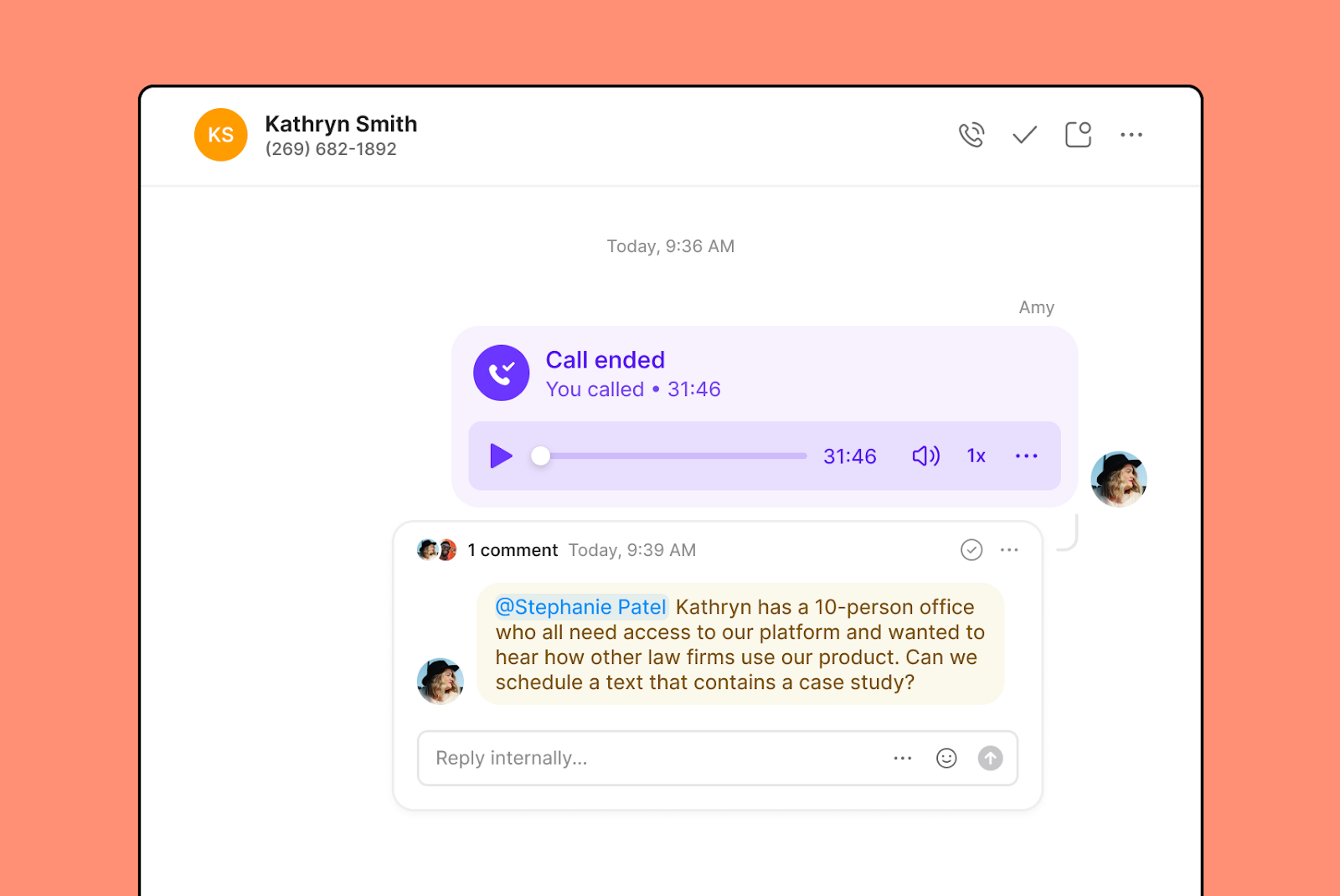
- Laissez des commentaires internes sur des messages, des appels ou des messages vocaux
- Affichez et répondez aux fils internes
- Voyez quand les conversations ont été ouvertes et par qui
Limites d’utilisateurs selon le forfait
Forfait Starter :- Jusqu’à 10 utilisateurs peuvent appeler et envoyer des messages à partir d’un seul numéro
- Jusqu’à 10 personnes peuvent recevoir des appels entrants simultanément
- Jusqu’à 100 utilisateurs peuvent appeler et envoyer des messages à partir d’un seul numéro
- Jusqu’à 10 personnes peuvent recevoir des appels entrants simultanément
Pour les grandes équipes qui ont besoin d’une distribution de sonnerie personnalisée pour plus de 10 personnes, configurez des groupes de sonnerie avec des ordres de sonnerie personnalisés dans les flux d’appels.
Configuration des numéros partagés
Ajouter des membres de l’équipe aux numéros
- Méthode rapide
- Gestion de l’équipe
À partir des paramètres du numéro de téléphone :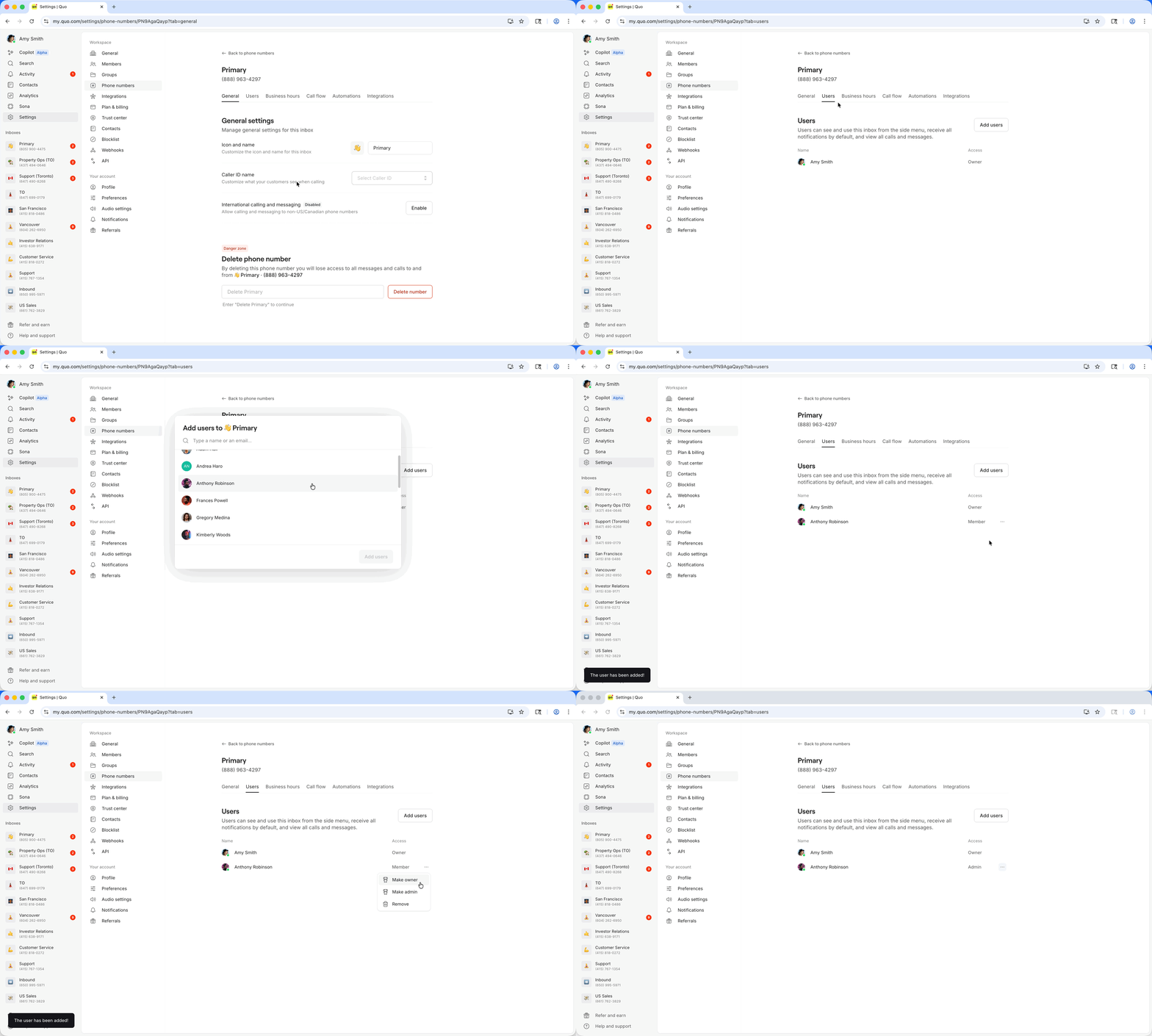
- Allez à Settings → Numéros de téléphone
- Cliquez sur le numéro que vous souhaitez partager
- Sous Users, cliquez sur Add users
- Recherchez et sélectionnez le membre de l’équipe
- Les utilisateurs sont automatiquement ajoutés avec les autorisations membre
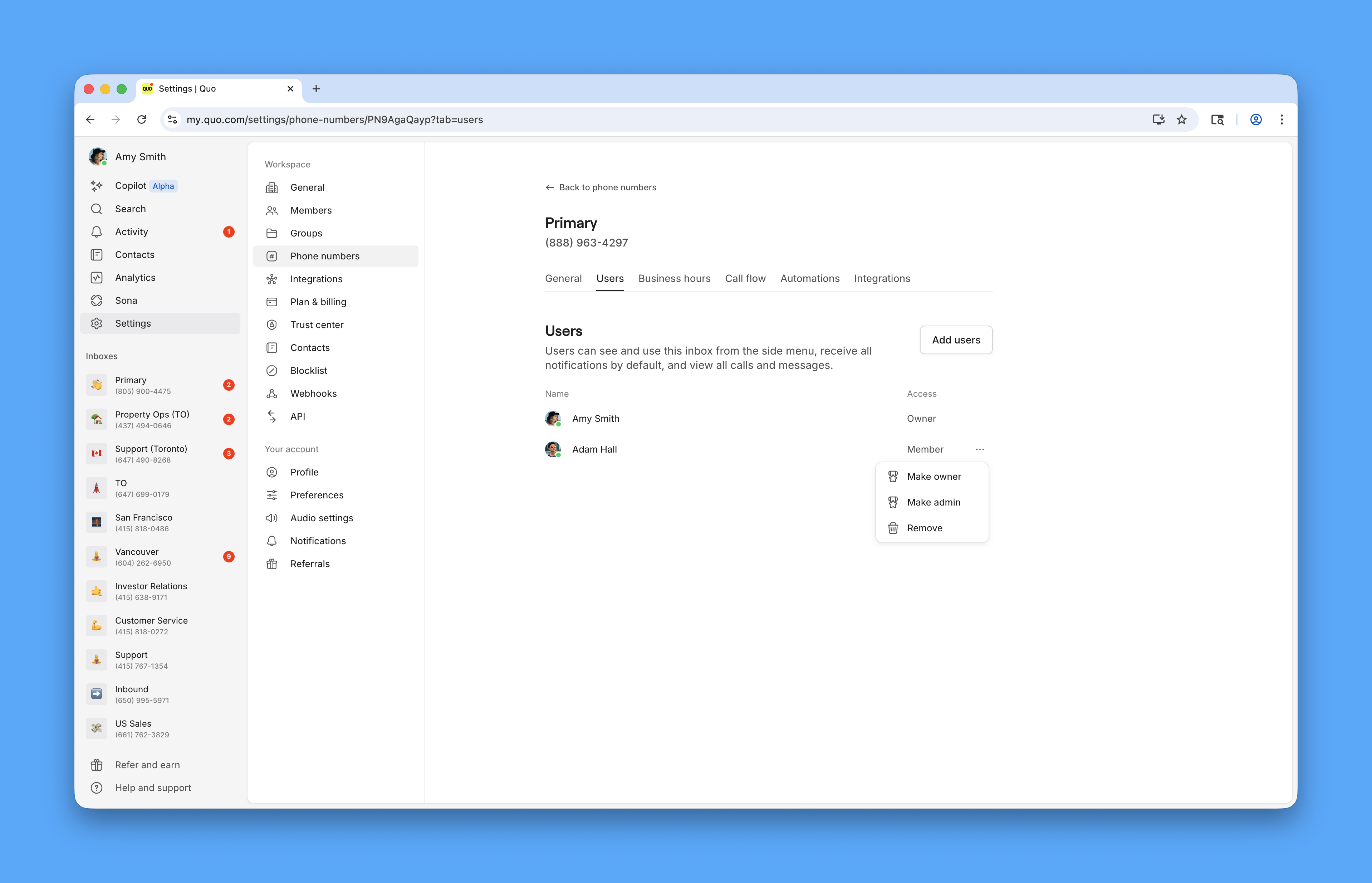
- Facultatif : Cliquez sur les trois points (…) pour modifier le rôle d’une personne (administrateur ou propriétaire)
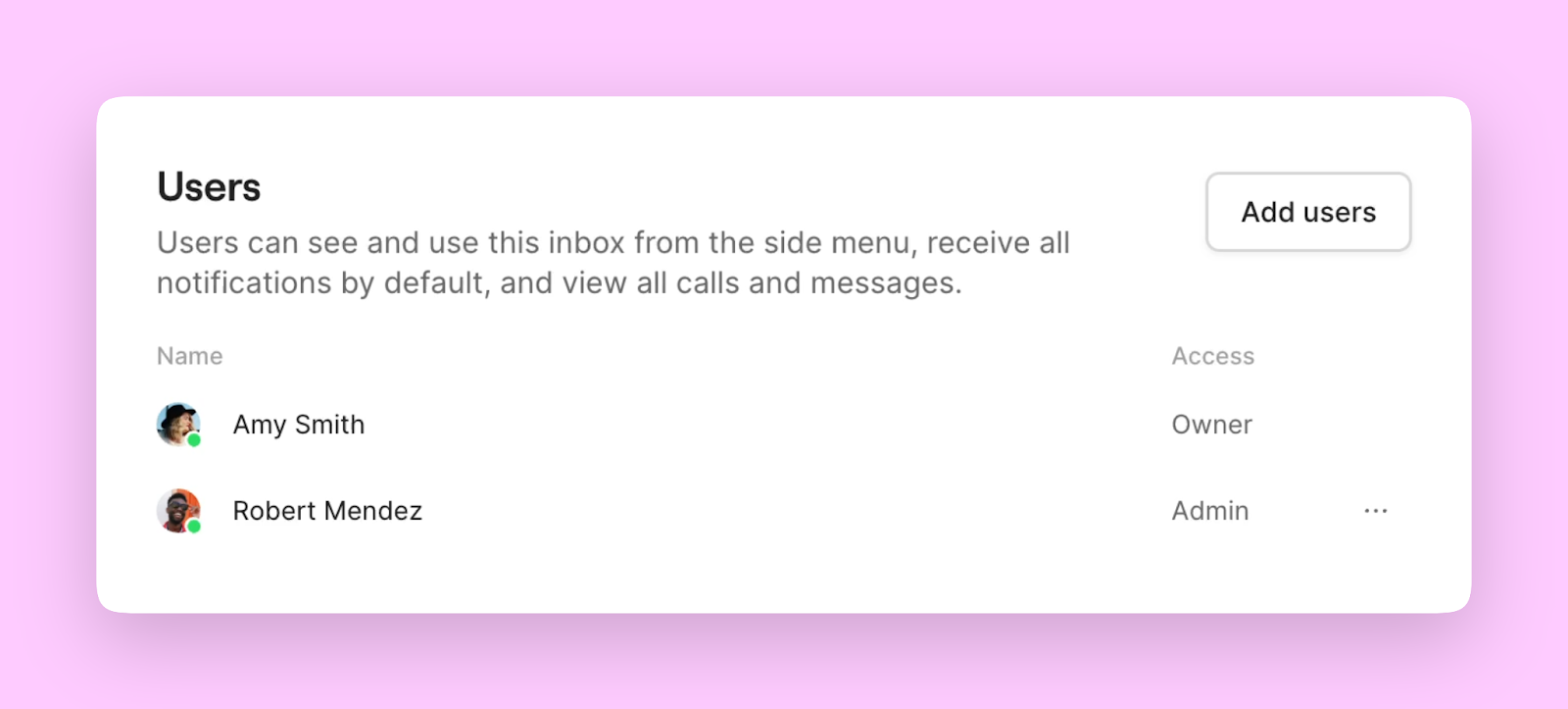
Niveaux d’autorisation
Accès propriétaire :- Contrôle complet des paramètres du numéro de téléphone
- Peut ajouter ou retirer des membres de l’équipe associés au numéro
- Fonctionnalités complètes d’appels et de textos
- Accès aux fils internes et aux commentaires
- Peut modifier les paramètres du numéro de téléphone
- Peut ajouter d’autres membres de l’équipe au numéro
- Fonctionnalités complètes d’appels et de textos
- Accès aux fils internes et aux commentaires
- Fonctionnalités d’appels et de textos
- Peut consulter toutes les conversations et l’historique
- Accès aux fils internes et aux commentaires
- Ne peut pas modifier les paramètres ni ajouter des utilisateurs
Consultez la comparaison complète des fonctionnalités et les tarifs actuels sur notre page des tarifs.
FAQ
Pourquoi mon membre d’équipe ne peut-il pas voir les conversations partagées ?
Pourquoi mon membre d’équipe ne peut-il pas voir les conversations partagées ?
Vérifiez que ce membre d’équipe a bien été ajouté au numéro de téléphone en question dans Paramètres → Numéros de téléphone. L’accès est accordé par numéro, et non à l’échelle du compte.
Pourquoi les appels ne sonnent-ils pas pour tous les membres de l’équipe ?
Pourquoi les appels ne sonnent-ils pas pour tous les membres de l’équipe ?
Vérifiez que tous les membres de l’équipe ont installé l’application Quo, que les notifications sont activées et qu’ils sont connectés à leur compte sur leurs appareils.
Pourquoi ne puis-je pas ajouter un membre d’équipe à un numéro ?
Pourquoi ne puis-je pas ajouter un membre d’équipe à un numéro ?
Seuls les propriétaires et les administrateurs du compte peuvent ajouter des utilisateurs à des numéros de téléphone. Vérifiez les autorisations associées à votre rôle et assurez-vous d’utiliser une plateforme prise en charge (Web, bureau ou iOS).
Pourquoi les fils internes ne sont-ils pas visibles pour mon équipe ?
Pourquoi les fils internes ne sont-ils pas visibles pour mon équipe ?
Les fils internes ne sont visibles que par les utilisateurs qui ont accès au numéro de téléphone en question. Assurez-vous que tous les membres d’équipe concernés sont ajoutés au numéro partagé.
Que dois-je faire si j’ai atteint la limite d’utilisateurs pour un numéro partagé ?
Que dois-je faire si j’ai atteint la limite d’utilisateurs pour un numéro partagé ?
Vérifiez les limites d’utilisateurs de votre forfait (10 pour Starter, 100 pour Business). Envisagez de passer à un forfait supérieur ou de répartir les utilisateurs entre plusieurs numéros.
Quelle est la différence entre les rôles de propriétaire, d’administrateur et de membre pour un numéro ?
Quelle est la différence entre les rôles de propriétaire, d’administrateur et de membre pour un numéro ?
Les propriétaires ont un contrôle total sur le numéro et peuvent ajouter ou déplacer des membres. Les administrateurs peuvent modifier les paramètres du numéro et ajouter des utilisateurs, mais ne peuvent pas en supprimer. Les membres peuvent appeler et envoyer des messages texte, mais ne peuvent pas modifier les paramètres ni gérer les accès. Les propriétaires et administrateurs à l’échelle de l’espace de travail peuvent toujours gérer n’importe quel numéro, peu importe le rôle attribué au niveau du numéro.