

Aperçu
Qu’est-ce qu’une boîte de réception?
Une boîte de réception regroupe toutes les communications liées à un numéro de téléphone précis. Chaque appel, texto, message vocal et enregistrement d’appel s’affiche en ordre chronologique, ce qui crée un historique complet des interactions avec le client.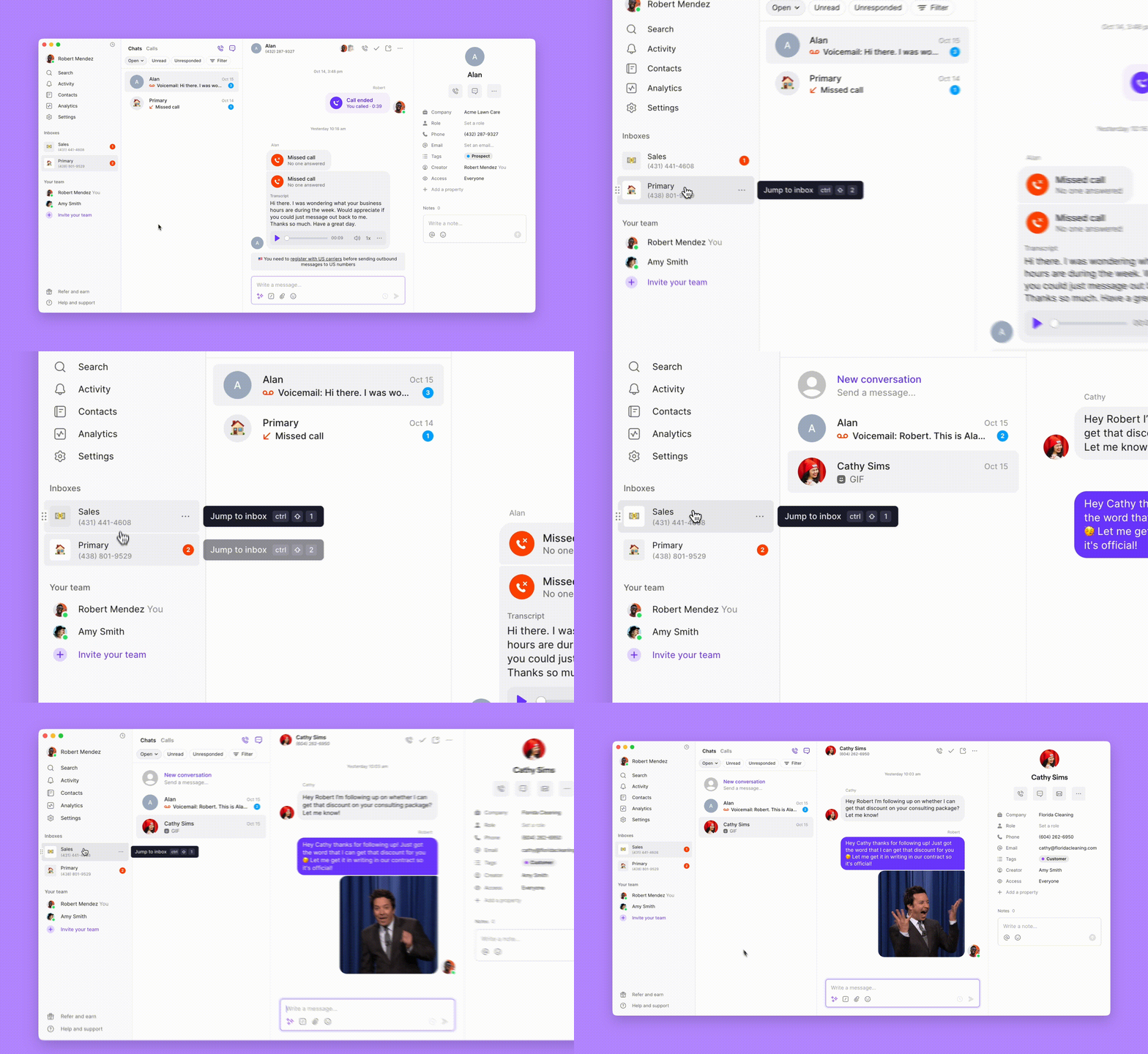
Principaux avantages
Vue unifiée des conversations
Vue unifiée des conversations
- Tous les types de communication dans un seul fil
- Vue complète à 360 degrés des interactions avec les clients
- Contexte historique pour les nouveaux membres de l’équipe
Meilleure organisation
Meilleure organisation
- Noms et numéros personnalisés pour une identification facile
- Catégoriser les conversations en différents groupes
- Changement rapide de contexte entre différents volets d’activité
Collaboration d’équipe
Collaboration d’équipe
- Contrôle des accès au niveau de la boîte de réception
- Collaboration en temps réel sur les enjeux et demandes des clients
- Analyses de performance et insights
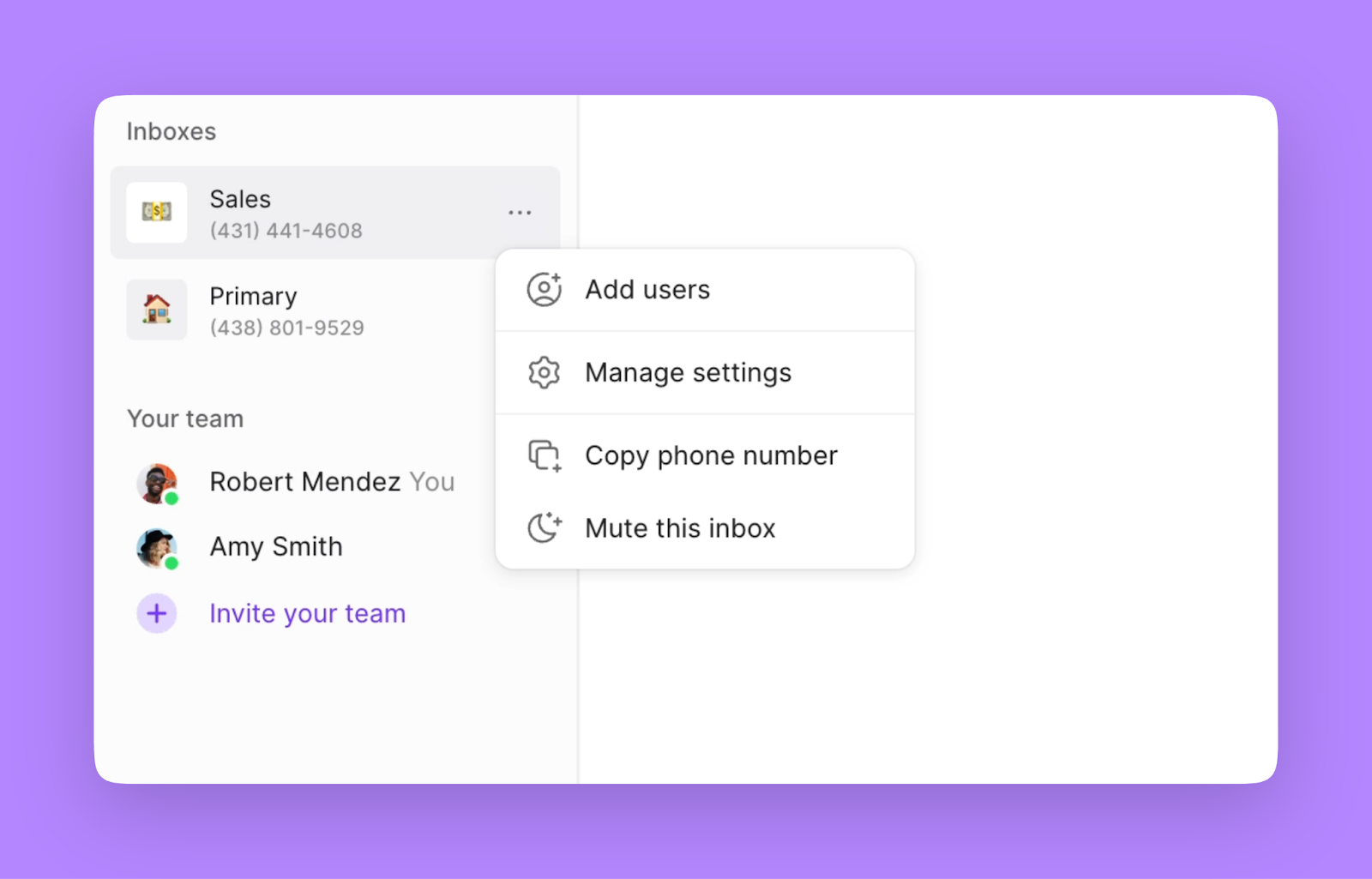
Quo fonctionne mieux lorsque vous partagez des boîtes de réception avec votre équipe.
Pourquoi partager des boîtes de réception?
- Visibilité : Voyez exactement quels membres de l’équipe communiquent avec les clients, ce qui assure une coordination efficace de l’équipe.
- Collaboration : Obtenez de l’aide des membres de l’équipe en temps réel, sans passer d’une appli à l’autre, pour résoudre les problèmes des clients.
- Analytique : Obtenez une vue claire du rendement de l’équipe grâce à des statistiques détaillées sur la gestion des appels et des messages.
Passer des appels et envoyer des messages
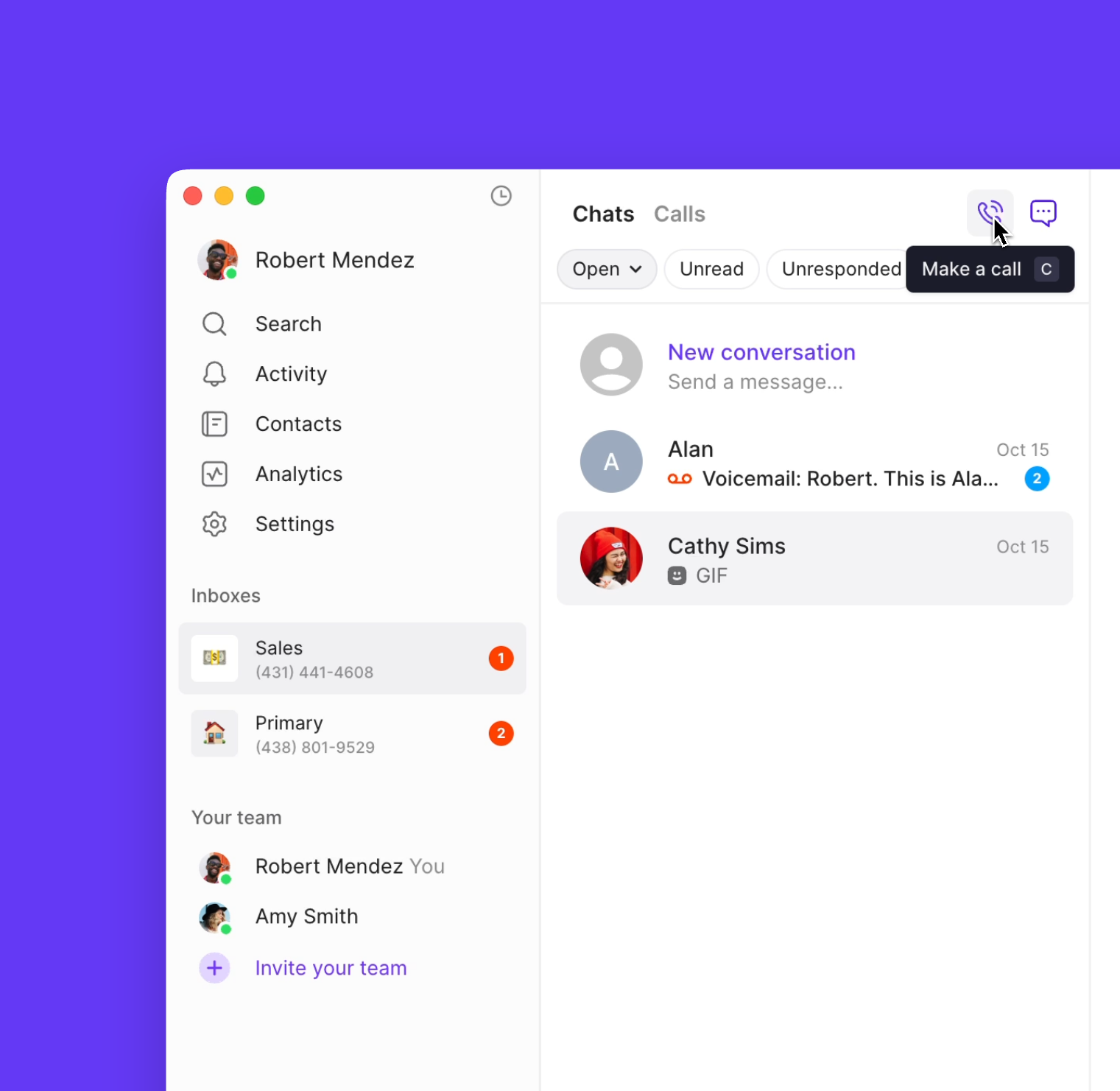
Passer des appels
- Web/bureau
- Mobile
- Cliquez sur l’icône d’appel dans les menus Appels ou Chats
- Utilisez le raccourci clavier Ctrl + C (Mac) ou Alt + C (Windows) puis composez un numéro
Envoi de messages
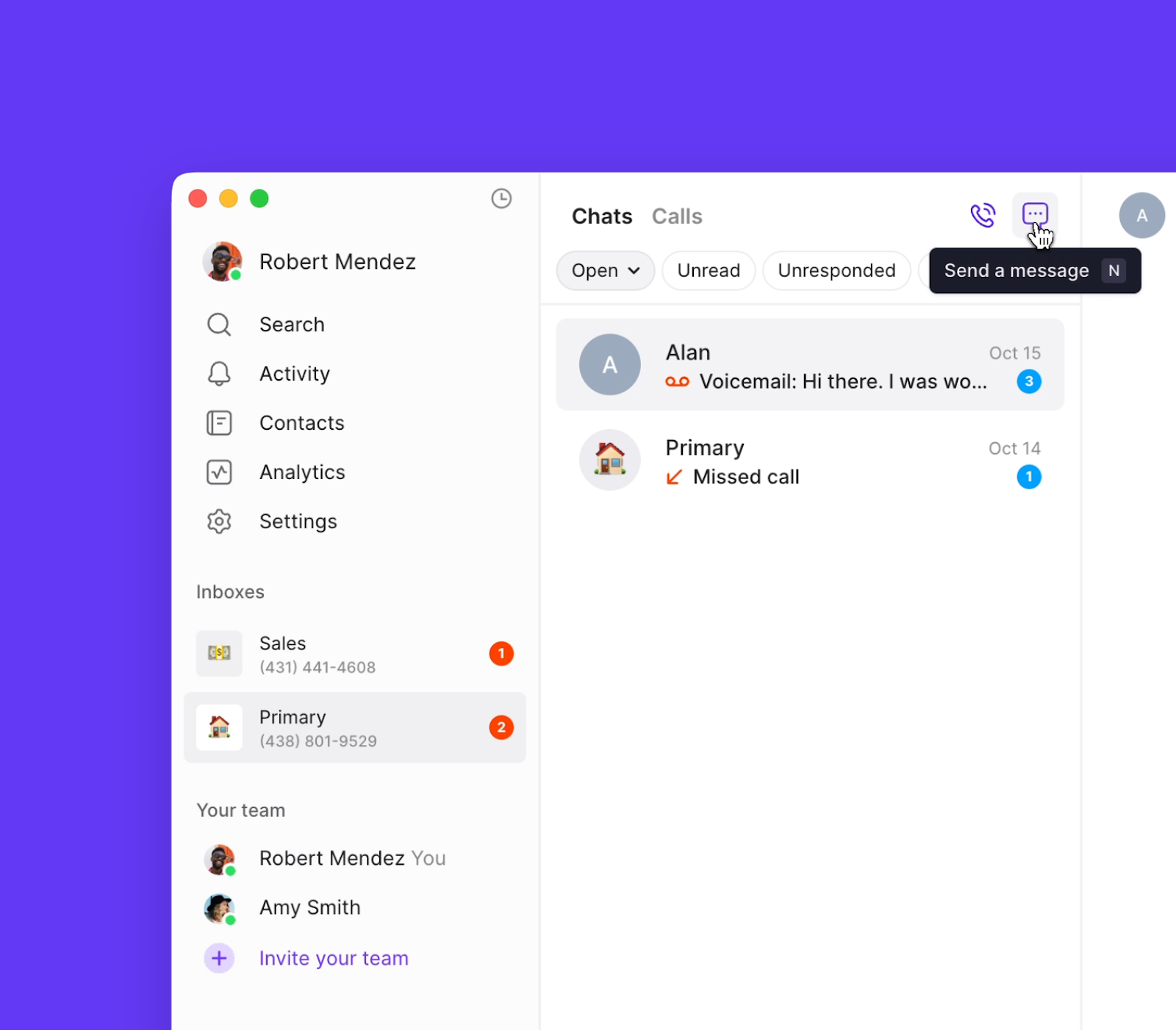
Vous devrez terminer votre inscription 10DLC ou votre inscription pour numéro sans frais pour envoyer des messages.
- Web/bureau
- Mobile
- Cliquez sur l’icône de clavardage dans les menus Appels ou Chats
- Utilisez le raccourci clavier Ctrl + N (Mac) ou Alt + N (Windows) pour démarrer une nouvelle conversation
Vue des Chats
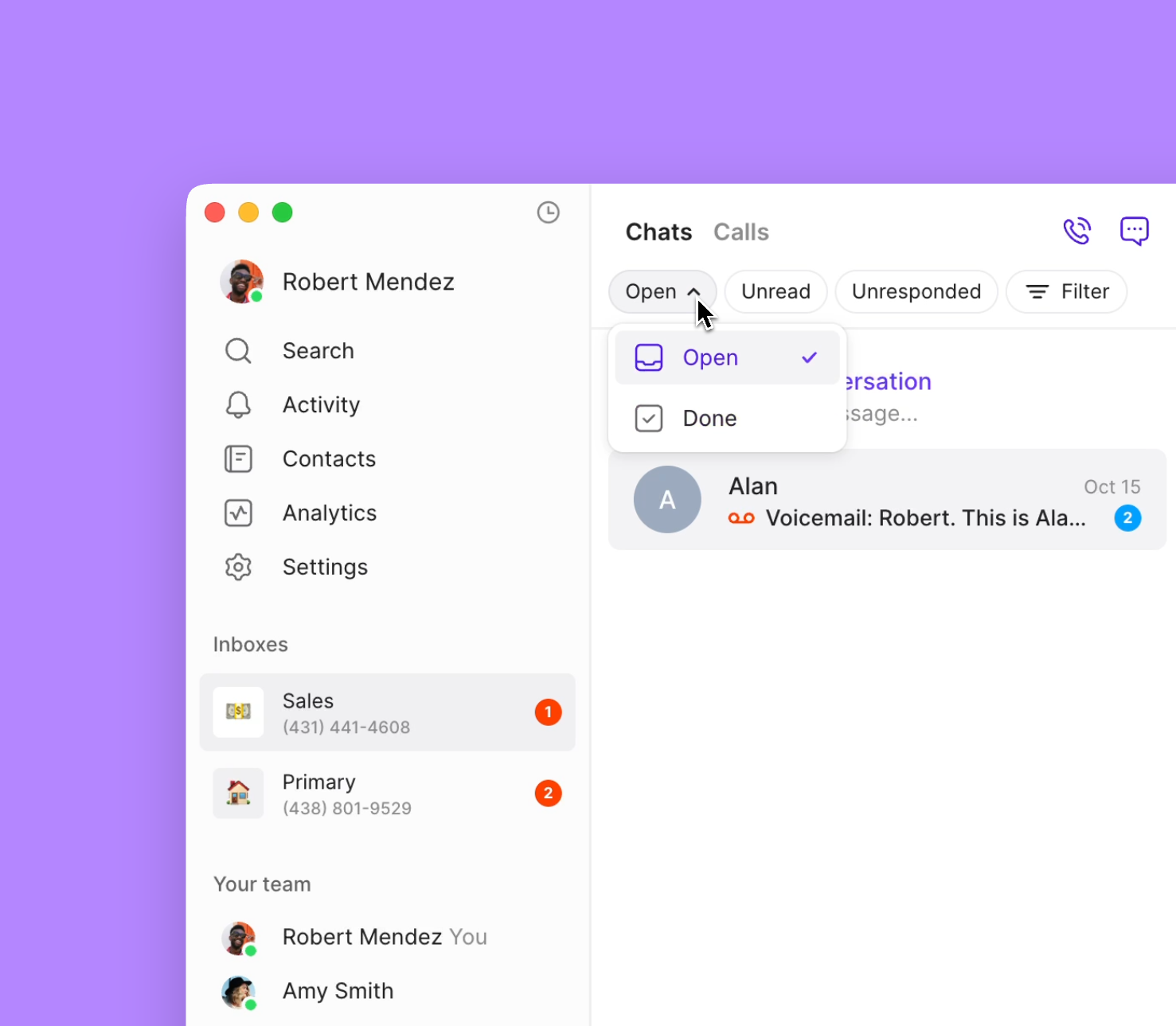
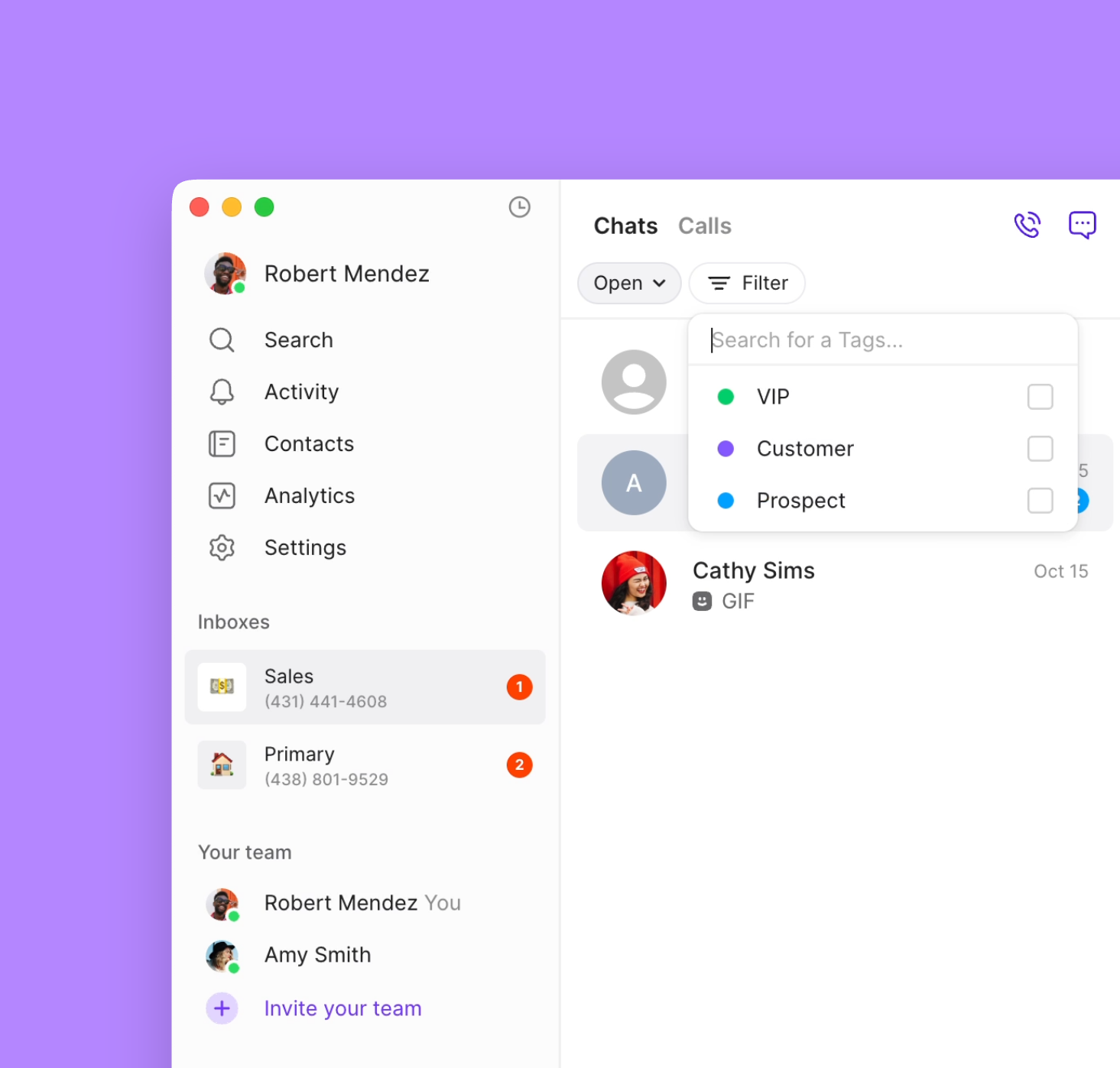
Votre menu Chats affiche toutes les interactions avec chaque contact, y compris les textos, les appels, les enregistrements et les commentaires internes.- Gestion de l’état des conversations
- Filtrer les conversations par
- Ouverte : Conversations en cours nécessitant une attention
- Terminée : Conversations complétées, prêtes pour l’archivage
Vue des appels
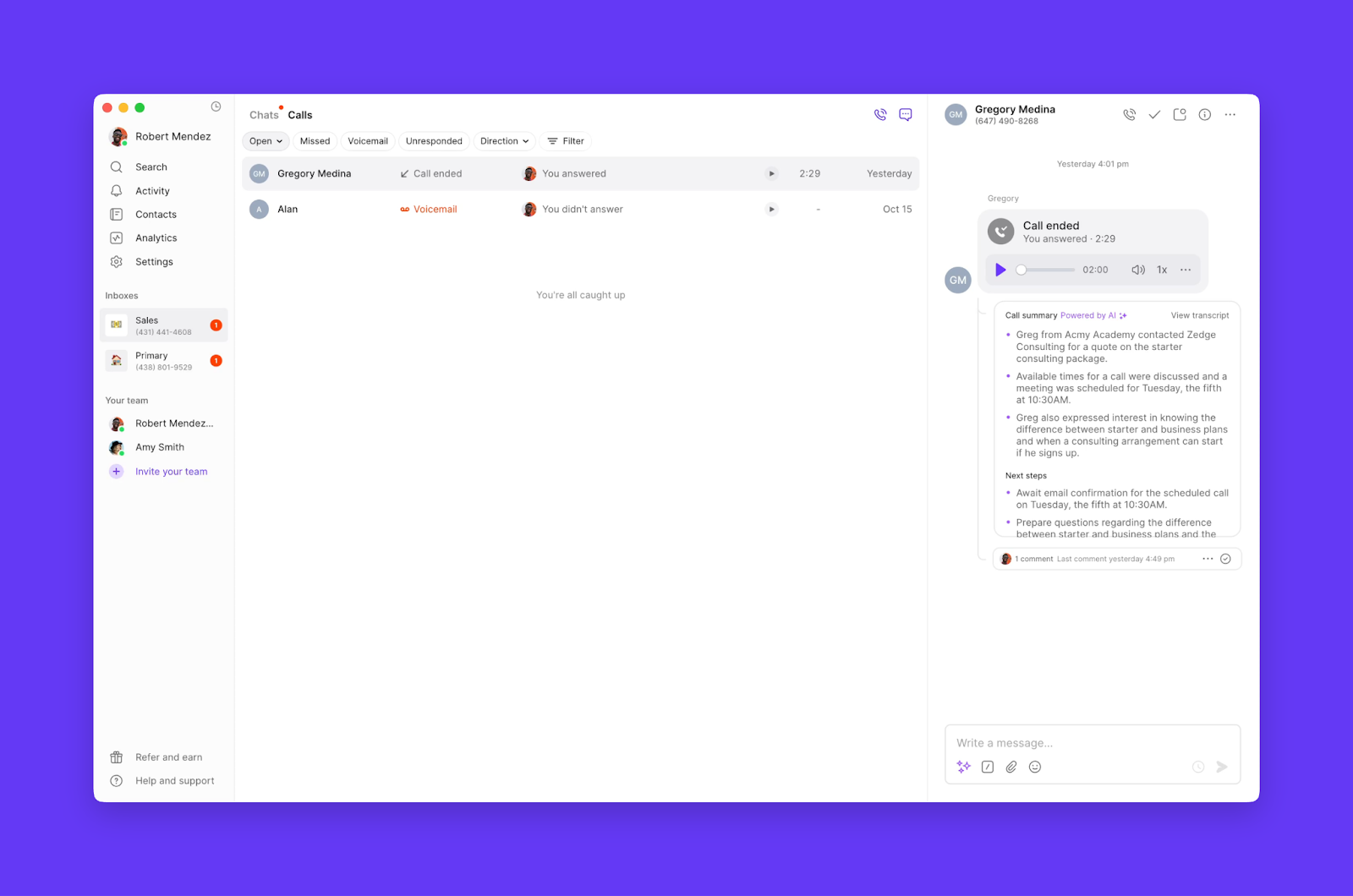
Le menu Appels offre une vue ciblée des données d’appels dans votre espace de travail- Aperçu rapide de l’état des appels
- Détails des appels
- Appels manqués
- Indicateurs de messages vocaux
- Sens des appels entrants et sortants
- Activité d’appel des membres de l’équipe
Raccourcis clavier
Gagnez en productivité grâce à ces raccourcis clavier (sur le Web et sur bureau seulement) :FAQ
Puis-je avoir plusieurs boîtes de réception pour différentes lignes d’affaires?
Puis-je avoir plusieurs boîtes de réception pour différentes lignes d’affaires?
Oui. Chaque numéro de téléphone a sa propre boîte de réception. Cela vous permet de séparer différentes lignes d’affaires, services ou types de clients tout en gardant des fils de communication bien organisés.
Comment les boîtes de réception partagées fonctionnent-elles avec les autorisations d’équipe?
Comment les boîtes de réception partagées fonctionnent-elles avec les autorisations d’équipe?
Lorsque vous partagez une boîte de réception, tous les membres de l’équipe qui y sont assignés peuvent voir et participer aux conversations. Vous contrôlez l’accès au niveau du numéro de téléphone, donc les membres ne voient que les boîtes de réception auxquelles ils sont assignés.
Que deviennent les conversations lorsque je les marque comme Terminées?
Que deviennent les conversations lorsque je les marque comme Terminées?
Les conversations terminées sont archivées, mais restent recherchables. Vous pouvez toujours les remettre à l’état Ouverte si un suivi est nécessaire. Cela permet de garder les conversations actives visibles tout en préservant l’historique.
Puis-je personnaliser la façon dont les conversations sont triées?
Puis-je personnaliser la façon dont les conversations sont triées?
Par défaut, les conversations sont triées selon l’activité la plus récente. Vous pouvez filtrer selon divers critères (non lues, sans réponse, étiquettes), mais le tri chronologique aide à vous assurer de ne jamais manquer de communications importantes.