

Aperçu
Le filtrage de la boîte de réception dans Quo vous permet de vous concentrer sur les conversations et les appels qui comptent le plus. Votre boîte de réception comprend deux vues, Discussions et Appels, chacune avec son propre ensemble de filtres. Filtrez par état, entreprise, membre de l’équipe, propriétés de contact personnalisées et plus encore pour garder votre flux de travail bien organisé.Les filtres de la vue Chats vous aident à trouver et à prioriser les conversations avec vos contacts. Vous pouvez filtrer par état de la conversation, entreprise ou propriétés de contact personnalisées que vous avez configurées.
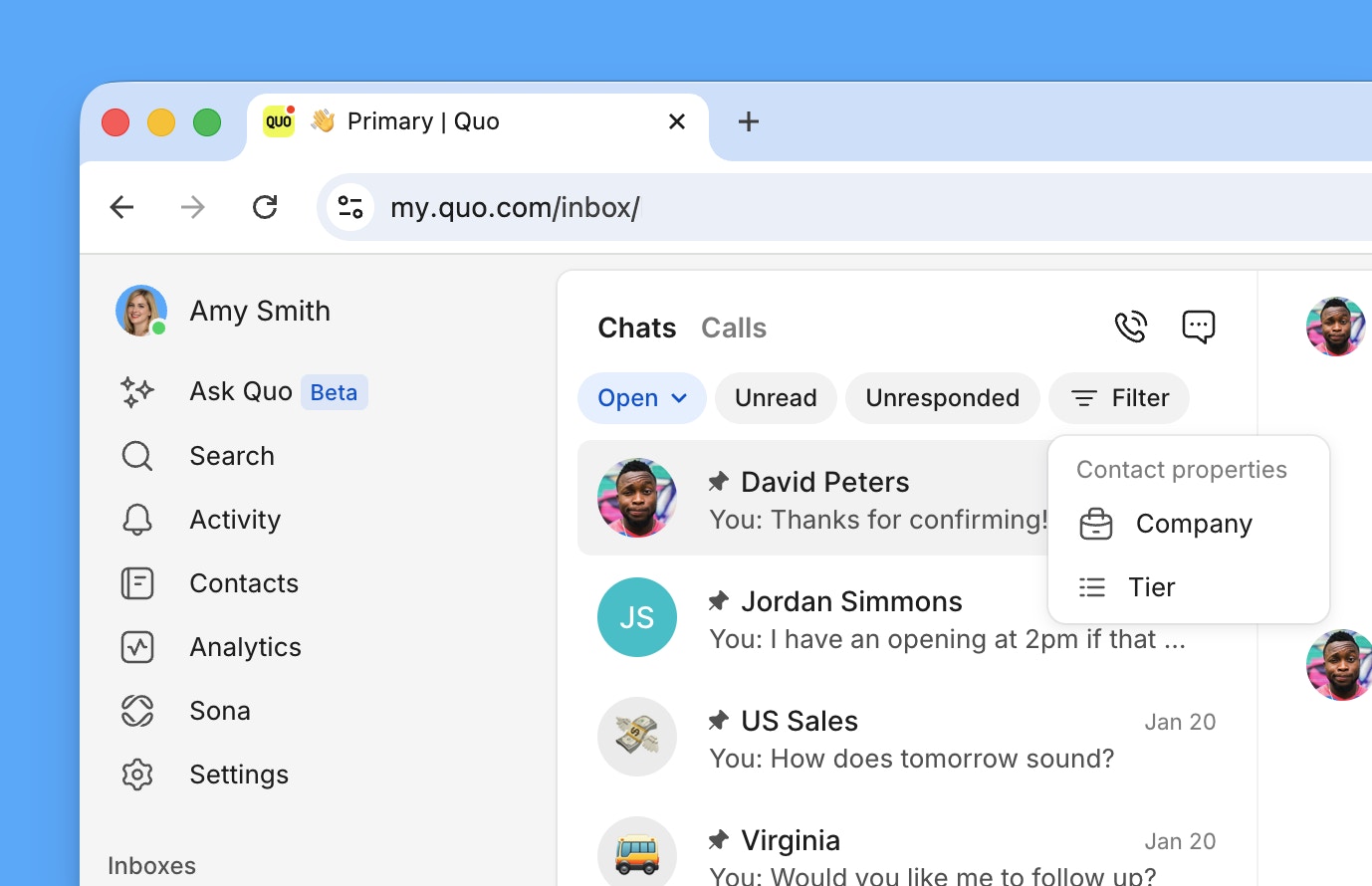
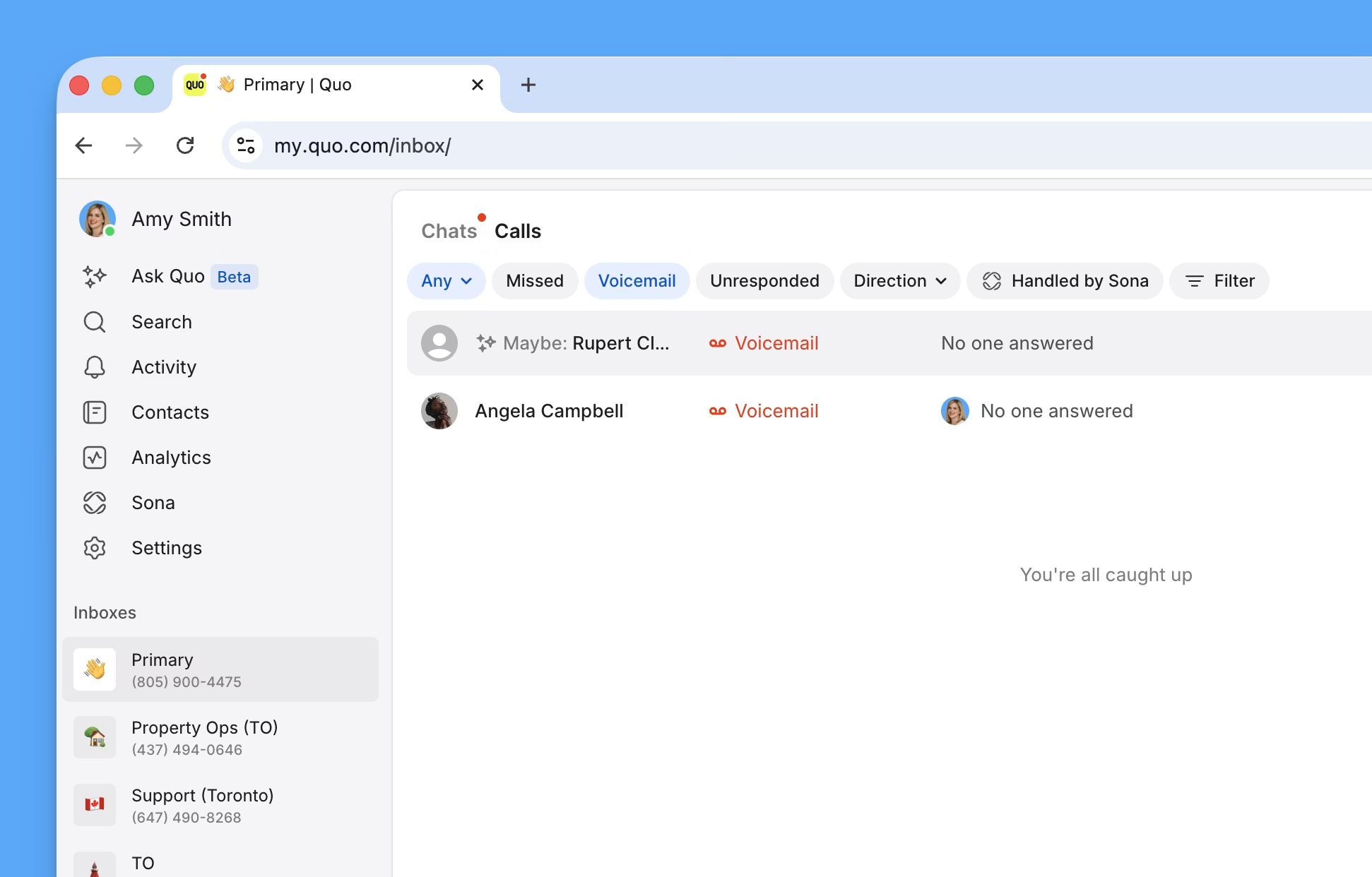
Comprendre les concepts de filtrage
Quo offre deux types de filtres qui varient légèrement selon la vue affichée : les filtres d’état de conversation, qui apparaissent sous forme de pastilles dans la barre d’outils, et les filtres avancés, accessibles en cliquant ou en appuyant sur le bouton Filtrer. Pour en savoir plus sur les filtres offerts, consultez les volets ci-dessous :Filtres de la vue Chats
Filtrer les conversations avec des contacts.
Filtres de la vue Chats
Filtrer les conversations avec des contacts.
Filtres de la vue Appels
Filtrer les enregistrements d’appel.
Filtres de la vue Appels
Filtrer les enregistrements d’appel.
Gestion de base des états de conversation
Comprendre quand et comment utiliser chaque état vous aide à garder votre boîte de réception organisée.- À utiliser lorsque les conversations sont terminées et résolues
- Idéal pour les codes de vérification, les confirmations et les communications ponctuelles
- Retire les conversations de la vue principale tout en conservant l’historique
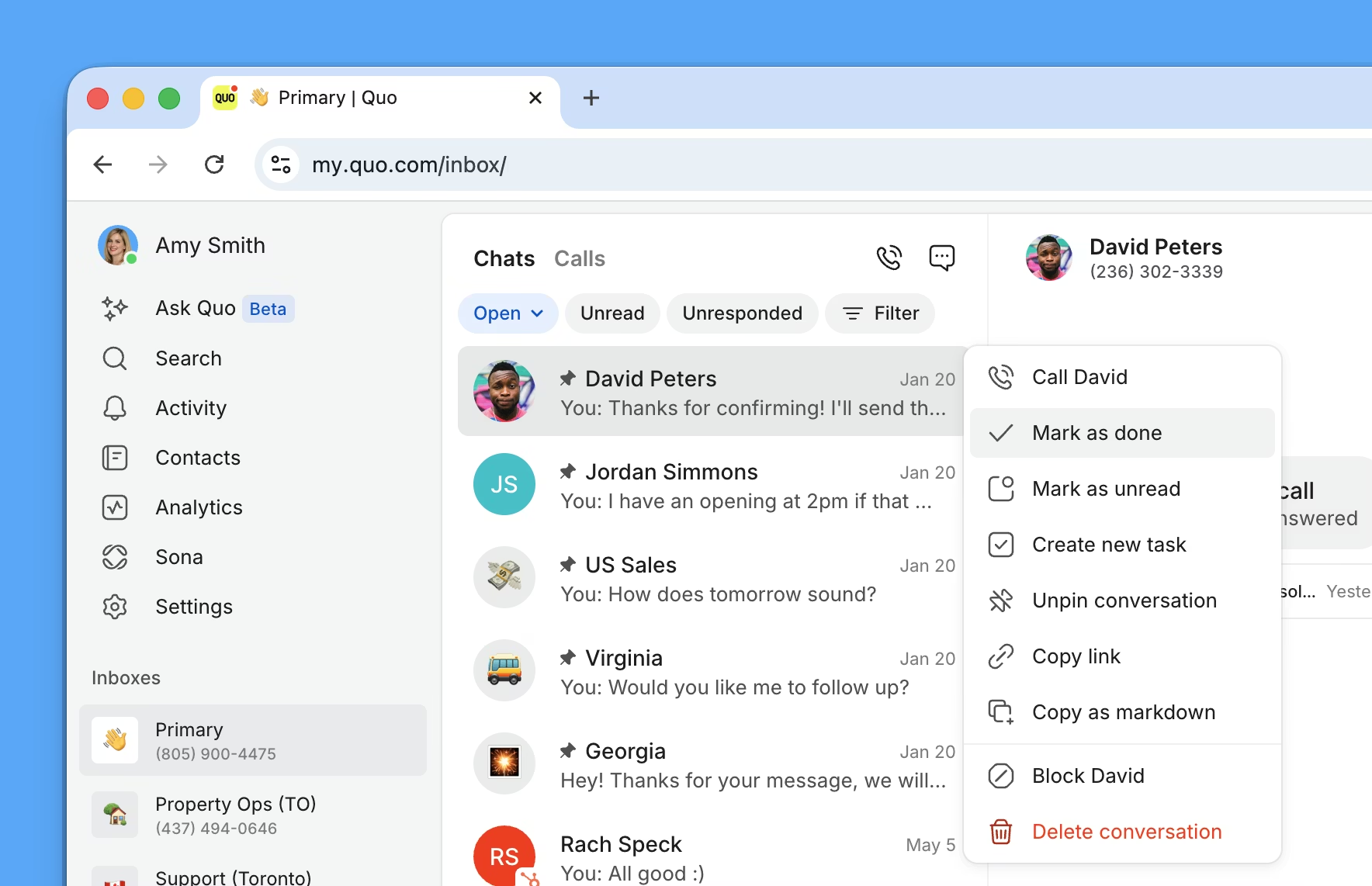
- Crée des notifications actives pour vous rappeler d’effectuer un suivi
- Utile lorsque vous devez répondre, mais n’êtes pas disponible immédiatement
- Aide à coordonner les responsabilités de l’équipe pour les conversations partagées
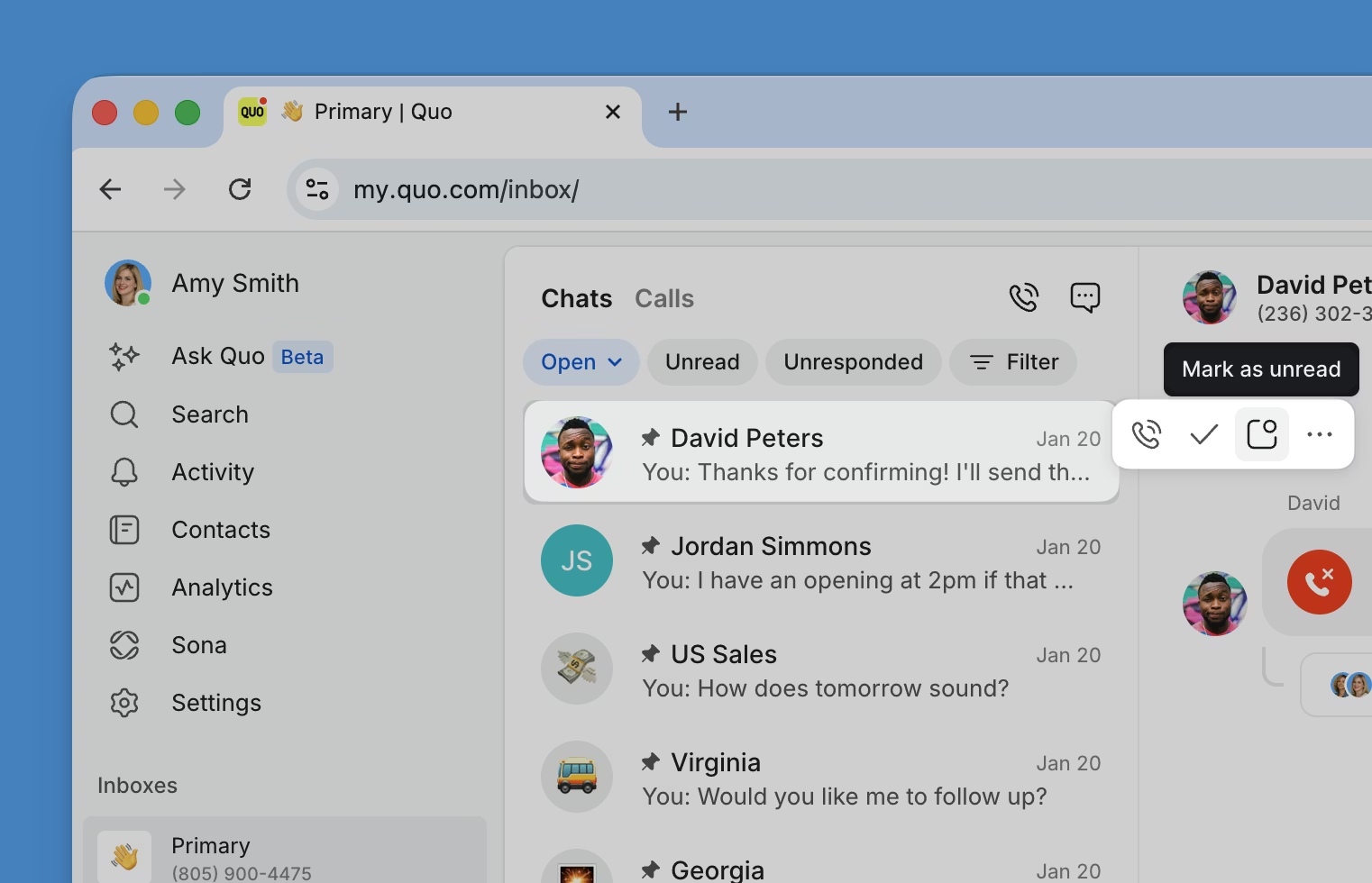
- Gestion des états (web/bureau)
- Gestion des états (mobile)
- Sélectionnez une conversation dans votre boîte de réception
- Choisissez une action liée à l’état :
- Cliquez sur l’icône carrée pour la marquer comme non lue
- Cliquez sur l’icône de coche (✓) pour la marquer comme terminée

Fonctionnalités de filtrage avancées
Les filtres avancés sont accessibles à l’aide du bouton Filtrer dans les vues Chats et Appels. Les options varient selon la vue affichée. Filtres avancés de la vue Chats :- Entreprise : filtrer selon le nom de l’entreprise associée à un contact
- Propriétés personnalisées de type Tags : filtrer selon n’importe quelle propriété personnalisée de contact de type Tags que vous avez créée (par exemple, une propriété « Niveau d’adhésion » avec des étiquettes comme Gold, Silver et Bronze)
- Membre de l’équipe : filtrer les appels selon le membre de l’équipe qui y a participé
- Terminé / En cours : filtrer selon l’état actuel de l’appel
- Date : filtrer selon la date de l’appel
- Étiquettes d’appel : filtrer selon les étiquettes d’appel générées par l’IA. Consultez Étiquettes d’appel IA pour en savoir plus.
Configurer des propriétés de contact personnalisées pour le filtrage
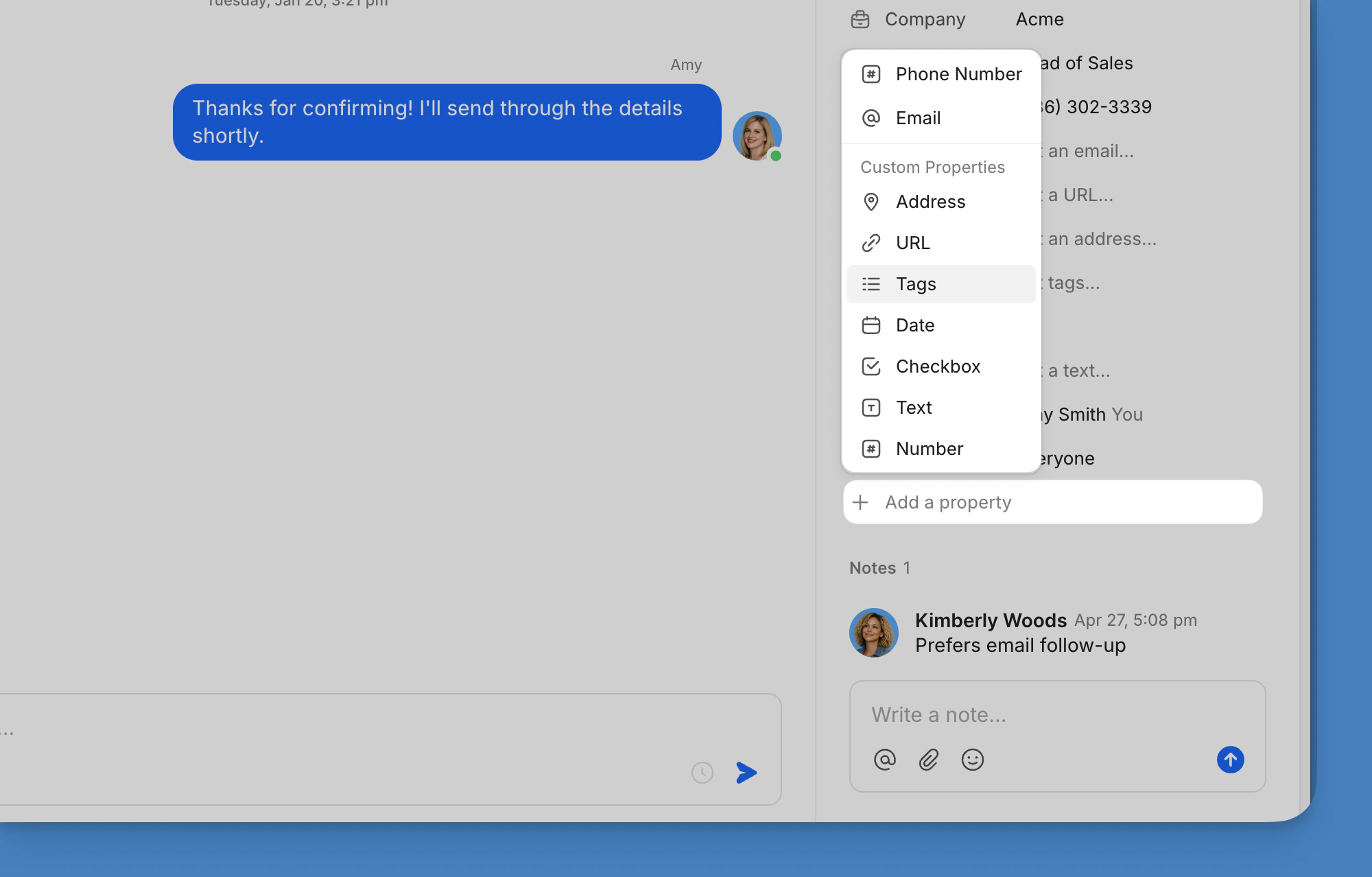
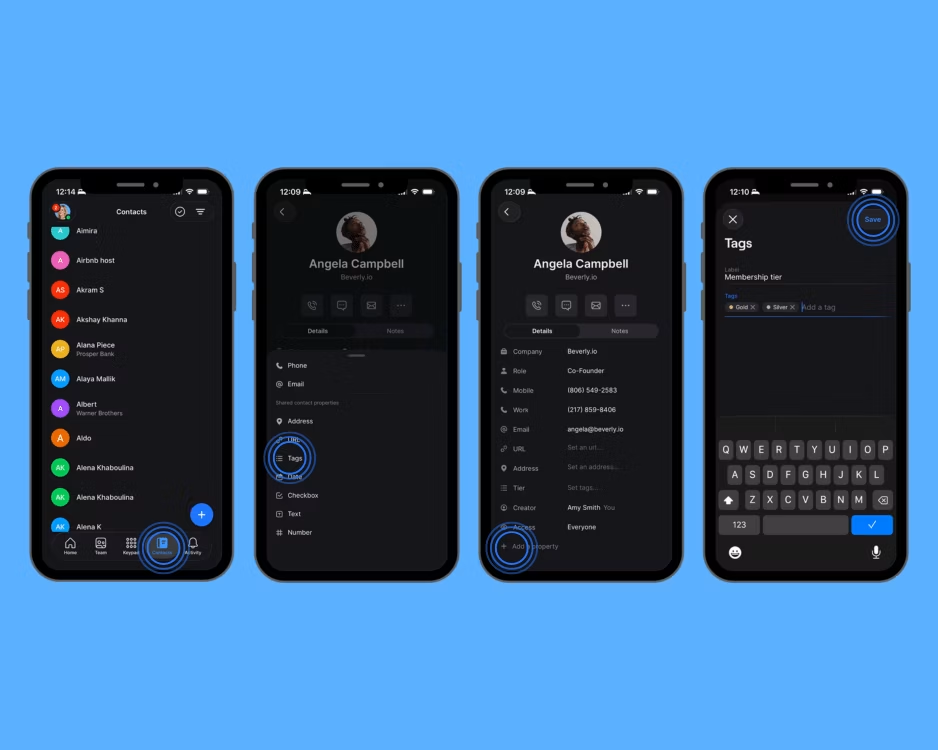
Seules les propriétés de contact personnalisées de type Étiquettes s’affichent comme options de filtre dans la vue Discussions. Pour utiliser une propriété personnalisée comme filtre, créez-la d’abord comme propriété de type Étiquettes — une fois créée, elle s’affichera pour tous les contacts.- Créer un filtre personnalisé (web/bureau)
- Créer un filtre personnalisé (mobile)
- Ouvrez n’importe quelle conversation
- Dans le panneau du contact à droite, cliquez sur Ajouter une propriété
- Sélectionnez Étiquettes comme type de propriété
- Nommez la propriété et ajoutez vos étiquettes (par exemple, une propriété « Niveau d’adhésion » avec des étiquettes comme Gold, Silver et Bronze)
Configurer des filtres avancés sur le Web/bureau
- Vue Conversations (Web/bureau)
- Vue Appels (Web/bureau)
- Cliquez sur Conversations pour vous assurer que vous êtes dans la vue Conversations
- Cliquez sur Filtrer
- Sélectionnez un type de filtre :
- Entreprise pour filtrer par organisation
- Toute propriété de contact personnalisée de type étiquette pour filtrer par étiquette
- Sélectionnez vos critères
- Cliquez sur + pour ajouter d’autres filtres
Gérer plusieurs filtres
Ajouter des filtres :- Cliquez sur + pour ajouter d’autres critères de filtre
- Combinez différents types de filtres pour obtenir des résultats précis
- Cliquez sur is entre le nom du filtre et sa valeur pour modifier les critères
- Sur le Web et sur bureau : Cliquez sur x à côté du nom d’un filtre pour le supprimer
- Sur mobile : Touchez Effacer tous les filtres pour revenir à la vue complète
Flux de travail de filtrage sur mobile
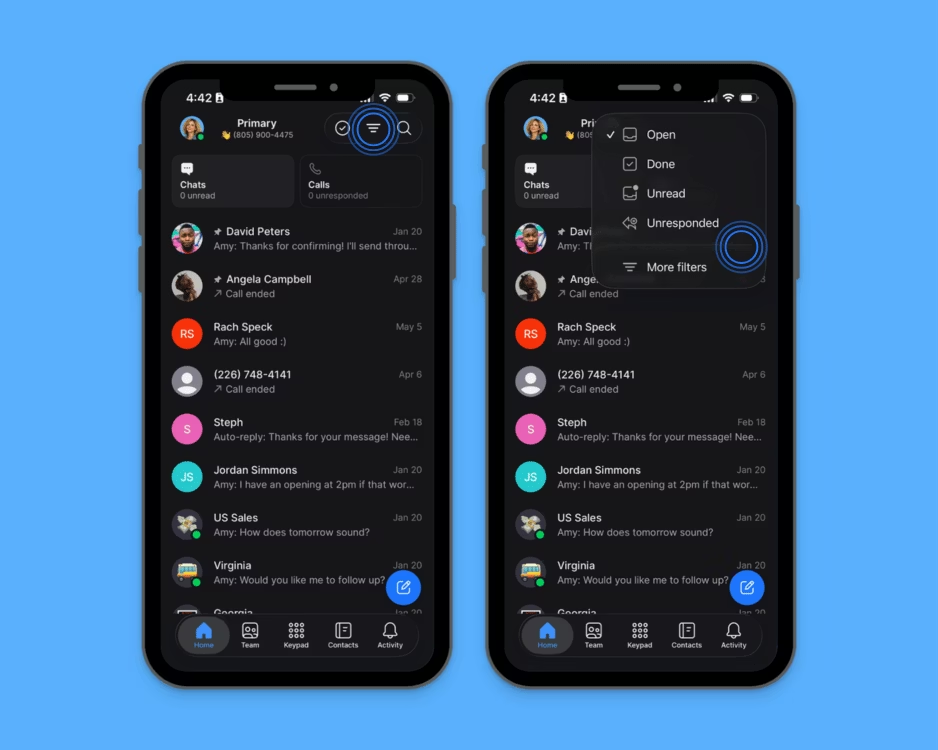
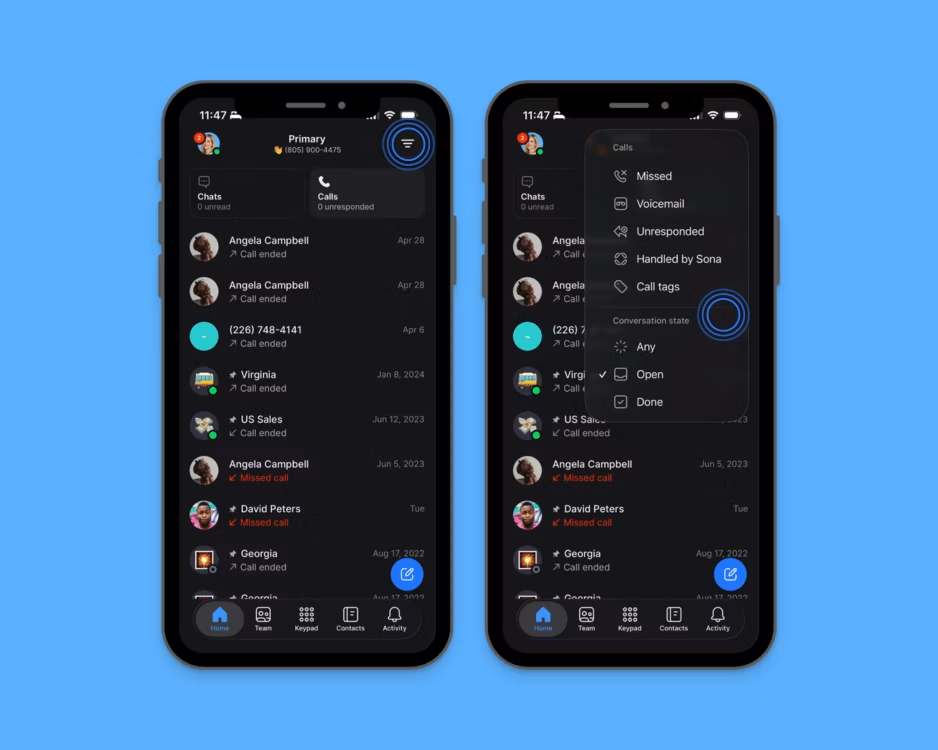
L’app mobile Quo prend en charge le filtrage dans les vues Chats et Appels — utilisez Chats pour trouver des conversations précises, ou Appels pour voir comment vos appels ont été traités.- Vue Chats (mobile)
- Vue Appels (mobile)
- Touchez l’icône de filtre dans le coin supérieur droit
- Sélectionnez vos critères de filtrage :
- Ouvert, Terminé, Non lu ou Sans réponse pour filtrer par état
- Entreprise pour filtrer par organisation
- Toute propriété personnalisée du contact de type Tags pour filtrer par étiquette
- Touchez Terminé pour appliquer
- Pour ajouter plusieurs filtres, sélectionnez d’autres options avant de toucher Terminé
- Pour effacer tous les filtres, touchez Effacer tout
Gestion de plusieurs numéros de téléphone
Filtrage par numéro de téléphone
Chaque numéro de téléphone de votre espace de travail dispose de ses propres filtres de conversation. Utilisateurs avec un seul numéro :- Appliquez les filtres d’état de conversation standard (Ouvert, Terminé, Non lu)
- Utilisez les filtres avancés pour les propriétés des contacts et la gestion des appels
- Concentrez-vous sur l’optimisation du flux de travail dans une seule boîte de réception
- Filtrage distinct par boîte de réception : chaque numéro de téléphone possède ses propres paramètres de filtrage
- Organisation cohérente : appliquez des stratégies de filtrage semblables d’un numéro à l’autre
- Changement de contexte : les filtres de chaque boîte de réception restent en place lorsque vous passez d’un numéro à l’autre
Passer d’un numéro de téléphone à un autre
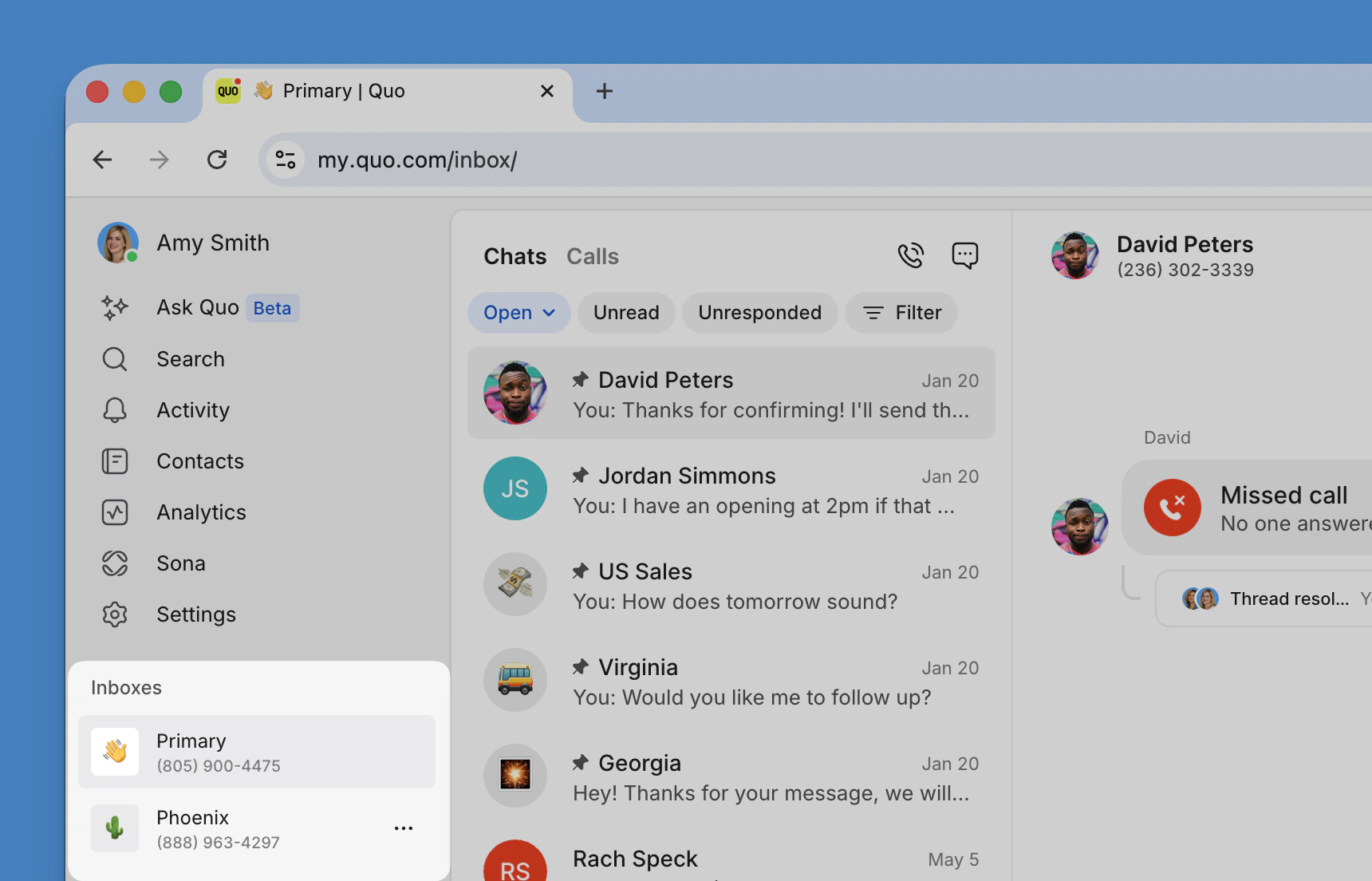
- Consultez les numéros disponibles sous Boîtes de réception dans la barre latérale gauche
- Cliquez sur la boîte de réception vers laquelle vous voulez basculer
- Appliquez des filtres aux conversations de ce numéro
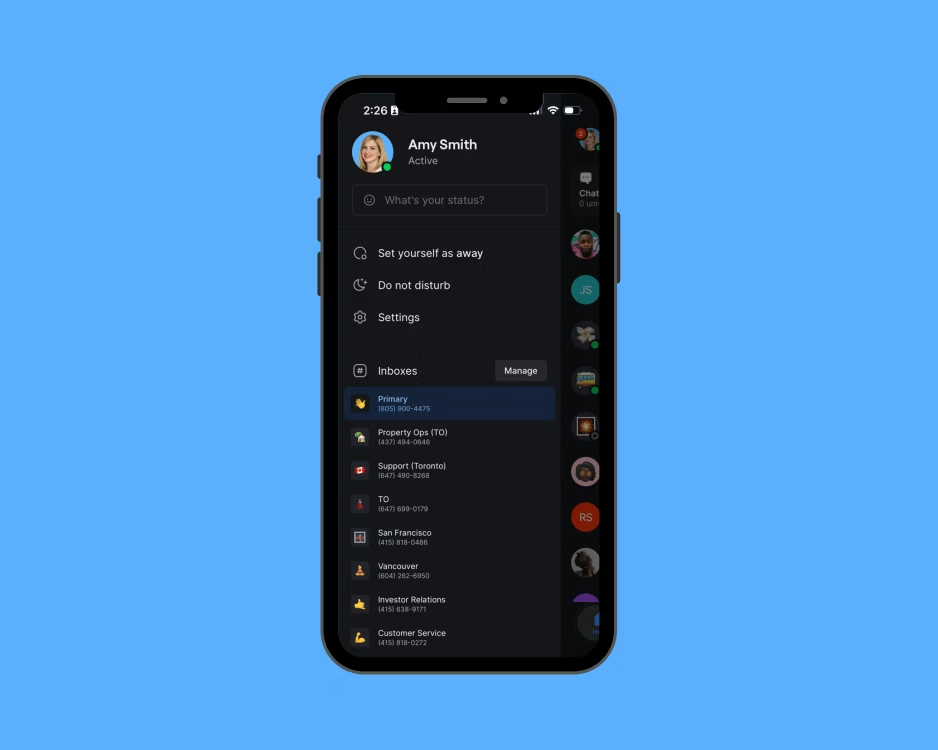
- Touchez l’image de votre compte dans le coin supérieur gauche
- Sélectionnez le numéro souhaité sous Boîtes de réception
- Appliquez des filtres aux conversations de ce numéro
Stratégies de filtrage du flux de travail
Flux de travail quotidiens pour la productivité
- Commencez par Unread pour voir les nouveaux messages, puis passez à Unresponded pour repérer ceux qui nécessitent une réponse
- Marquez les conversations comme Terminées dès qu’elles le sont pour que votre boîte de réception reste à jour
- Utilisez les filtres de propriétés personnalisées pour cibler des groupes de clients précis
Stratégies de collaboration d’équipe
- Établissez des conventions communes pour marquer les conversations comme terminées afin que les filtres restent fiables
- Utilisez Membre de l’équipe dans la vue Appel (web/bureau) pour voir quels appels chaque personne a pris en charge
- Vérifiez régulièrement Sans réponse pour repérer tout ce qui aurait pu passer entre les mailles du filet
Résolution des problèmes de filtrage
Si vos filtres ne renvoient pas les résultats attendus ou si certaines conversations sont absentes d’une vue filtrée, les étapes ci-dessous peuvent vous aider à en déterminer la cause et à maintenir la précision de vos filtres au fil du temps.Les filtres n’affichent pas les résultats attendus
Les filtres n’affichent pas les résultats attendus
- Vérifiez le numéro de téléphone sélectionné : Assurez-vous que vous consultez la bonne boîte de réception
- Vérifiez la vue active : Certains filtres sont seulement offerts dans la vue Chats ou Appels — confirmez que vous êtes dans la bonne vue
- Vérifiez les critères de filtrage : Assurez-vous que les paramètres du filtre correspondent à ce que vous recherchez
- Vérifiez l’état des conversations : Les conversations peuvent avoir un état différent de celui attendu
Conversations manquantes dans la vue filtrée
Conversations manquantes dans la vue filtrée
- Élargissez les critères de filtrage : Essayez des combinaisons de filtres plus larges ou différentes
- Vérifiez les conversations terminées : Les conversations terminées peuvent être archivées
- Vérifiez les propriétés des contacts : Assurez-vous que les contacts ont les étiquettes ou propriétés nécessaires
- Vérifiez les autorisations de l’équipe : Confirmez que vous avez accès aux conversations pertinentes
Maintenir l’efficacité du filtrage
Maintenir l’efficacité du filtrage
- Révision régulière des filtres : Évaluez et mettez à jour périodiquement vos stratégies de filtrage
- Mise à jour des propriétés de contact : Gardez les propriétés personnalisées à jour et pertinentes
- Formation de l’équipe : Assurez-vous que tous les membres de l’équipe comprennent les conventions de filtrage
- Documentation du flux de travail : Documentez les combinaisons de filtres efficaces pour assurer une utilisation uniforme
FAQ
Quelle est la différence entre les filtres non lus et sans réponse ?
Quelle est la différence entre les filtres non lus et sans réponse ?
- non lu affiche les conversations où aucun membre de l’équipe n’a vu les nouveaux messages.
- sans réponse affiche les conversations où vous avez reçu des messages ou manqué des appels, mais auxquelles vous n’avez pas répondu.
Puis-je enregistrer des combinaisons de filtres personnalisées ?
Puis-je enregistrer des combinaisons de filtres personnalisées ?
Les filtres fonctionnent-ils pour tous mes numéros de téléphone ?
Les filtres fonctionnent-ils pour tous mes numéros de téléphone ?
Comment les propriétés de contact personnalisées fonctionnent-elles avec le filtrage ?
Comment les propriétés de contact personnalisées fonctionnent-elles avec le filtrage ?
Que se passe-t-il lorsque je filtre par membre de l’équipe ?
Que se passe-t-il lorsque je filtre par membre de l’équipe ?
Puis-je filtrer par plage de dates ?
Puis-je filtrer par plage de dates ?
Comment les filtres affectent-ils les résultats de recherche ?
Comment les filtres affectent-ils les résultats de recherche ?
Que deviennent les filtres lorsque des membres de l’équipe quittent l’espace de travail ?
Que deviennent les filtres lorsque des membres de l’équipe quittent l’espace de travail ?
Comment filtrer les conversations selon une propriété de contact personnalisée ?
Comment filtrer les conversations selon une propriété de contact personnalisée ?
- Web/bureau
- Mobile
- Ouvrez n’importe quelle conversation
- Cliquez sur ajouter une propriété dans le panneau de contact
- Sélectionnez étiquette comme type de propriété