

Aperçu
Comprendre les états des conversations
Épingler des conversations
Épingler ou désépingler une conversation
- Web ou bureau
- Mobile
- Faites un clic droit sur une conversation
- Sélectionnez Épingler la conversation
Marquer les conversations comme terminées
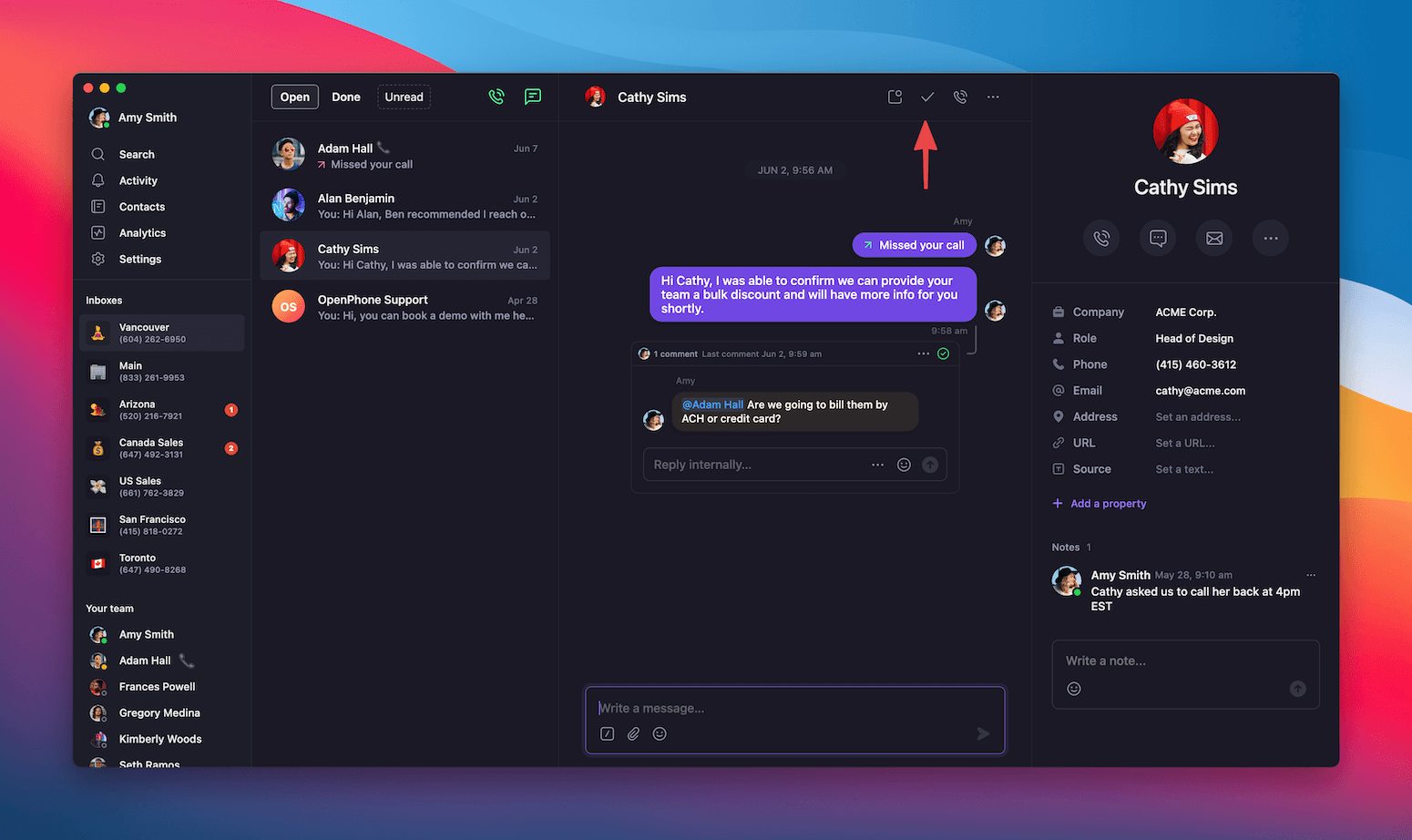
À partir de l’app web ou de bureau
- Conversation unique
- Plusieurs conversations
- Ouvrez l’app web Quo ou l’application de bureau
- Sélectionnez la conversation que vous voulez marquer comme terminée
- Cliquez sur l’icône de coche (✓) pour marquer la conversation comme terminée
À partir de l’application mobile
- Une seule conversation (mobile)
- Plusieurs conversations (mobile)
- Ouvrez Quo sur votre appareil mobile
- Dans votre boîte de réception de conversations, balayez la conversation vers la gauche
- Appuyez sur Terminé pour marquer la conversation comme complétée

Marquer les conversations comme non lues
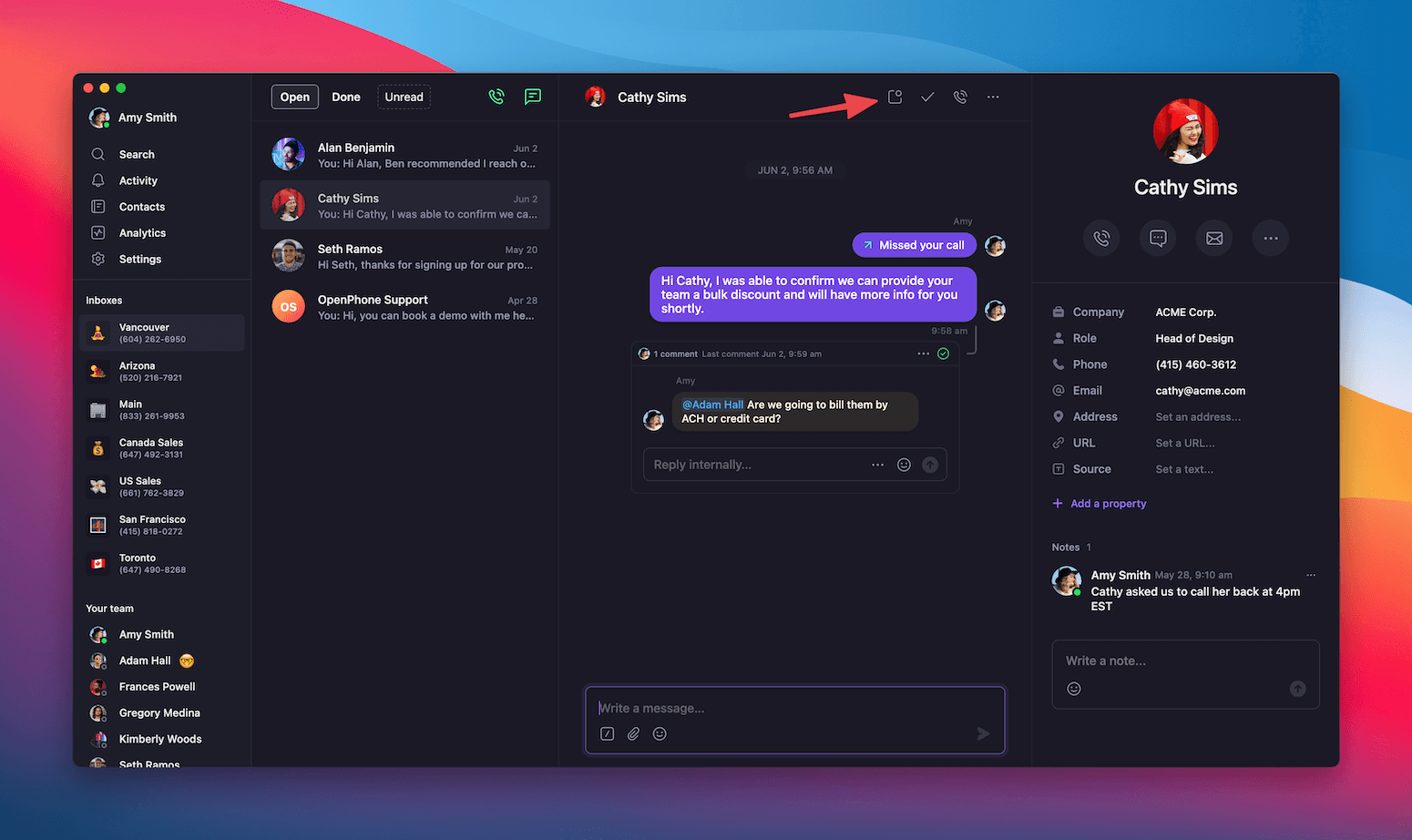
À partir de l’app web ou de l’application de bureau
- Une seule conversation
- Plusieurs conversations
- Ouvrez l’app web Quo ou l’application de bureau
- Sélectionnez la conversation que vous voulez marquer comme non lue
- Cliquez sur l’icône d’enveloppe pour la marquer comme non lue
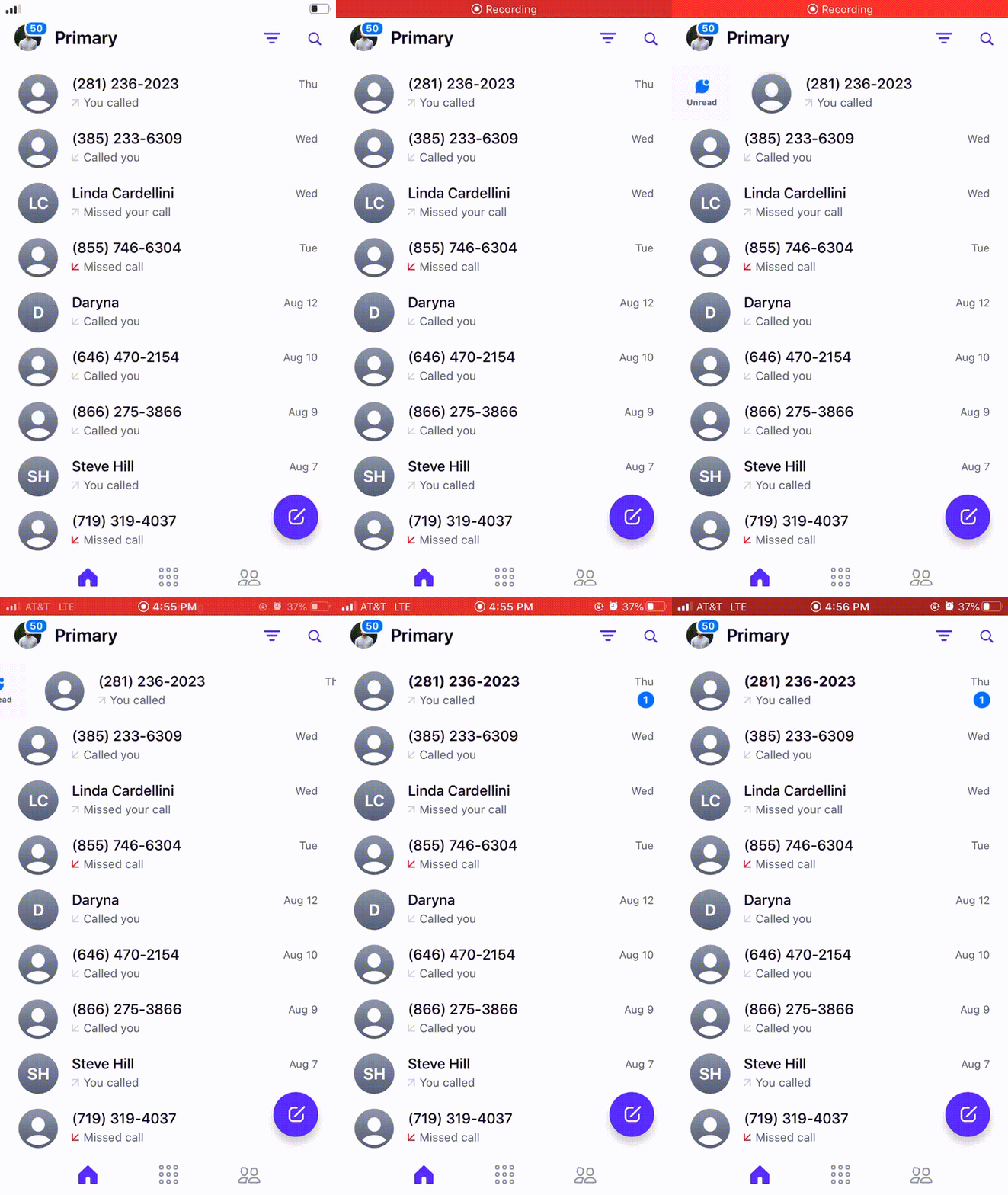
À partir de l’application mobile
- Conversation unique (mobile)
- Conversations multiples (mobile)
- Ouvrez Quo sur votre appareil mobile
- Dans votre boîte de réception, faites glisser la conversation vers la droite
- La conversation sera marquée comme non lue et un indicateur de notification apparaîtra
Stratégies de flux de travail de conversation
Flux de travail pour la productivité personnelle
Gestion quotidienne de la boîte de réception
Gestion quotidienne de la boîte de réception
- Revue du matin : Vérifiez les conversations non lues et hiérarchisez les réponses
- Travail en cours : Gardez les conversations importantes ouvertes pendant les échanges
- Suivi de la résolution : Marquez les conversations comme terminées une fois réglées
- Système de relance : Utilisez l’état « non lu » pour les éléments nécessitant un suivi ultérieur
Priorisation des tâches
Priorisation des tâches
- Urgent : Laisser ouvert pour une attention immédiate
- Suivi requis : Marquer comme non lu pour servir de rappel personnel
- Terminé : Marquer comme terminé pour garder la boîte de réception claire
- Référence : Accéder au besoin via le filtre « Terminées »
Flux de travail pour la collaboration en équipe
Responsabilité partagée
Responsabilité partagée
- Indicateurs de non-lecture : Avertir les membres de l’équipe des nouveaux messages des clients
- Coordination du statut : Utiliser un marquage uniforme pour éviter le travail en double
- Gestion des transferts : Marquer comme non lues lors du transfert de conversations entre membres de l’équipe
- Suivi de la résolution : Marquer comme terminées lorsque les problèmes des clients sont résolus
Optimisation du flux de travail
Optimisation du flux de travail
- Point du matin : Passer en revue, en équipe, les conversations non lues et ouvertes
- Planification de la prise en charge : S’assurer que toutes les conversations non lues ont des responsables attribués
- Nettoyage de fin de journée : Marquer les conversations résolues comme terminées
- Revue hebdomadaire : Vérifier les conversations terminées pour repérer des occasions de suivi
Stratégies de flux de travail en équipe pour la gestion des conversations
Quand marquer des conversations comme terminées
Terminé
Terminé
- Problème du client résolu : Problème réglé et client satisfait
- Information transmise : Codes de vérification, confirmations ou mises à jour envoyés
- Interactions ponctuelles : Messages promotionnels ou communications temporaires
- Tâches terminées : Travail délégué achevé et confirmé
- Références archivées : Conversations importantes, mais inactives
Quand marquer des conversations comme non lues
Non lues
Non lues
- Suivi requis : Besoin de répondre, mais pas disponible immédiatement
- Coordination d’équipe : Avertir les collègues de messages importants
- Système de rappel : Indicateurs personnels pour agir plus tard
- Renseignements en attente : En attente de détails avant de répondre
- Indicateur de priorité : Marquer les conversations importantes pour les repérer rapidement
Maintenir une boîte de réception organisée
Habitudes quotidiennes
Habitudes quotidiennes
- Examiner d’abord les conversations non lues chaque matin
- Marquer les conversations comme terminées dès qu’elles le sont
- Utiliser le statut « Non lu » de façon stratégique pour les véritables suivis
- Archiver rapidement les messages promotionnels ou de vérification
Entretien hebdomadaire
Entretien hebdomadaire
- Examiner les conversations terminées pour repérer tout suivi manqué
- Nettoyer les anciennes conversations qui n’ont plus besoin d’être suivies
- Évaluer les tendances dans le déroulement des conversations pour améliorer les processus
- Mettre à jour les flux de travail de l’équipe en fonction du volume de conversations
Gestion avancée des conversations
Raccourcis clavier
Intégration avec d’autres fonctionnalités
- Ajouter des notes aux contacts en fonction des résultats des conversations
- Étiqueter les contacts avec des renseignements pertinents pour référence ultérieure
- Mettre à jour les propriétés des contacts en fonction des informations tirées des conversations
- Utiliser les mentions @ dans les conversations pour alerter les membres de l’équipe
- Épingler les conversations importantes pour la visibilité de l’équipe
- Partager les informations tirées des conversations lors des réunions d’équipe
- Surveiller les délais de réponse aux conversations non lues
- Suivre les taux de résolution des conversations
- Analyser les tendances des conversations pour optimiser les flux de travail
FAQ
Quelle est la différence entre les conversations ouvertes et non lues?
Quelle est la différence entre les conversations ouvertes et non lues?
Puis-je récupérer des conversations marquées comme terminées?
Puis-je récupérer des conversations marquées comme terminées?
Les états de conversation se synchronisent-ils sur tous les appareils?
Les états de conversation se synchronisent-ils sur tous les appareils?
Comment fonctionnent les états de conversation avec les membres de l'équipe?
Comment fonctionnent les états de conversation avec les membres de l'équipe?
Puis-je marquer plusieurs conversations comme terminées en lot?
Puis-je marquer plusieurs conversations comme terminées en lot?
Que se passe-t-il avec les états de conversation lorsque j'archive un numéro de téléphone?
Que se passe-t-il avec les états de conversation lorsque j'archive un numéro de téléphone?
Combien de temps les conversations terminées restent-elles accessibles?
Combien de temps les conversations terminées restent-elles accessibles?
Puis-je configurer un marquage automatique des conversations?
Puis-je configurer un marquage automatique des conversations?
Puis-je réorganiser les conversations épinglées?
Puis-je réorganiser les conversations épinglées?