

Aperçu
Le blocage des contacts indésirables vous aide à protéger votre temps et à maintenir un environnement de communication professionnel. Quo, anciennement les fonctionnalités de blocage d’OpenPhone, vous permet d’empêcher les appels et messages indésirables tout en gardant un contrôle total sur votre liste de blocage pour en faciliter la gestion.Comprendre le blocage
Lorsque vous bloquez un contact dans Quo :- Les appels sont silencieux : Les numéros bloqués ne peuvent pas vous joindre par téléphone
- Les messages sont filtrés : Les textos des contacts bloqués sont masqués dans votre boîte de réception
- Protection de l’équipe : Les contacts bloqués ne peuvent pas joindre l’ensemble de votre équipe
- Réversibilité facile : Vous pouvez débloquer des contacts en tout temps à partir de votre liste de blocage
Les conversations bloquées sont retirées de votre boîte de réception principale, mais demeurent accessibles à partir de votre liste de blocage pour référence.
Blocage de contacts
Bloquer à partir de l’application mobile
- iOS and Android
- Ouvrez l’app Quo
- Accédez à votre boîte de réception en appuyant sur l’icône Accueil
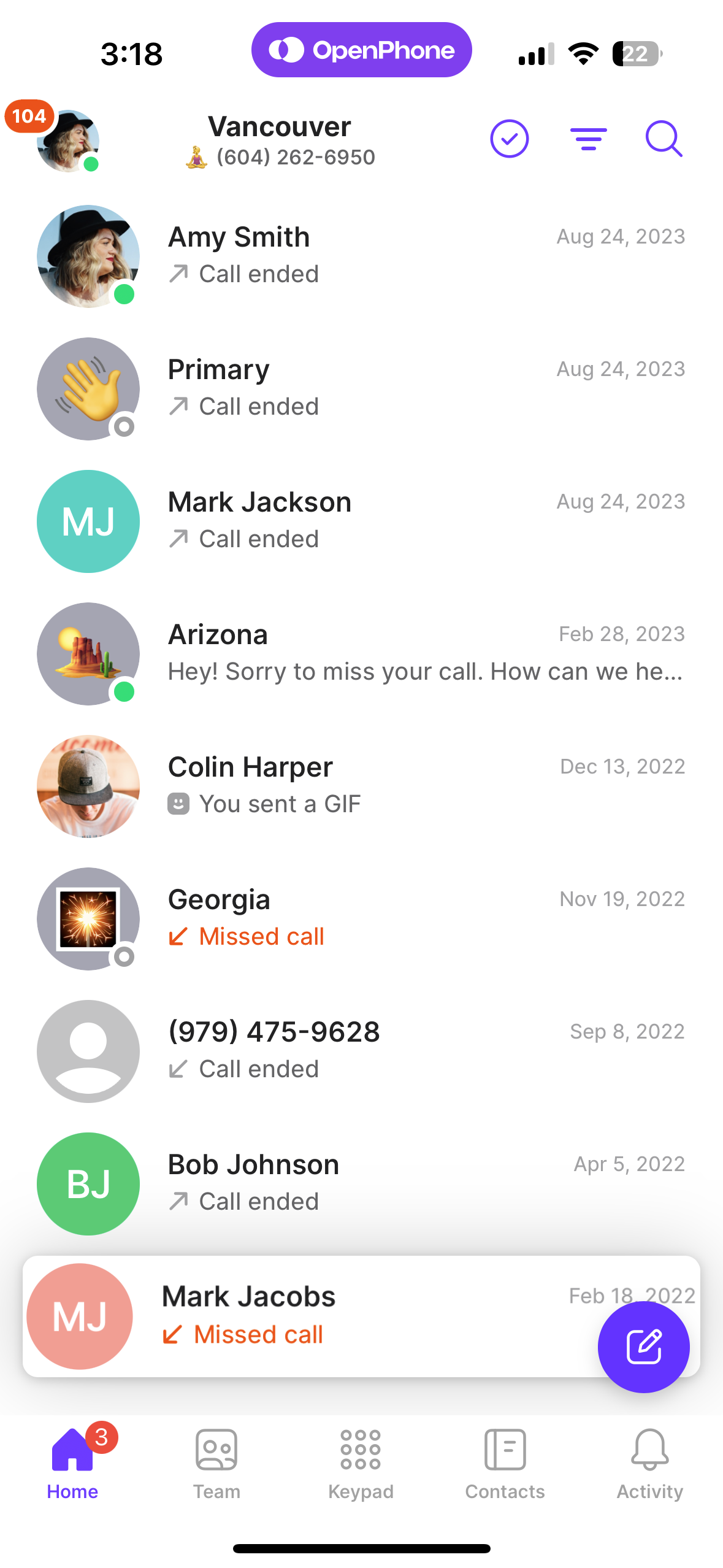
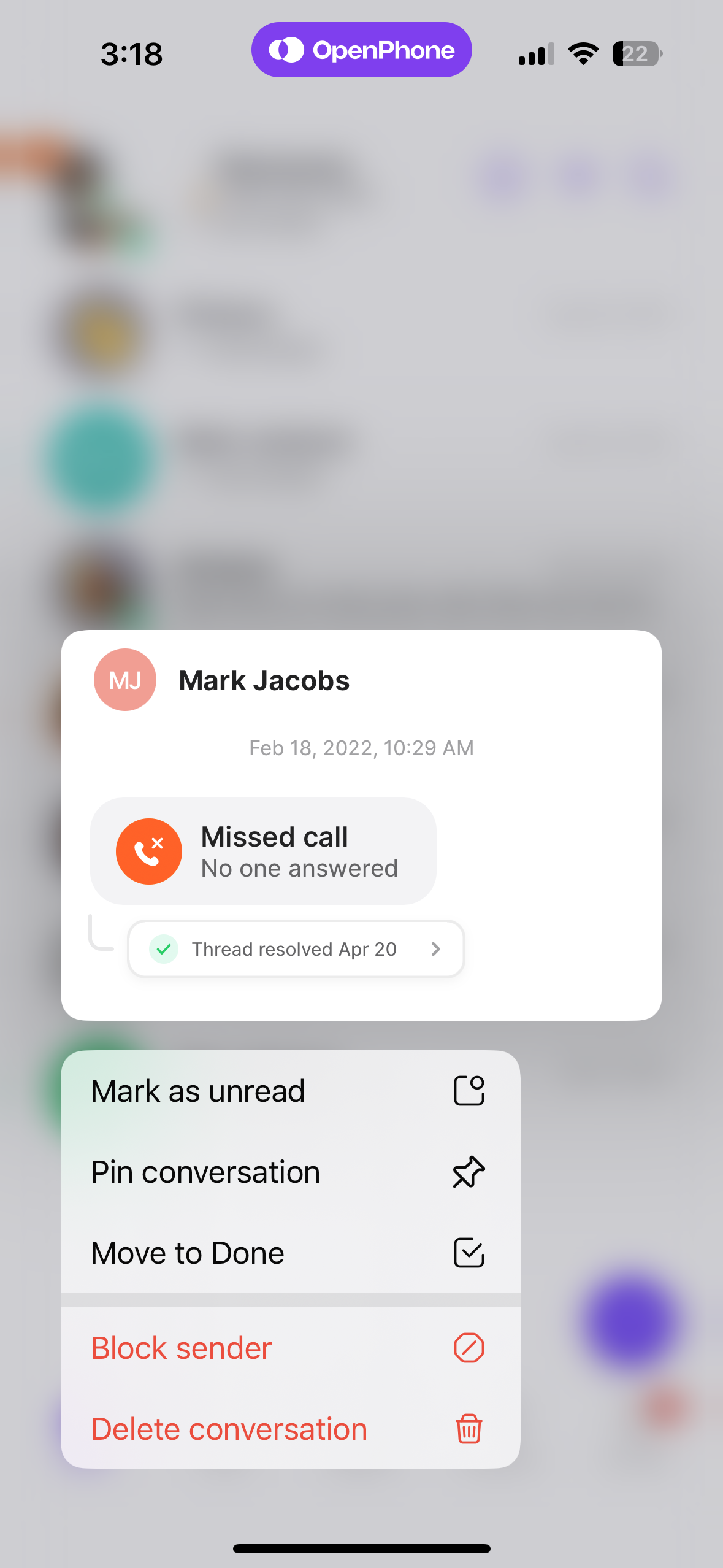
- Touchez et maintenez le message ou l’appel du contact indésirable
- Dans le menu, sélectionnez Bloquer l’expéditeur
Bloquer à partir du Web ou de l’application de bureau
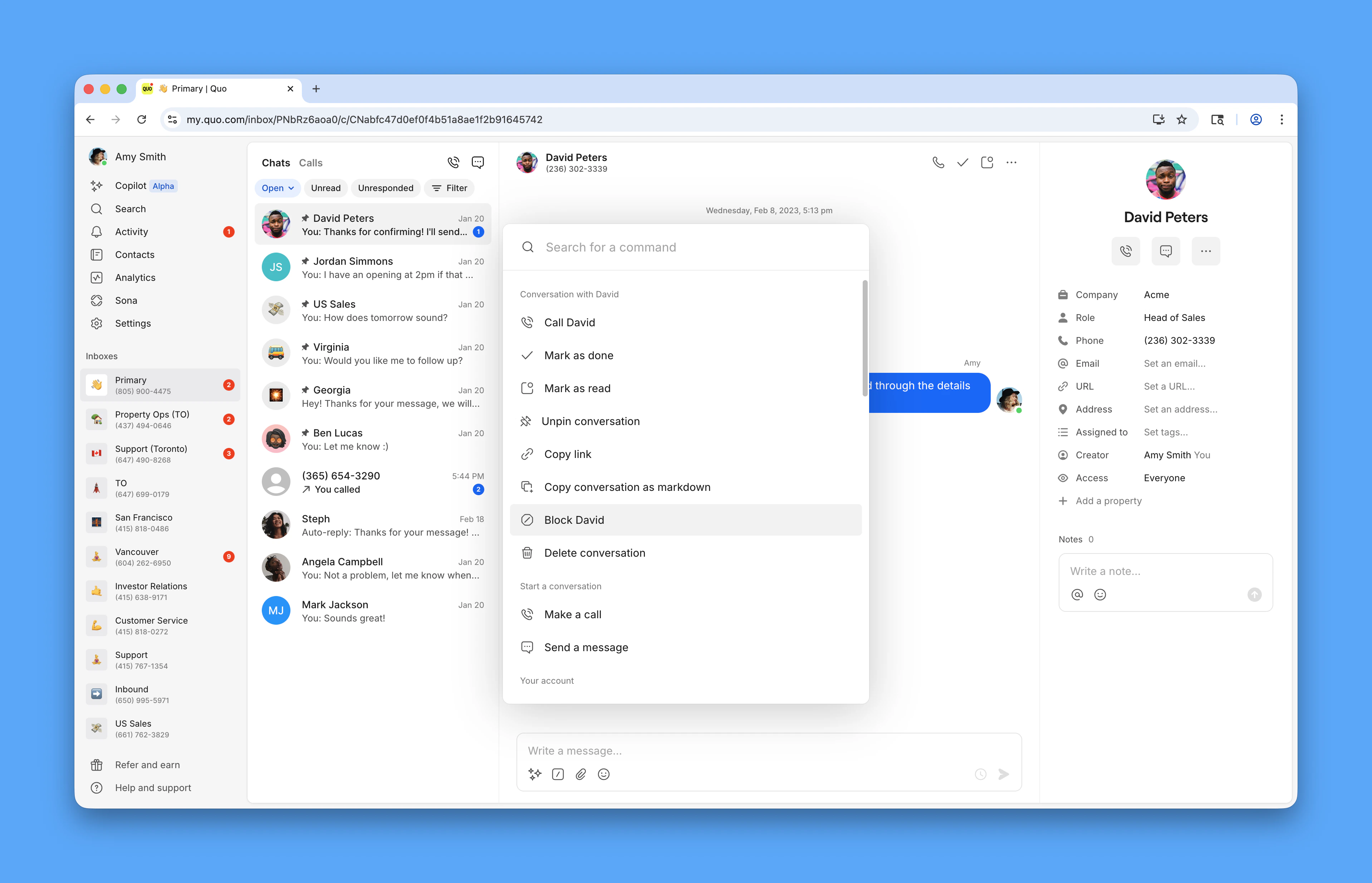
- Sélectionnez la conversation ou l’historique d’appels dans votre boîte de réception
- Cliquez sur l’icône des trois points (…) dans le coin supérieur droit
- Sélectionnez Bloquer dans le menu déroulant
Gérer votre liste de blocage
Accéder à votre liste de blocage
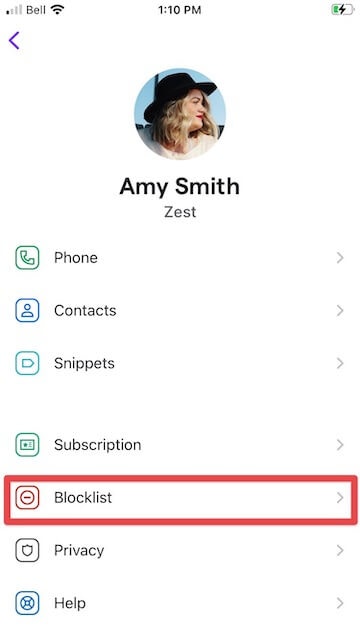
Dans l’application mobile :- Touchez votre icône de profil en haut à gauche
- Sélectionnez Settings
- Allez à liste de blocage
- Cliquez sur Settings dans le menu de gauche
- Sous Workspace, sélectionnez liste de blocage
Ajouter des numéros directement à la liste de blocage
Vous pouvez bloquer des numéros de façon proactive sans attendre qu’ils vous contactent :- Accédez à votre liste de blocage dans les Paramètres
- Cliquez sur Ajouter un numéro ou sur l’icône plus (+)
- Saisissez le numéro de téléphone que vous souhaitez bloquer
- Confirmez le blocage
Débloquer des contacts
Pour rétablir la communication avec un contact précédemment bloqué :- Accédez à Paramètres → Liste de blocage
- Recherchez le numéro à débloquer
- Cliquez sur les trois points (…) à côté du numéro
- Sélectionnez « Débloquer le numéro »
Gestion de la liste de blocage de l’équipe
Pour les espaces de travail comptant plusieurs membres d’équipe :- Protection partagée : Les numéros bloqués par un membre de l’équipe protègent l’ensemble de l’espace de travail
- Contrôles d’administration : Les administrateurs de l’espace de travail peuvent gérer la liste de blocage pour tous les membres de l’équipe
- Expérience uniforme : Les contacts bloqués ne peuvent joindre aucun membre de l’équipe par aucun numéro de l’espace de travail
FAQ
Que se passe-t-il lorsque je bloque un contact?
Que se passe-t-il lorsque je bloque un contact?
Lorsque vous bloquez un contact, ses appels sont mis en sourdine et ses messages sont filtrés de votre boîte de réception. La conversation est déplacée vers votre liste de blocage, mais n’est pas supprimée, vous pouvez donc toujours vous y référer au besoin. Les contacts bloqués ne peuvent joindre ni vous ni les autres membres de l’équipe dans votre espace de travail.
Les contacts bloqués peuvent-ils laisser des messages vocaux?
Les contacts bloqués peuvent-ils laisser des messages vocaux?
Non, les contacts bloqués ne peuvent pas laisser de messages vocaux. Leurs appels sont complètement empêchés d’atteindre vos numéros Quo, y compris la messagerie vocale.
Les contacts bloqués sauront-ils qu’ils ont été bloqués?
Les contacts bloqués sauront-ils qu’ils ont été bloqués?
Les contacts bloqués ne recevront aucune indication qu’ils ont été bloqués. De leur point de vue, les appels peuvent être dirigés vers la messagerie vocale ou sembler sonner sans réponse, selon vos paramètres.
Puis-je voir les messages des contacts bloqués?
Puis-je voir les messages des contacts bloqués?
Les messages des contacts bloqués sont filtrés de votre boîte de réception principale, mais restent accessibles dans votre liste de blocage. Vous pouvez consulter ces messages en allant à Paramètres → Liste de blocage et en sélectionnant le contact bloqué.
Comment bloquer un numéro inconnu qui ne m’a pas encore contacté?
Comment bloquer un numéro inconnu qui ne m’a pas encore contacté?
Vous pouvez ajouter de façon proactive des numéros à votre liste de blocage via Paramètres → Liste de blocage → Ajouter un numéro. C’est utile pour bloquer des numéros de pourriel connus ou des contacts indésirables avant qu’ils tentent de vous joindre.
Y a-t-il une limite au nombre de numéros que je peux bloquer?
Y a-t-il une limite au nombre de numéros que je peux bloquer?
Il n’y a aucune limite au nombre de contacts que vous pouvez bloquer. Votre liste de blocage peut contenir autant de numéros que nécessaire pour maintenir l’environnement de communication souhaité.
Que se passe-t-il avec les conversations bloquées lorsque je débloque quelqu’un?
Que se passe-t-il avec les conversations bloquées lorsque je débloque quelqu’un?
Lorsque vous débloquez un contact, il peut immédiatement vous joindre de nouveau. Les conversations précédentes restent dans votre historique, et les nouveaux messages apparaîtront dans votre boîte de réception principale comme d’habitude.