

Aperçu
Pourquoi utiliser une liste de contacts distincte?
Le carnet d’adresses professionnel dédié de Quo offre plusieurs avantages :- Organisation : Séparer les contacts professionnels des contacts personnels
- Collaboration d’équipe : Partager des contacts professionnels sans exposer d’informations personnelles
- Propriétés personnalisées : Baliser et stocker des informations propres à l’entreprise
- Notes de contact : Les membres de l’équipe peuvent ajouter des notes collaboratives
- Fonctionnalités avancées : Filtrage, opérations en lot et flux de travail personnalisés
Méthodes d’import
Importation de fichiers CSV
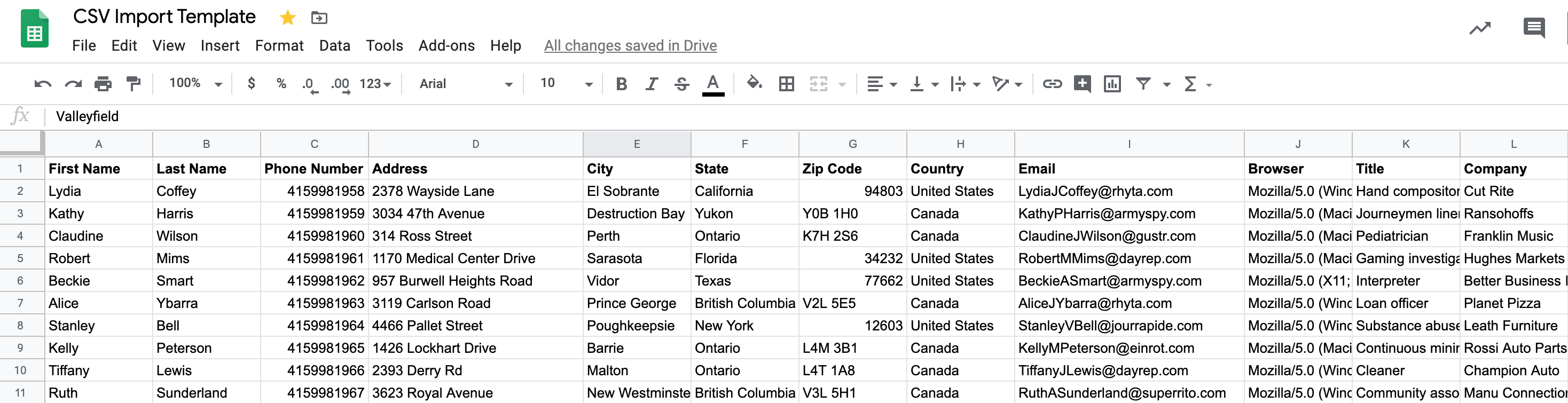
Préparer votre fichier CSV
Téléchargez notre modèle CSV pour assurer un formatage adéquat. Exigences :- Chaque colonne doit avoir un en-tête
- Prénom et nom de famille dans des colonnes distinctes
- Inclure l’indicatif du pays dans les numéros de téléphone (+1 pour les É.-U./le Canada)
- Supprimer les colonnes et lignes vides
- Maximum de 3 000 lignes par envoi pour une performance optimale
Processus de téléversement
1
Accéder à l’importation
Allez à Quo Contacts dans l’application web et cliquez sur Importer un fichier CSV.
2
Téléverser le fichier
Sélectionnez le fichier .csv formaté sur votre ordinateur.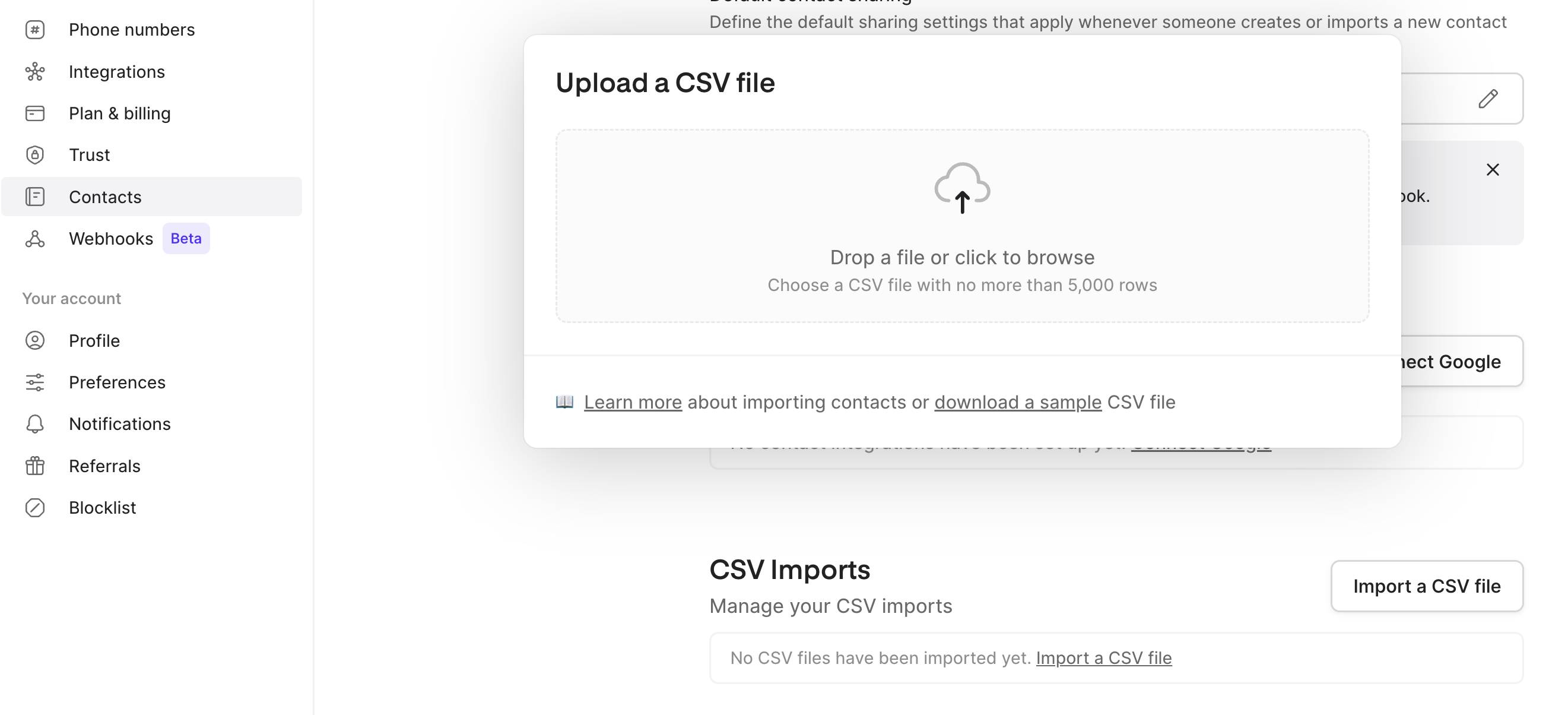
3
Associer les champs
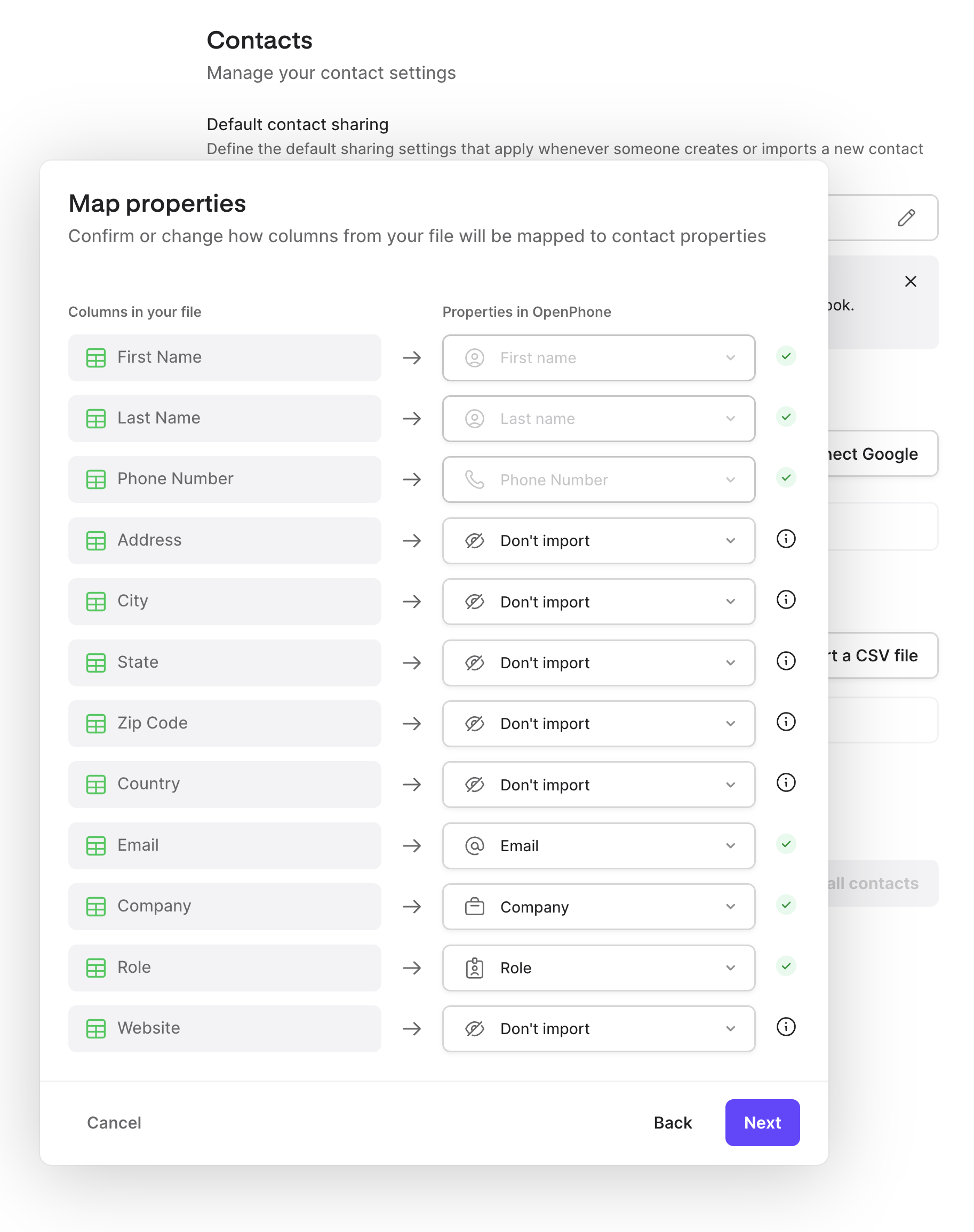
Associez les colonnes de votre CSV aux propriétés Quo. Créez des propriétés personnalisées au besoin pour des données uniques.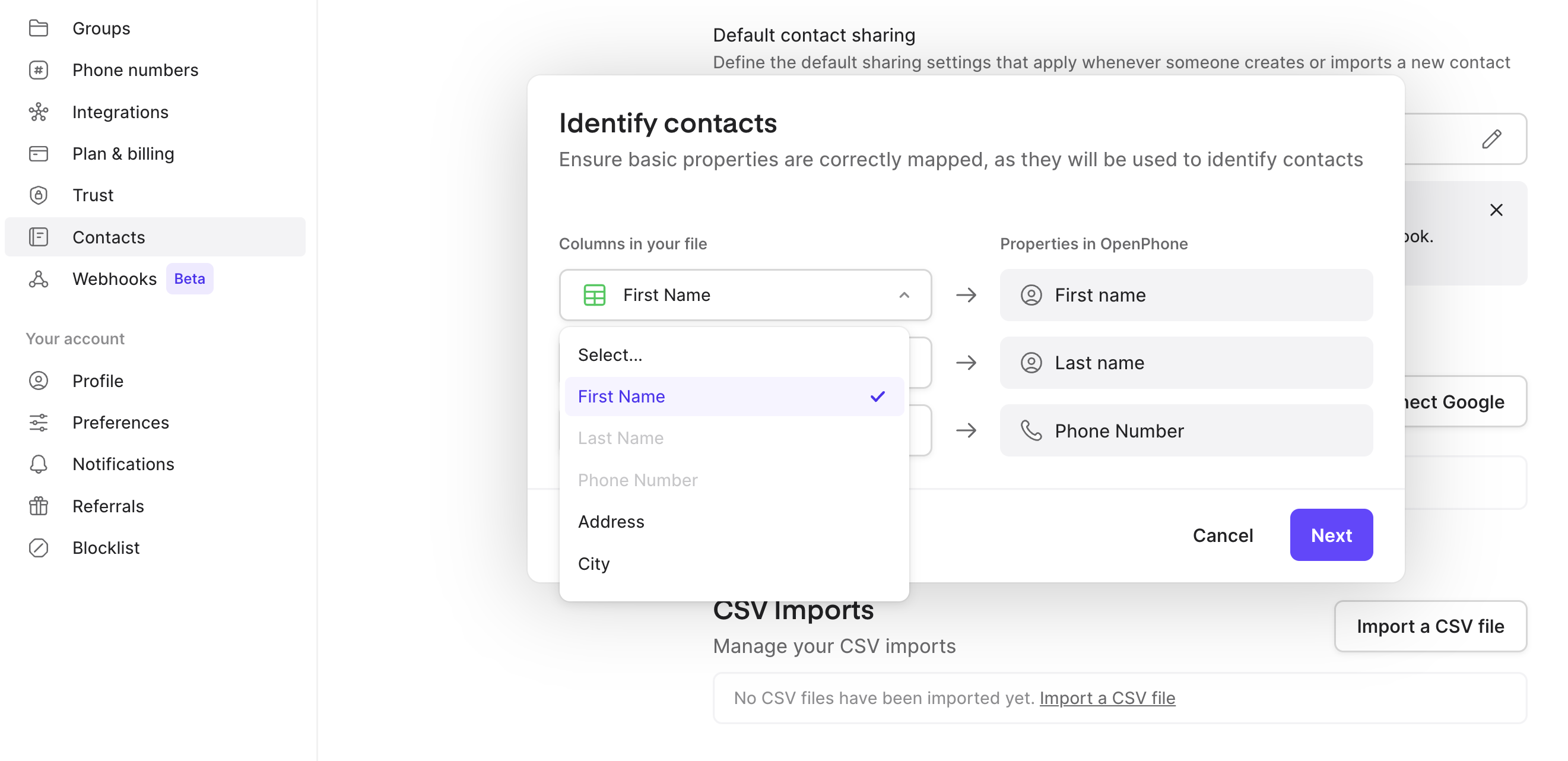
4
Terminer l’importation
Nommez votre importation pour référence ultérieure, puis cliquez sur Importer.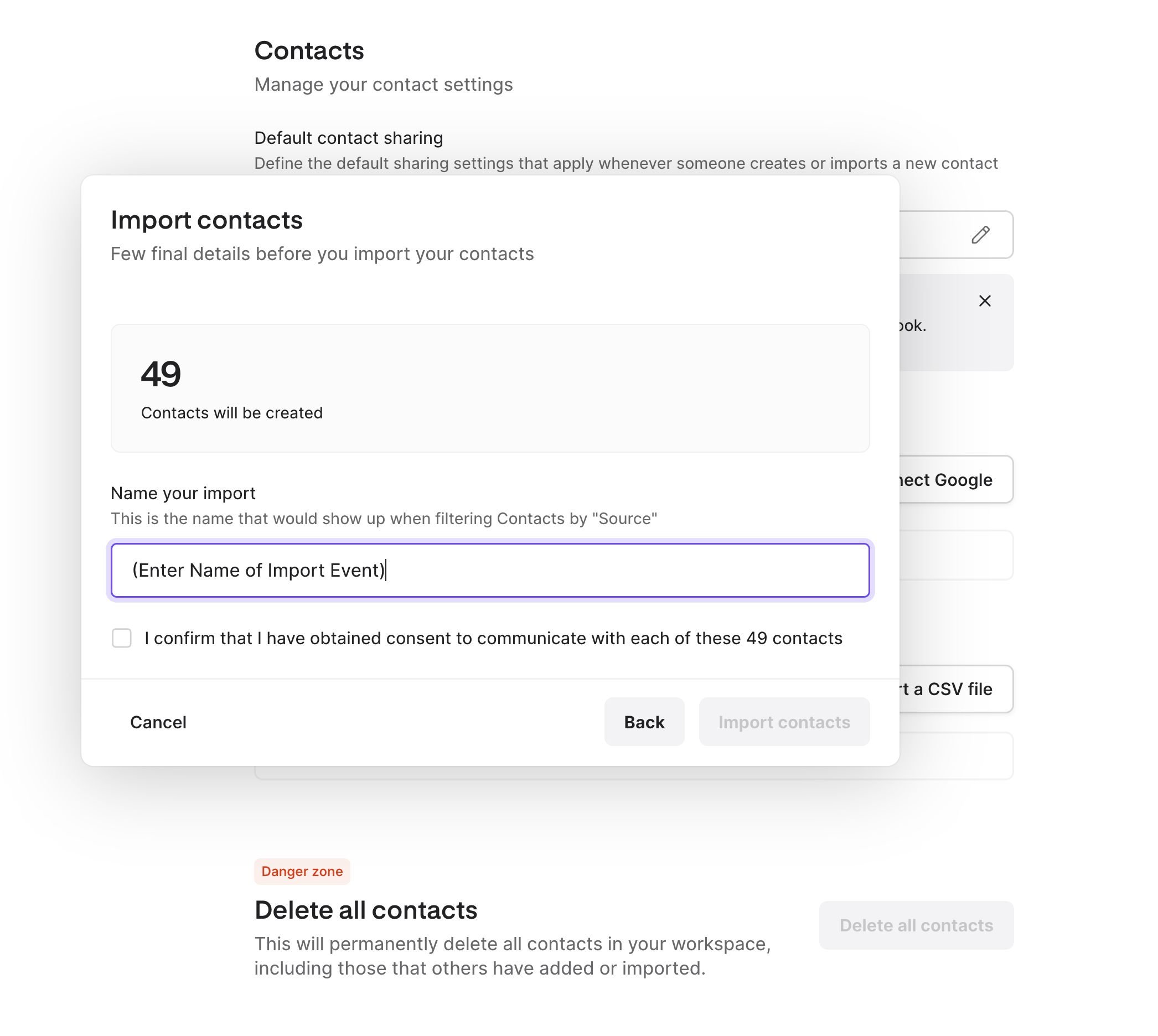
Partage en bloc après l’importation
Partagez les contacts importés avec les membres de l’équipe :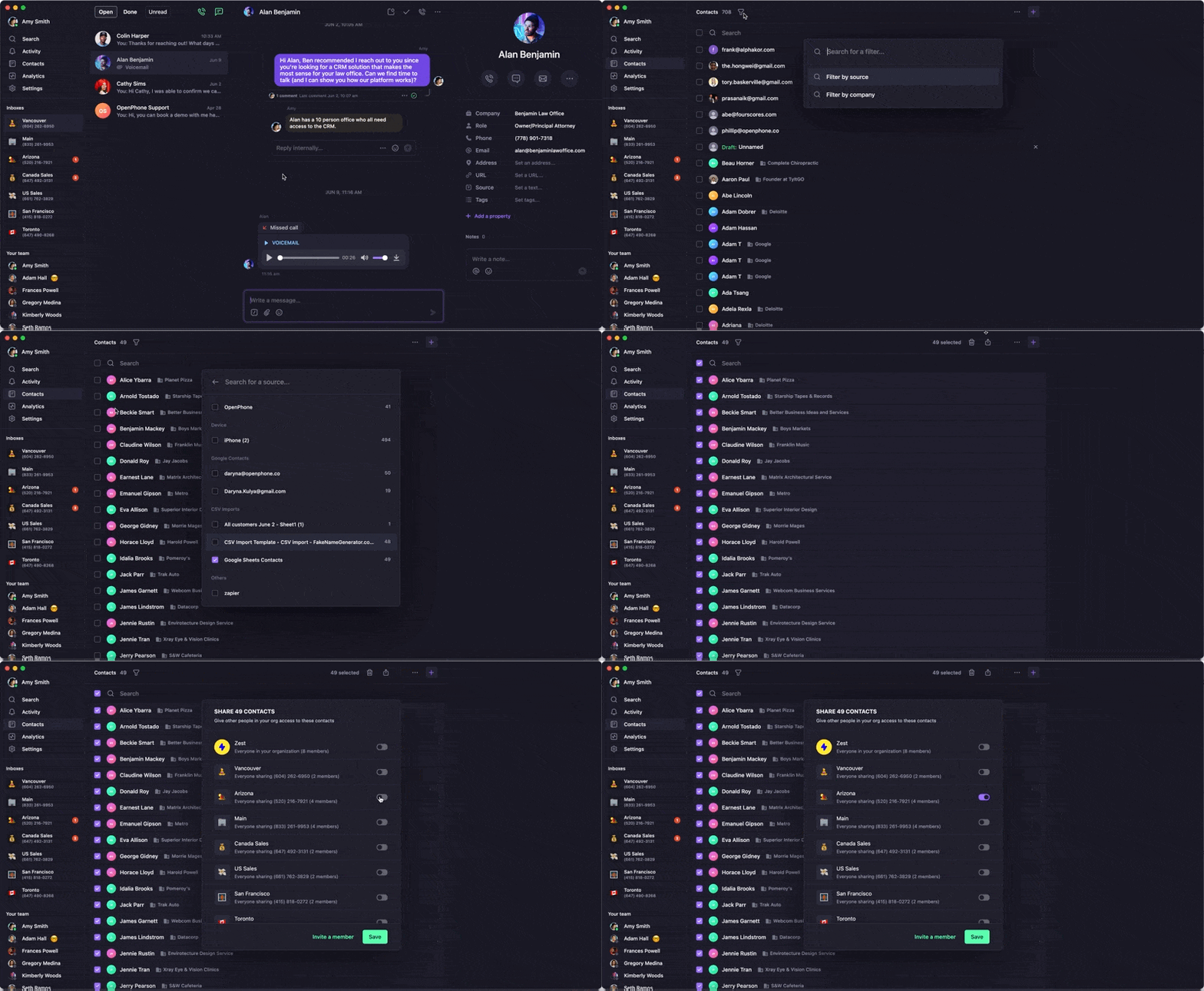
- Accédez à Contacts
- Filtrez par source (votre import CSV)
- Sélectionnez tous les contacts
- Cliquez sur l’icône de partage
- Choisissez quels numéros partagés auront accès
- Enregistrez les paramètres
Synchronisation des contacts Google
Configuration de la synchronisation avec Google
- Connectez-vous à l’application Web
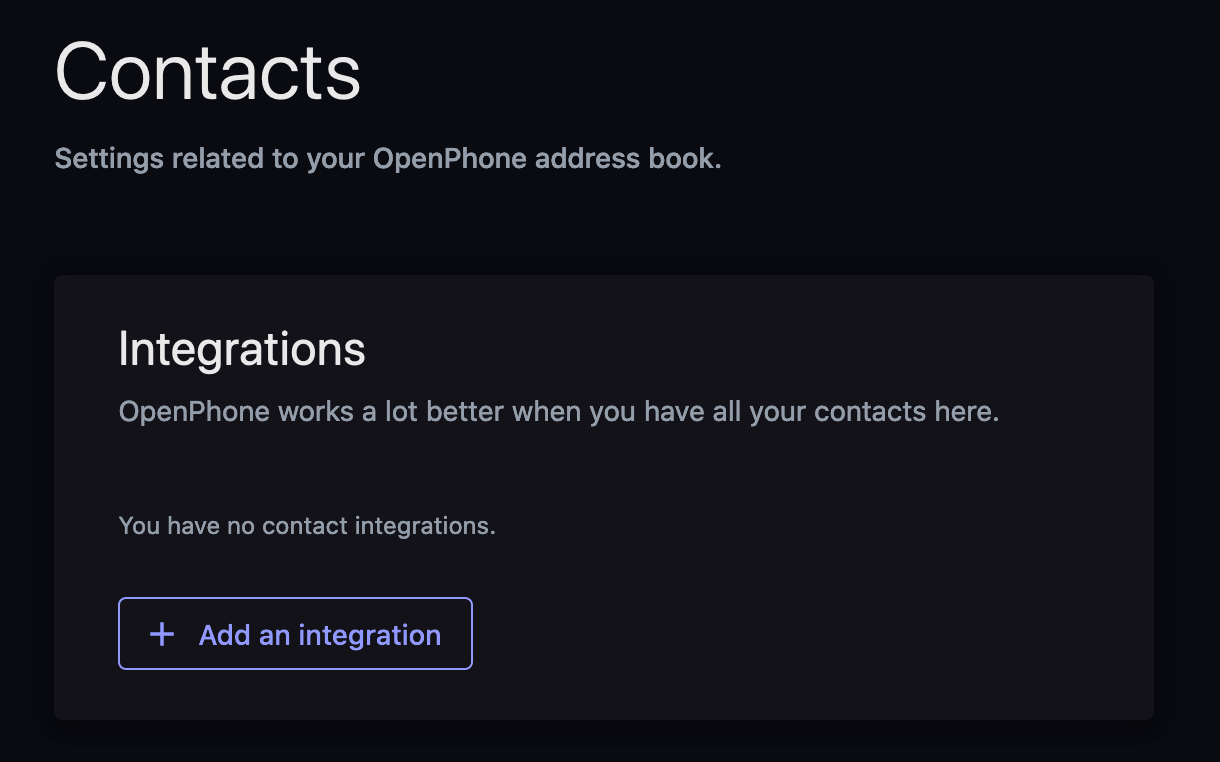
- Accédez à Settings → Contacts
- Cliquez sur Add an integration
- Connectez-vous avec Google pour autoriser l’accès
Propriétés importées
Quo importe ces champs depuis Google Contacts :- Nom du contact
- Entreprise
- Poste
- Emplacement
- Numéro(s) de téléphone
- Adresse(s) courriel
Gérer la synchronisation
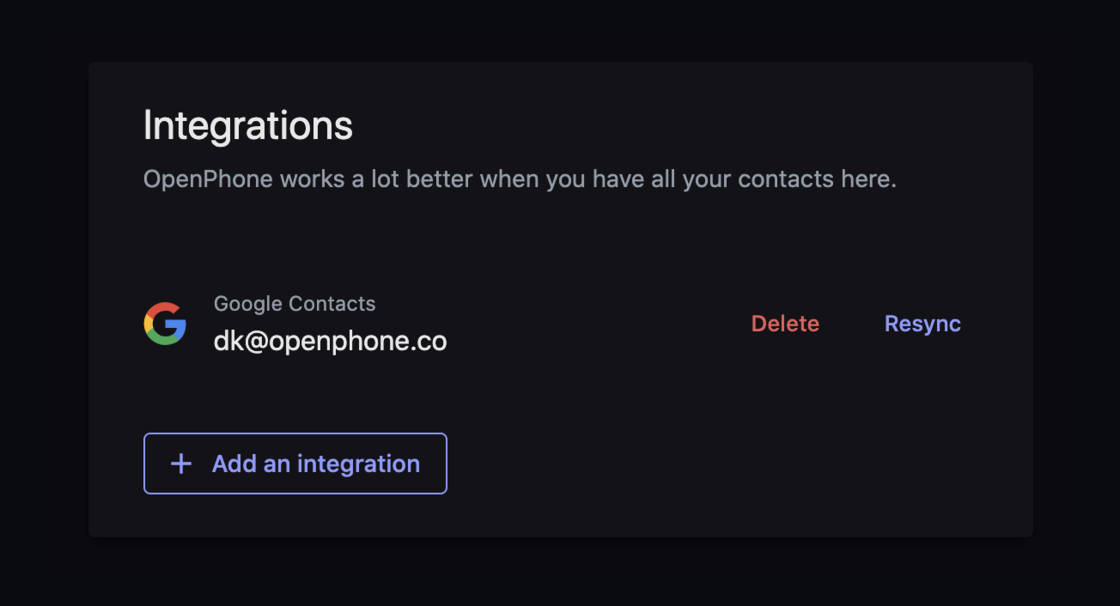
- Multiples comptes : Synchronisez avec plusieurs comptes Google Contacts
- Synchronisation unidirectionnelle : Les données vont uniquement de Google vers Quo
- Actualisation manuelle : Resynchronisez pour importer les nouveaux contacts Google
- Révoquer l’accès : Supprimez l’intégration en tout temps
La synchronisation n’est pas continue. Les nouveaux contacts ajoutés à Google après la configuration nécessitent une resynchronisation manuelle.
Synchronisation des contacts de l’appareil
Importez les contacts du carnet d’adresses de votre téléphone.- iOS
- Tab Title
- Tab Title
- Ouvrez Quo et touchez l’icône de votre compte
- Accédez à Paramètres → Contacts
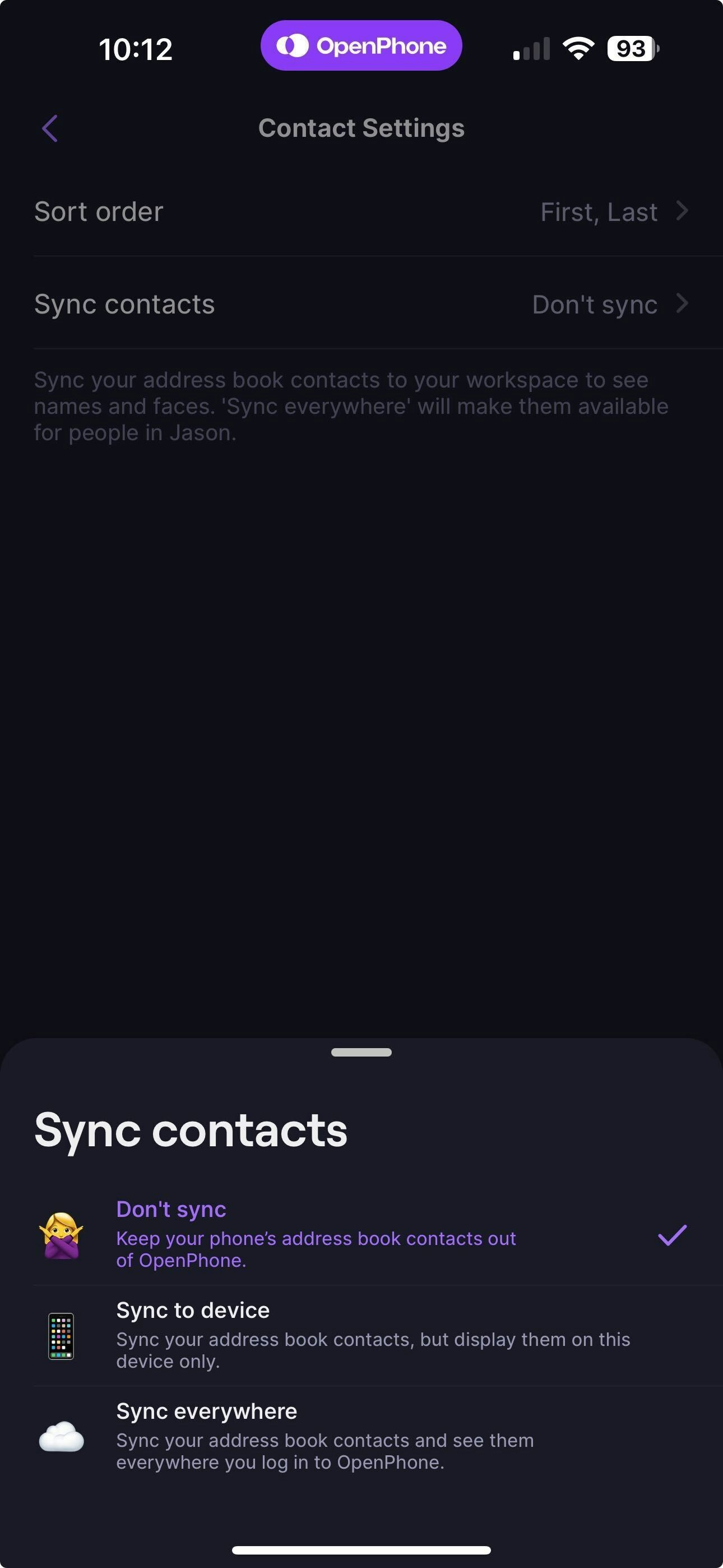
- Sélectionnez Synchroniser les contacts et choisissez :
- Ne pas synchroniser : Aucune synchronisation
- Synchroniser vers l’appareil : Importation unique
- Synchroniser partout : Disponible sur tous les appareils
L’option synchroniser les contacts est absente sur Android ou iOS ?
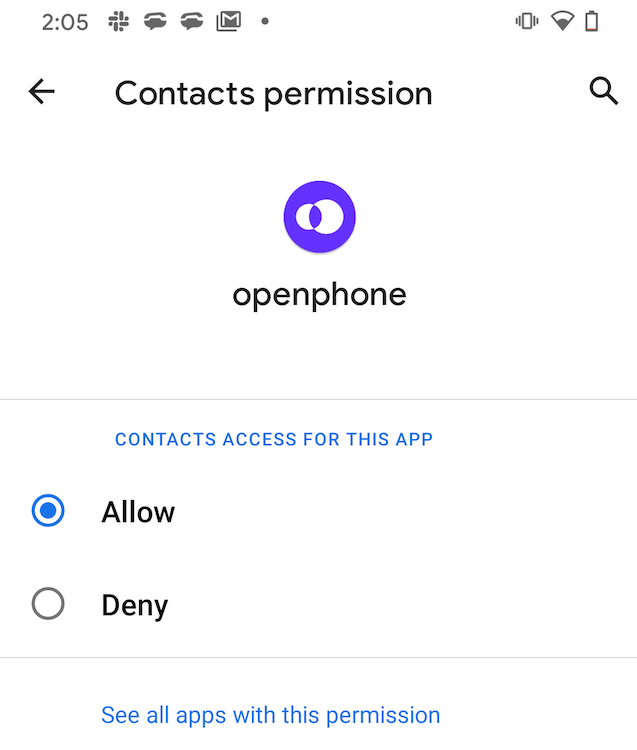
Si l’option synchroniser les contacts n’apparaît pas dans les paramètres de votre application Quo — et que vous voyez seulement des options comme « Sort order » et « AI-powered contact suggestions » —, c’est que l’autorisation d’accès aux contacts a été refusée lorsque vous avez installé l’application pour la première fois. Si vous refusez cette autorisation pendant l’installation, l’interface de synchronisation est entièrement masquée. Correctif sur Android :- Ouvrez les Paramètres de votre téléphone
- Touchez Apps → Quo → autorisation
- Touchez Contacts et sélectionnez Allow
- Retournez dans Quo — l’option synchroniser les contacts apparaîtra maintenant
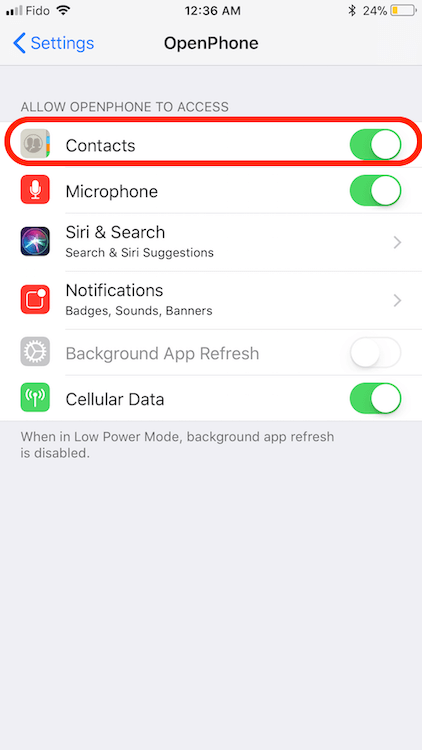
- Ouvrez les Paramètres de votre téléphone
- Touchez Quo → Contacts
- Activez l’option Contacts
- Retournez dans Quo — l’option synchroniser les contacts apparaîtra maintenant
Gestion des autorisations des contacts
Révoquer l’accès à l’appareil
Si vous devez retirer à Quo l’accès à vos contacts sur l’appareil :- iOS
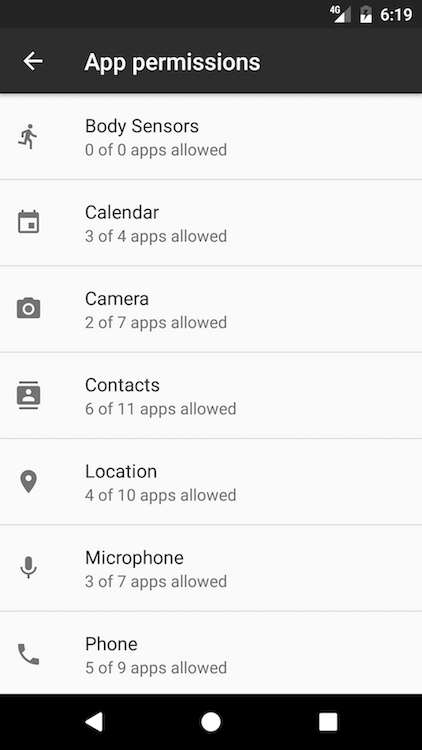
- Android
- Ouvrez les Réglages de l’appareil
- Repérez Quo dans la liste des apps
- Mettez Contacts à OFF
Avantages d’accorder l’accès
Autoriser Quo à accéder aux contacts de votre appareil permet :- L’identification de l’appelant pour les appels et messages entrants
- D’appeler et d’envoyer des textos facilement sans avoir à chercher les numéros
- Une intégration harmonieuse entre vos contacts personnels et professionnels
FAQ
Puis-je importer des contacts d’autres systèmes CRM?
Puis-je importer des contacts d’autres systèmes CRM?
Oui. Exportez vos contacts en fichier CSV à partir de votre CRM, puis utilisez notre fonction d’importation CSV. Pour vous assurer que votre fichier est correctement formaté, veuillez télécharger ici notre modèle d’exemple. Vous pouvez aussi vérifier si nous offrons une intégration directe avec votre CRM.
Que se passe-t-il si j’ai des contacts en double?
Que se passe-t-il si j’ai des contacts en double?
Quo détectera les doublons potentiels lors de l’importation. Vous pouvez fusionner les doublons manuellement après l’importation grâce à notre fonction de fusion de contacts.
Puis-je synchroniser avec plusieurs comptes Google?
Puis-je synchroniser avec plusieurs comptes Google?
Oui. Vous pouvez connecter plusieurs comptes Google Contacts pour importer des contacts de différents comptes Google.
Les contacts importés se synchronisent-ils automatiquement avec mon équipe?
Les contacts importés se synchronisent-ils automatiquement avec mon équipe?
Non. Vous devez partager explicitement les contacts importés avec les membres de l’équipe en utilisant la fonction de partage par lot ou les paramètres de partage de chaque contact.
Puis-je exporter de nouveau les contacts en CSV?
Puis-je exporter de nouveau les contacts en CSV?
Oui. Vous pouvez exporter vos contacts Quo en fichier CSV à partir de l’app web à des fins de sauvegarde ou de migration.
Pourquoi l’option synchroniser les contacts n’apparaît-elle pas dans les paramètres de mon appli?
Pourquoi l’option synchroniser les contacts n’apparaît-elle pas dans les paramètres de mon appli?
L’option synchroniser les contacts disparaît lorsque l’accès aux contacts a été refusé pendant l’installation initiale de l’appli. Sur Android, accédez à Paramètres → Applications → Quo → Autorisations → Contacts et sélectionnez Autoriser. Sur iOS, accédez à Paramètres → Quo → Contacts et activez l’option. Après avoir accordé l’autorisation, l’option réapparaîtra dans l’appli Quo.