

Sona para la captación de leads está en beta.Se está implementando gradualmente en los espacios de trabajo; si aún no la ves, estará disponible próximamente. La función está en desarrollo activo y seguiremos compartiendo mejoras a medida que se implementen.
Descripción general
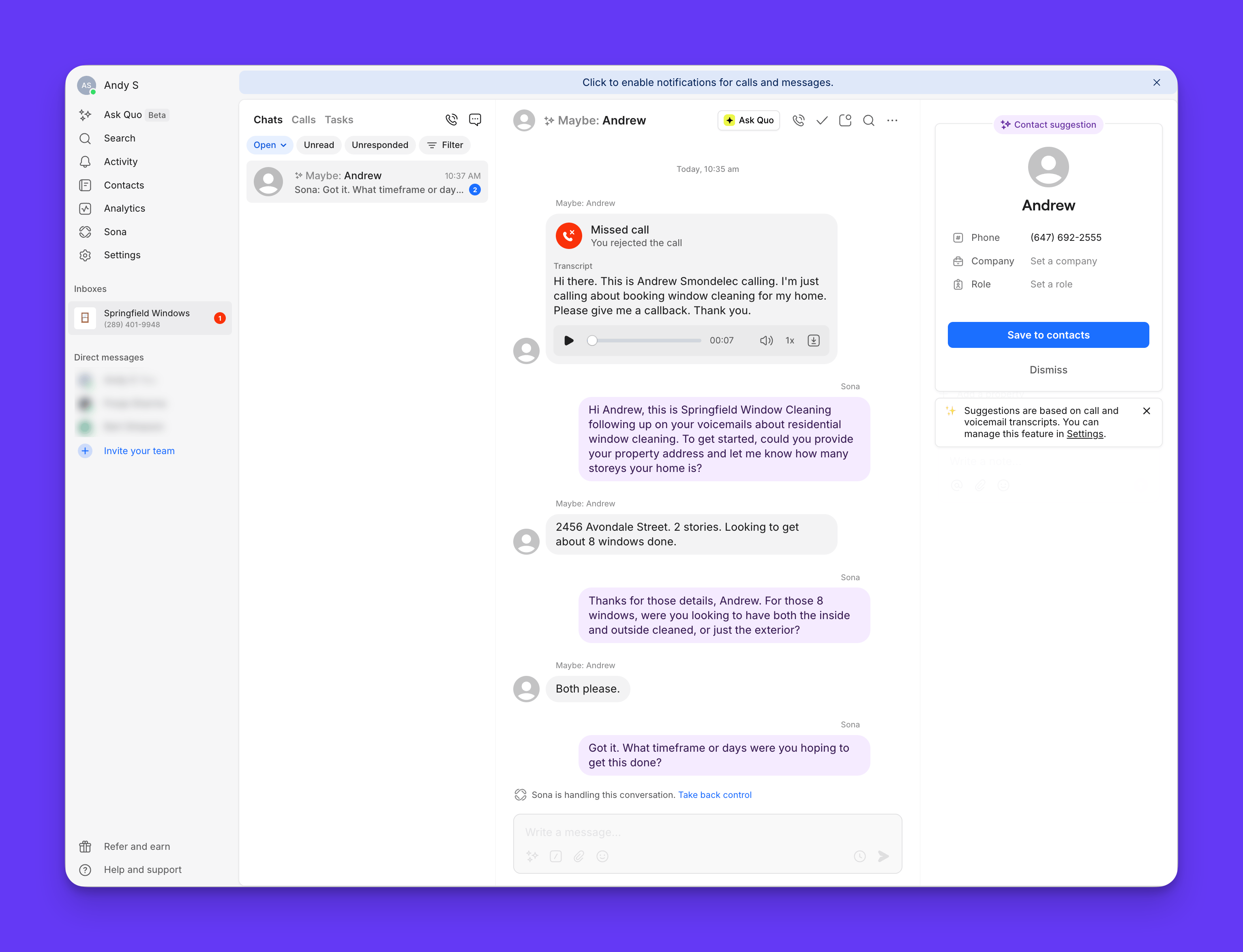
Cuando alguien nuevo envía un mensaje a tu empresa (o no respondes su llamada), Sona le responde de inmediato, contesta sus preguntas sobre tu empresa, recopila la información que necesita tu equipo y publica un resumen en la conversación para que pueda retomarla donde Sona la dejó. Tú mantienes el control en todo momento. Puedes seguir cualquier conversación a medida que se desarrolla e intervenir para tomar el control cuando quieras.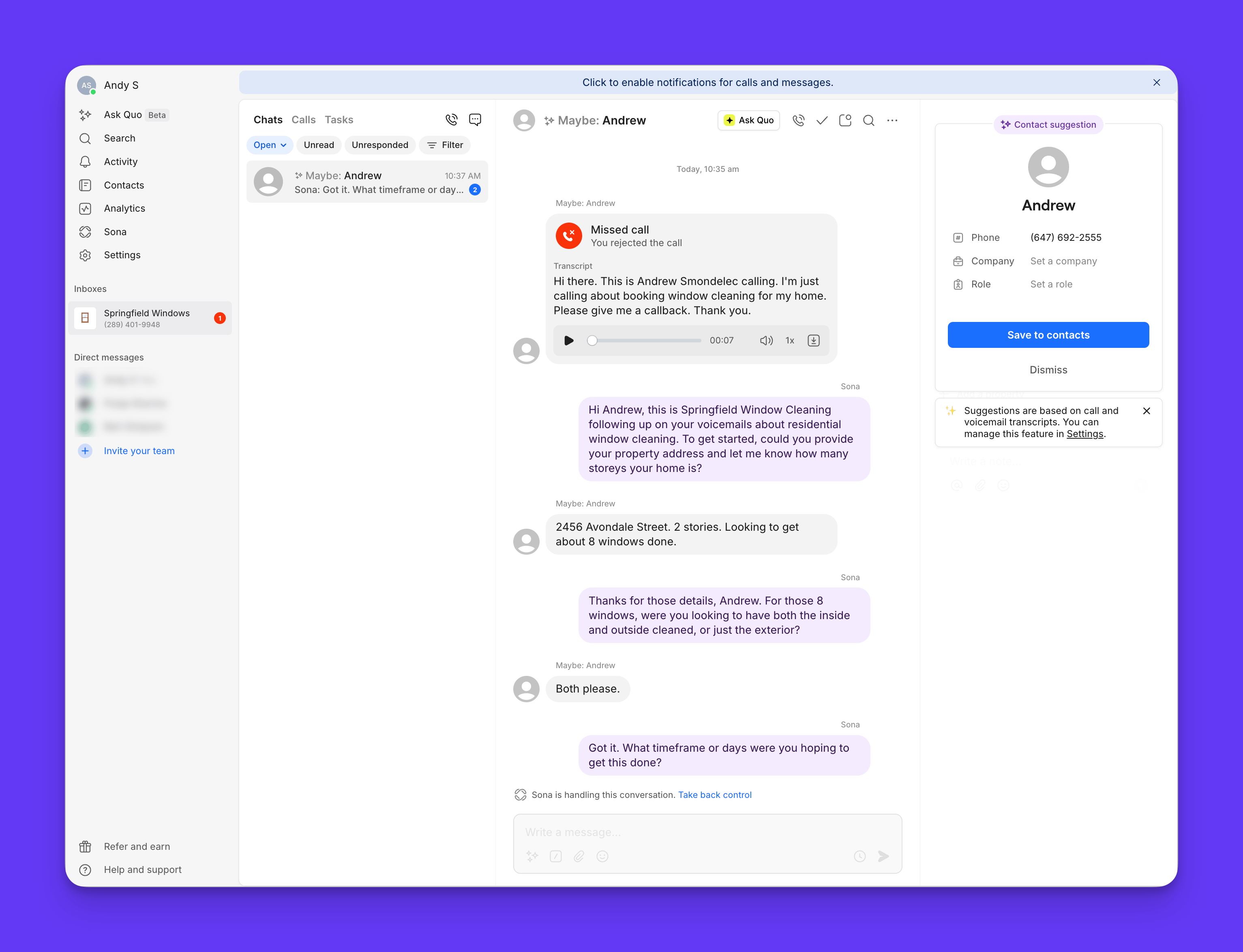
Cuándo responde Sona
Sona para la captación de leads está diseñada para captar nuevos leads en cuanto se ponen en contacto. Interviene solo en conversaciones nuevas: aquellas sin historial de mensajes previo en la bandeja de entrada. Por ahora, esto incluye:- Un nuevo mensaje de texto entrante inicia una conversación. Llega un mensaje de texto de un número sin historial de conversaciones y Sona responde.
- Una llamada perdida en una conversación nueva. Llega una llamada de un número nuevo, no se contesta y Sona para llamadas no la atiende. Sona hace un seguimiento por mensaje de texto para iniciar la conversación.
- Un cliente que vuelve después de que elimines la conversación. Si eliminas de una bandeja de entrada todas las conversaciones anteriores con un cliente, Sona trata su siguiente mensaje como una conversación nueva y vuelve a intervenir.
Sona funciona junto con tus respuestas automáticas; no necesitas desactivarlas.Cuando Sona interviene en una conversación nueva, tiene prioridad, por lo que los clientes no recibirán mensajes duplicados. Cuando Sona no interviene en conversaciones existentes, tus respuestas automáticas siguen funcionando como de costumbre.Si se envía una respuesta automática en una conversación, a partir de ese momento Sona la considera una conversación existente, aunque nadie de tu equipo haya respondido. Elimina la conversación para que Sona pueda volver a intervenir en ella.
Lo que hace Sona cuando se activa
Una vez que se activa Sona, gestiona la conversación de principio a fin:1
Saluda
Sona envía un saludo personalizado
2
Averigua qué necesita
Pregunta qué buscan los clientes o en qué producto o servicio podrían estar interesados
3
Responde las preguntas de los clientes
Sona utiliza el Knowledge con el que la entrenaste —lo que haces, tus servicios, precios, horarios, área de servicio y más— para responder con precisión
4
Recopila detalles relevantes para tu equipo
Según la consulta del cliente y cómo funciona tu empresa, Sona recopila la información que tu equipo necesita para hacer seguimiento
5
Devuelve la conversación a tu equipo
Sona publica un resumen y todos los detalles recopilados en el hilo de conversación y luego notifica a tu equipo para que alguien pueda continuar desde ahí
Supervisa las conversaciones de Sona
Mientras Sona esté gestionando activamente una conversación, podrás ver su estado en la web, iOS y Android; asegúrate de usar la versión más reciente de la app.Después de que Sona transfiere la conversación
Cuando Sona termina, publica un resumen y los detalles que recopiló directamente en el hilo de la conversación y luego notifica a tu equipo. Lo encontrarás en tu bandeja de entrada, listo para que alguien le dé seguimiento. Si el cliente vuelve a enviar un mensaje después de que Sona transfiere la conversación, aparecerá en tu bandeja de entrada como una conversación normal para que tu equipo responda.Antes de empezar
Antes de configurar Sona para captar leads, comprueba su disponibilidad, confirma que tienes los permisos necesarios y completa el registro con tu operador.Disponibilidad y precios
Sona para la captación de leads está disponible en todos los planes de Quo — Starter, Business y Scale — y es gratuita durante la beta. Te notificaremos cualquier cambio de precio antes de que finalice el período beta.Permisos
La configuración y el entrenamiento de Sona deben realizarlos un administrador o propietario del espacio de trabajo. Un administrador o propietario de la bandeja de entrada puede activar Sona en una bandeja de entrada.Registro del operador
Importante: primero completa tu registro con el operador (A2P). Si no estás registrado, los mensajes de texto enviados a números de EE. UU. no se entregarán. Descubre cómo completar tu registro A2P.Cómo configurar Sona para la captación de leads
Encontrarás Sona para la captación de leads en Quo, en Sona → Mensajería (Beta), que cuenta con dos pestañas: Activar y Entrenar. Te recomendamos configurarla en este orden:- Entrena a Sona con información sobre tu empresa en la pestaña Entrenar.
- Haz pruebas y actívala en la pestaña Activar.
Paso 1: Entrena a Sona sobre tu empresa
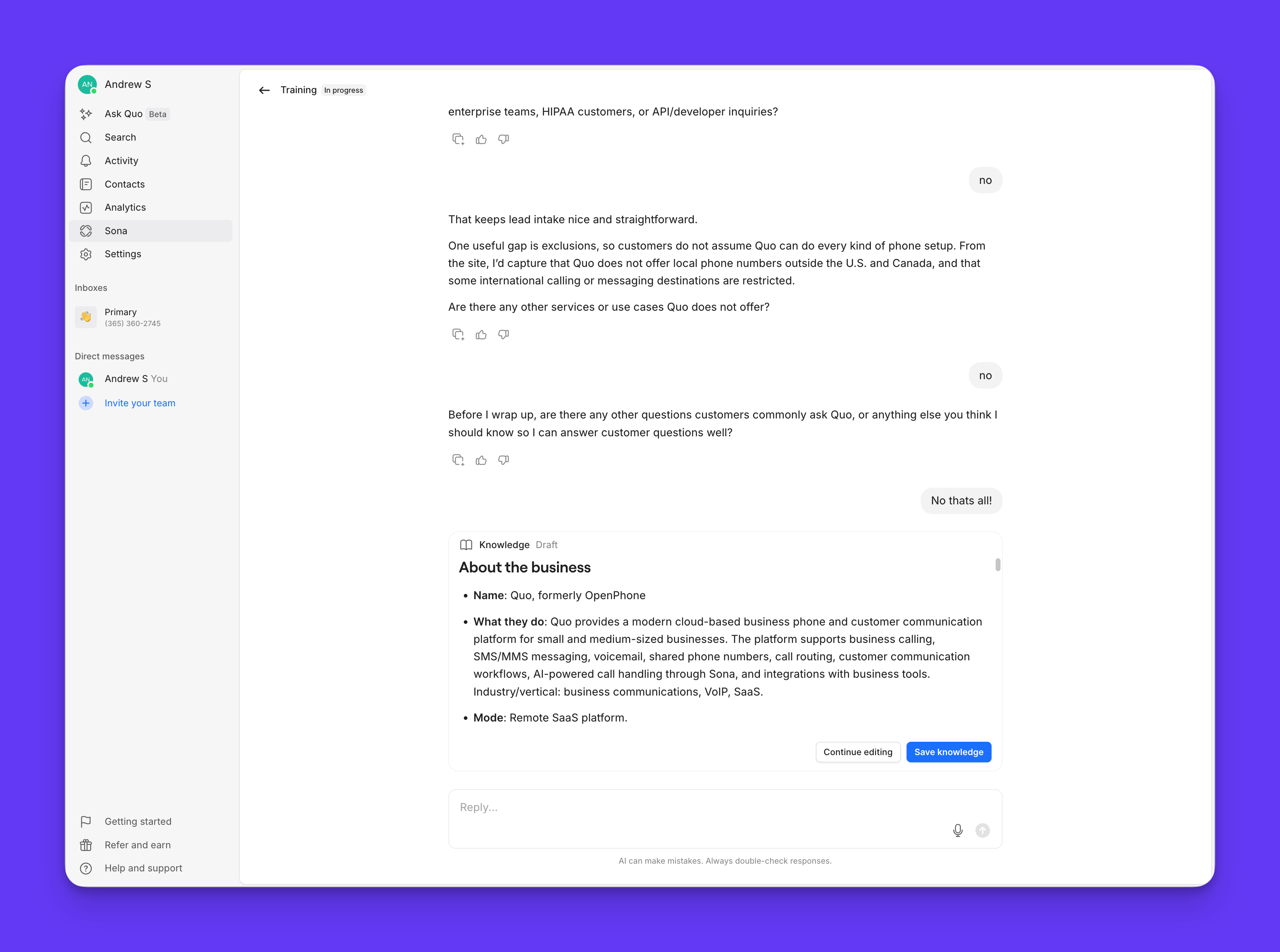
Esto es lo que permite que las respuestas de Sona sean precisas. En la pestaña Entrenar, tendrás una breve conversación de cinco minutos con Sona, que creará un documento de Conocimiento a partir de tus respuestas.- Abre la pestaña Entrenar y comienza:
- Ve a Sona → Mensajería (Beta) → Entrenar y haz clic en Entrenar a Sona.
- Responde algunas preguntas
- Sona te hará preguntas sobre cómo funciona tu empresa: a qué te dedicas, tus servicios y precios, horarios, las zonas que cubres, qué tipo de clientes encajan mejor contigo y cómo quieres que se gestionen los nuevos leads. Puedes escribir tus respuestas o tocar el micrófono y hablar. Si tienes un sitio web, compártelo cuando Sona te lo pida. Sona extrae la información que puede y confirma los detalles contigo, para que tengas que escribir menos.
- Revisa y publica
- A medida que respondes, Sona crea tu documento de Conocimiento: un resumen de tu empresa en lenguaje sencillo. Cuando esté listo, publícalo.
Qué incluir en tu Knowledge
Knowledge describe cómo funciona tu empresa. Incluye información como a qué te dedicas, tus servicios y precios, horarios, zona de servicio, para qué tipo de clientes eres una buena opción y las preguntas frecuentes de los clientes.No lo uses para indicarle a Sona cómo debe comportarse
Aspectos como el tono o la personalidad, cómo enrutar o transferir conversaciones, o reglas de programación. Knowledge recoge cómo funciona tu empresa, no cómo debe actuar Sona. Si intentas añadir algo que no sea información de la empresa, Sona te lo indicará y te orientará.Creas y editas Knowledge conversando con Sona.No puedes editar el documento directamente. Dile a Sona qué añadir o cambiar, y actualizará el documento por ti.
Paso 2: Prueba y activación
Antes de activar Sona, puedes iniciar una conversación de prueba para ver cómo responde según lo que le hayas enseñado. Cuando estés conforme, actívala.- Probar Sona:
- En la pestaña Activar, usa Probar Sona para simular una conversación y comprobar cómo responde a preguntas sobre tu empresa.
- ¿No te convence? Vuelve a Entrenar e indícale a Sona qué debe ajustar.
- En la pestaña Activar, usa Probar Sona para simular una conversación y comprobar cómo responde a preguntas sobre tu empresa.
- Activar:
- Confirma qué bandeja de entrada cubrirá Sona y haz clic en Activar
- Sona comenzará a responder a las nuevas conversaciones en esa bandeja de entrada.
- Confirma qué bandeja de entrada cubrirá Sona y haz clic en Activar
Preguntas frecuentes
¿Cuánto cuesta Sona para la captación de leads?
¿Cuánto cuesta Sona para la captación de leads?
Sona para la captación de leads está disponible en todos los planes de Quo — Starter, Business y Scale — y es gratis durante la beta. Los precios se introducirán después de la beta, con aviso previo antes de cualquier cambio.
¿Sona para la captación de leads es lo mismo que Sona para llamadas?
¿Sona para la captación de leads es lo mismo que Sona para llamadas?
No por ahora. Se configuran y gestionan por separado, y el Knowledge que creas para Sona para la captación de leads no se comparte con Sona para llamadas. Si ya usas Sona para gestionar llamadas, entrenarás Sona para la captación de leads desde cero.
¿Dónde veo la conversación después de que Sona la devuelve?
¿Dónde veo la conversación después de que Sona la devuelve?
En tu bandeja de entrada. Sona marca la bandeja de entrada en el hilo de la conversación con un resumen y los detalles que recopiló, para que tu equipo pueda retomarla desde ahí.
¿Qué sucede si un cliente responde por SMS después de que Sona termina?
¿Qué sucede si un cliente responde por SMS después de que Sona termina?
Sona solo gestiona la conversación inicial. Una vez que devuelve la conversación a tu equipo, cualquier mensaje de seguimiento aparecerá en tu bandeja de entrada como una conversación normal para que tu equipo responda.
¿Sona volverá a responder si un cliente envía un SMS después de que elimine nuestra conversación?
¿Sona volverá a responder si un cliente envía un SMS después de que elimine nuestra conversación?
Sí. Si eliminas todas las conversaciones anteriores con un cliente de una bandeja de entrada, su próximo mensaje vuelve a ser apto para que Sona responda, aunque ya te hayas comunicado con él antes.