

Descripción general
Las acciones permiten que Sona haga más que hablar. Durante una llamada, Sona puede completar tareas que definas, como enviar un enlace por SMS o transferir a la persona que llama a un miembro del equipo o a una bandeja de entrada. Esto mantiene el trabajo avanzando en una sola conversación y reduce los seguimientos. Piensa en las acciones como botones que colocas dentro de las instrucciones de Sona para que sepa exactamente cuándo actuar.¿Prefieres una guía paso a paso?
Conoce el agente de IA de Quo con demostraciones interactivas, videos y mucho más en la
Quo Academy.
Cómo funciona
Enviar SMS
Mira este breve video para aprender sobre las acciones de SMS o continúa leyendo a continuación.
Qué hace
- Envía un mensaje de texto al número de la persona que llama durante la llamada en vivo.
- Usa el mismo número de empresa que recibió la llamada.
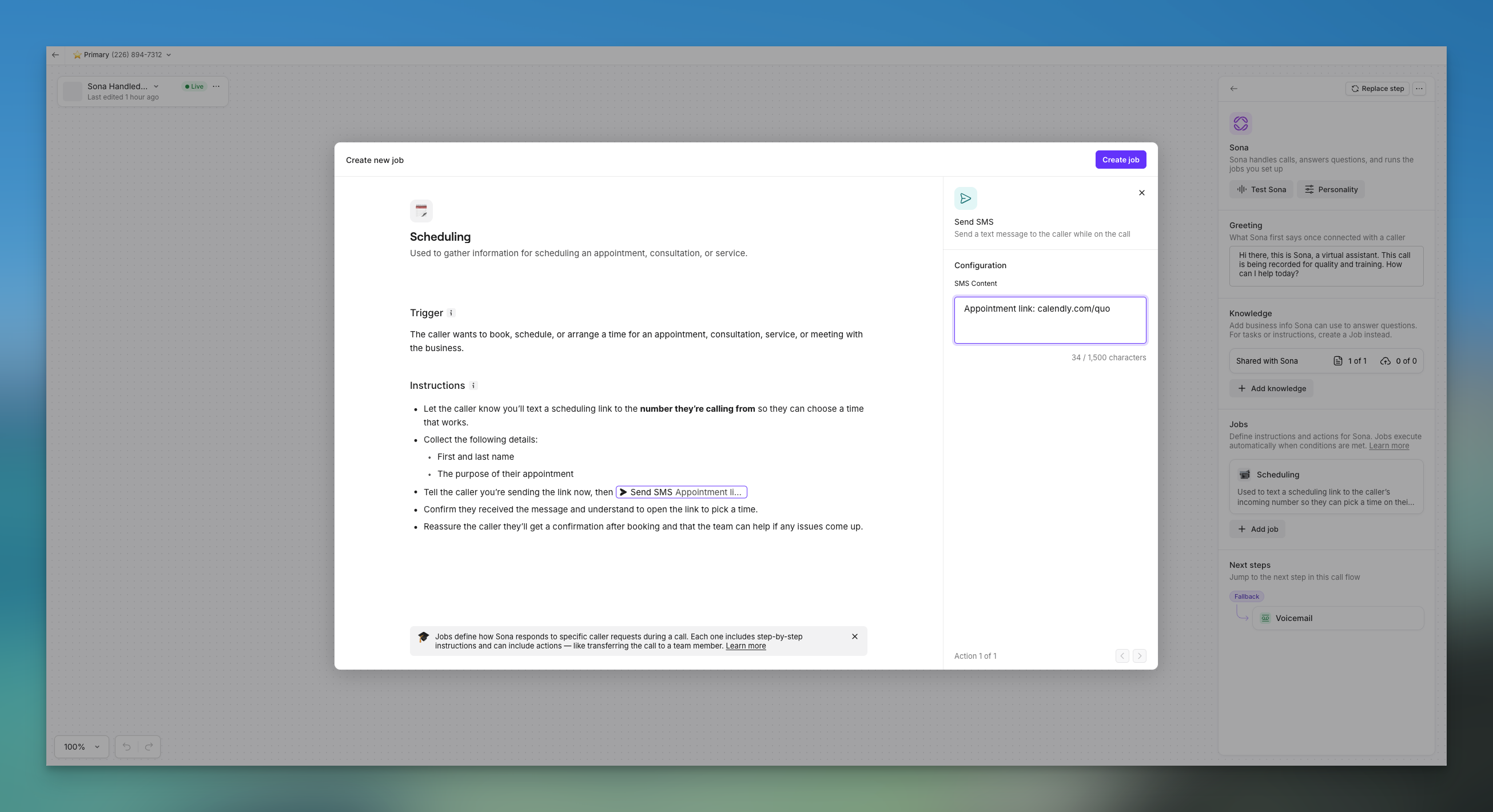
- Tus números deben estar registrados para mensajería empresarial (A2P 10DLC o número gratuito).
- Más información: guía de registro del operador.
- Sona le indica a la persona que llama que le enviará el enlace por mensaje de texto.
- Sona envía el SMS y confirma que lo recibió.
- El mensaje aparece en el hilo de tu Bandeja de entrada para esa persona que llama.
- Haz clic en Probar Sona en el paso de Sona.
- Haz una llamada de prueba.
- Después de que se ejecute Enviar SMS, abre tu Bandeja de entrada. Verás un mensaje de texto de tu propio número en ese hilo.
- En las llamadas reales con clientes, el remitente aparece como el usuario Sona, para que puedas diferenciar los mensajes de Sona de los mensajes de tus compañeros.
- Enviar SMS solo puede enviar mensajes de texto al número de la persona que llama en la llamada.
Transferir llamada
Qué hace- Envía a la persona que llama a un miembro del espacio de trabajo, a una bandeja compartida o a un número externo fuera de tu espacio de trabajo de Quo (antes OpenPhone).
- Confirmación con la persona que llama → Antes de transferir, Sona siempre confirma con la persona que llama si desea ser transferida. 2. Inicio de la transferencia → Una vez que la persona que llama acepta, Sona inicia la transferencia.
- A un miembro del espacio de trabajo → Sonará el teléfono del miembro seleccionado. Si no contesta, la llamada irá a su buzón de voz.
- A una bandeja compartida → Todos los miembros de esa bandeja sonarán al mismo tiempo. Si nadie contesta, la llamada irá al buzón de voz, independientemente del flujo de llamadas de esa bandeja.
- A un número externo → La llamada seguirá el enrutamiento y la configuración del buzón de voz de ese número externo.
- Sona se desconecta → Tras iniciar la transferencia, Sona abandona la llamada por completo y no puede regresar. A partir de ese momento, la conversación queda en manos de la persona destinataria.
Crear solicitud de Jobber
Qué hace- Crea una nueva Request en Jobber cuando Sona detecta que la persona que llama está solicitando un nuevo trabajo o servicio.
- Sona genera el título de la solicitud, los detalles del servicio y los siguientes pasos a partir de la conversación. No se requiere ingreso manual de datos.
- La solicitud aparece en Jobber en tiempo real, antes de que termine la llamada.
- Title: Un breve resumen de la solicitud de trabajo (por ejemplo, «Reparación de fuga en tubería del fregadero de la cocina»). Sona lo infiere a partir de lo que describió la persona que llama.
- Details: Una lista de elementos etiquetados que Sona extrae de la conversación, como:
- Detalles del servicio (qué se debe hacer)
- Momento preferido (cuándo quiere la persona que se haga el trabajo)
- Notas de ubicación (instrucciones de acceso, número de unidad, etc.)
- Siguientes pasos (qué debe suceder después de la llamada, siempre incluidos)
- Integración activa de Jobber conectada en Settings > Integrations > Jobber
- Sona habilitado en el número de teléfono que recibe llamadas
- Un job con la acción Create request adjunta al paso correspondiente de Sona
- La persona que llama describe lo que necesita (por ejemplo, «Necesito que alguien revise mi unidad de aire acondicionado, no está enfriando»).
- Sona reúne los detalles relevantes mediante una conversación natural, como preferencias de horario, ubicación y especificaciones del servicio.
- Cuando Sona tiene suficiente información, crea la solicitud en Jobber y confirma a la persona que llama que su solicitud ha sido enviada.
- Haz clic en Test Sona en tu paso de Sona.
- Realiza una llamada de prueba describiendo una necesidad de servicio.
- Después de la llamada, revisa Jobber para ver la nueva Request. Confirma que el título, los detalles y los siguientes pasos coinciden con lo que se habló.
Ejemplo de instrucción de trabajo con Create request
A continuación se muestra un ejemplo de cómo incluir la acción Create Jobber Request en un job personalizado de Sona. Puedes adaptarlo a tu negocio.- La acción se coloca en el punto de la conversación en el que Sona ha reunido suficiente contexto para generar una solicitud útil.
- Sona determina el título y los detalles a partir de la conversación. No necesitas especificar mapas de campos.
- La instrucción le indica explícitamente a Sona cuándo no crear una solicitud, lo que evita falsos positivos.
Incorpora acciones en un job
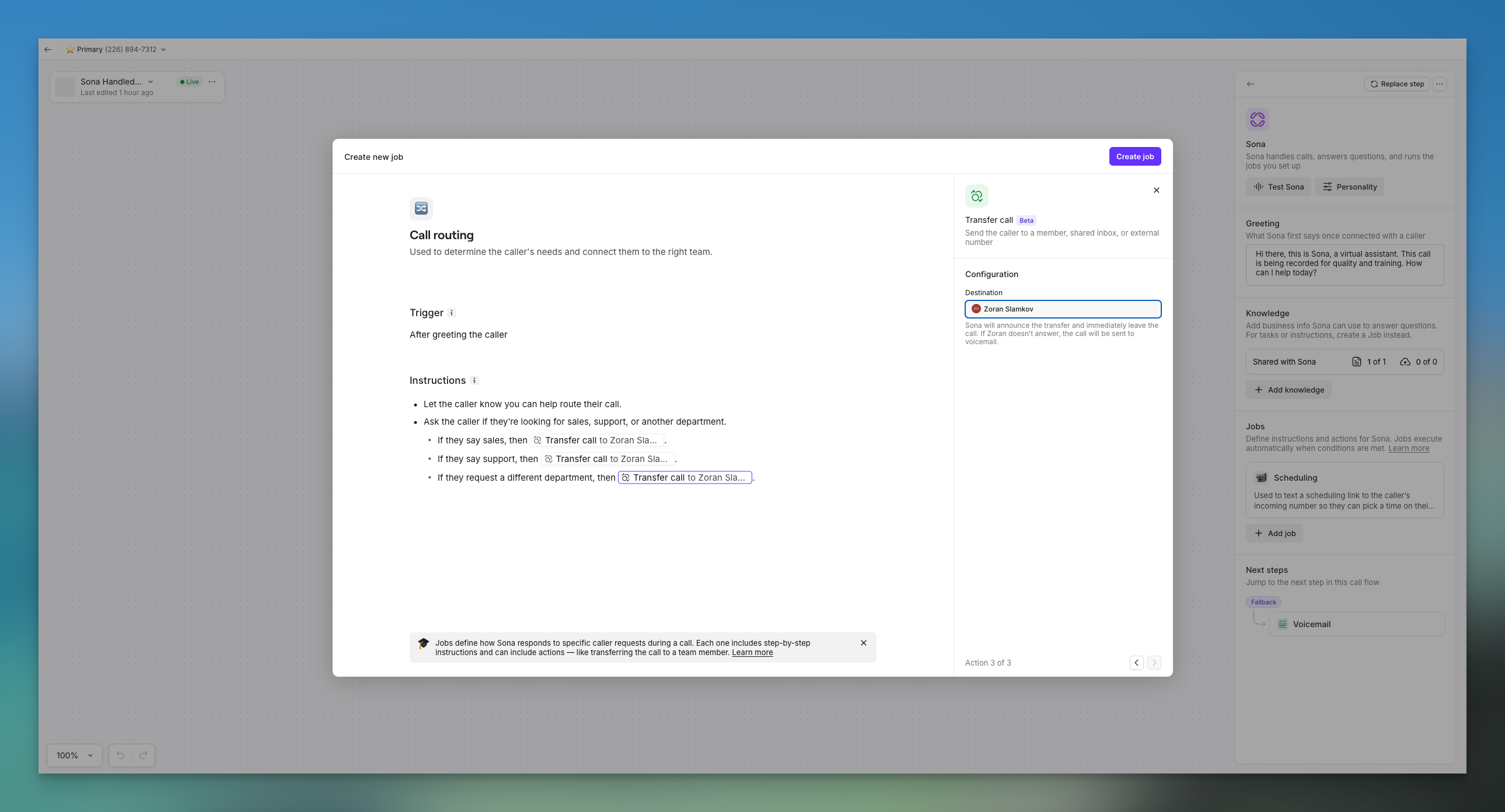
- Ve a Sona → Jobs → Create new job.
- Escribe tus instrucciones en lenguaje claro.
- Escribe / para insertar una acción y elige Send SMS o Transfer call.
- Configura la acción:
- Send SMS → introduce el contenido del SMS (por ejemplo, tu enlace de reserva).
- Transfer call → elige a un miembro, una bandeja compartida o un número externo.
- Haz clic en Save. Coloca el job en tu Flujo de llamadas.
- Haz clic en Test Sona para probarlo de principio a fin.
- “Hazle saber a la persona que llama que ahora le enviarás por SMS el enlace de programación; luego /Send SMS: https://example.com/book. Confirma que lo recibió.”
Beneficios clave de un vistazo
- Agenda más rápido enviando por SMS un enlace de programación durante la llamada.
- Reduce el ida y vuelta con un mensaje claro que la persona que llama pueda abrir más tarde.
- Mantén un registro en tu Inbox de cada SMS que Sona envíe.
- Encamina llamadas complejas con transferencias rápidas y confirmadas.
Preguntas frecuentes
¿Quién puede usar Send SMS?
¿Quién puede usar Send SMS?
Cualquier espacio de trabajo con números de teléfono registrados para mensajería empresarial (A2P 10DLC o toll‑free). Los números no registrados no pueden enviar SMS a través de Sona. Consulta la guía de registro del operador.
¿Puede Send SMS enviar un SMS a un destinatario diferente?
¿Puede Send SMS enviar un SMS a un destinatario diferente?
No. Send SMS solo envía al número de teléfono de la persona que llama en la llamada en curso.
¿Desde qué número se envía el SMS?
¿Desde qué número se envía el SMS?
El SMS se envía desde el mismo número de empresa que recibió la llamada. No
puedes configurar un número de envío diferente.
¿Dónde veo el mensaje que envió Sona?
¿Dónde veo el mensaje que envió Sona?
En tu conversación de la Bandeja de entrada con esa persona que llamó. En pruebas, verás un SMS
desde tu propio número. En llamadas reales, los mensajes aparecen como enviados por el usuario Sona.
¿Puedo usar Send SMS y luego transferir a la persona que llama?
¿Puedo usar Send SMS y luego transferir a la persona que llama?
Sí. Agrega primero Send SMS para compartir un enlace y luego transfiere a la persona que llama. Una vez
transferida la llamada, Sona abandona la llamada y no puede volver.
¿Funciona esto con números toll‑free (toll-free)?
¿Funciona esto con números toll‑free (toll-free)?
Sí, si el número toll‑free está registrado para mensajería empresarial. Es necesario completar el registro antes de que Send SMS funcione.