

Descripción general
Las etiquetas de llamadas con IA están disponibles en los planes Scale y requieren tener habilitadas la grabación y la transcripción de llamadas.
Requisitos previos
Requisitos de plan y permisos
- Suscripción al plan Scale
- Permisos de Owner o Admin para el espacio de trabajo o un buzón específico
- Resúmenes y transcripciones de llamadas habilitados
- Grabación automática de llamadas habilitada (muy recomendado)
Disponibilidad en la plataforma
- Aplicación web: Configuración y administración completas
- Aplicación de escritorio: Acceso completo a todas las funciones (Windows y macOS)
- iOS: Ver etiquetas y filtrar llamadas
- Android: Ver etiquetas y filtrar llamadas
La configuración de etiquetas de llamadas con IA solo está disponible en la web y en la aplicación de escritorio.
Activar la función
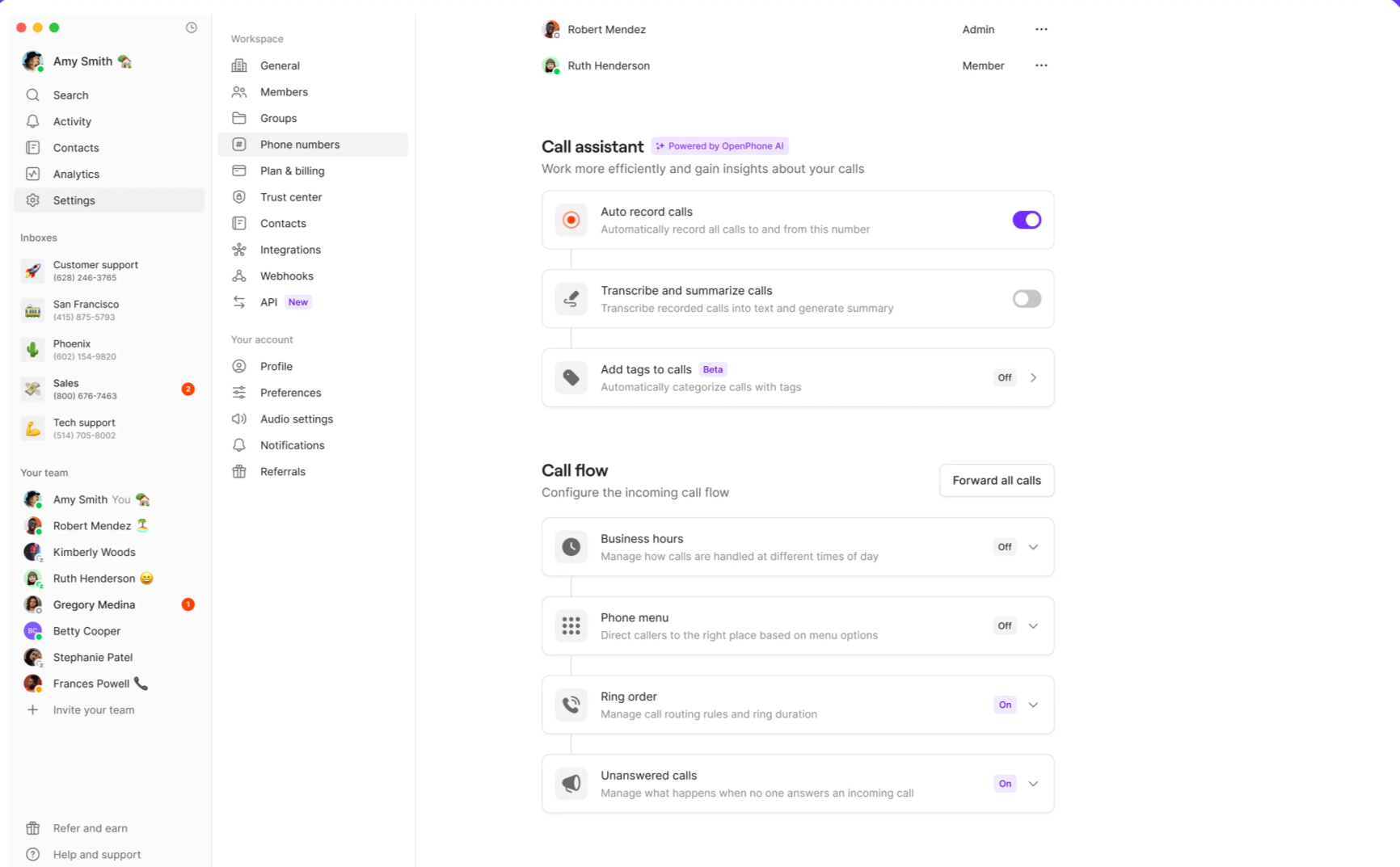
- Ve a la configuración del número de teléfono del buzón que quieres configurar
- Busca la sección Asistente de llamadas
- Activa “Add tags to calls”
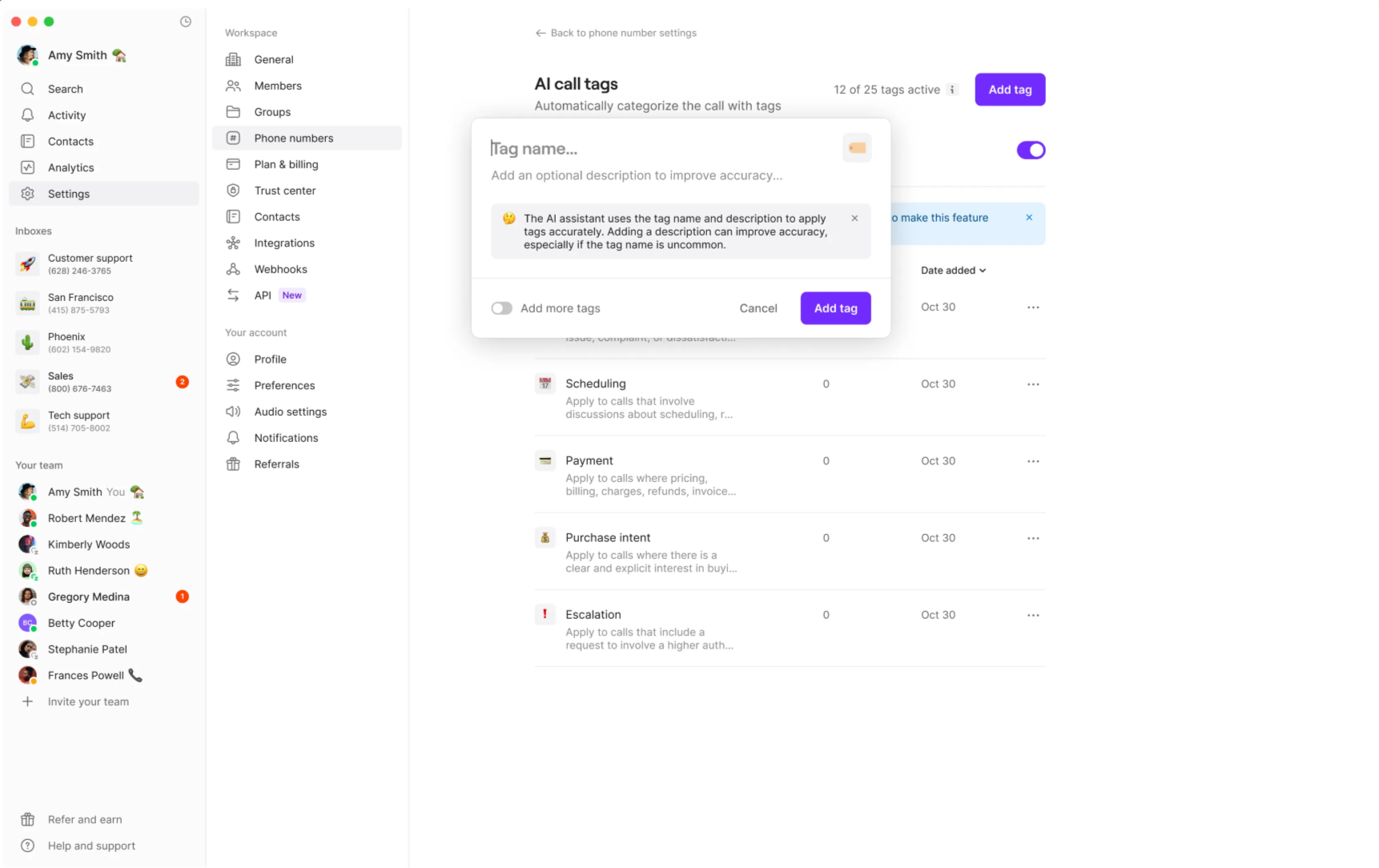
- Ve a la página de configuración de Etiquetas de llamadas con IA
- Haz clic en “Add Tag”
- Asigna un nombre a tu etiqueta (hasta 40 caracteres)
- Añade una descripción opcional (hasta 500 caracteres) para guiar a la IA en su aplicación
Límites y especificaciones de las etiquetas
- Hasta 25 etiquetas activas por bandeja de entrada
- Nombres de las etiquetas: máximo 40 caracteres
- Descripciones de las etiquetas: máximo 500 caracteres
- Ámbito: las etiquetas son específicas de la bandeja de entrada donde se crean
Cómo funciona el etiquetado con IA
Aplicación automática de etiquetas
- La IA analiza las transcripciones después de cada llamada
- Utiliza el nombre y la descripción de la etiqueta, además del contenido de la conversación, para determinar la relevancia
- Aplica automáticamente las etiquetas pertinentes a las llamadas
- Las etiquetas aparecen en las llamadas a los pocos minutos de finalizar
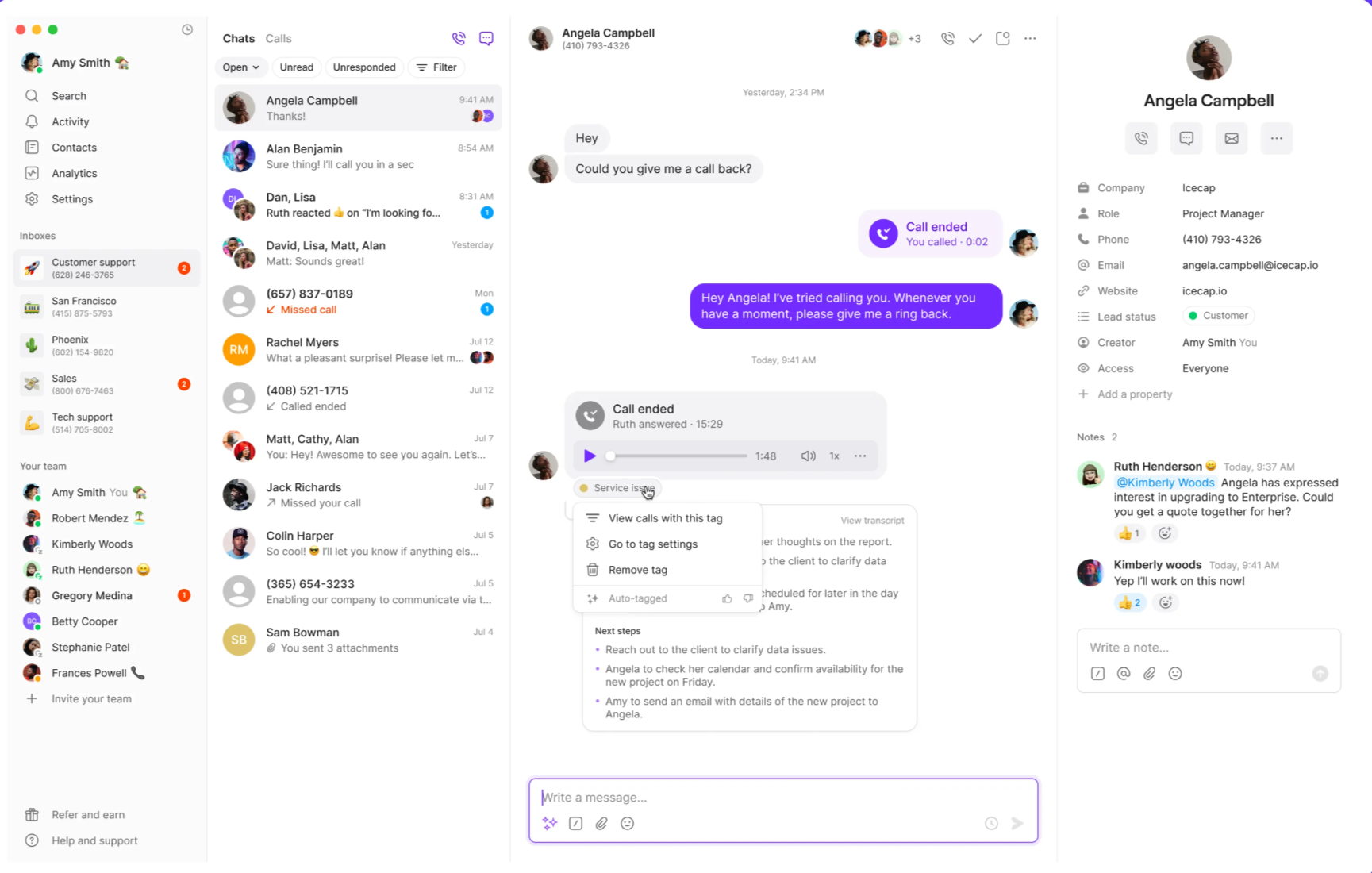
- Haz clic en la etiqueta en una llamada
- Selecciona “Remove tag”
- Etiquetas activas: Se aplican a nuevas llamadas relevantes
- Etiquetas desactivadas: Dejan de aplicarse a nuevas llamadas, pero permanecen en las anteriores
- Etiquetas eliminadas: Se eliminan de todas las llamadas (pasadas y futuras)
- Directo desde la etiqueta
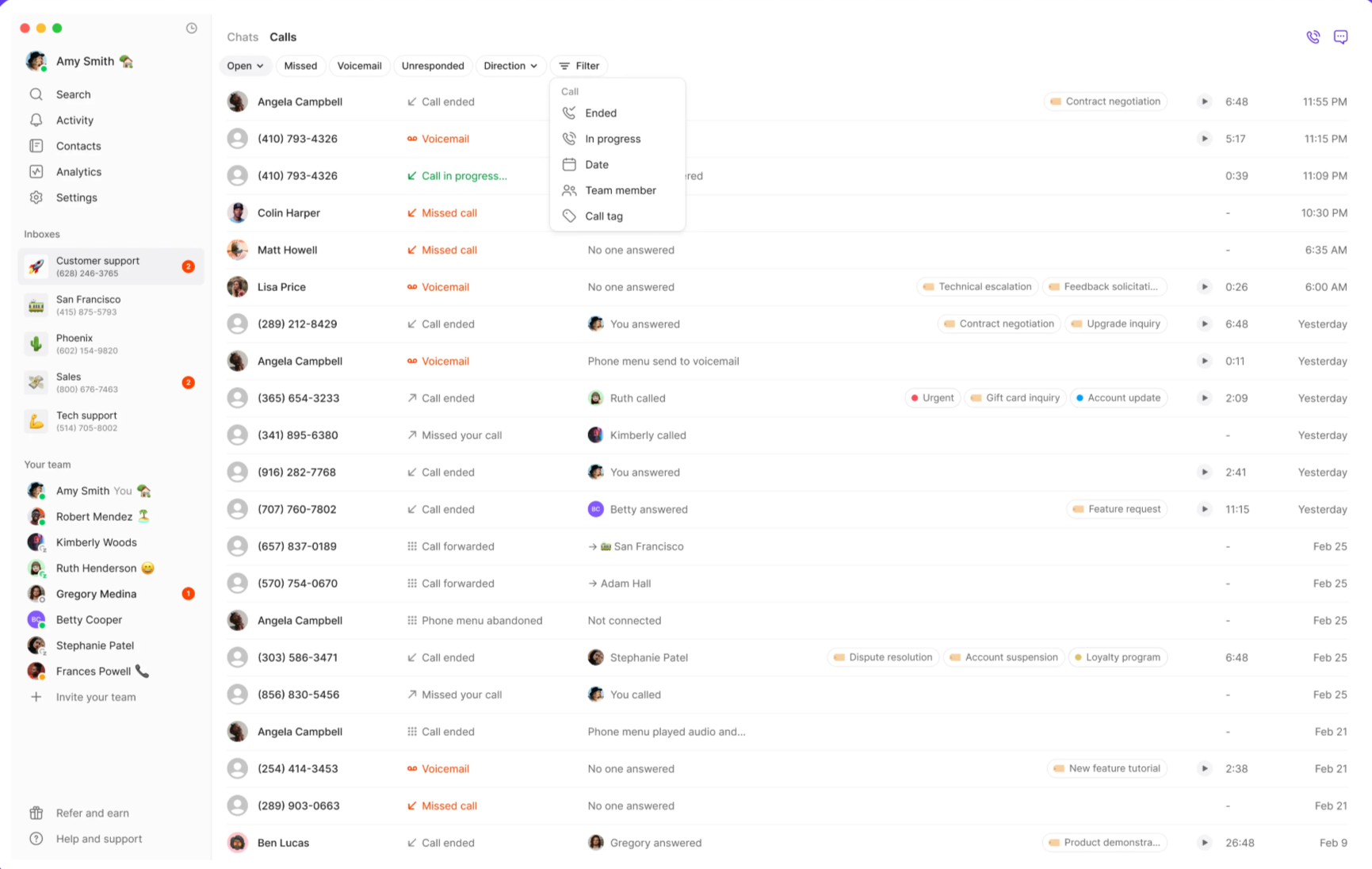
- Desde Vistas de llamadas
- Haz clic en cualquier etiqueta en una llamada
- Selecciona “Ver llamadas con esta etiqueta”
- Revisa la lista de llamadas filtradas
Estrategias para organizar llamadas
- Prioridad: “urgente”, “se requiere seguimiento”, “escalación”
- Tema: “facturación”, “soporte”, “ventas”, “programación”
- Resultado: “cita programada”, “queja”, “elogio”
- Acción requerida: “solicita devolución de llamada”, “se requiere cotización”, “demo programada”
Creación eficaz de etiquetas
- Usa nombres claros y descriptivos que reflejen el contenido de la conversación
- Mantén la coherencia en los patrones de nombres en toda tu organización
- Considera cómo los miembros del equipo buscarán y reconocerán las etiquetas
- Incluye palabras clave específicas que indiquen cuándo deben aplicarse las etiquetas
- Aporta contexto sobre escenarios de conversación
- Actualiza las descripciones según la precisión del etiquetado con IA
Limitaciones y consideraciones
Limitaciones actuales
- No se pueden agregar etiquetas manualmente a las llamadas
- Las etiquetas son específicas de cada bandeja de entrada (no se pueden compartir entre bandejas)
- Solo se pueden etiquetar las llamadas (no los mensajes ni las conversaciones)
- Las etiquetas no se pueden usar para filtrar en Analytics
- No hay acceso a etiquetas mediante API, integraciones ni webhooks
- Las etiquetas solo se aplican a las llamadas realizadas después de crear o habilitar la etiqueta
- Las etiquetas deshabilitadas dejan de aplicarse a nuevas llamadas, pero permanecen en las llamadas existentes
- Las etiquetas eliminadas se quitan de todas las llamadas de forma permanente
Preguntas frecuentes
La IA no aplica etiquetas a las llamadas
La IA no aplica etiquetas a las llamadas
Verifica que la grabación y la transcripción de llamadas estén habilitadas para tu número de teléfono. Las etiquetas de IA requieren transcripciones de llamadas para analizar el contenido de la conversación.
Las etiquetas aparecen en llamadas incorrectas
Las etiquetas aparecen en llamadas incorrectas
Revisa y ajusta las descripciones de las etiquetas para dar indicaciones más específicas a la IA. Incluye palabras clave y escenarios que definan mejor cuándo deben aplicarse las etiquetas.
No puedo crear nuevas etiquetas
No puedo crear nuevas etiquetas
Comprueba que no hayas alcanzado el límite de 25 etiquetas por bandeja de entrada y que tengas permisos de propietario o administrador para el espacio de trabajo o la bandeja de entrada correspondiente.
Las etiquetas no se muestran en las Vistas de llamadas
Las etiquetas no se muestran en las Vistas de llamadas
Asegúrate de estar viendo la bandeja de entrada correcta donde se crearon las etiquetas. Las etiquetas son específicas de cada bandeja de entrada y no aparecen entre diferentes números de teléfono.
Una etiqueta eliminada vuelve a aparecer en una llamada
Una etiqueta eliminada vuelve a aparecer en una llamada
Una vez que se elimina una etiqueta de una llamada, no se puede volver a agregar manualmente. Si vuelve a aparecer, contacta al equipo de soporte, ya que esto no debería ocurrir en condiciones normales.