

Descripción general
Configurar Sona implica integrarlo en tus flujos de llamadas, configurar saludos, agregar conocimientos para responder preguntas de los clientes y definir las tareas que debe realizar durante las llamadas. Esta guía te acompaña en cada paso para que puedas implementar Sona rápidamente y empezar a dejar que atienda las llamadas de tus clientes con confianza.La configuración de Sona requiere permisos de Propietario o Administrador a nivel de espacio de trabajo,
o permisos de Propietario o Administrador a nivel de bandeja de entrada, y está disponible solo en las aplicaciones web y de escritorio.
Acceso a Sona
Acceder al panel de Sona
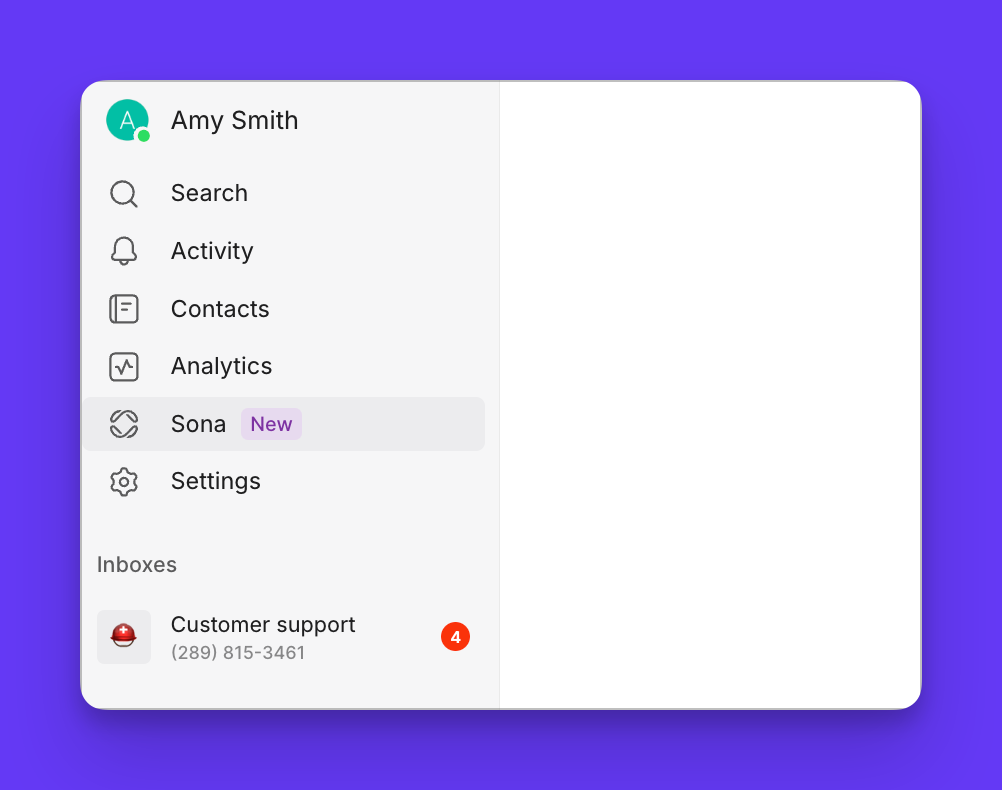
- Abre Quo en la web o en la app de escritorio
- Haz clic en Sona en la barra lateral izquierda
- Consulta las bandejas de entrada disponibles a las que tengas acceso como administrador o propietario
- Haz clic en Configurar en una bandeja de entrada para abrir el generador y seguir configurando Sona
Agregar Sona a los flujos de llamadas
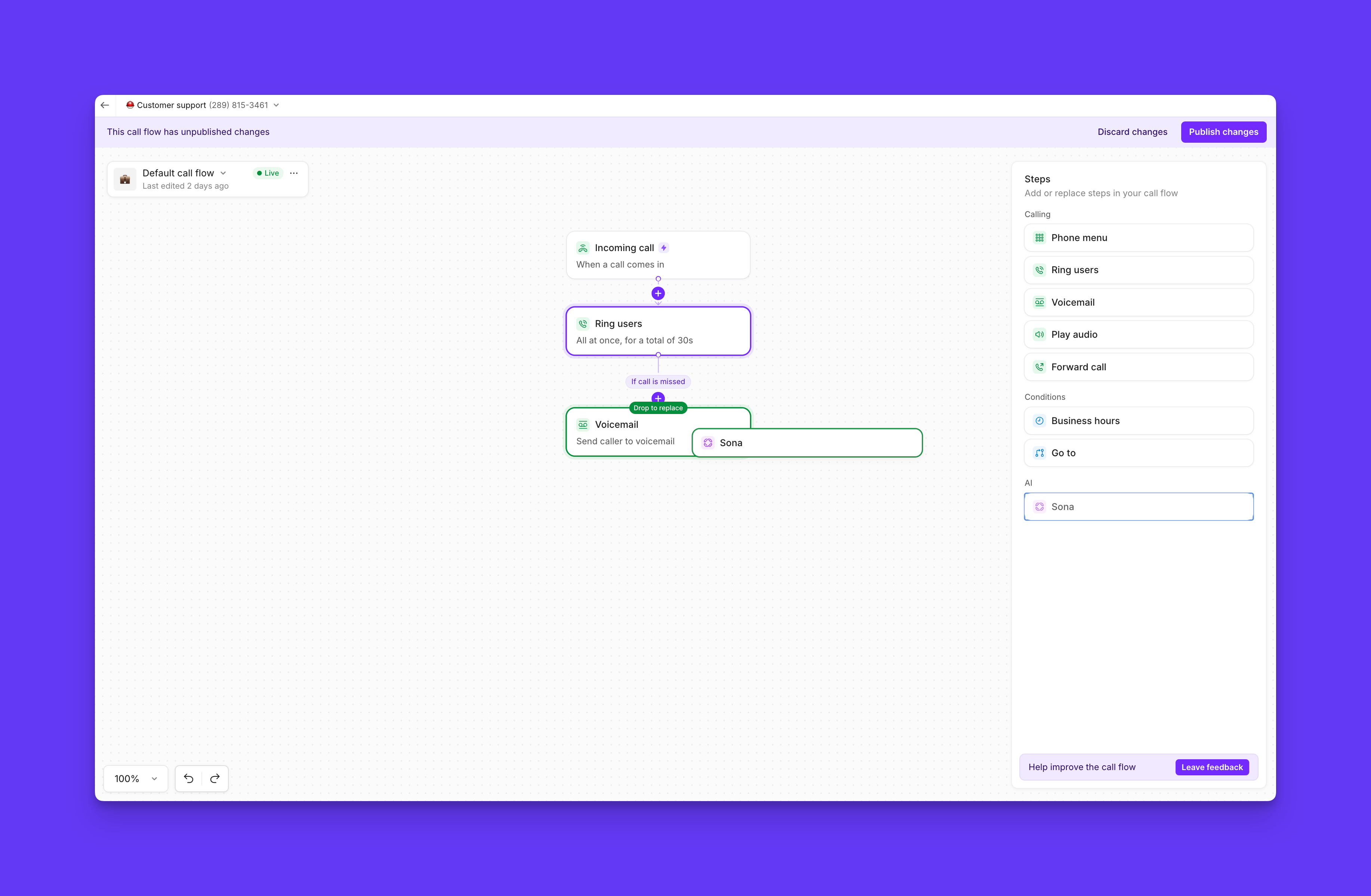
Pasos para agregar Sona- Accede al lienzo del generador de flujo de llamadas
- Encuentra el paso de Sona en la lista de pasos disponibles
- Arrastra el paso de Sona a tu flujo de llamadas
¿Prefieres una guía paso a paso?
Practica el uso de los flujos de llamadas con demostraciones interactivas, videos y más en Quo Academy.
- Después del paso “Ring users”: Gestiona automáticamente las llamadas perdidas
- Después del paso “Menú telefónico (IVR)”: Brinda asistencia específica por departamento
- Después del paso “Horario comercial”: Ofrece soporte fuera de horario y toma de mensajes
- Después de la llamada entrante: Haz que Sona atienda a cada persona que llama
- Agrega varios pasos de Sona en diferentes puntos del flujo de llamadas
- Configura cada paso con saludos y contenido de conocimiento únicos
- Personaliza las tareas para distintos escenarios
Configurar los saludos de Sona
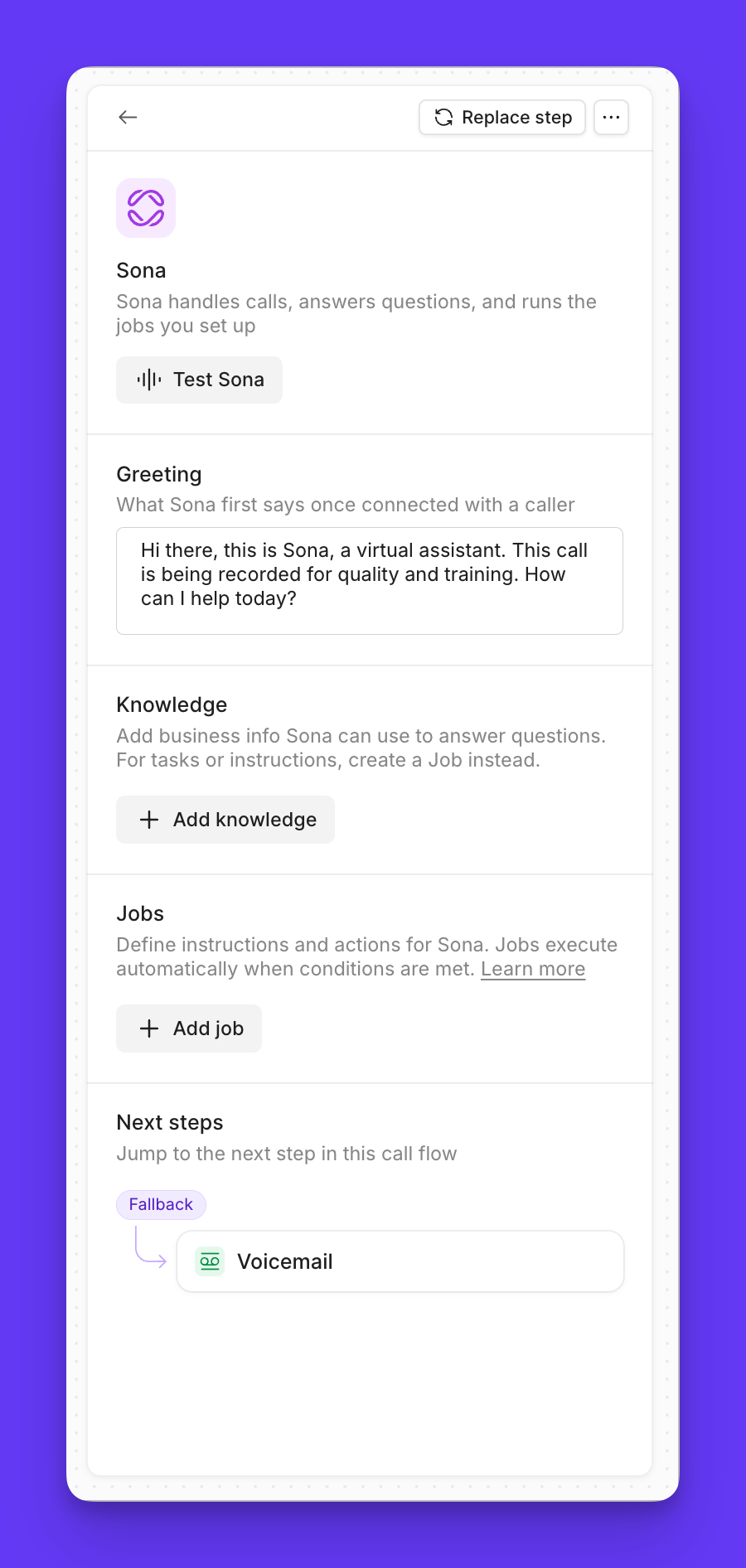
Configuración del saludo:- Selecciona el paso de Sona en el generador de flujo de llamadas
- Busca la sección Greeting en el panel de configuración
- Personaliza el texto del saludo para que refleje la voz de tu marca
- Incluye los elementos requeridos para garantizar el cumplimiento normativo y brindar claridad
- Identificación del negocio: Incluye el nombre de tu empresa
- Divulgación de IA: Identifica claramente a Sona como asistente de IA o asistente virtual
- Aviso de grabación: Indica que la llamada se está grabando para fines de cumplimiento
- Tono útil: Mantén un tono amable y profesional
“Hola, soy Sona, la asistente virtual de Acme Services. Estoy aquí para responder tus preguntas o tomar un mensaje. Ten en cuenta que esta llamada se está grabando. ¿Cómo puedo ayudarte hoy?”Consejos profesionales:
- Mantén los saludos concisos pero informativos
- Prueba los saludos con llamadas de prueba antes de publicarlos
- Actualiza los saludos por temporada o ante circunstancias especiales
Elegir el tono y la voz de Sona
Sona puede adaptarse a cómo suena tu empresa por teléfono. Controlas esto desde el botón Personality en el paso de Sona.Cómo configurar el tono de Sona
- En el generador, selecciona el paso Sona.
- Haz clic en Personality.
- En Tone, elige una de las opciones disponibles.
- Publica tus cambios.
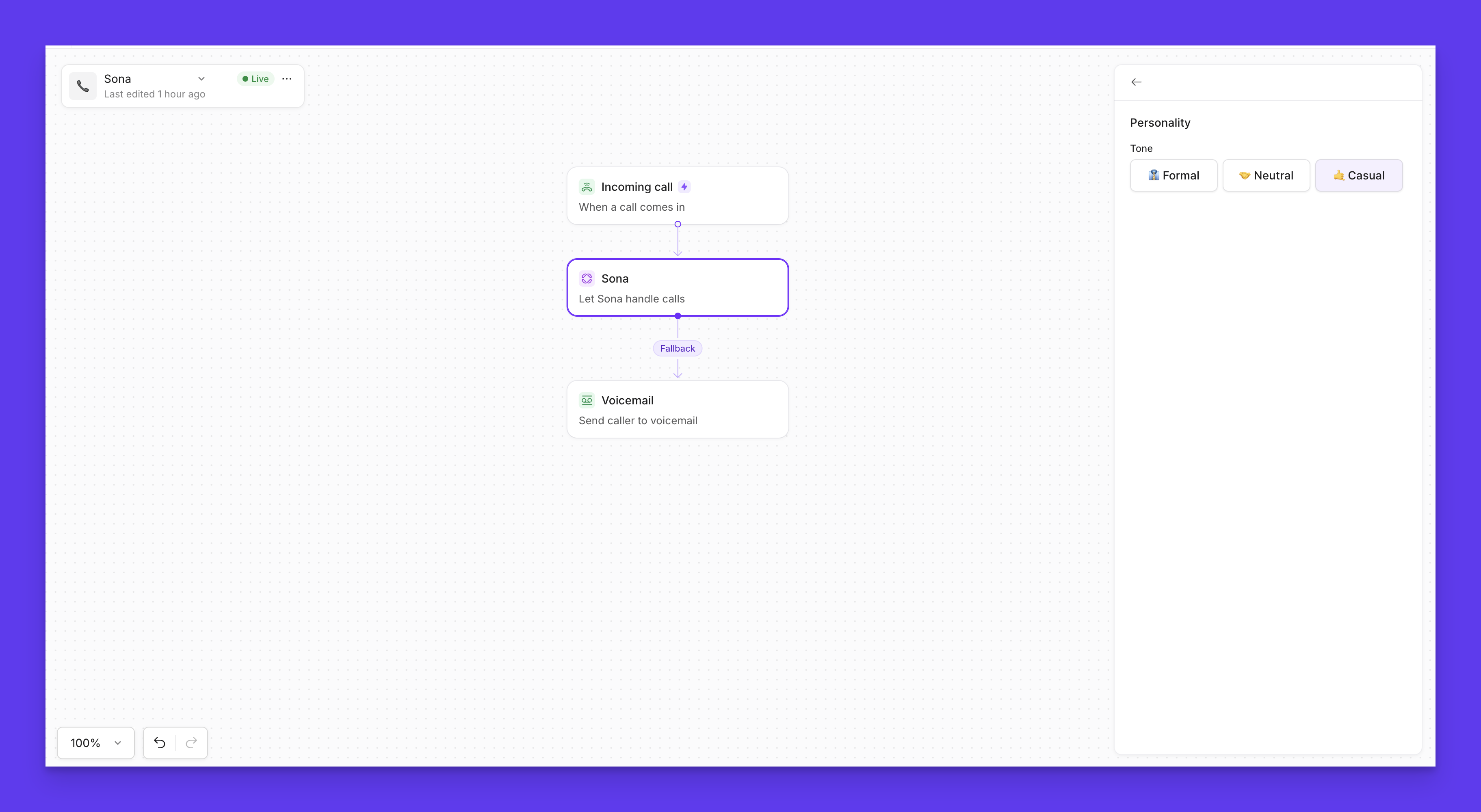
- Formal: Profesional y estructurado. Sona habla como un asistente ejecutivo en una firma de alto nivel: claro, pulido, sin jerga ni contracciones.
- Neutro: Cortés y profesional. Sona se centra en resolver la solicitud de la persona que llama de forma clara y eficiente, con un tono calmado y servicial.
- Casual: Cálido y conversacional. Sona suena amigable y humana, usa lenguaje cotidiano y contracciones, y genera una rápida empatía con las personas que llaman.
- El tono afecta cómo habla Sona, no lo que puede hacer. Tu saludo, base de conocimientos y tareas siguen definiendo su comportamiento.
Cómo configurar la voz de Sona
- En el generador, selecciona el paso de Sona
- Haz clic en Personality
- En Voice, elige una de las opciones disponibles
- Publica tus cambios
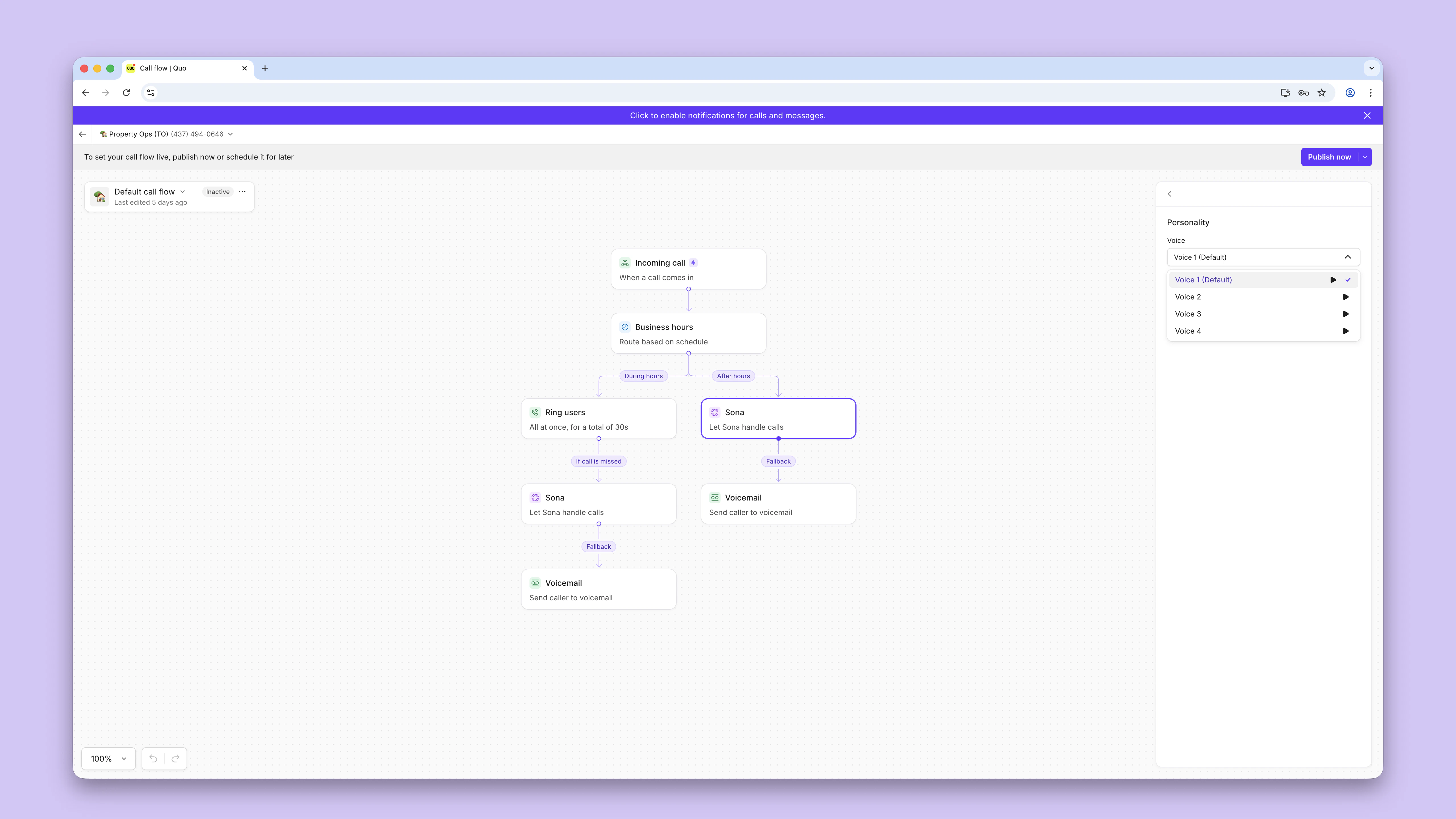

- Usa el icono de reproducción junto a cada voz para escuchar una muestra.
Configuración del idioma de Sona Beta
Sona habla inglés de forma predeterminada, pero también puedes configurarla para que hable español y francés. El idioma se establece mediante el paso de Sona desde el botón Personality en el generador. Cómo configurar el idioma:- En el generador, selecciona el paso de Sona
- Haz clic en Personality
- En Language, abre el menú desplegable y elige uno o más idiomas: English, Spanish o French
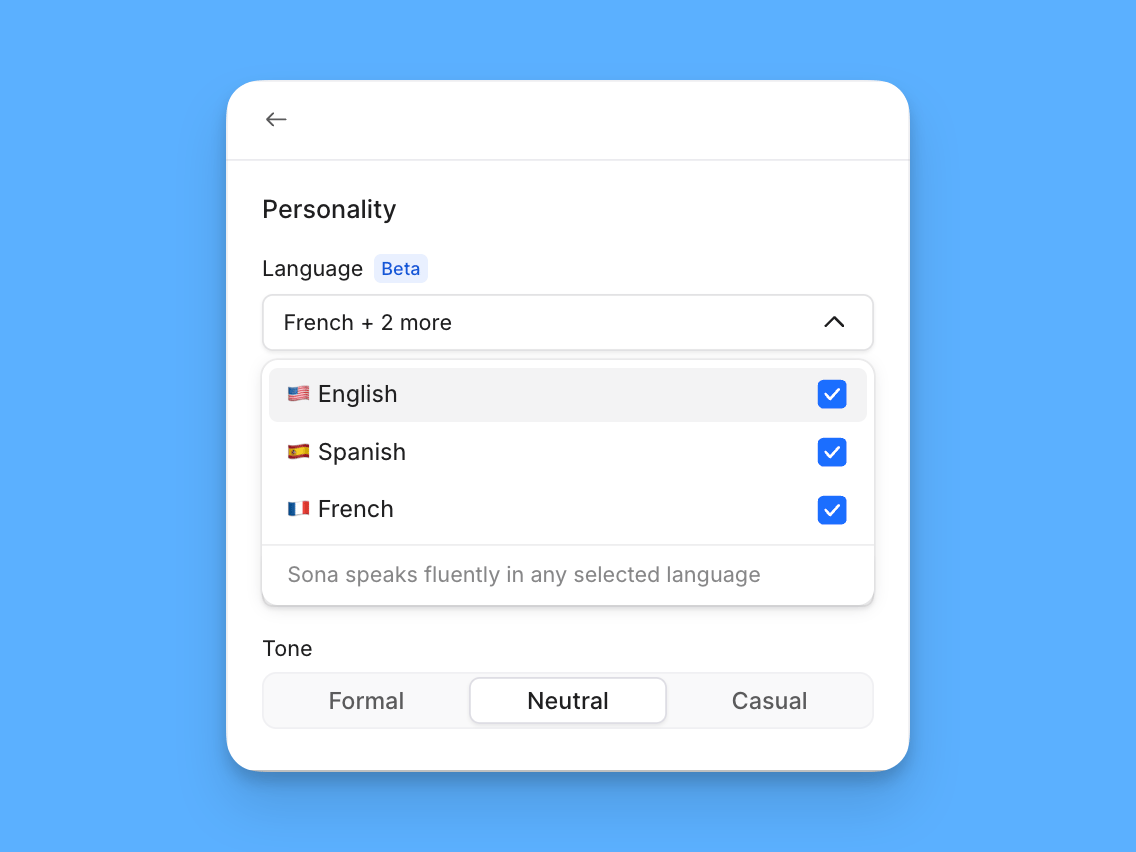
- Publica tus cambios
Cómo gestiona Sona los idiomas que seleccionas
La cantidad de idiomas que selecciones determina lo que Sona puede hacer durante una llamada:- Un idioma: Sona habla únicamente ese idioma durante toda la llamada.
- Dos o tres idiomas: Sona puede hablar cualquiera de los idiomas que seleccionaste en una misma llamada. Hará una de estas dos cosas:
- Le preguntará a la persona que llama qué idioma prefiere y continuará la conversación en ese idioma, o
- Detectará el idioma que habla la persona que llama y responderá en ese mismo idioma.
Sona solo utiliza los idiomas que has seleccionado. Por ejemplo, si seleccionas inglés y español, Sona no responderá en francés, aunque la persona que llama lo hable.
Adapta tu saludo al idioma seleccionado
Sona lee el saludo exactamente como está escrito y no lo traduce automáticamente. El idioma en el que escribas el saludo será el que escuchen las personas que llamen, sin importar cuántos idiomas hayas seleccionado. Como el saludo se reproduce antes de que Sona se adapte a la persona que llama, redáctalo pensando en toda tu audiencia. Para una configuración multilingüe, suele funcionar bien un saludo breve que dé la bienvenida a quienes llaman y les invite a elegir un idioma. Ejemplo de saludo que invita a elegir un idioma:“Hola, soy Sona, la asistente virtual de Acme Services. Puedo ayudarte en inglés, español o francés; solo dime cuál prefieres. Ten en cuenta que esta llamada se está grabando.”
Los resúmenes de llamadas siempre se generan en inglés, incluso cuando Sona responde a las personas que llaman en español o francés.
Configuración de tareas de Sona
Las tareas le indican a Sona qué hacer en situaciones específicas durante una llamada. Mientras que el conocimiento dota a Sona de información sobre tu empresa, las tareas le dan instrucciones paso a paso, como recopilar datos del llamante, calificar un lead o escalar un problema. Juntos, definen cómo Sona maneja conversaciones reales. Para crear una tarea de Sona, tendrás que escribir instrucciones detalladas que incluyan:- Lo que dice o pregunta el llamante que hará que se active la tarea.
- Lo que Sona debe decir o hacer como respuesta.
- Toma de mensajes → Cuando un llamante quiere dejar un mensaje, Sona confirma la solicitud, recopila sus datos y le asegura que alguien hará seguimiento.
- Calificación de leads → Cuando un cliente potencial muestra interés, Sona recopila datos clave (como nombre, información de contacto y necesidades de servicio) para que tu equipo pueda hacer seguimiento de forma efectiva.
Visita nuestra guía de tareas de Sona
para aprender cómo personalizar las acciones de Sona paso a paso.
Pruebas y despliegue
Prueba de llamadas simuladas:- Configura el paso de Sona con saludo, conocimientos y tareas
- Haz clic en Probar Sona en el generador del flujo de llamadas
- Realiza llamadas simuladas para verificar el comportamiento
- Ajusta la configuración según los resultados de las pruebas
Publicar Sona
Puesta en marcha:- Completa la configuración de todos los elementos de Sona y asegúrate de agregar Páginas de conocimiento sobre tu negocio.
- Publica el flujo de llamadas para activar Sona. Es el botón en la parte superior de la pantalla; los cambios no se aplicarán hasta que lo presiones.
- Supervisa las llamadas iniciales para evaluar la calidad y posibles problemas; cada llamada de Sona se graba y transcribe para tu referencia.
- Itera y mejora según el rendimiento real. Si notas que Sona no responde como te gustaría, agrega más información a tus páginas de conocimiento o actualiza la configuración del agente.
Preguntas frecuentes
No puedo acceder al panel de Sona
No puedo acceder al panel de Sona
Verifica que tengas permisos de Propietario o Administrador a nivel de espacio de trabajo, o permisos de Propietario o Administrador a nivel de bandeja de entrada. La configuración de Sona requiere acceso administrativo al generador.
¿Puedo cambiar la voz de Sona?
¿Puedo cambiar la voz de Sona?
¡Sí! Puedes elegir entre 4 opciones de voz diferentes de la siguiente manera:
- Abre tu flujo de llamadas y luego selecciona el paso de Sona
- Haz clic en Personality
- En Voice, elige una de las opciones disponibles
- Haz clic en el botón Play junto a cada opción para escuchar una muestra
- Publica tus cambios
¿En qué idioma estará el resumen de mi llamada?
¿En qué idioma estará el resumen de mi llamada?
Sona siempre crea los resúmenes de llamadas en inglés, incluso cuando está configurada para responder a las personas que llaman en otro idioma disponible.