

Descripción general
Snippets (también conocidas como respuestas predefinidas, respuestas guardadas o plantillas de mensajes) te ayudan a enviar mensajes frecuentes de forma rápida y coherente. Ideales para equipos de ventas, atención al cliente, operaciones y marketing, los Snippets eliminan la escritura repetitiva y garantizan una comunicación profesional y estandarizada en todo tu equipo.Los Snippets están disponibles en todos los planes de Quo, anteriormente OpenPhone, y funcionan en las aplicaciones web, de escritorio, Android y iOS.
Crear Snippets
Mira una breve descripción general
Creación básica de Snippets
- Web/Desktop
- Mobile
- Ve a cualquier hilo de mensajes en tu bandeja de entrada 2.
Escribe /snippetsen el cuadro de mensaje y presiona Enter 3. Haz clic en ”+ Create snippet” en el menú emergente 4. Ingresa los detalles del Snippet: - Nombre del Snippet (para identificación rápida) - Contenido del mensaje - Preferencias de uso compartido 5. Haz clic en “Save” para crear tu Snippet
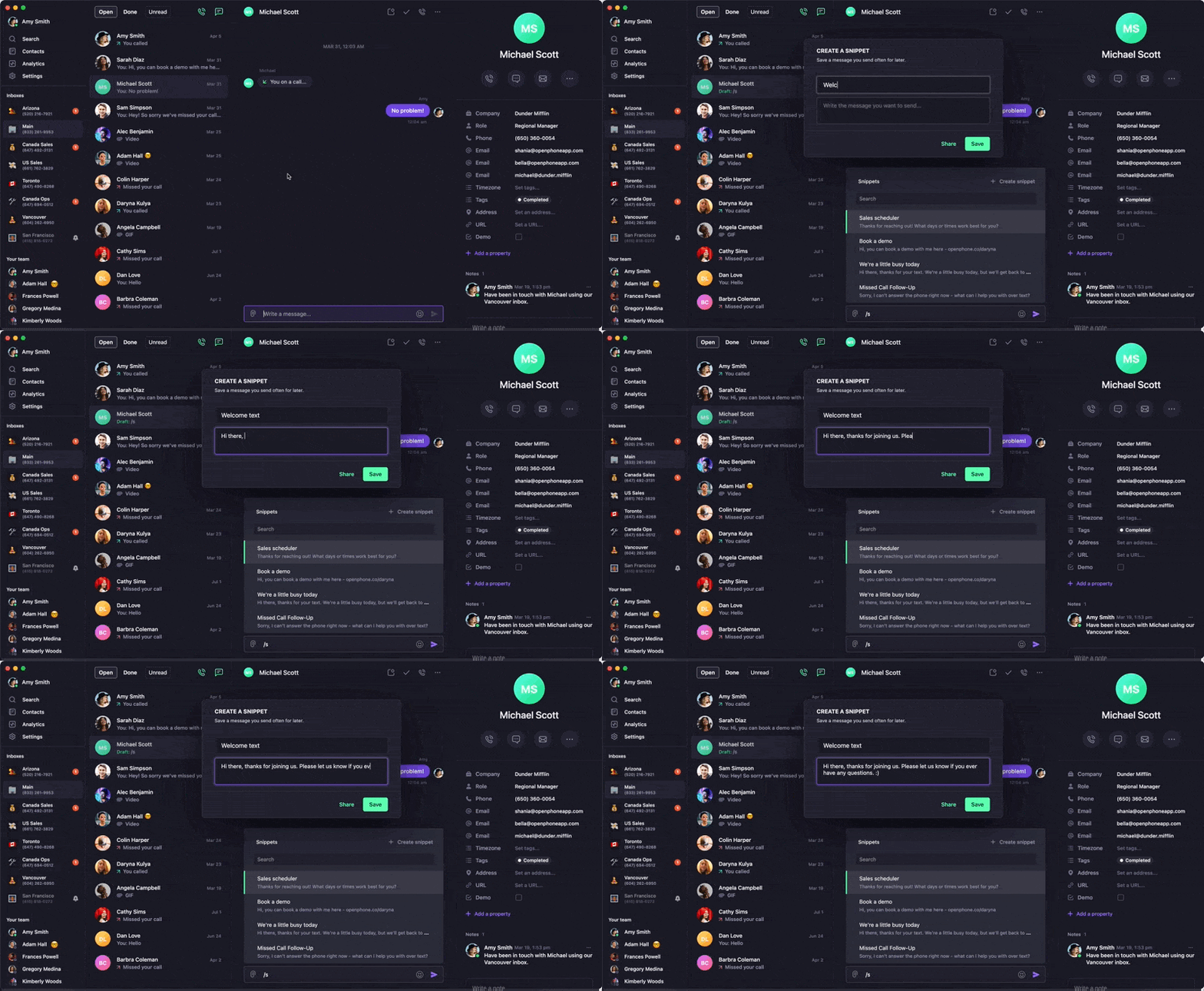
Míralo en acción.
Accede a demostraciones interactivas, videos y más en la Academia de Quo.
Opciones para compartir Snippets
Uso individual: Crea Snippets personales a los que solo tú puedas acceder para tus necesidades específicas de mensajería. Uso compartido con el equipo: Comparte Snippets con:- Miembros específicos del equipo
- Todos los usuarios de tu espacio de trabajo
- Números de teléfono o departamentos específicos
- Voz de marca coherente en todas las comunicaciones
- Respuestas estandarizadas para consultas frecuentes
- Incorporación más rápida de nuevos miembros del equipo
- Control de calidad en las interacciones con clientes
Uso de Snippets
Acceso a los Snippets
Método de acceso rápido:Escribe /en cualquier cuadro de mensaje para abrir el menú de comandosSelecciona /snippetsentre las opciones disponibles- Elige el Snippet que deseas de la lista
- Personalízalo si es necesario y envíalo
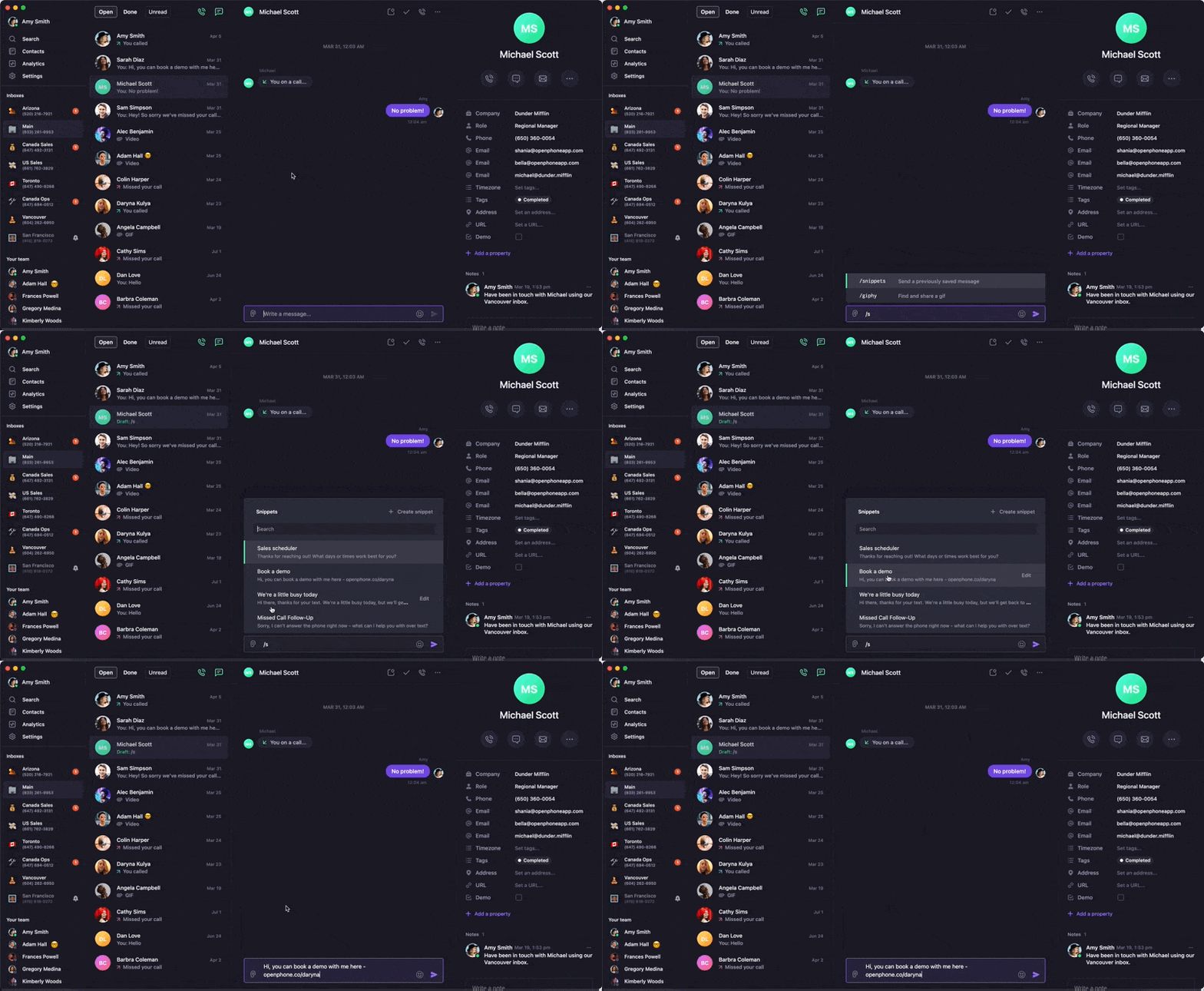
Búsqueda y selección de Snippets
Función de búsqueda:- Escribe palabras clave en la barra de búsqueda para encontrar Snippets específicos
- Explora por categoría o por uso reciente
- Filtra por Snippets personales o compartidos
- Edita el contenido del Snippet antes de enviarlo
- Agrega detalles personalizados a los mensajes de plantilla
- Combina varios Snippets si es necesario
Categorías comunes de Snippets
Atención al cliente:- Confirmaciones y recordatorios de citas
- Horario comercial e información de contacto
- Respuestas a preguntas frecuentes
- Mensajes de seguimiento del servicio
- Información del producto y precios
- Mensajes para programar reuniones
- Mensajes de agradecimiento y bienvenida
- Anuncios promocionales
- Notificaciones de entrega y retiro
- Recordatorios de pago y facturación
- Actualizaciones de políticas y procedimientos
- Comunicaciones de emergencia o de carácter urgente
Preguntas frecuentes
No encuentro el comando de Snippets
No encuentro el comando de Snippets
Escribe ”/” en el cuadro de mensaje para abrir el menú de comandos. Si “/snippets” no aparece, asegúrate de tener la versión más reciente de la app.
El Snippet no aparece en la lista compartida
El Snippet no aparece en la lista compartida
Verifica los permisos de uso compartido y asegúrate de que el Snippet se haya guardado con el acceso adecuado para el equipo. Actualiza la app si los Snippets compartidos recientemente no aparecen.
No puedo editar los Snippets compartidos
No puedo editar los Snippets compartidos
Solo el creador del Snippet o los administradores del espacio de trabajo pueden editar los Snippets compartidos. Comunícate con el creador original o con un administrador para realizar modificaciones.
El contenido del Snippet no se está dando formato correctamente
El contenido del Snippet no se está dando formato correctamente
Es posible que parte del formato no se transfiera perfectamente al usar Snippets. Revisa y ajusta el formato después de insertar el contenido del Snippet.
Demasiados Snippets para administrar
Demasiados Snippets para administrar
Usa nombres descriptivos y considera archivar los Snippets que no se utilicen. Organiza por departamento o función para facilitar la navegación.