

Descripción general
Quo, antes OpenPhone, te permite programar mensajes de texto para enviarlos en momentos específicos en el futuro, ideal para mandar mensajes fuera del horario laboral o planificar la comunicación con antelación. Los mensajes programados admiten detección de zona horaria, opciones de programación flexibles y condiciones de cancelación basadas en la actividad del destinatario.La programación no está disponible para mensajes de texto grupales; solo para conversaciones individuales.
Crear mensajes programados
Proceso básico para programar mensajes
- Web/Desktop
- iOS
- Android
- Ve al contacto al que quieres enviar un mensaje
- Redacta tu mensaje en el campo de texto
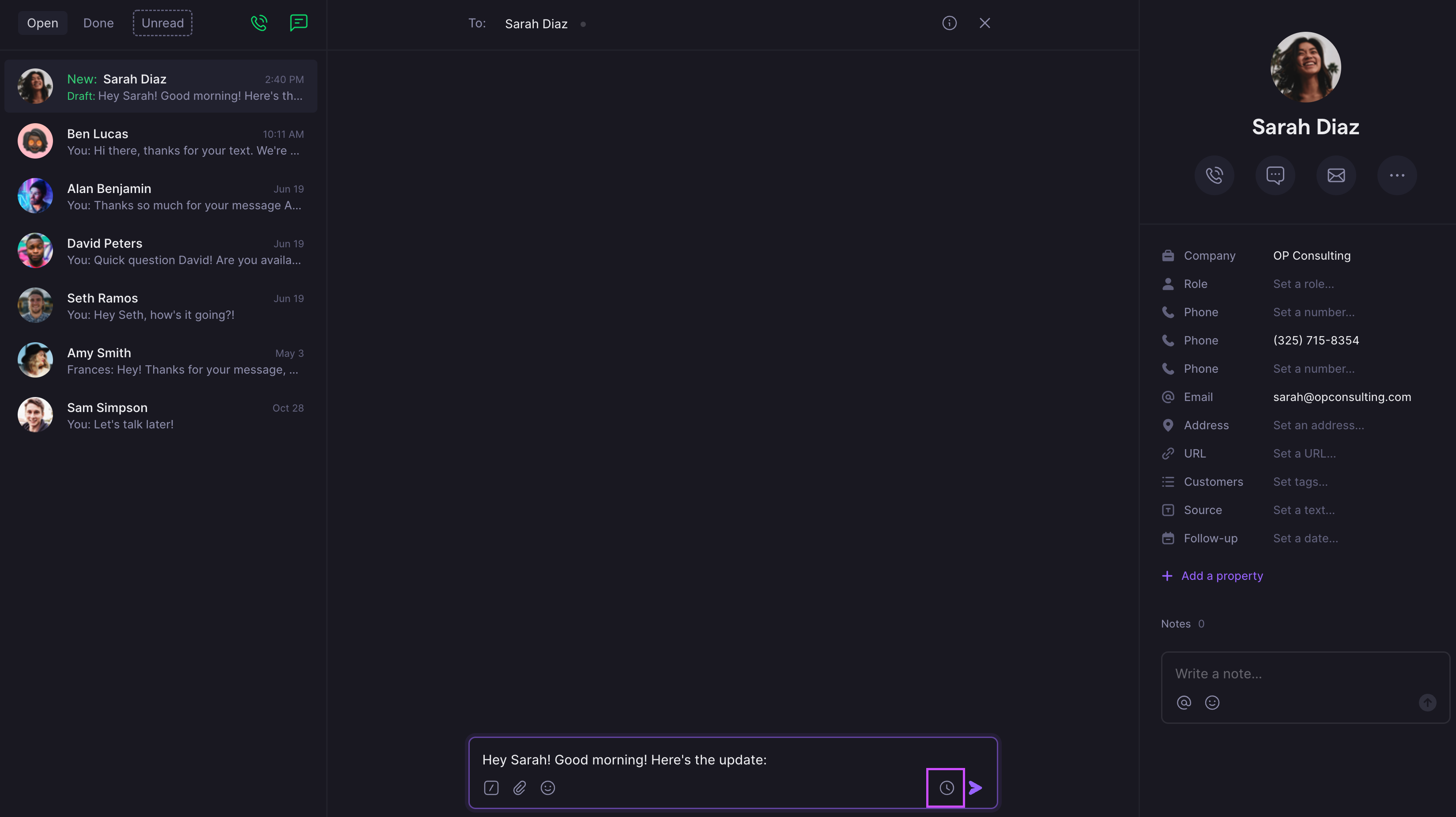
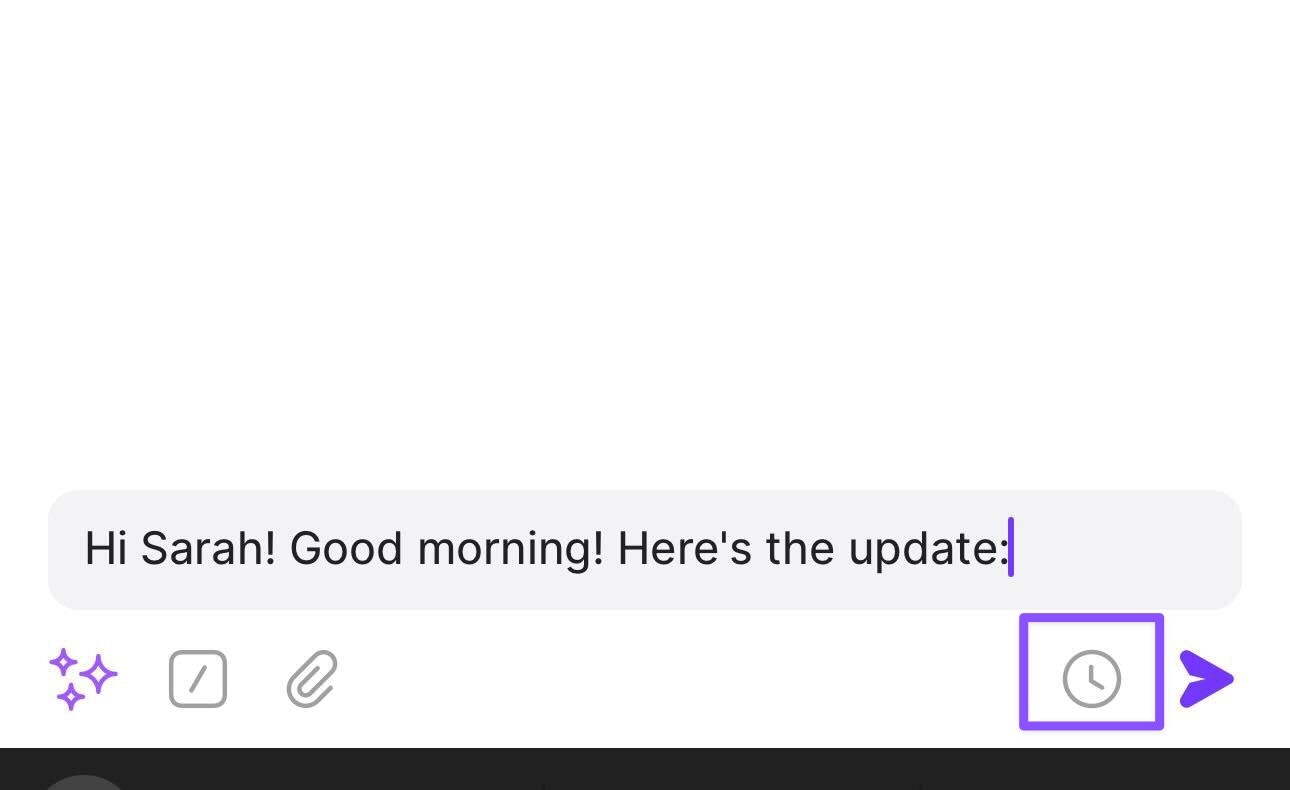
- Haz clic en el ícono del reloj en lugar de enviar
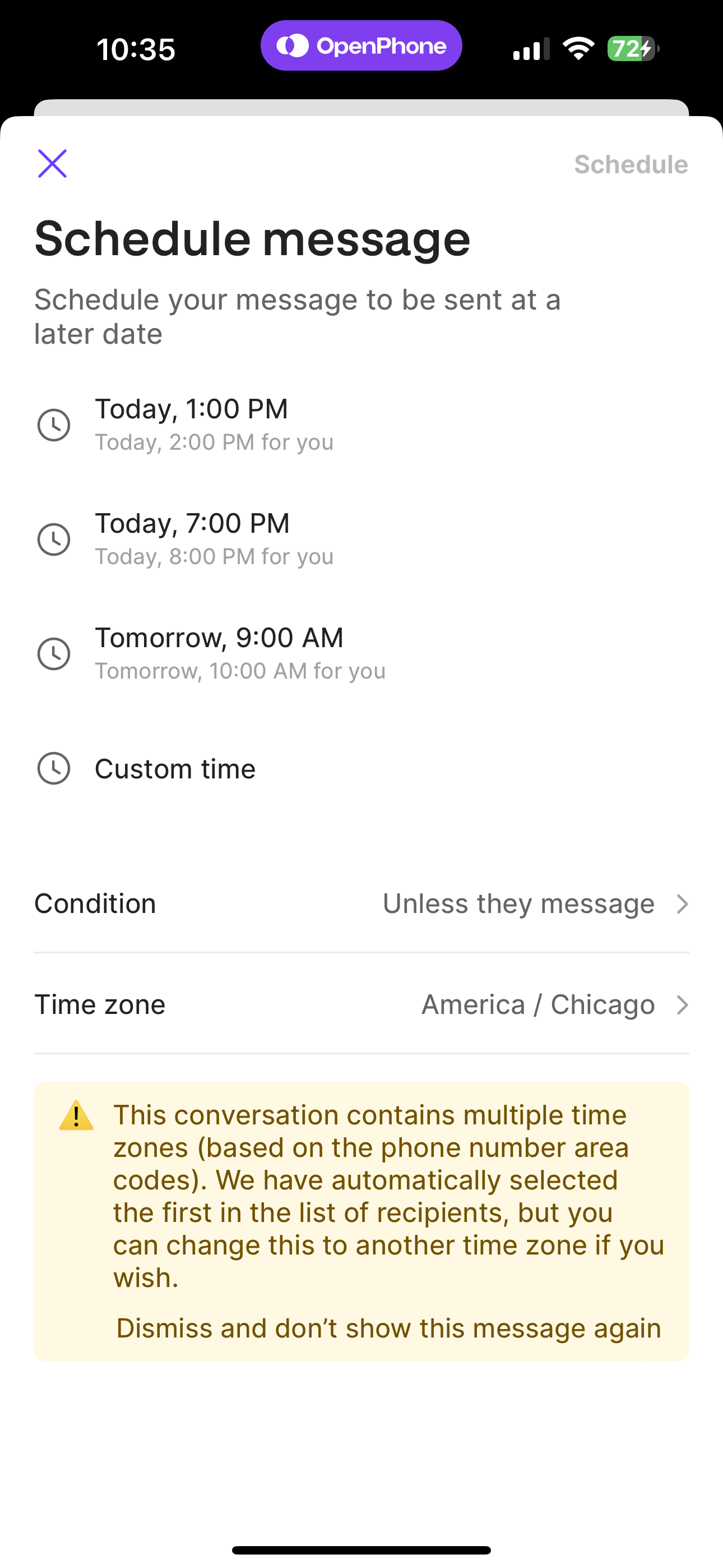
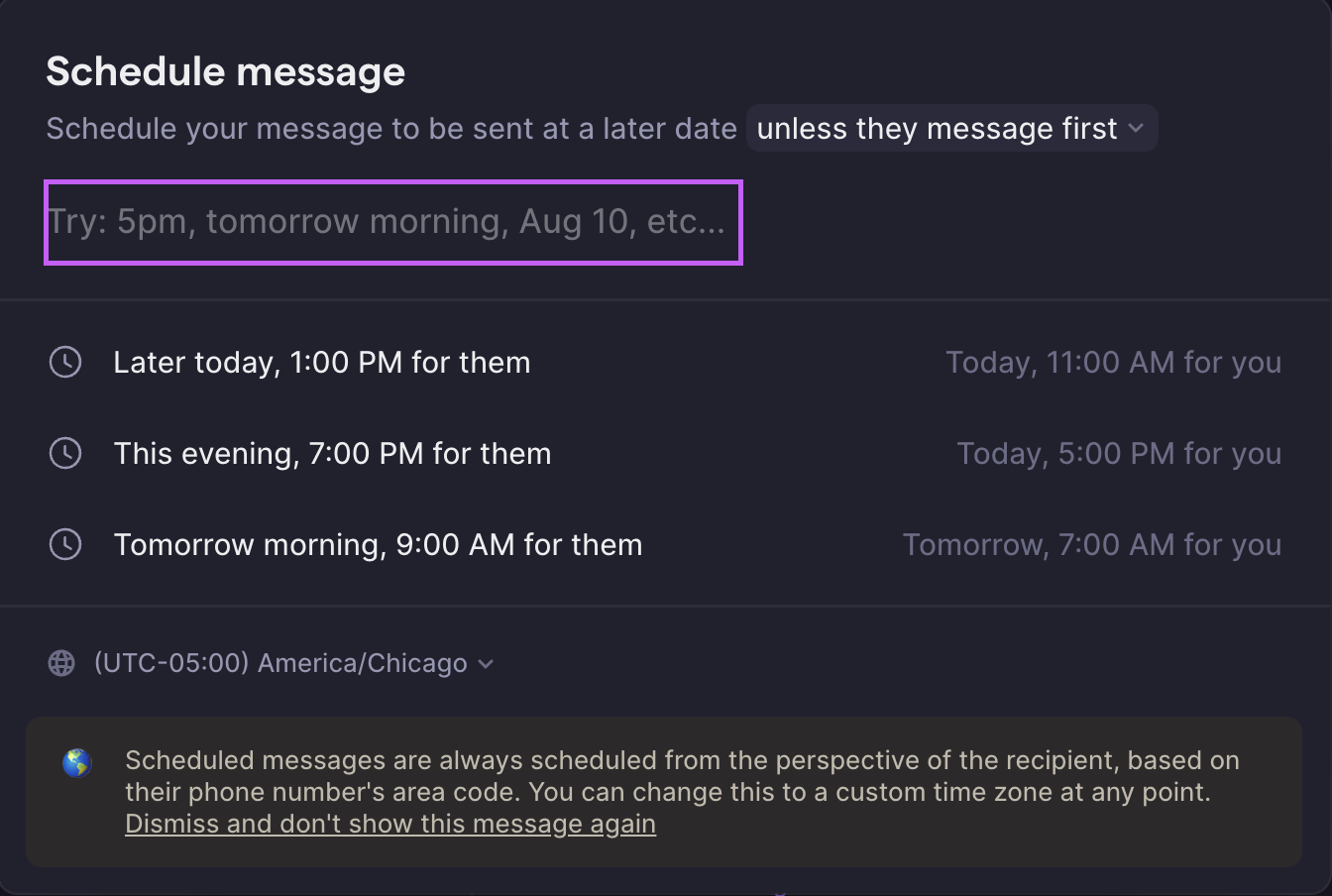
- Configura tus preferencias de envío en la interfaz de programación
Opciones de programación
Detección de zona horaria: Quo calcula automáticamente la zona horaria de tu destinatario según el código de área de su número de teléfono. Puedes seleccionar manualmente una zona horaria diferente en el menú desplegable.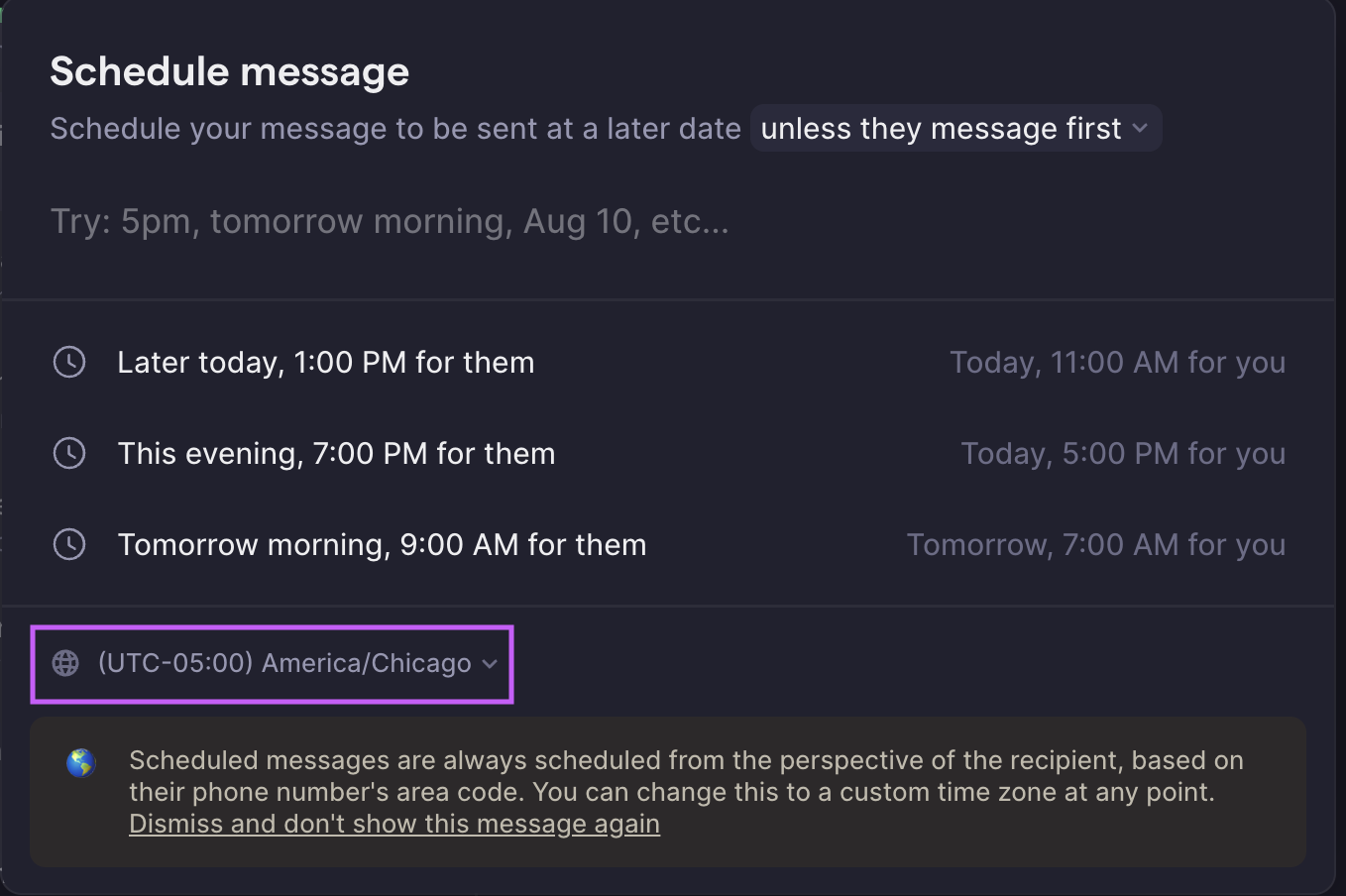
- “5 p. m.”
- “mañana por la mañana”
- “10 de ago.”
- “en 5 min”
- Fechas y horas específicas
Confirma siempre la zona horaria que aparece antes de enviar. Si la zona horaria detectada es incorrecta, puedes cambiarla manualmente antes de programar tu mensaje.
Condiciones de envío
Cancelación automática
Comportamiento predeterminado: De forma predeterminada, si el destinatario te envía un mensaje antes de que se envíe tu mensaje programado, este se cancelará automáticamente y se guardará como borrador. Opción para ignorar: Puedes cambiar esta configuración a “incluso si escriben primero” para asegurarte de que tu mensaje se envíe sin importar la actividad del destinatario.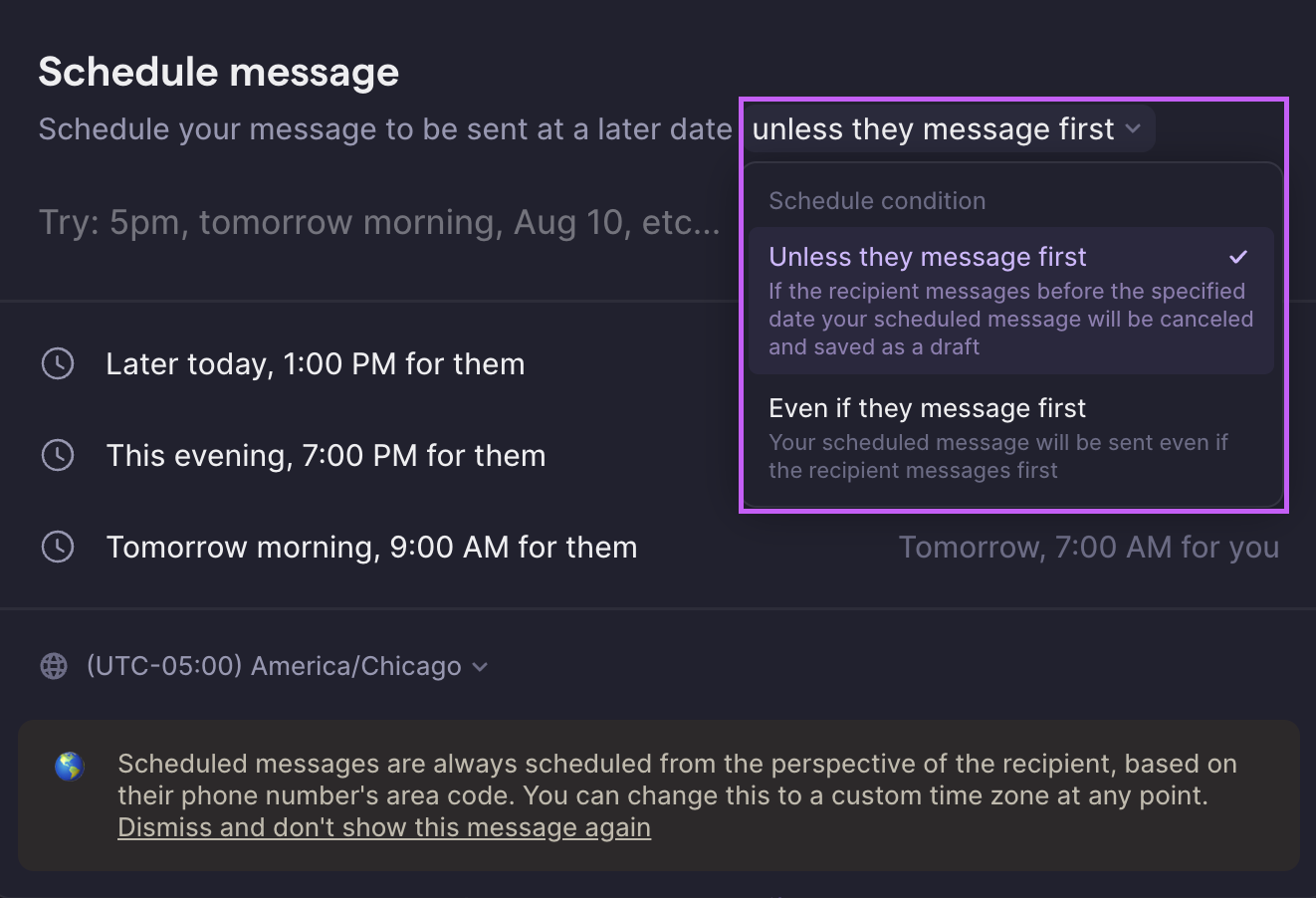
Indicadores visuales
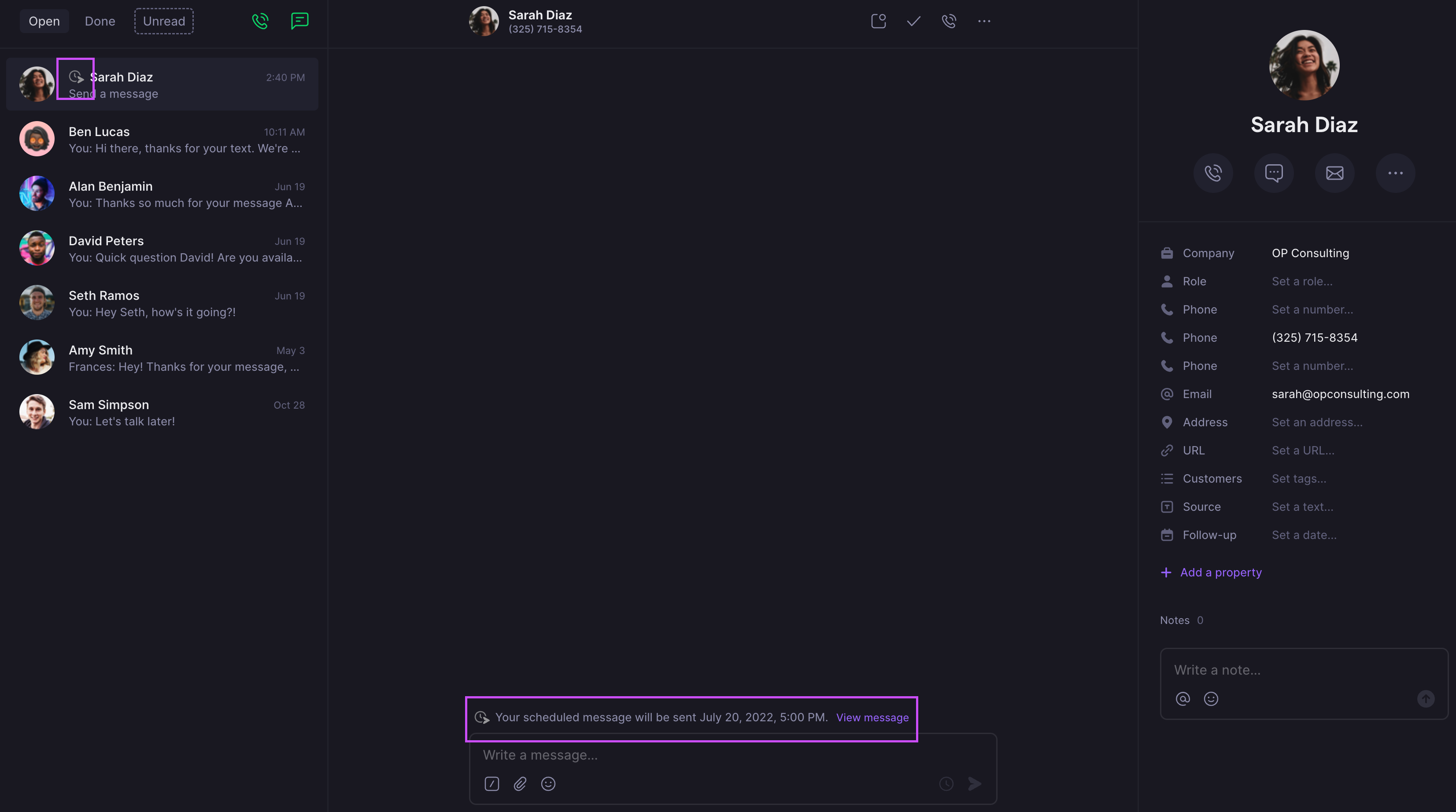
Una vez programado correctamente, verás:- Ícono de reloj junto al nombre del contacto
- Hora programada en la parte inferior del hilo de la conversación
Administración de mensajes programados
Cómo ver los mensajes programados
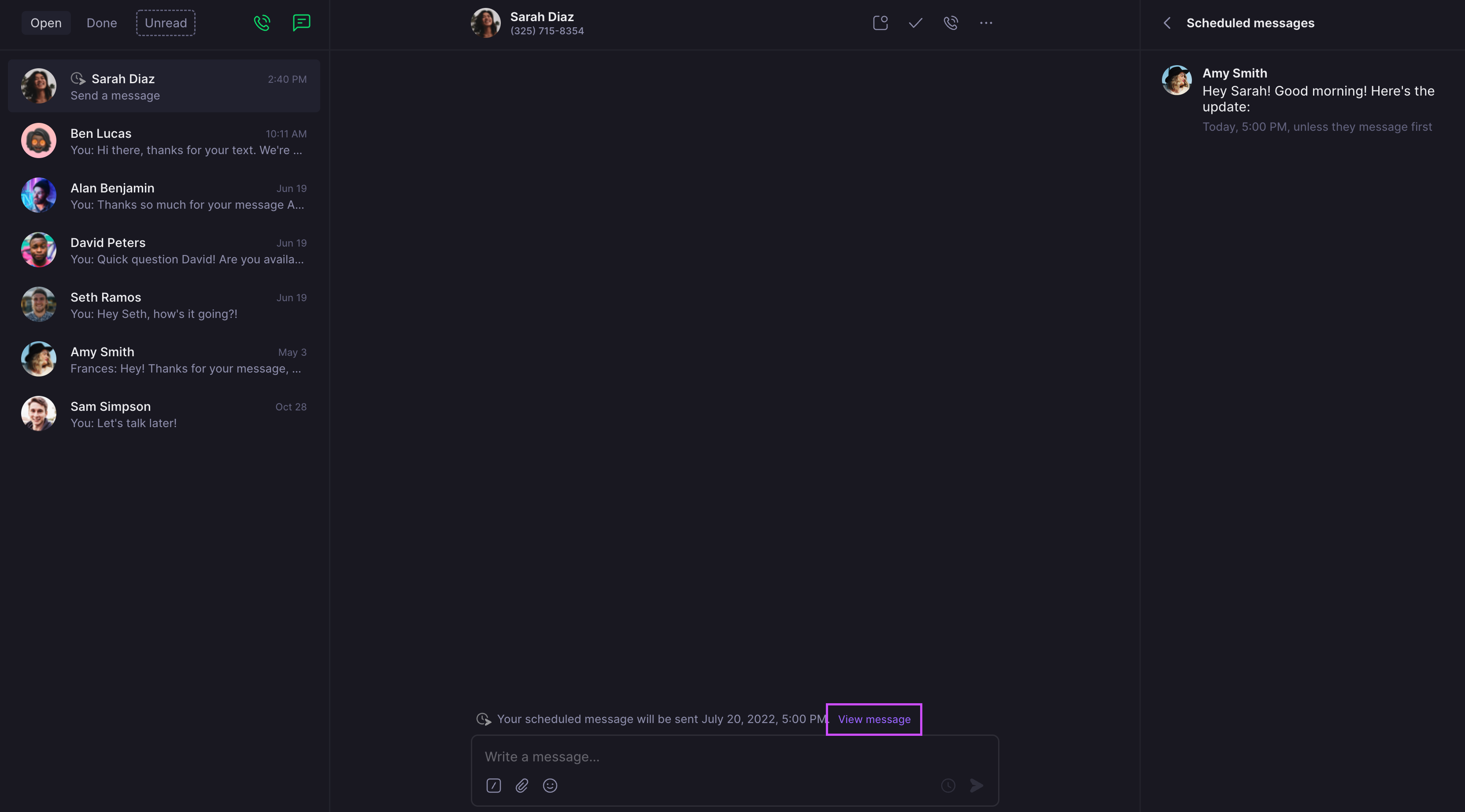
Accede a tus mensajes programados:- Ve al contacto que tiene mensajes programados
- Haz clic en “Ver mensajes”
- Los mensajes programados aparecen en el panel lateral derecho
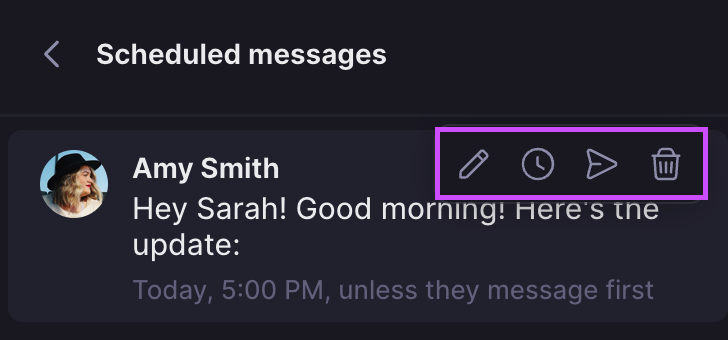
Edición de mensajes programados
Acciones disponibles:- Editar: Modificar el contenido del mensaje
- Reprogramar: Cambiar la hora de envío
- Enviar ahora: Enviar de inmediato
- Eliminar: Cancelar el mensaje programado
Preguntas frecuentes
El mensaje programado no se envió
El mensaje programado no se envió
Verifica si el destinatario te escribió primero y si la cancelación automática estaba activada. También confirma que la hora programada no haya pasado y que tu conexión a internet sea estable.
Se detectó una zona horaria incorrecta
Se detectó una zona horaria incorrecta
La detección de zona horaria se basa en el código de área, que puede no ser siempre precisa. Selecciona manualmente la zona horaria correcta en el menú desplegable.
No encuentro los mensajes programados
No encuentro los mensajes programados
Ve al contacto en cuestión y haz clic en “Ver mensajes” para ver todos los mensajes programados de esa conversación.
El mensaje programado pasó a borrador
El mensaje programado pasó a borrador
Esto ocurre cuando el destinatario te escribe primero y la cancelación automática está activada. Cambia la condición a “incluso si escriben primero” o envía el borrador manualmente.
La hora en lenguaje natural no funciona
La hora en lenguaje natural no funciona
Prueba con formatos más específicos como “2:30 PM” o “15 de marzo” si Quo no reconoce tu expresión de tiempo.
La programación no está disponible en Android
La programación no está disponible en Android
La programación de mensajes actualmente solo está disponible en la web y en las apps de escritorio y iOS. Usa esas plataformas para programar mensajes que se enviarán desde tu dispositivo Android.