

Crear una tarea en Web o Desktop
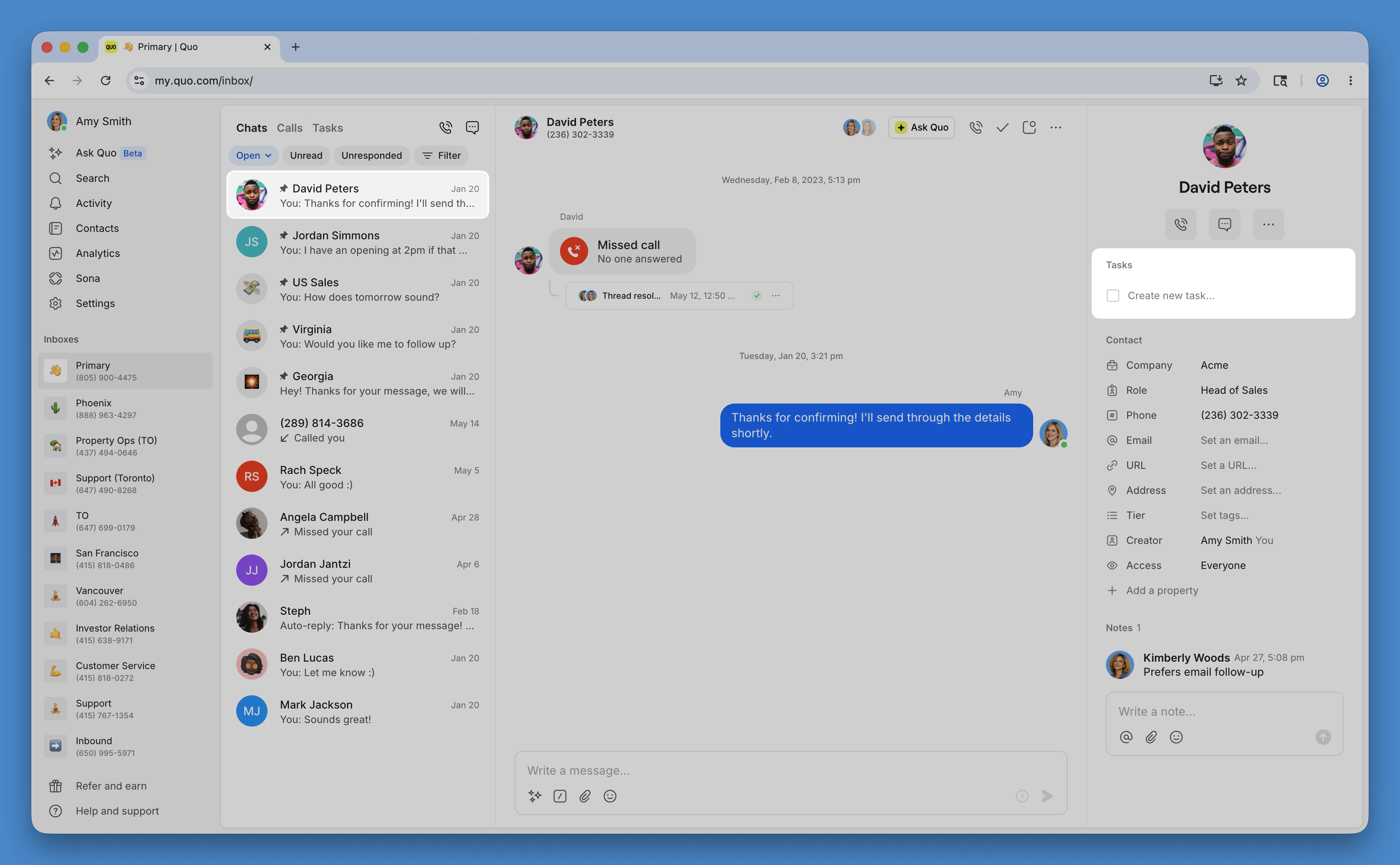
Desde la barra lateral de la conversación
Desde la barra lateral de la conversación
- Abre una conversación y busca la sección Tareas en la barra lateral derecha
- Haz clic en Crear nueva tarea e ingresa el nombre y la descripción de la tarea
- Agrega una persona asignada y una fecha de vencimiento
- También puedes elegir una hora exacta o seleccionar una en intervalos de 15 minutos. Si no estableces una hora, la fecha de vencimiento se programa de forma predeterminada a las 9:00 a. m.
- Haz clic en Crear tarea para guardar la tarea
Desde una llamada o mensaje específico
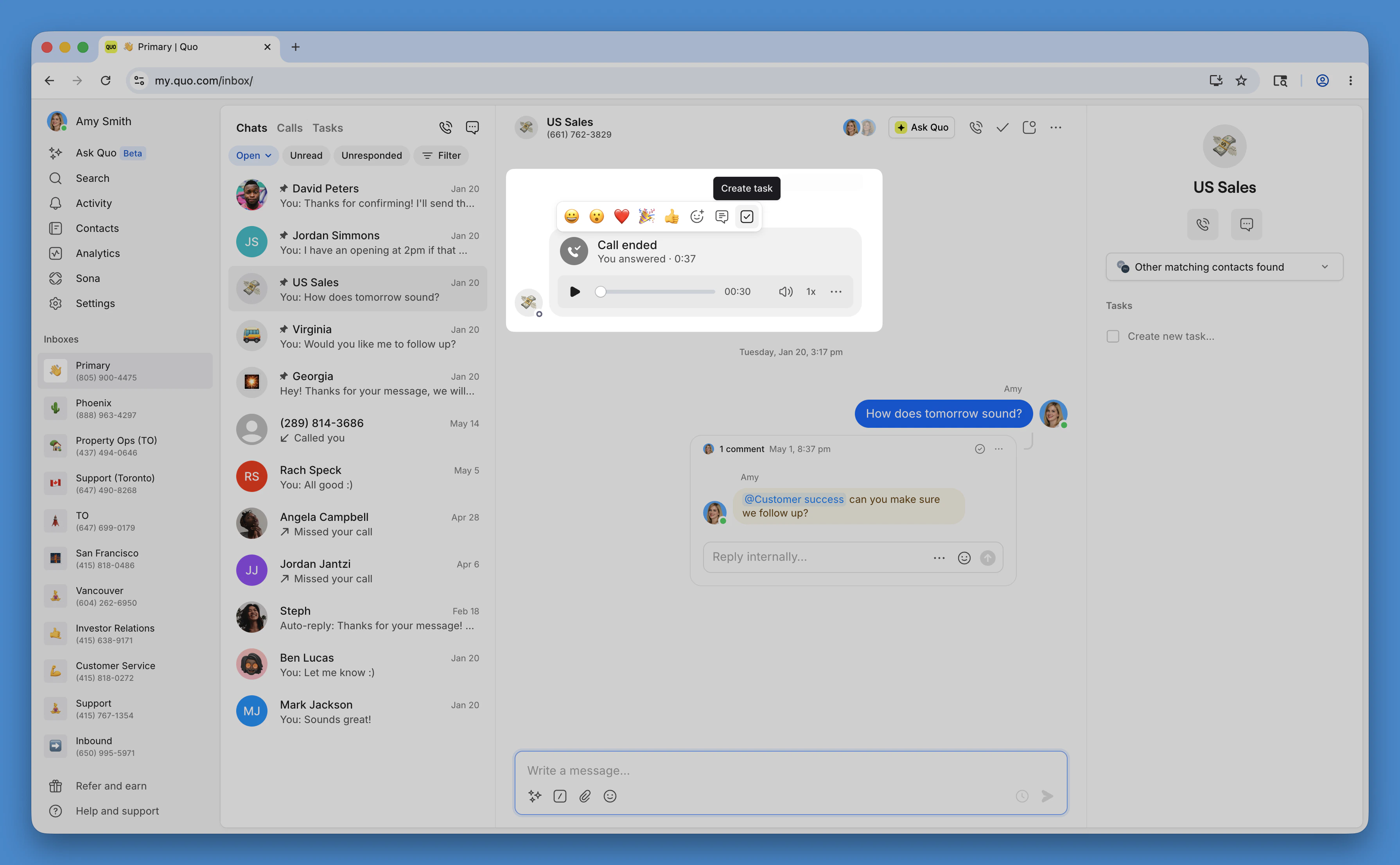
Desde una llamada o mensaje específico
- Abre una conversación y busca la actividad de una llamada o mensaje
- Pasa el cursor sobre esa actividad hasta que aparezca la barra de menú
- Haz clic en Crear nueva tarea e ingresa el nombre y la descripción de la tarea
- Agrega una persona asignada y una fecha de vencimiento
- Haz clic en Crear tarea para guardar la tarea
Desde una Bandeja de entrada: no vinculada a una conversación o actividad específica
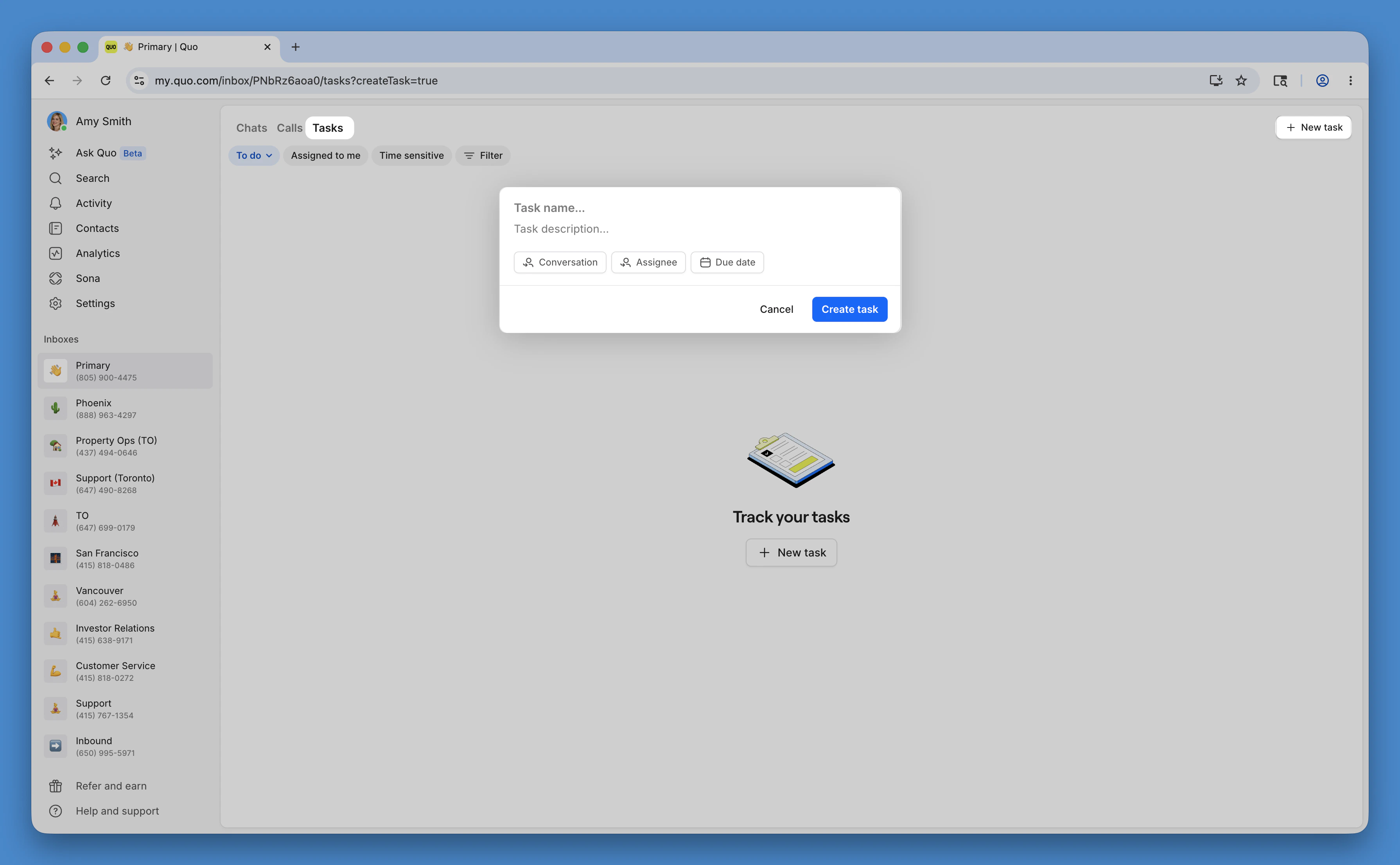
Desde una Bandeja de entrada: no vinculada a una conversación o actividad específica
- Abre la pestaña Tareas de una Bandeja de entrada
- Haz clic en el botón Nueva tarea e ingresa el nombre y la descripción de la tarea
- Agrega una persona asignada y una fecha de vencimiento
- Haz clic en Crear tarea para guardar la tarea
Crear una tarea en el móvil
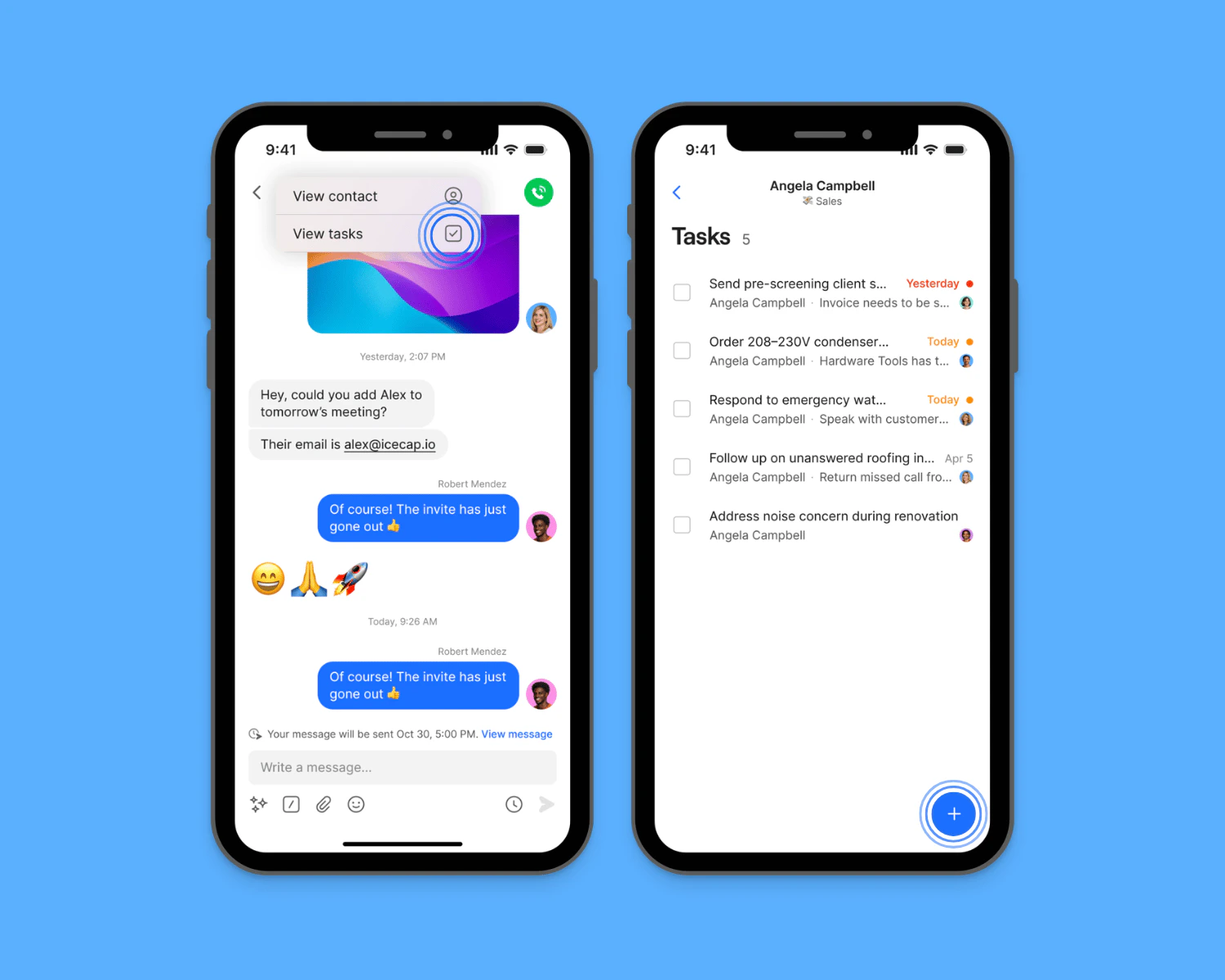
Desde una conversación
Desde una conversación
- Abre una conversación y toca el nombre del contacto
- Toca Ver tareas
- Toca el botón +
- Ingresa un nombre y una descripción para la tarea
- Agrega una persona asignada y una fecha de vencimiento
- Toca Crear tarea para guardarla
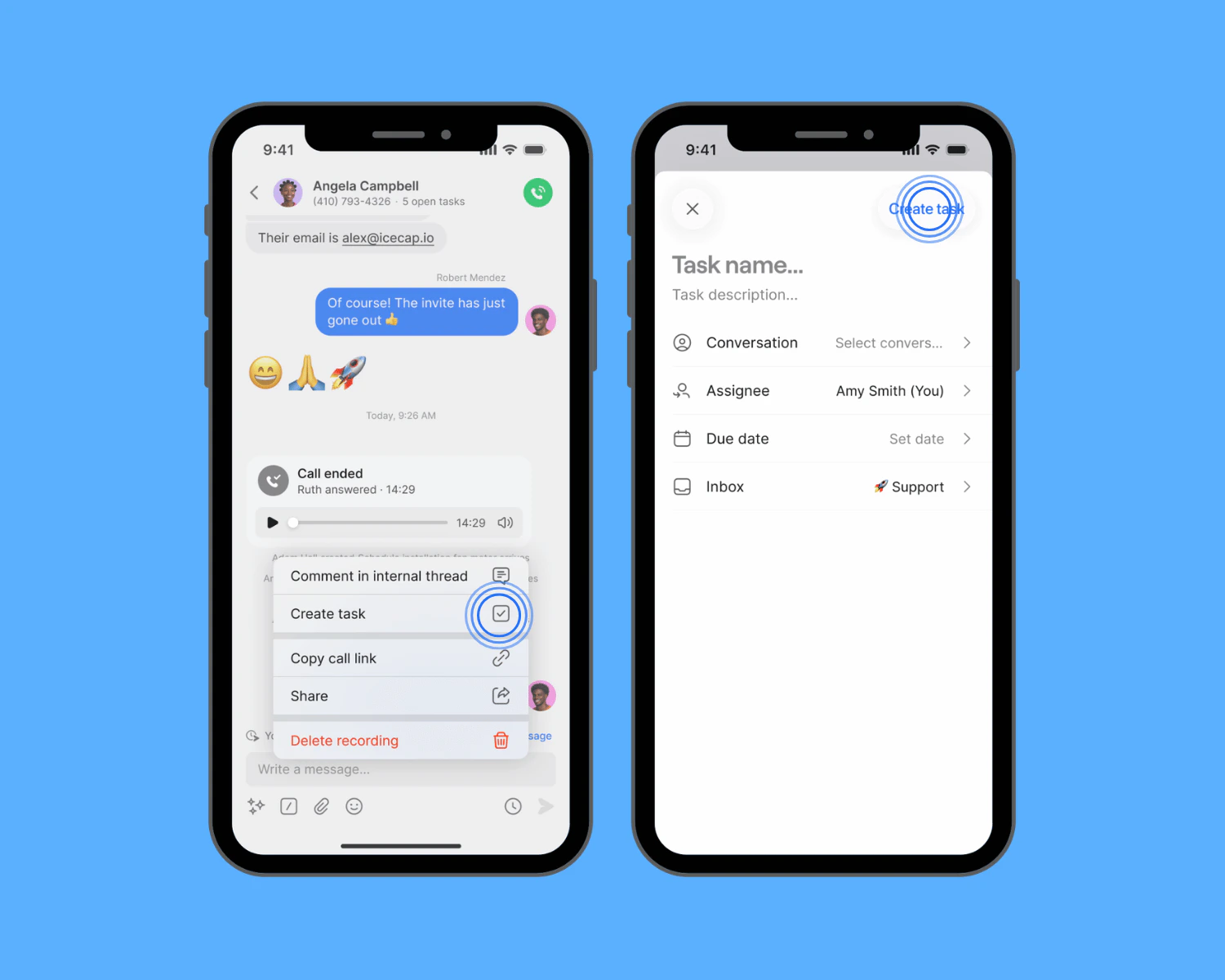
Desde una llamada o mensaje específicos
Desde una llamada o mensaje específicos
- Abre una conversación
- Toca la actividad de llamada o mensaje desde la que quieras crear una tarea
- Toca Crear nueva tarea e ingresa un nombre y una descripción para la tarea
- Agrega una persona asignada y una fecha de vencimiento
- Toca Crear tarea para guardarla
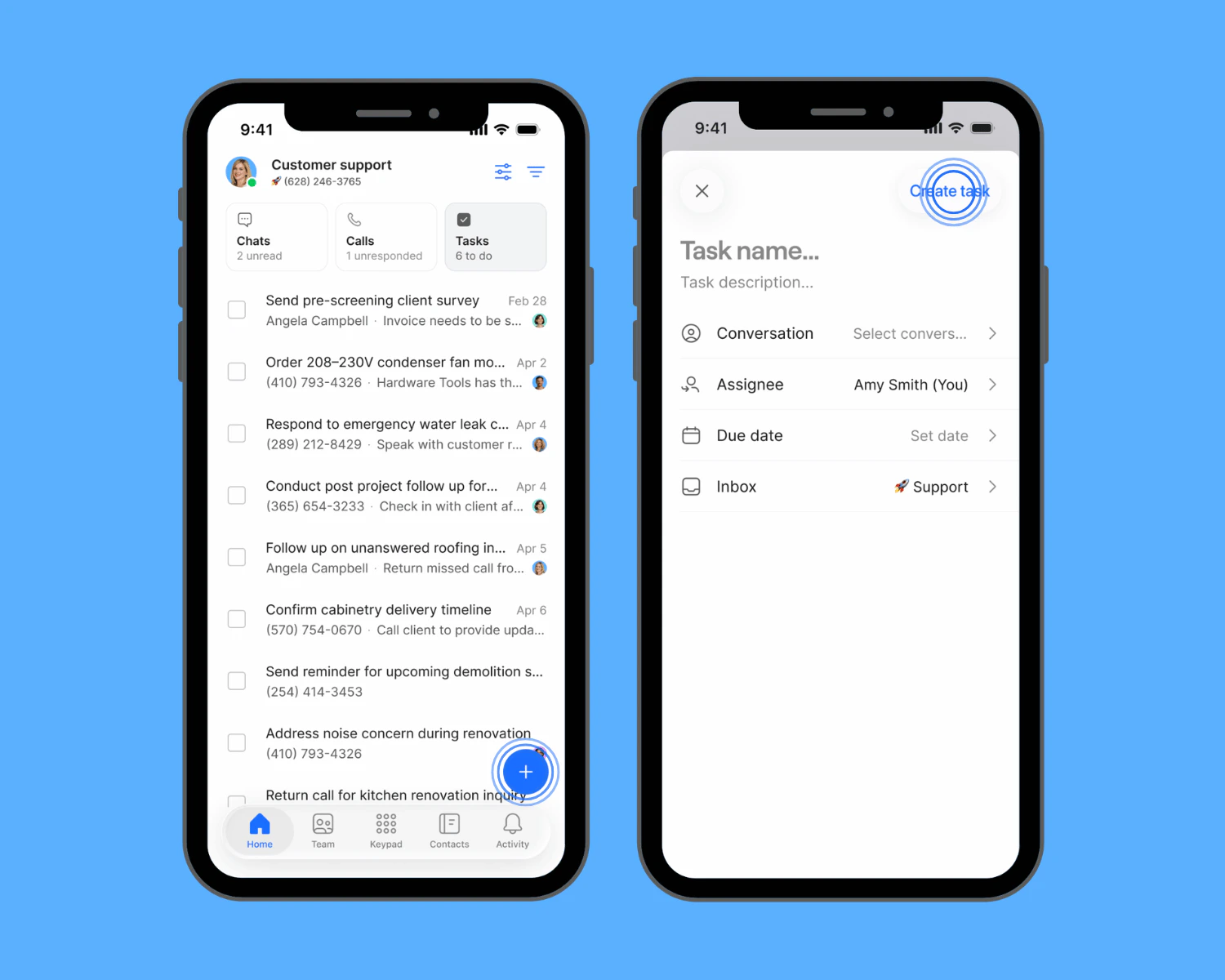
Desde una Bandeja de entrada - sin adjuntarla a una conversación o actividad específica
Desde una Bandeja de entrada - sin adjuntarla a una conversación o actividad específica
- Abre la sección Tareas en la parte superior de tu lista de conversaciones en una bandeja de entrada
- Toca el botón +
- Ingresa un nombre y una descripción para la tarea
- Agrega una persona asignada y una fecha y hora de vencimiento
- Toca Crear tarea para guardarla
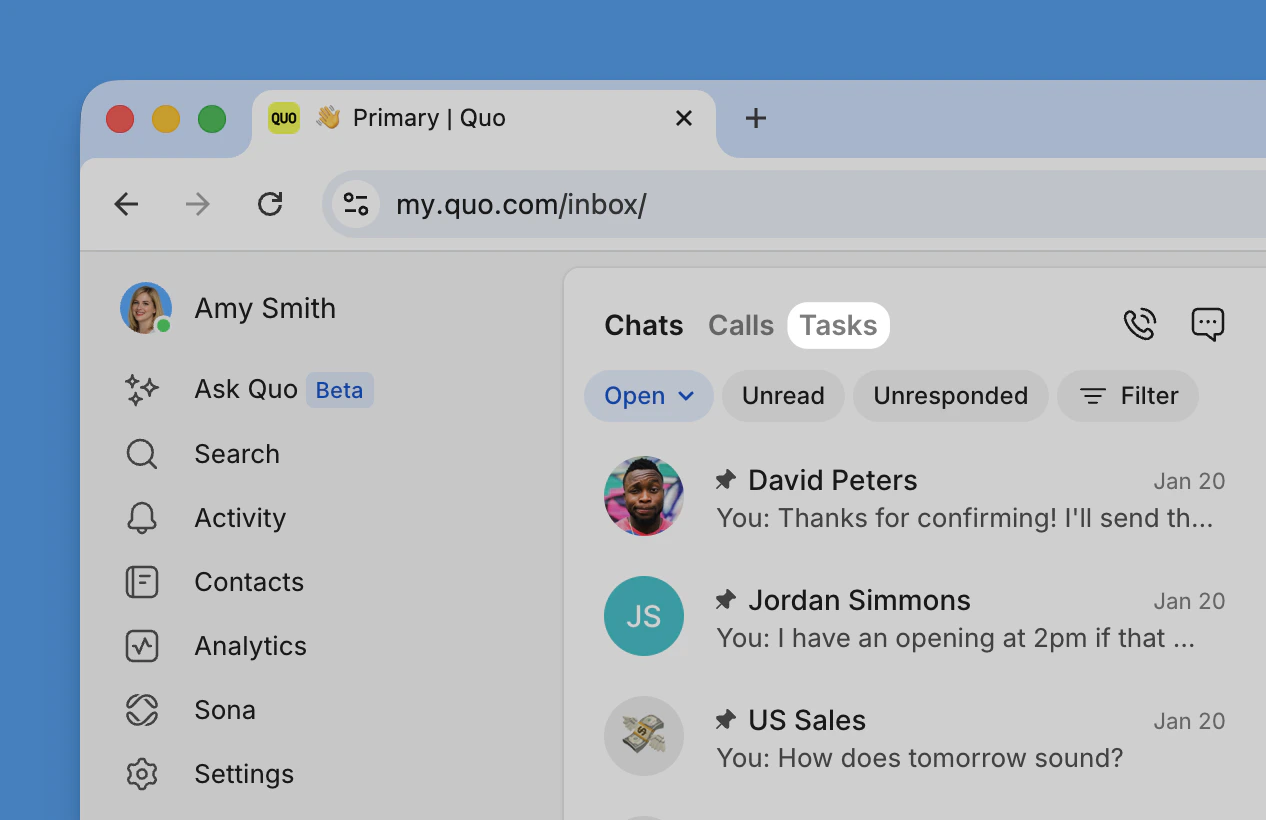
Gestiona las tareas a nivel de la bandeja de entrada
- Ver todas las tareas de la bandeja de entrada en un solo lugar
- Ver a qué conversación pertenece cada tarea
- Filtrar por propietario, fecha de vencimiento o estado
- Agrupar las tareas para centrarte en las tuyas o en las vencidas
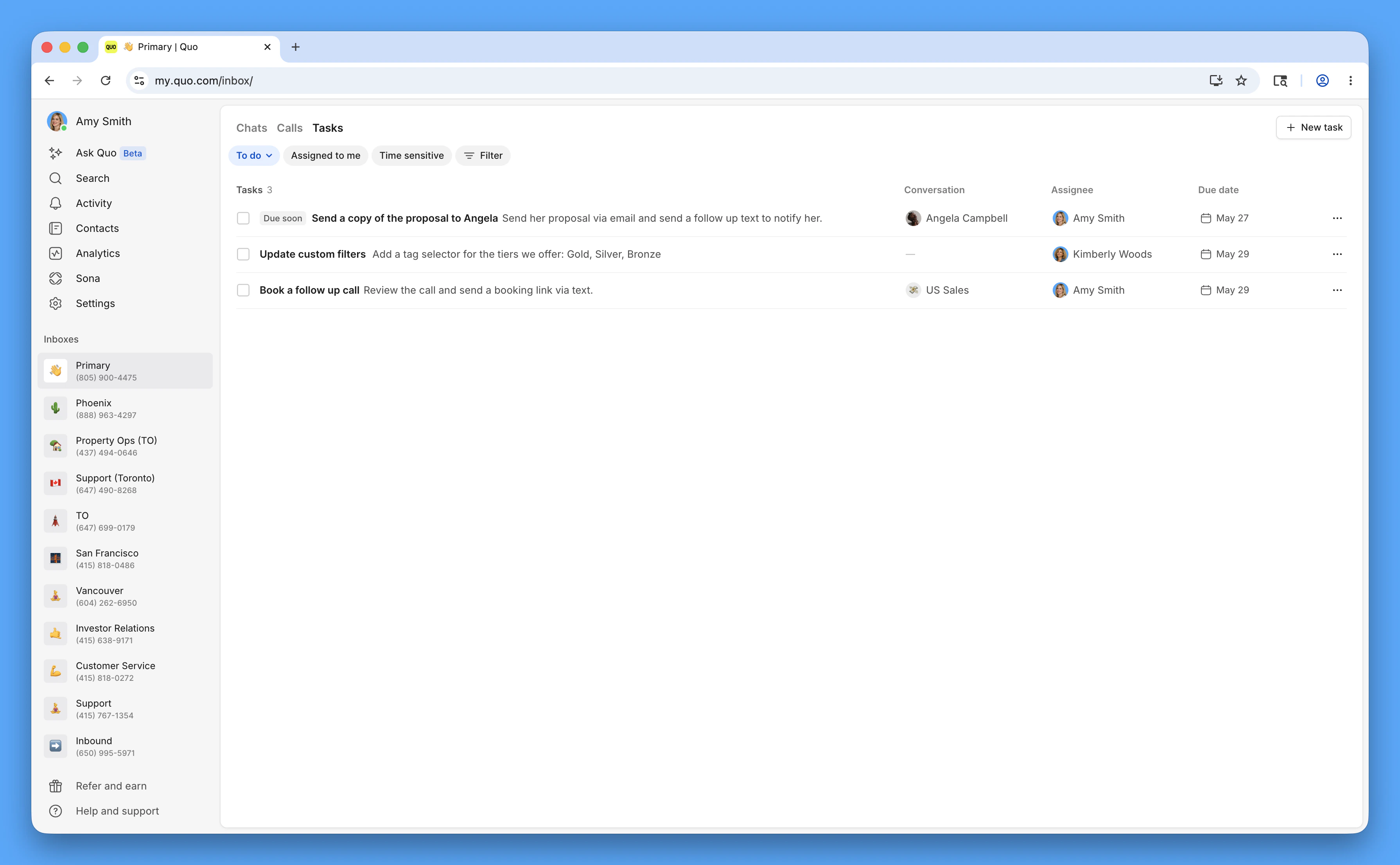
- Ver las tareas completadas o volver a abrirlas
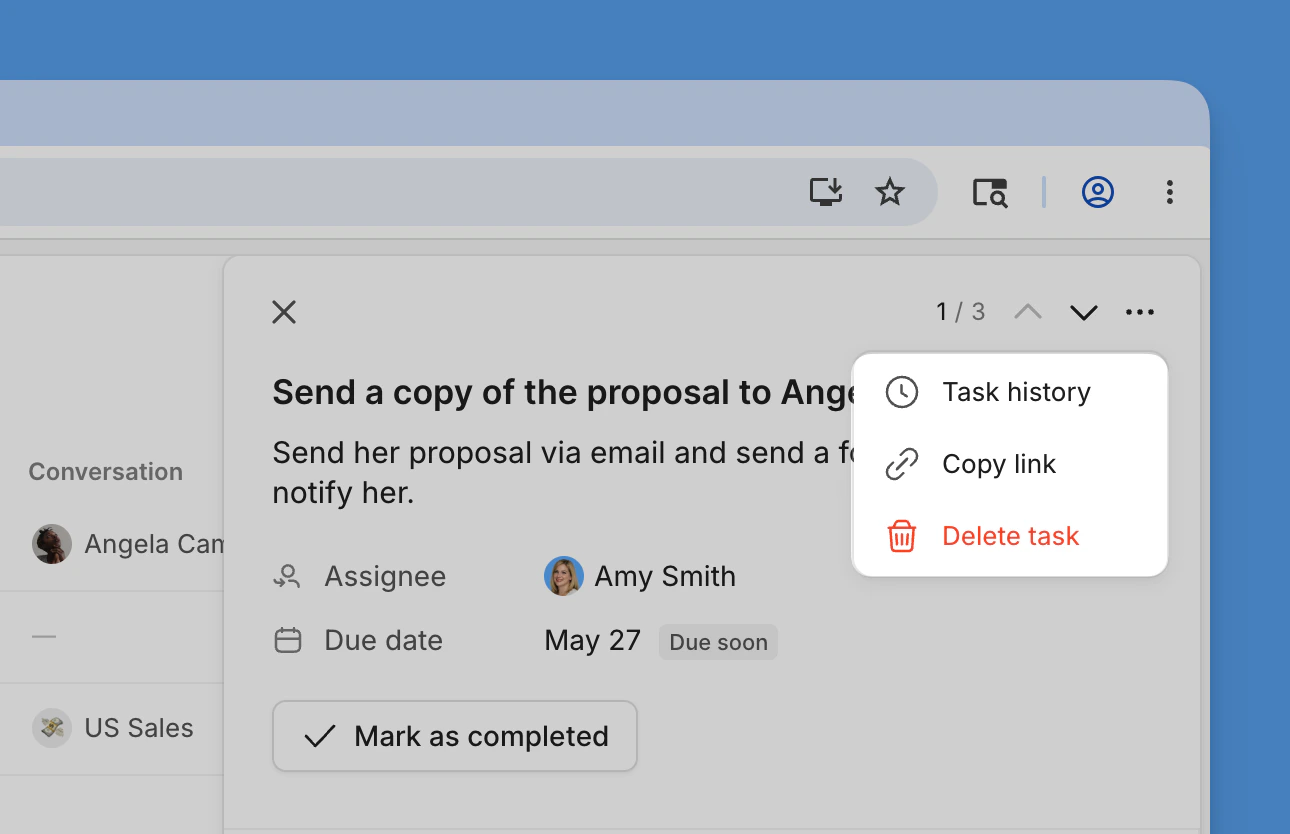
- Copiar un enlace a la tarea
- Eliminar la tarea
- Revisar el historial de cambios
Gestionar tareas por conversación
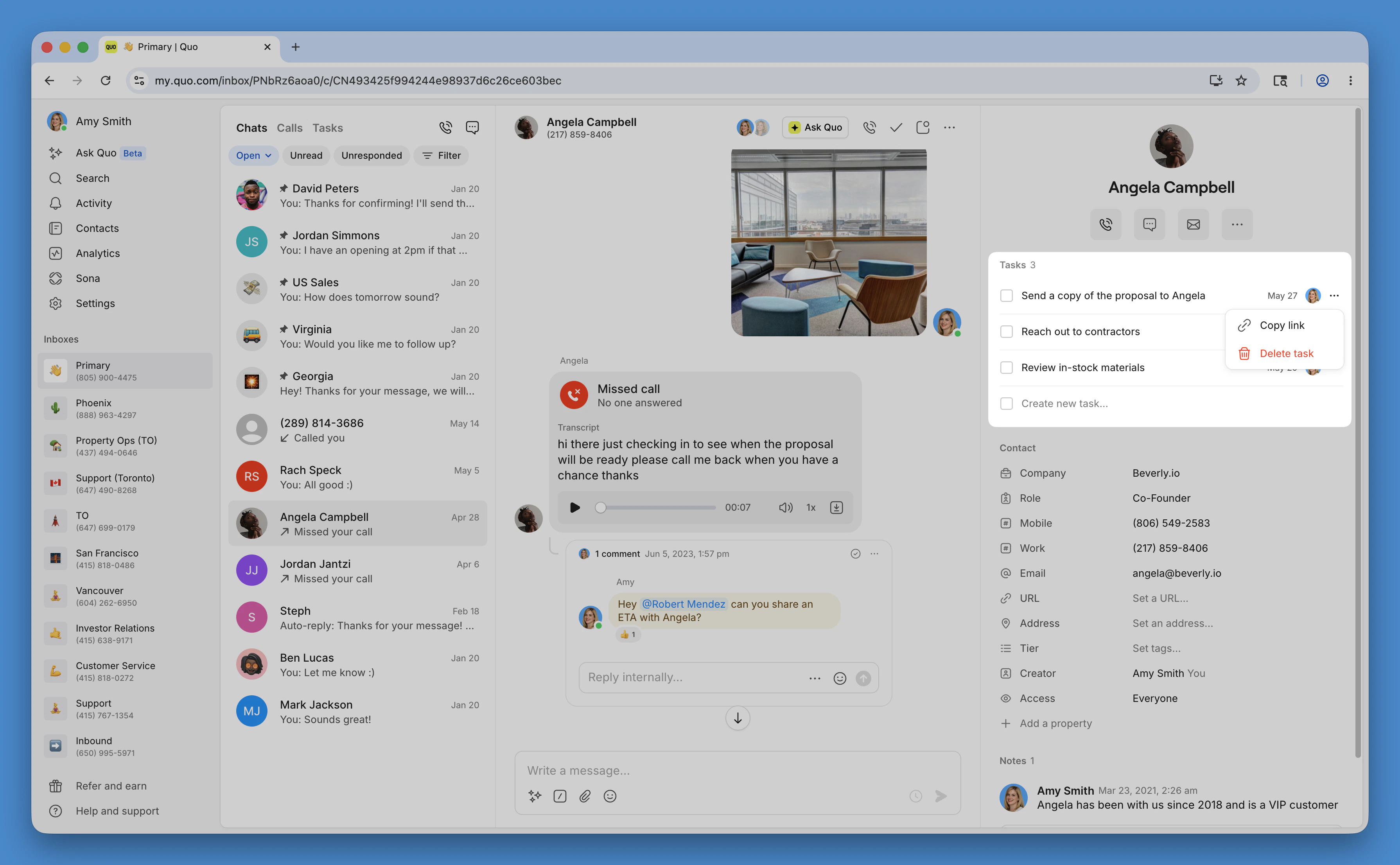
- Editar el título, la descripción, la persona asignada o la fecha de vencimiento
- Se notifica a los miembros del equipo cuando se les asigna una tarea y si queda vencida.
- Marcar la tarea como completada o volver a abrirla
- Copiar un enlace a la tarea
- Eliminar la tarea
- Consultar el historial de cambios
Administra las Tareas en todo tu espacio de trabajo
La sección Tareas del panel lateral muestra todas las tareas a las que tienes acceso en todas tus bandejas de entrada, no solo en una. Usa los mismos filtros y acciones que la vista de Tareas de cada bandeja de entrada, incluidos Mis tareas y Urgentes.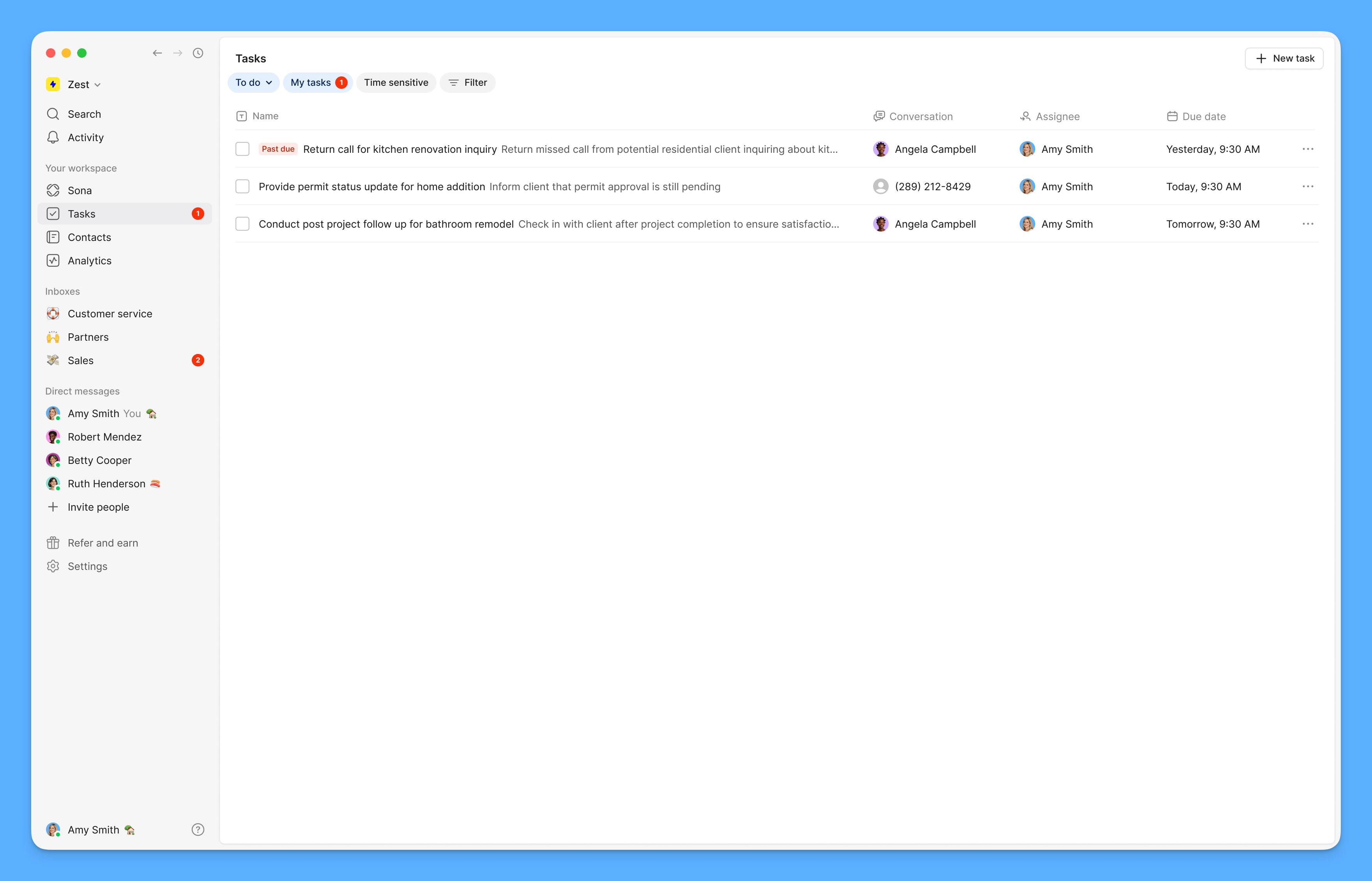
- Ver en una sola lista todas las tareas a las que tienes acceso en todas las bandejas de entrada
- Filtrar por propietario, fecha de vencimiento o estado, igual que en la vista de Tareas de la bandeja de entrada
- Cambiar la bandeja de entrada de una tarea si se creó en la que no correspondía
- Crear una tarea sin asignarla a ninguna bandeja de entrada, algo útil para pendientes de la empresa que no están vinculados a una conversación ni a un contacto, como renovaciones de licencias o capacitaciones
Tus tareas vencidas
Las tareas vencidas que tienes asignadas aparecen en la sección Mis tareas, en la parte superior de la lista, y una insignia roja junto a Tareas en la barra lateral indica cuántas hay. La insignia solo cuenta tus propias tareas vencidas, nunca las de otros miembros del equipo.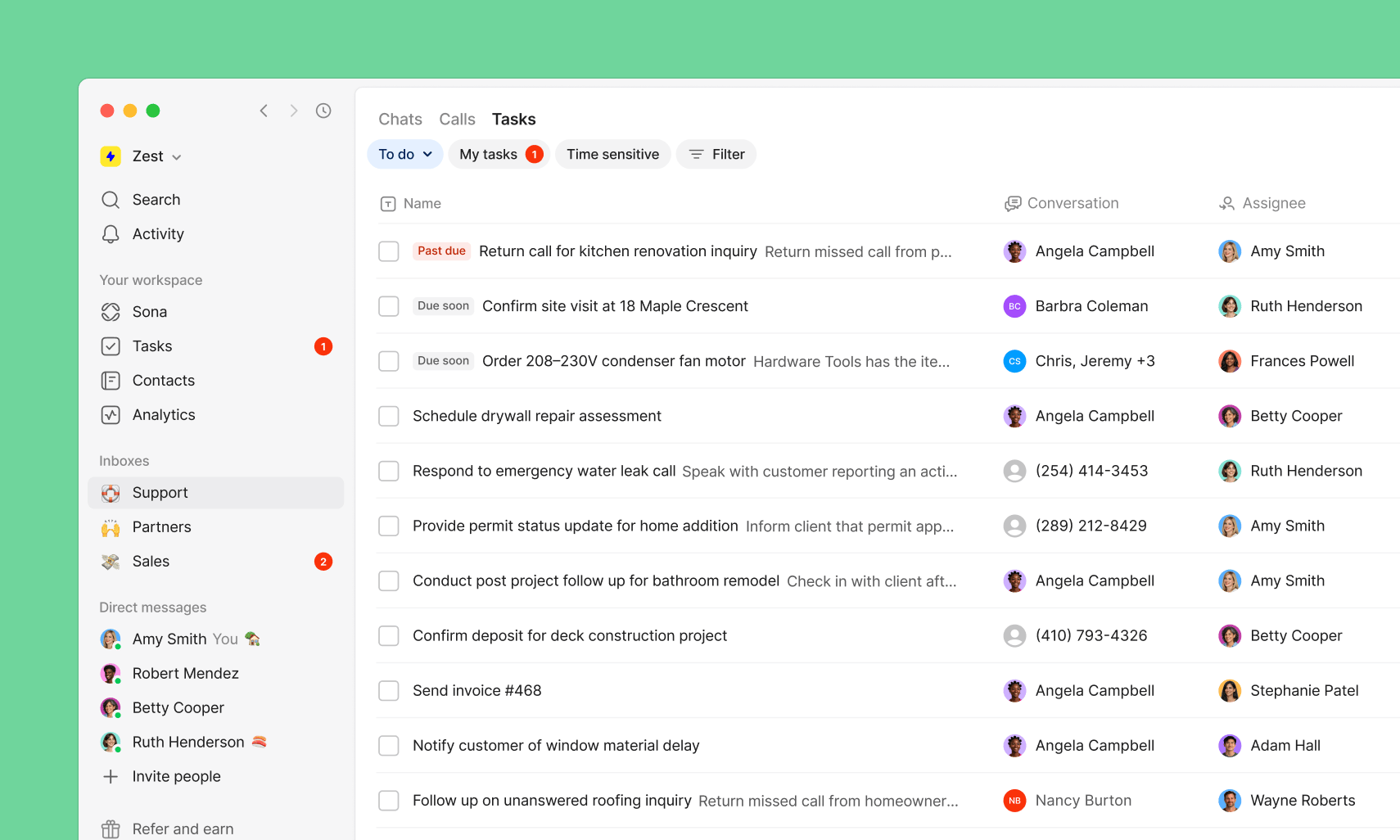
Preguntas frecuentes
¿Cuántas tareas puedo tener abiertas al mismo tiempo?
¿Cuántas tareas puedo tener abiertas al mismo tiempo?
- Los espacios de trabajo Starter están limitados a 10 tareas abiertas. Cualquier tarea que no esté marcada como completada cuenta para ese límite, incluidas las tareas asignadas a miembros del equipo.
- Los planes empresa y Scale pueden tener tareas abiertas ilimitadas.
¿Qué ocurre cuando una tarea se marca como completada?
¿Qué ocurre cuando una tarea se marca como completada?
¿Quién puede crear y ver tareas en una bandeja de entrada?
¿Quién puede crear y ver tareas en una bandeja de entrada?
¿Por qué no veo Tareas en un contacto?
¿Por qué no veo Tareas en un contacto?
¿Puedo ver las Tareas asignadas a mí en todas las bandejas de entrada?
¿Puedo ver las Tareas asignadas a mí en todas las bandejas de entrada?
¿Por qué mi miembro del equipo no recibe notificaciones sobre una tarea?
¿Por qué mi miembro del equipo no recibe notificaciones sobre una tarea?
- Asegúrate de que haya una persona asignada (las tareas sin ella no activan notificaciones)
- Confirma que tenga acceso a la bandeja de entrada en la que se creó la tarea
¿Las Tareas se sincronizan con herramientas externas como Zapier, Asana o Google Tasks?
¿Las Tareas se sincronizan con herramientas externas como Zapier, Asana o Google Tasks?
¿Puedo usar webhooks para las tareas?
¿Puedo usar webhooks para las tareas?
¿Puedo usar Claude o ChatGPT para encontrar mis Tareas?
¿Puedo usar Claude o ChatGPT para encontrar mis Tareas?
¿Las Tareas están disponibles en dispositivos móviles?
¿Las Tareas están disponibles en dispositivos móviles?
¿La insignia de tareas vencidas incluye tareas asignadas a otras personas?
¿La insignia de tareas vencidas incluye tareas asignadas a otras personas?
¿Puedo crear una tarea sin vincularla a nada?
¿Puedo crear una tarea sin vincularla a nada?
¿Puedo fijar una hora concreta para la fecha de vencimiento de una tarea, y no solo el día?
¿Puedo fijar una hora concreta para la fecha de vencimiento de una tarea, y no solo el día?