Saltar al contenido principal
¿Te sientes abrumado por tus llamadas y mensajes entrantes? ¿No estás seguro de cómo se desempeña cada miembro del equipo? Obtener una visión clara del rendimiento de tu equipo puede ser un reto cuando tu empresa está creciendo rápidamente.  En este artículo, compartiremos formas sencillas y útiles de analizar el rendimiento y dar recomendaciones concretas a tu equipo en Quo.

Obtén una vista general del rendimiento de tu equipo

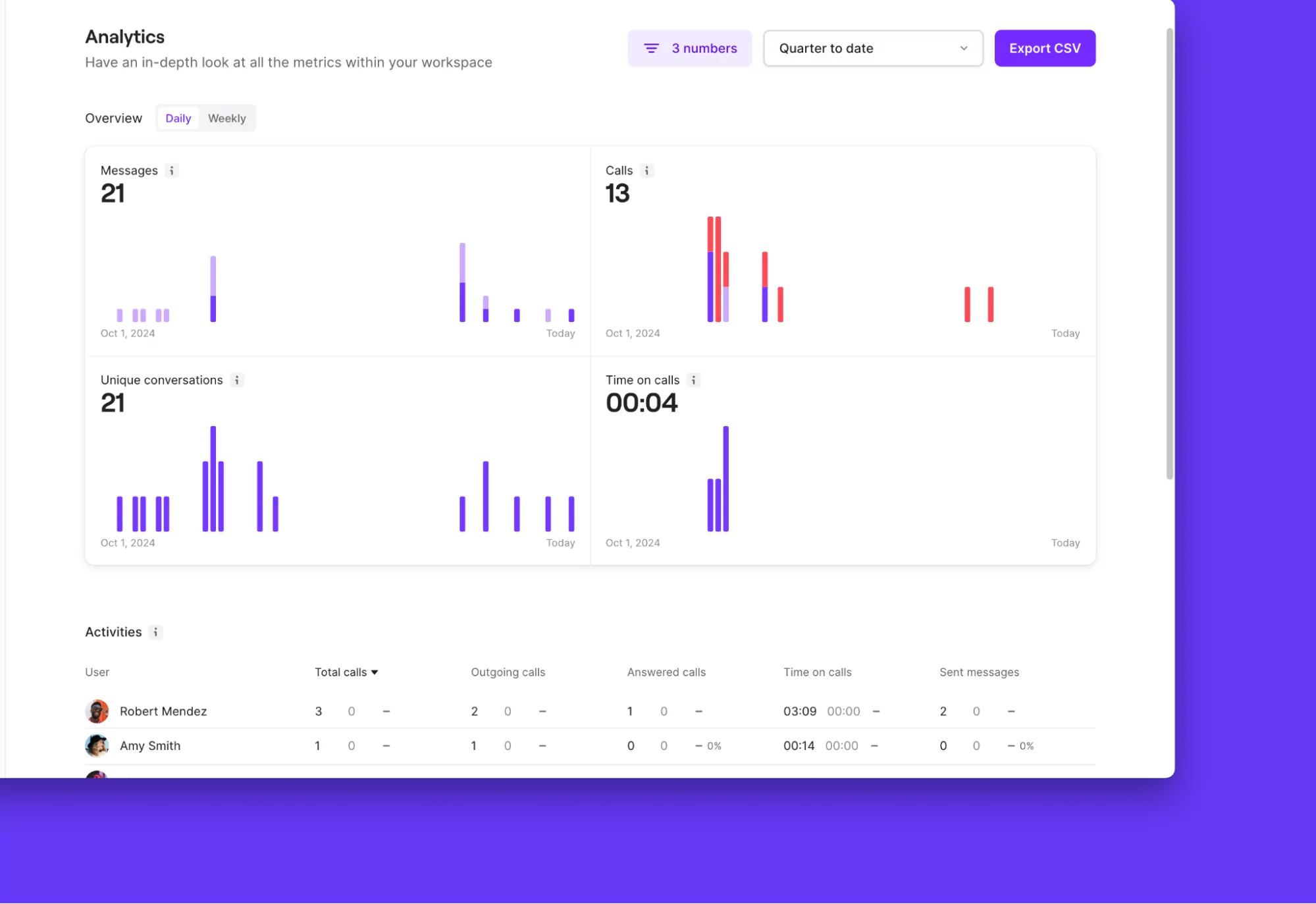
En la vista general de Analytics, puedes hacer seguimiento del rendimiento global de tu equipo en un solo panel. Consulta rápidamente métricas como:
  • Número de llamadas
  • Número de mensajes
  • Número de conversaciones únicas
  • Tiempo promedio en llamadas
¿Quieres ver métricas para un período específico? Ajusta la duración en el menú desplegable: visualiza métricas de forma semanal, mensual, trimestral o con una duración personalizada. ¿Necesitas exportar tus datos? Usa la opción Export CSV para descargar un archivo con tus métricas para guardarlas o compartirlas.
Open Phone Analytics Pn
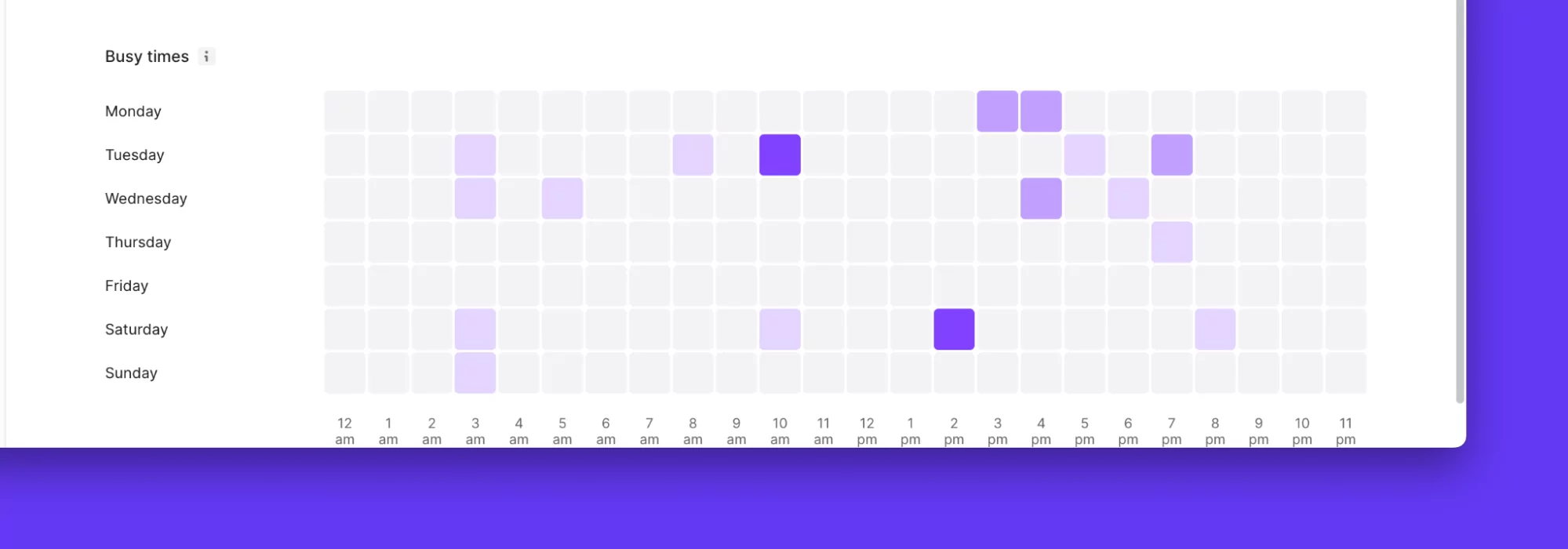
Desplázate hasta la parte inferior de tu panel de Analytics para encontrar un mapa de calor que muestra los momentos de mayor actividad de la semana en llamadas y mensajes. Puedes ver las horas específicas del día en las que el volumen de llamadas o mensajes de texto es alto y así planificar estar más disponible.
Open Phone Analytics Heatmaps Pn

**Detectar oportunidades de mejora para miembros específicos del equipo **

¿Quieres ver cómo está rindiendo un miembro específico del equipo? Consulta la sección Activities en el panel de Analytics para obtener un desglose del rendimiento individual en tu equipo. De un vistazo, puedes ver el total de llamadas, llamadas salientes, llamadas contestadas y mensajes enviados por cada miembro del equipo.  Combina distintos tipos de actividad para detectar oportunidades de mejora para los miembros de tu equipo. Aquí tienes un par de ejemplos: 
  1. Es posible que un miembro del equipo haya registrado un número elevado de llamadas, pero si su tiempo promedio en llamadas es bajo, quizá necesite coaching para mantener a los clientes en la línea.
  2. Para medir el rendimiento de un departamento, puedes ver sus llamadas totales en la sección Overview. Luego puedes contrastar esos datos en la sección Activities para ver si estas llamadas se distribuyeron de manera equitativa entre los distintos miembros del equipo. 
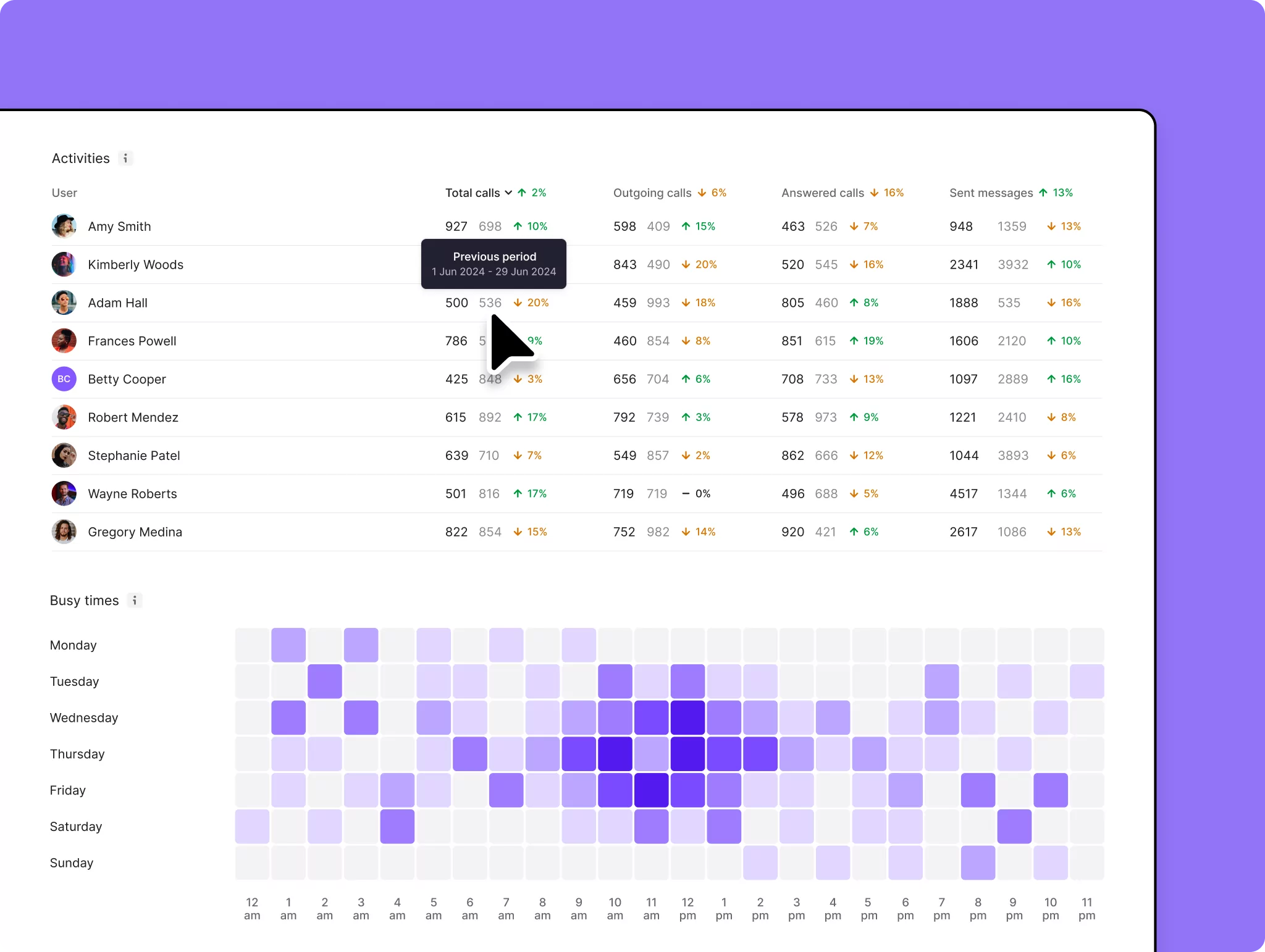
Activities también te muestra los datos del período anterior junto al período que estás midiendo. Así puedes ver cómo va mejorando (o disminuyendo) el rendimiento de tu equipo con el tiempo.
Call View Analytics 4 Pn

Identifica la causa raíz de los problemas de rendimiento con las Vistas de llamadas

Las funciones Analytics y Activities te ayudan a identificar si los miembros del equipo están desempeñándose bien o no. Si detectas un problema de rendimiento y quieres encontrar la causa raíz, las Vistas de llamadas te ayudan a profundizar un nivel más. Con las Vistas de llamadas, puedes ver por tu cuenta las interacciones de un miembro del equipo con los clientes. A continuación, te explicamos cómo:
  1. Haz clic en el número de teléfono de un miembro del equipo o en una bandeja de entrada compartida.
  2. Selecciona Calls para obtener la Vista de llamadas de ese número. 
  3. Filtra las llamadas por Team Member y Date.
  4. Haz clic en llamadas individuales para revisar rápidamente las grabaciones y los resúmenes de las llamadas. 
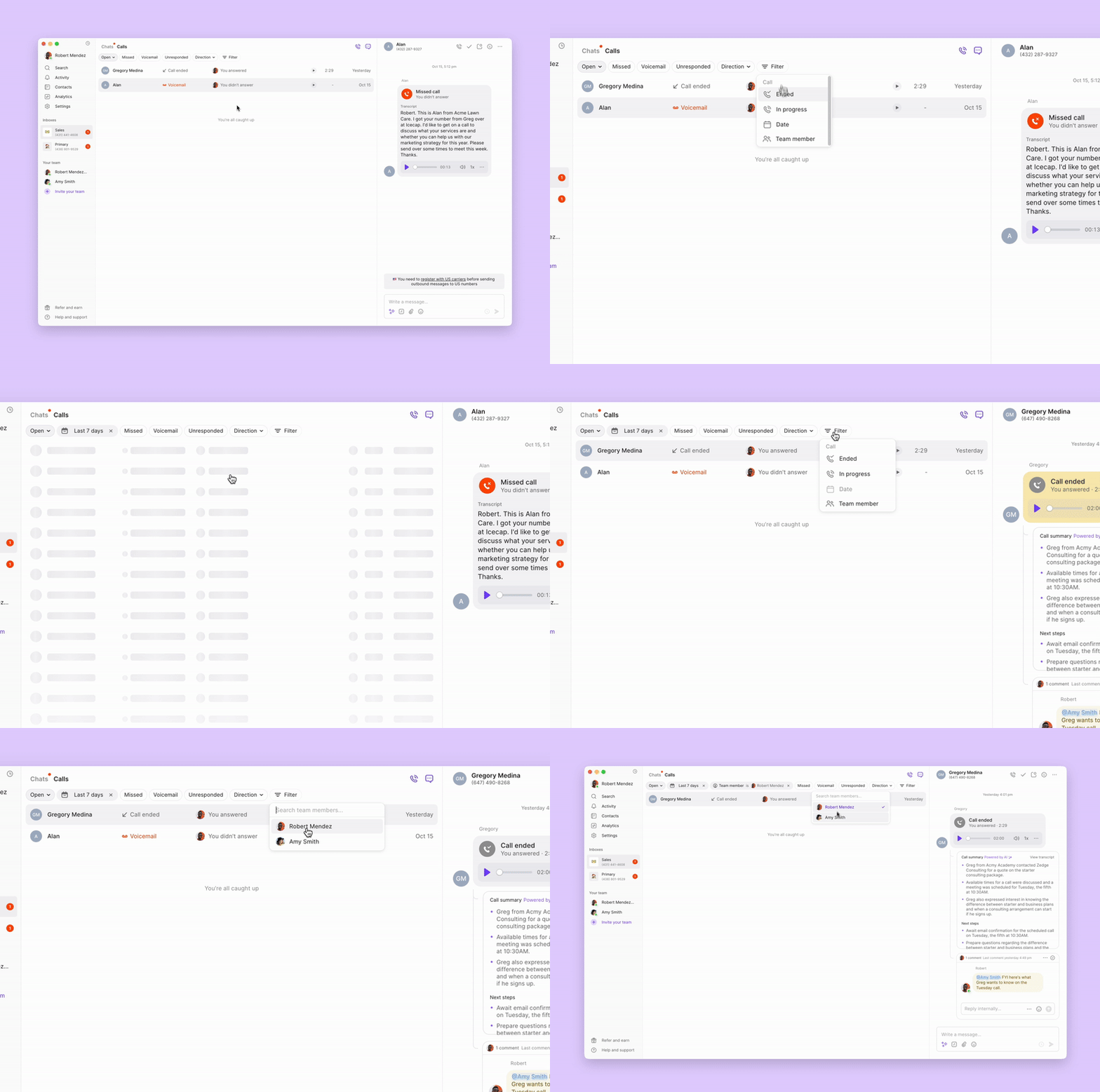
Este enfoque te ayuda a revisar rápidamente un conjunto de llamadas y ver con rapidez la causa raíz detrás de una tendencia de rendimiento.
Filtros de Vistas de llamadas Gi

Comparte comentarios en contexto para un aprendizaje más rápido

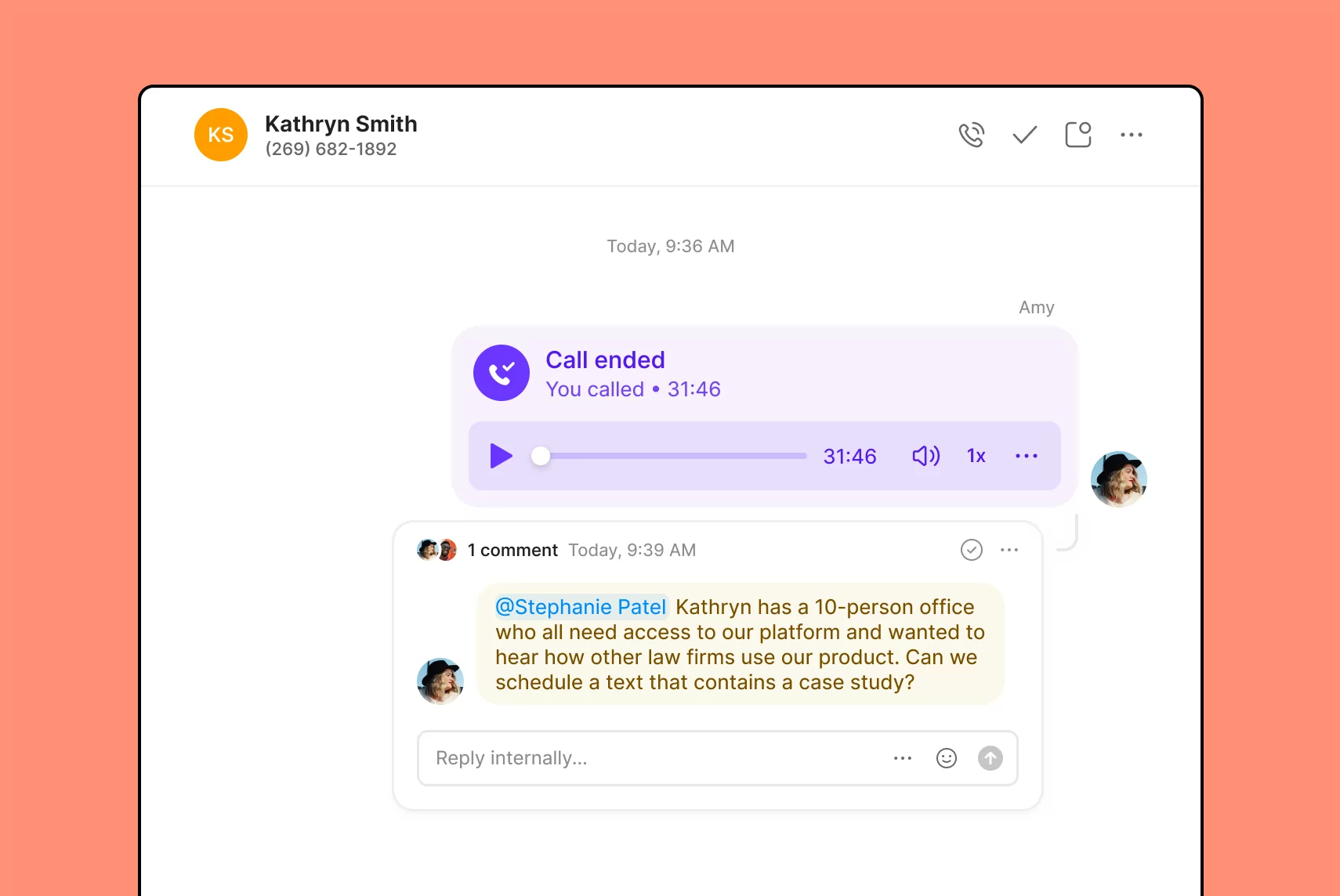
Una vez que tengas una idea clara de cómo se está desempeñando tu equipo y en qué necesita mejorar, es momento de compartirlo con ellos. Puedes compartir comentarios en una conversación en vivo o en threads internos. Esta es la diferencia: Las conversaciones en vivo, como las reuniones 1:1, son ideales para realizar evaluaciones generales del desempeño o para conversaciones más delicadas y privadas con un miembro del equipo.  Los threads internos son excelentes para compartir comentarios menores de forma asíncrona y en contexto, como corregir a nuevos miembros del equipo en cuanto a voz y tono.  Puedes crear un thread interno agregando comentarios a cualquier actividad en tu bandeja de entrada, incluidas llamadas, mensajes, buzones de voz e incluso resúmenes de llamadas. Los threads internos solo pueden ser vistos internamente por tu equipo y no serán visibles para tus contactos externos.
Internal Thread Sales Team Pn
Los threads internos también son ideales para asignar tareas de seguimiento y acciones pendientes a miembros del equipo o para solucionar problemas en equipo en tiempo real.  Aquí te explicamos cómo enviar mensajes a miembros del equipo dentro de una conversación con un cliente usando un thread interno:
  1. En una conversación, pasa el cursor sobre cualquier mensaje de texto o llamada y selecciona Comentar en thread interno.
  2. Escribe @ y empieza a escribir el nombre del miembro del equipo; selecciónalo cuando aparezca.
  3. Escribe el resto de tu mensaje y haz clic en Enviar.
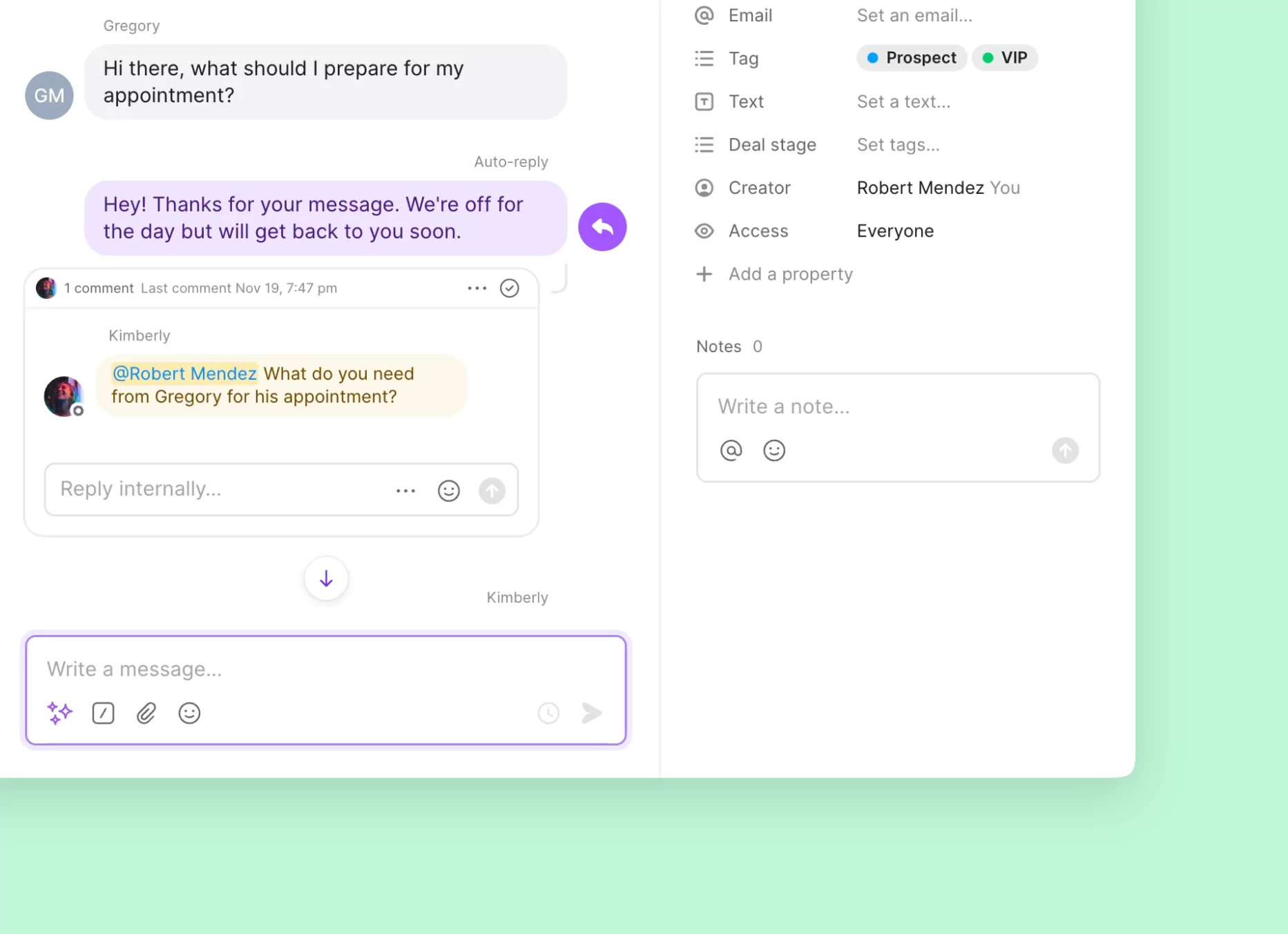
Internal Thread Customer Convers Pn
Quo te ayuda a gestionar el desempeño del equipo de forma sencilla y precisa, sin importar lo ocupada que esté tu bandeja de entrada. Implementa este proceso para monitorear a tu equipo y compartir comentarios, y verás cómo su desempeño mejora con el tiempo. ¿Quieres aprender más sobre cómo hacer seguimiento del desempeño? Aquí tienes algunos recursos relacionados: