¿Quieres reducir tus tiempos de respuesta o trabajar en conjunto para responder a los clientes? Con Quo (antes OpenPhone), puedes colaborar fácilmente con tu equipo para ofrecer una mejor experiencia.
En este artículo verás cómo puedes colaborar con tu equipo y comunicarte de forma eficiente con tus clientes.
Configura tu espacio de trabajo para fomentar la colaboración
Comparte un número con tu equipo
- Selecciona Invite your team debajo de la lista de miembros del equipo en tu espacio de trabajo.
- Ingresa los correos electrónicos de los colegas que deseas invitar.
- Elige la asignación de su número: Shared o Direct.
- Selecciona su rol en el espacio de trabajo: Member o Admin.
- Haz clic en Send invites para enviar invitaciones a la lista de miembros del equipo.
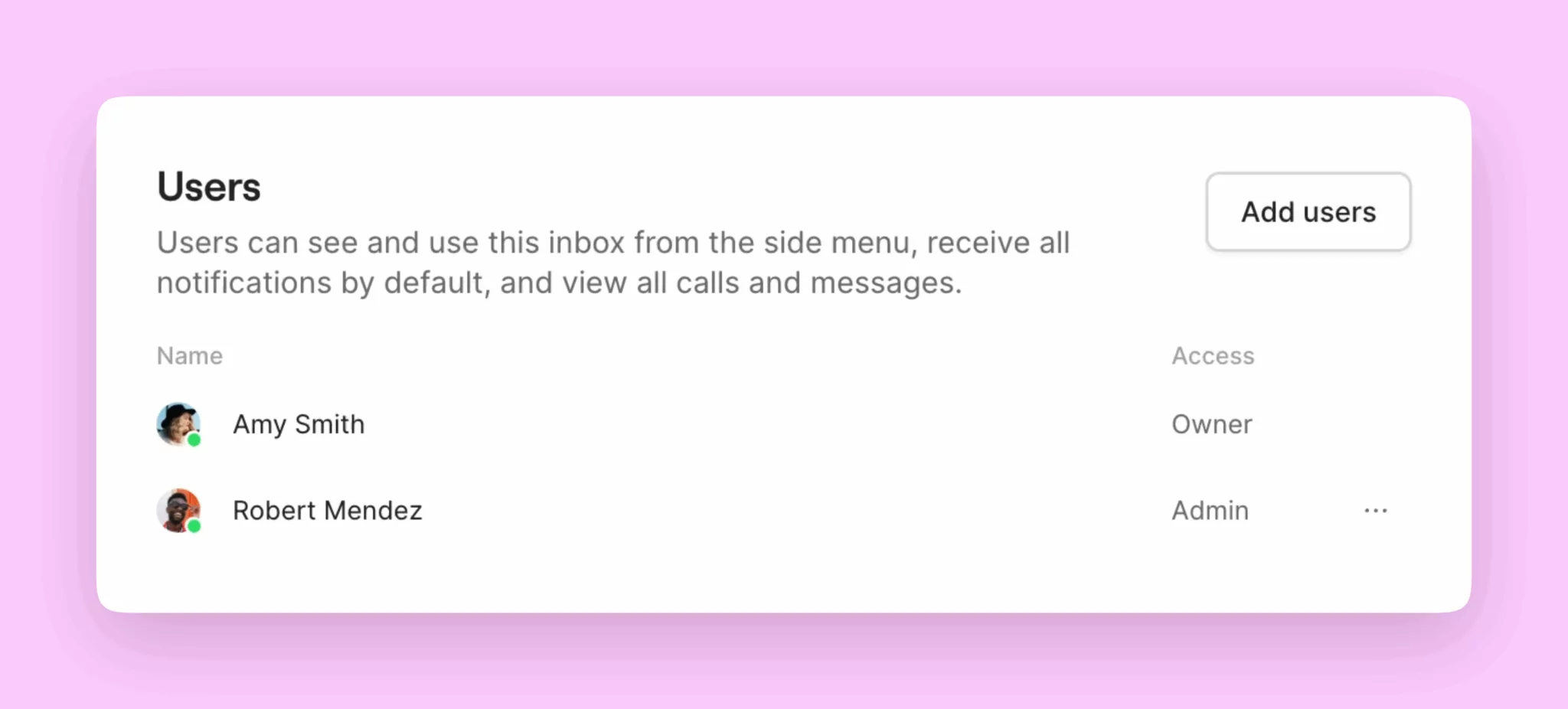
Usuarios existentes: Agrega compañeros de equipo a un número en tu espacio de trabajo.
- Ve a Settings → Phone numbers
- Selecciona el número de teléfono que deseas compartir
- Ve a Users → Add users
Personaliza tus grupos de timbrado y horarios de trabajo
- Abre Quo en la web o en la app de escritorio
- Ve a Settings → Phone numbers
- Selecciona el número que quieres configurar
- Haz clic en Edit call flow en la sección de Flujo de llamadas
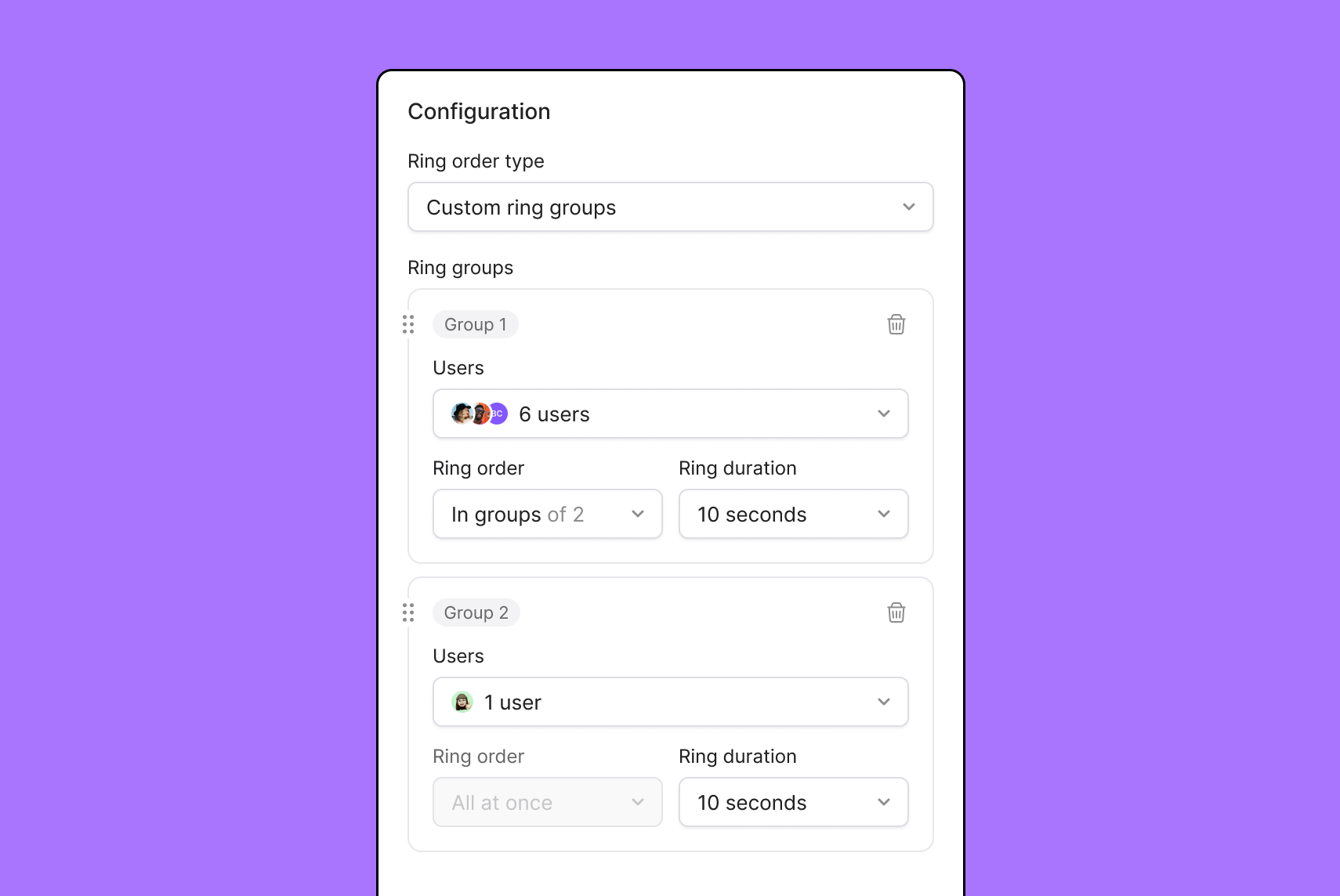
- Arrastra el paso de Flujo de llamadas Ring users al lienzo
- Colócalo después de:
- Incoming call trigger
- Business hours condition
- Phone menu selection
- Configura la estrategia y los tiempos de timbrado
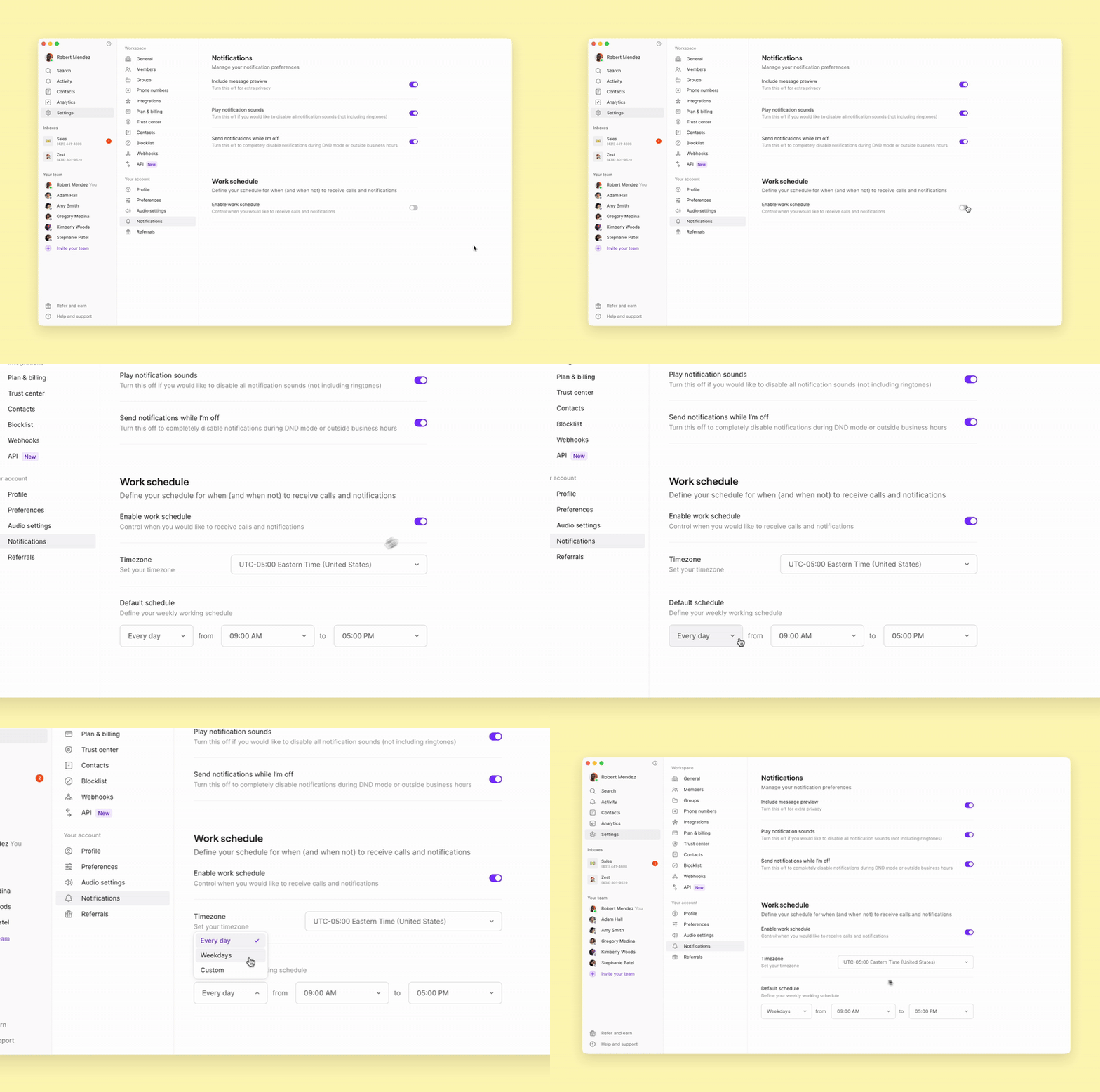
Los miembros del equipo que trabajan por turnos pueden configurar horarios de trabajo individuales para controlar cuándo reciben llamadas y mensajes entrantes. Tener un horario de trabajo no solo facilita turnarse al usar un número compartido, también fomenta un equilibrio saludable entre la vida laboral y personal para tu equipo.
Para configurar tu horario de trabajo:
- Haz clic en Settings en el menú de la izquierda
- En Your account, selecciona Notifications
- Desplázate hasta la sección Work schedule y activa Enable work schedule
- Establece los horarios en los que estás disponible durante la semana para atender llamadas y recibir notificaciones.
Agrega propiedades personalizadas y habilita las transcripciones de llamadas
- Estado del lead: Usa la opción Selección múltiple para hacer seguimiento de los contactos a lo largo de tu proceso de ventas, desde ‘Prospecto’ hasta ‘Cerrado ganado’.
- Prioridad: También puedes usar la opción Selección múltiple para hacer seguimiento de los clientes según su prioridad para tu negocio. Por ejemplo, si quieres marcar clientes VIP o en riesgo de cancelación.
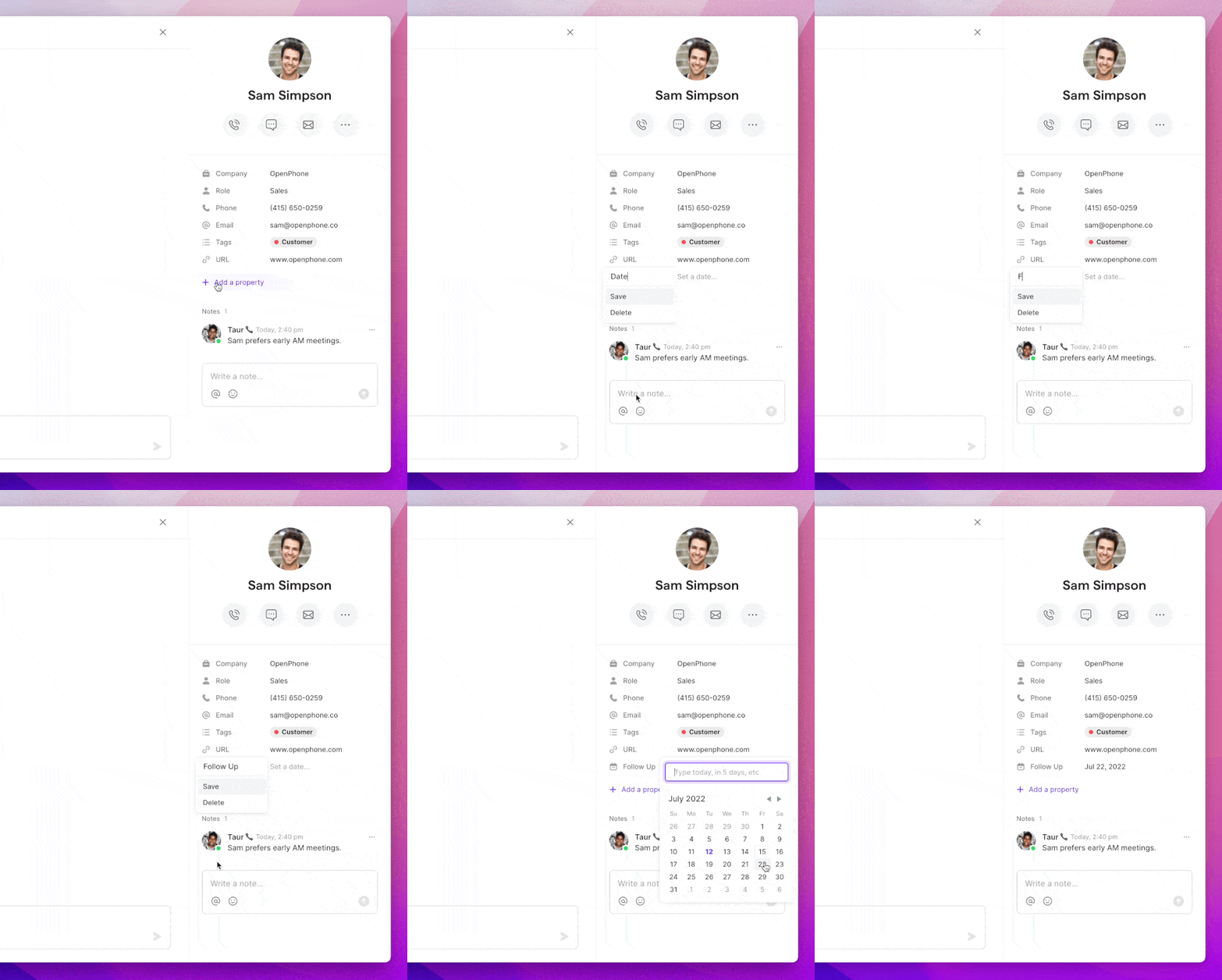
- Próxima cita: Usa el campo Fecha para agregar cuándo está programada una próxima llamada con un contacto.
- Sitio web: Usa el campo URL para agregar el sitio web de un cliente para que tu equipo pueda revisar rápidamente los productos y servicios que ofrece un contacto.
Para agregar una propiedad personalizada:
- Selecciona un contacto desde una conversación existente en tu vista de Chats o ve a tus Contacts.
- Verás un conjunto de información para el contacto que elegiste, como su nombre y número. Aquí puedes agregar el nombre de su empresa y cargo, una fecha de seguimiento o lo que tú elijas.
- Para agregar otro campo, selecciona + Add a Property
- Aparecerá un menú desplegable. Verás opciones para agregar etiquetas de selección múltiple, fechas, URLs, direcciones y mucho más.
Las transcripciones de llamadas también facilitan el seguimiento y la personalización de cada conversación en equipo. Para habilitar las transcripciones de llamadas:
- Ve a Settings → Phone numbers.
- Selecciona el número de teléfono para el que quieres habilitar las transcripciones.
- Ve a Call assistant y activa Transcribe and summarize calls.
Las transcripciones de llamadas están disponibles para los usuarios de los planes Business y Scale.
Involucra a tu equipo cuando más importa
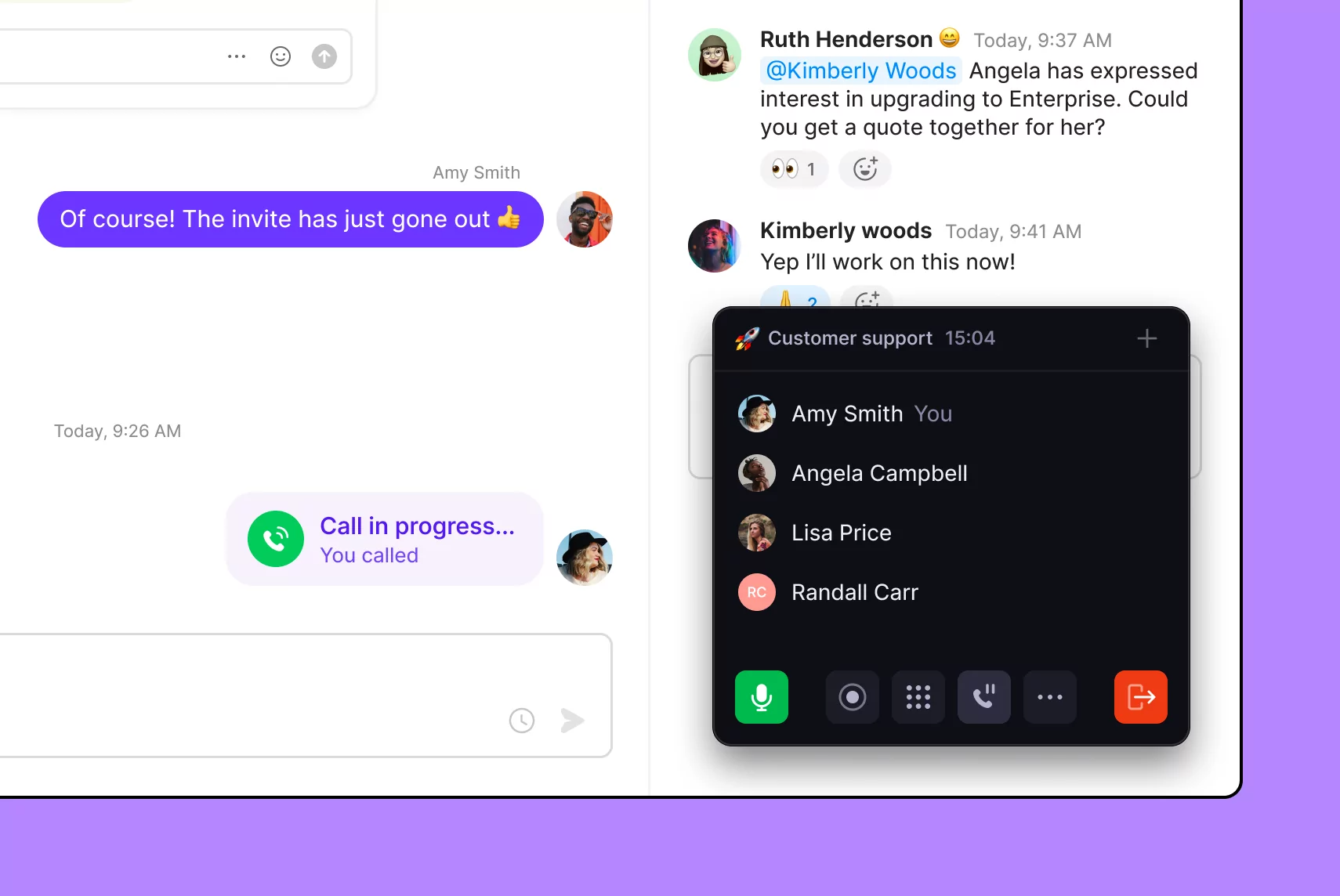
Inicia una llamada grupal con tu equipo
- Durante una llamada, haz clic en el icono +👤 en la pantalla de la llamada.
- Agrega personas a la llamada escribiendo el nombre o el número de teléfono de un contacto en la barra de búsqueda. Si invitas a compañeros de tu espacio de trabajo a una llamada grupal, puedes añadir un breve mensaje que se enviará junto con la invitación a la llamada. Cuando estés listo para invitar al contacto, haz clic en Add.
En situaciones de coaching en vivo en las que los compañeros quieran escuchar para brindar comentarios, asegúrate de poner a los clientes en espera antes de llamar a tus colegas.
Las llamadas grupales están disponibles para usuarios de los planes Business y Scale.
Colaboren entre bastidores
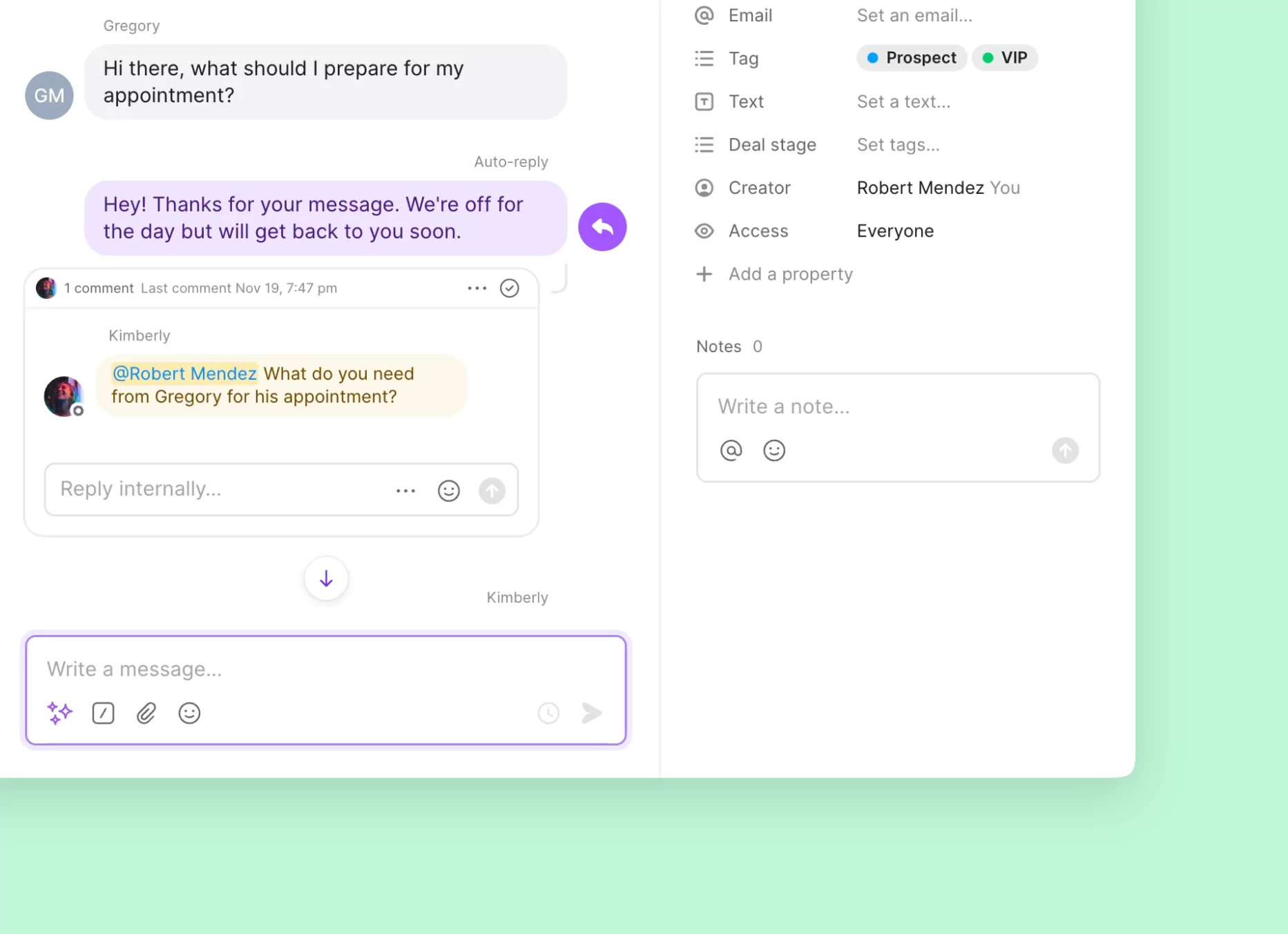
- En una conversación, pasa el cursor sobre cualquier mensaje de texto o llamada y selecciona Comentar en hilo interno.
- Escribe @ y empieza a escribir el nombre del miembro del equipo; selecciónalo cuando aparezca.
- Escribe el resto de tu mensaje y haz clic en Enviar.
Consejo profesional: ¿Tu equipo está dedicando mucho tiempo a redactar respuestas a preguntas comunes?
Haz seguimiento solo cuando sea absolutamente necesario