

Descripción general
Quo Analytics ofrece información completa sobre los patrones de comunicación y el rendimiento de tu equipo. Haz un seguimiento del volumen de llamadas y mensajes de texto, identifica los momentos de mayor actividad, supervisa el rendimiento del equipo, profundiza en los gráficos para ver la actividad detrás de una métrica y exporta informes detallados para un análisis más profundo.Acceso a los análisis
Acceder al panel
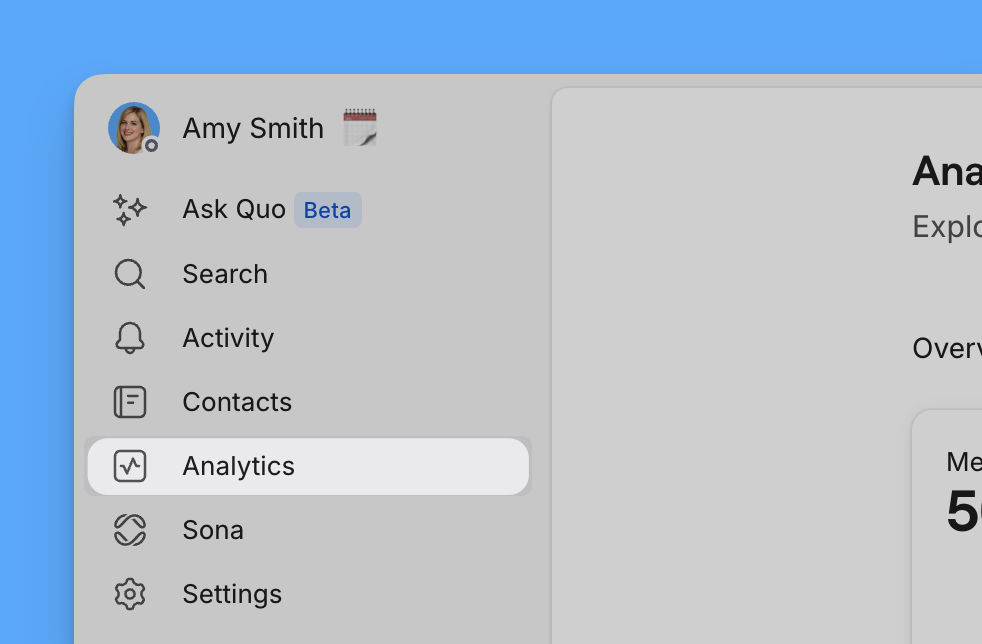
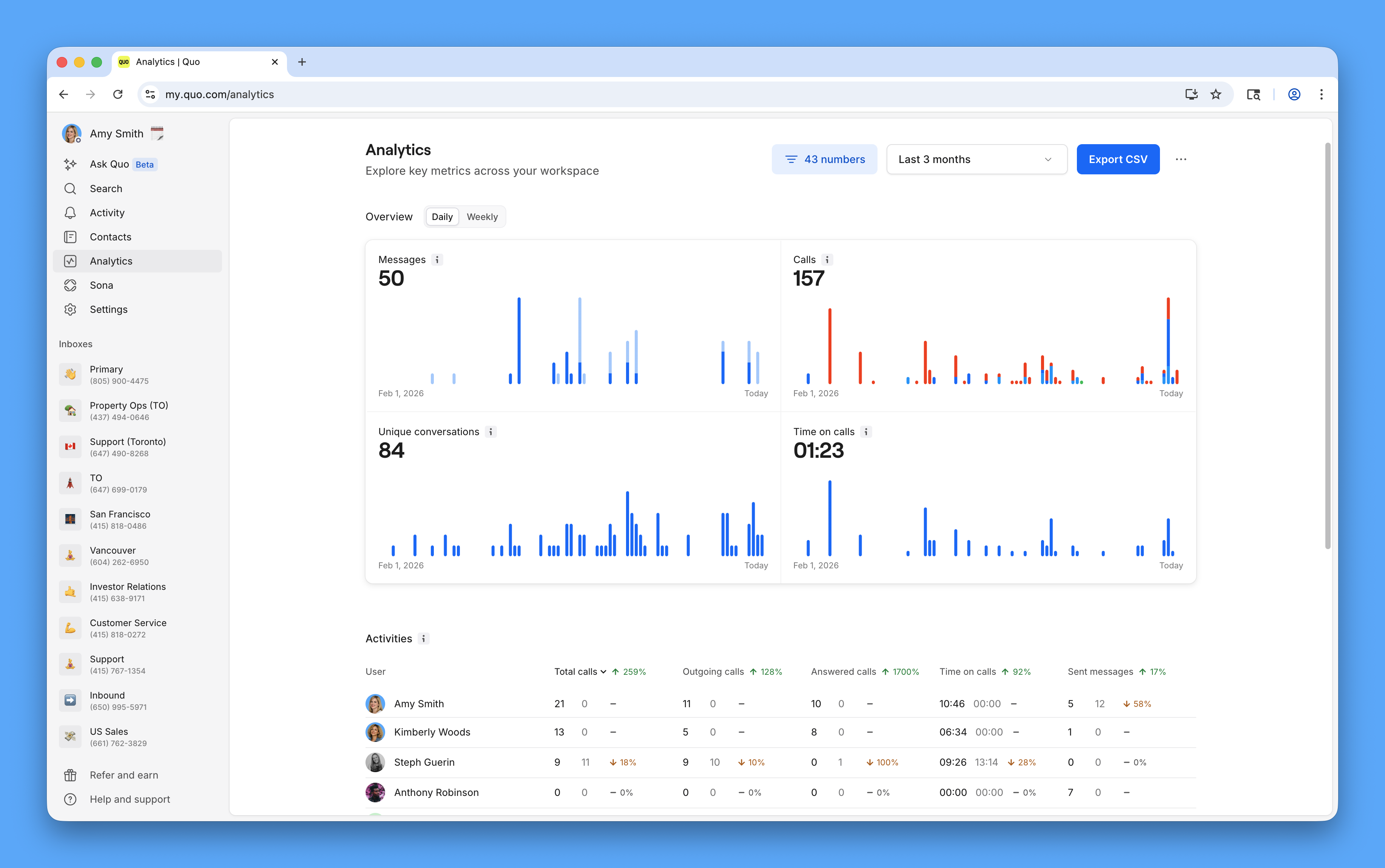
Para ver la analítica:- Haz clic en Analítica en la barra lateral izquierda (solo en la web y la aplicación de escritorio)
- Selecciona el período y los filtros
- Revisa las métricas y exporta los datos según sea necesario
- Disponible en las aplicaciones web y de escritorio
- Compatibilidad con la app móvil próximamente
Descripción general del panel de analíticas
Llamadas y mensajes, juntos
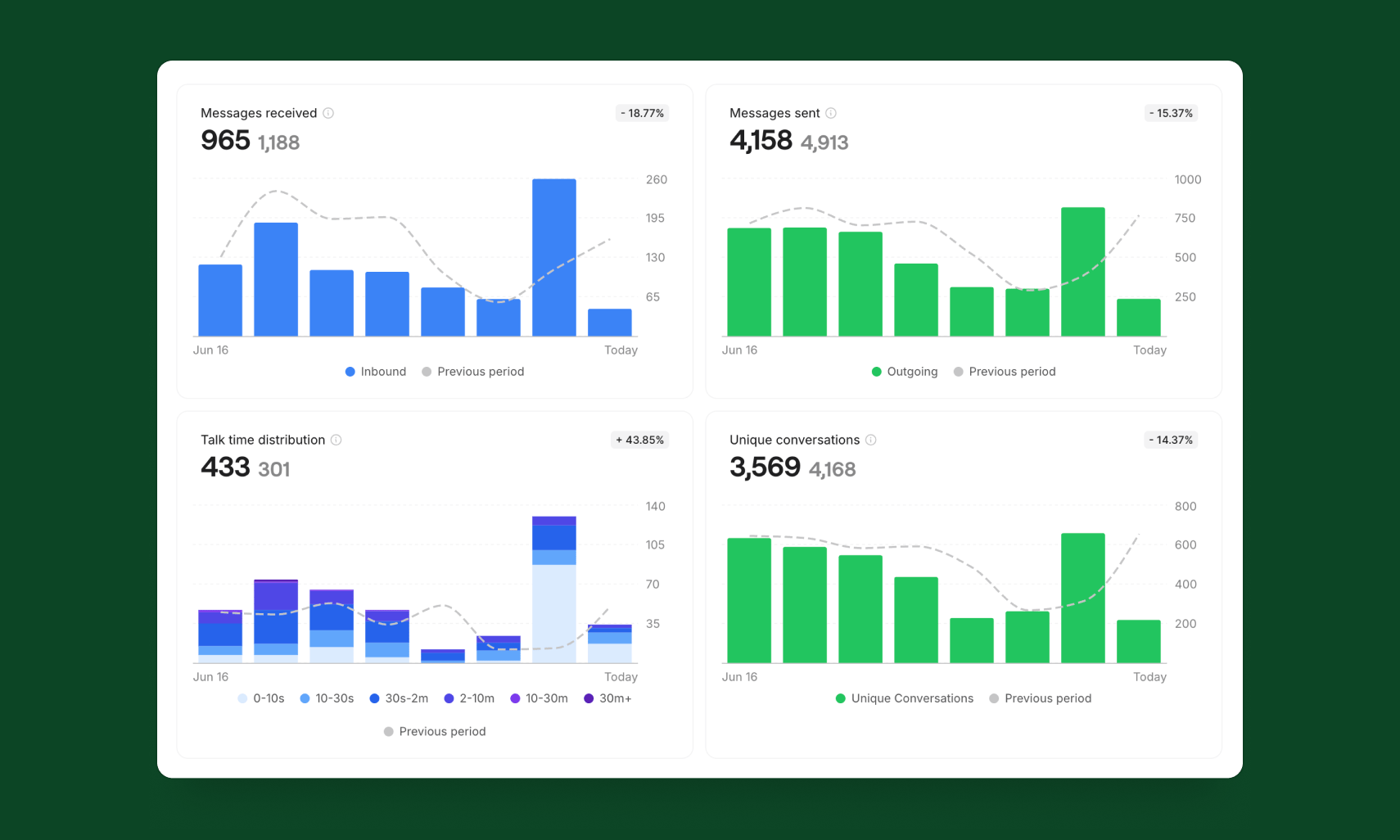
Las llamadas y los mensajes ahora aparecen en una sola sección, con la actividad entrante a la izquierda y la saliente a la derecha. Así resulta más fácil comparar el volumen y detectar patrones, como si un repunte de llamadas entrantes coincide con una caída de mensajes salientes, sin tener que alternar entre informes distintos.Métricas clave mostradas
Estadísticas resumidas:- Resultados de las llamadas entrantes y salientes, desglosados por tipo
- Mensajes enviados y recibidos
- Conversaciones únicas
- Distribución del tiempo de conversación, con las llamadas agrupadas por duración
Desglose del rendimiento del equipo
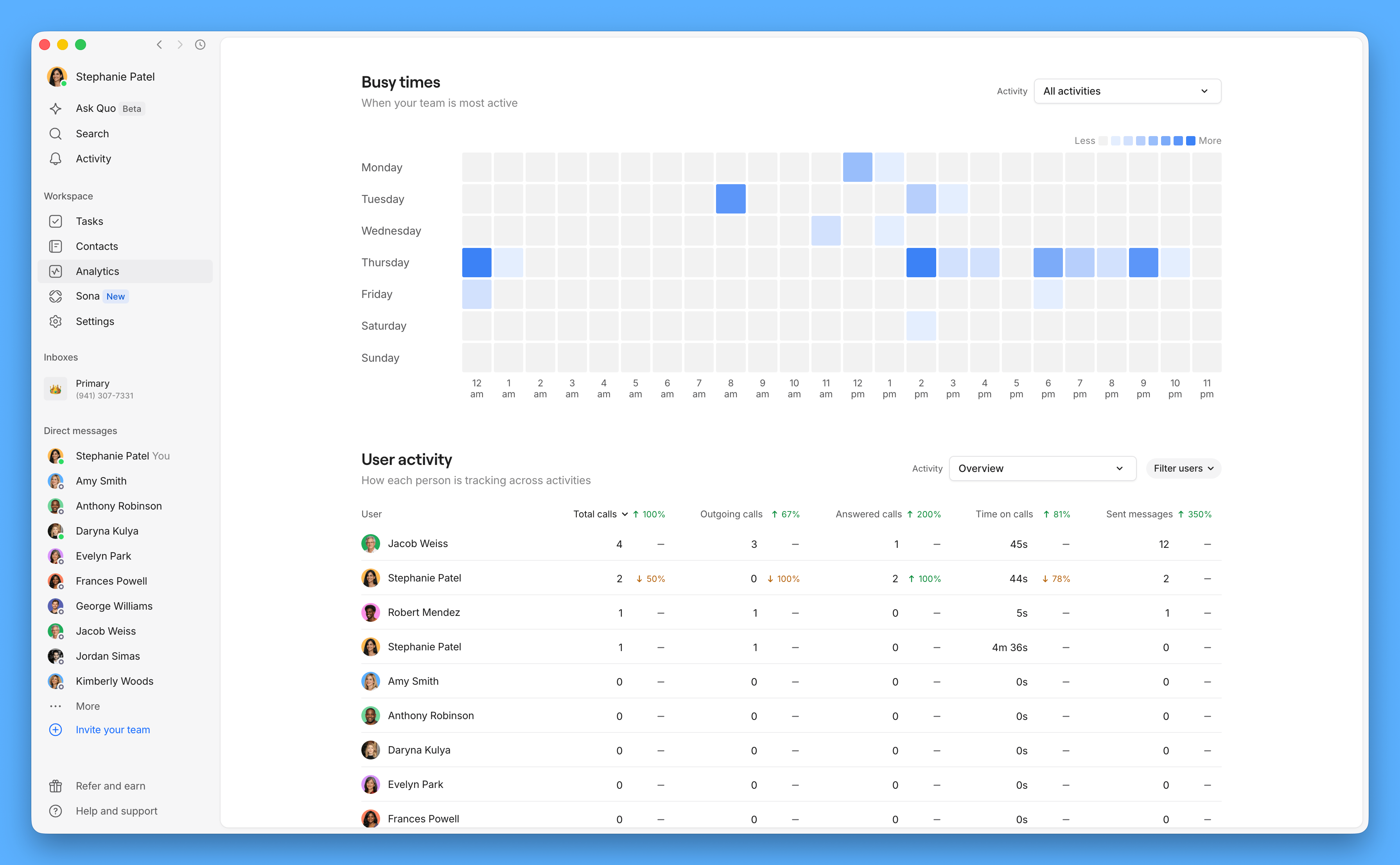
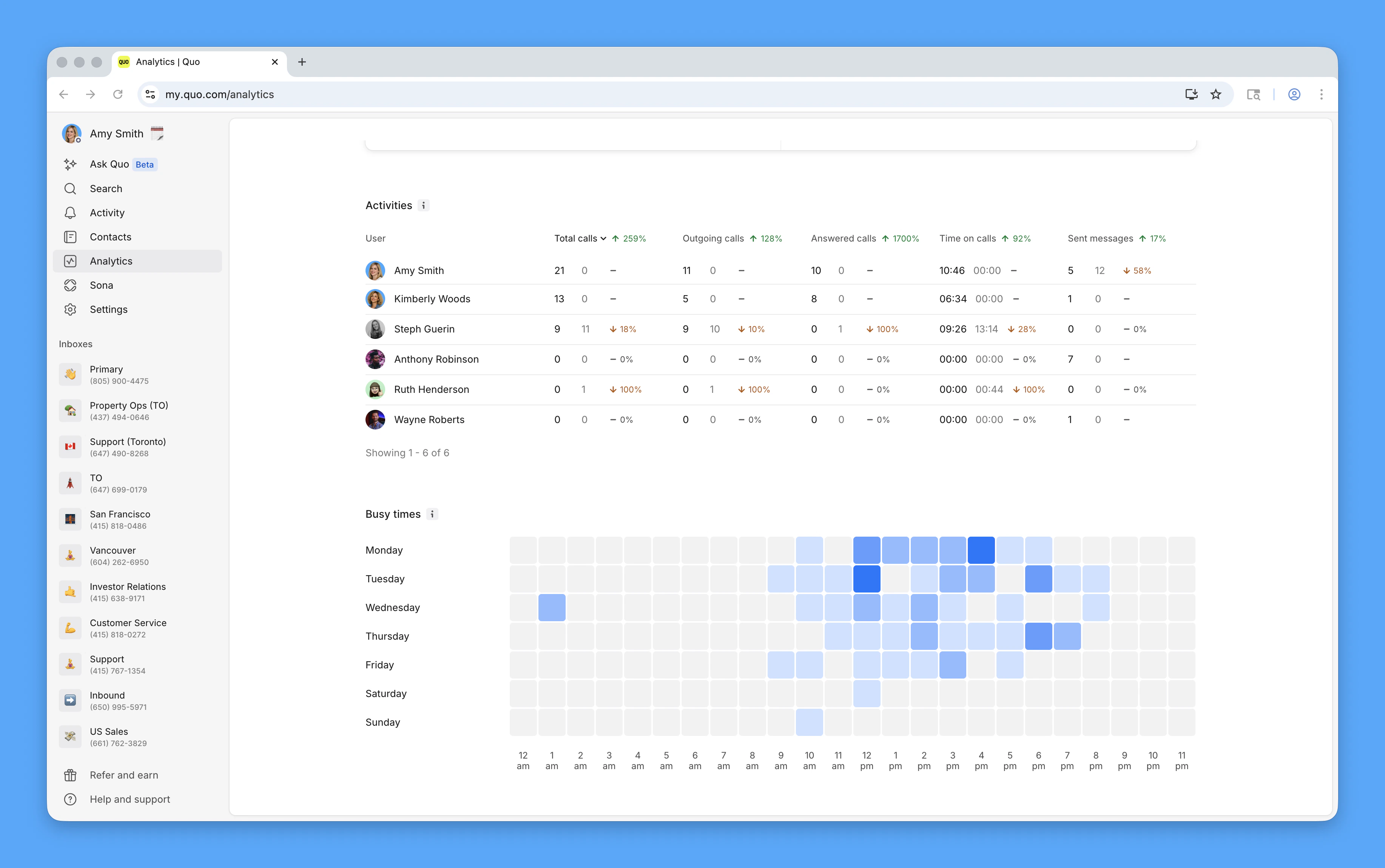
Análisis de la actividad de los usuarios:- Volumen de llamadas, mensajes y conversaciones por cada miembro del equipo, cada uno con el porcentaje de variación respecto al periodo anterior
- Comparativas de rendimiento dentro del equipo
- Tendencias de actividad en los periodos seleccionados
- Filtra la tabla para ver toda la actividad, solo las llamadas o solo los mensajes
Mapa de calor de actividad
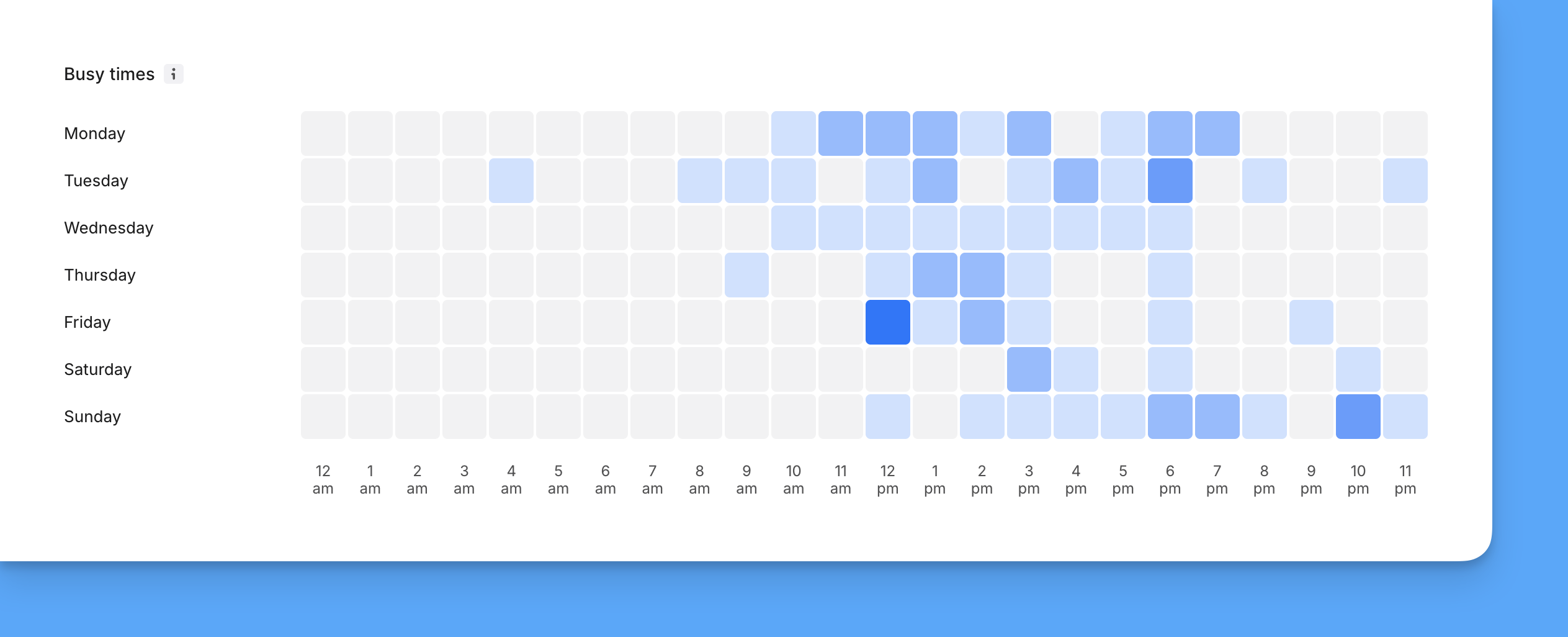
Identificación de picos de actividad:- Representación visual de los periodos de mayor actividad por día y hora
- Filtra por actividad de llamadas, actividad de mensajes o ambas para ver los picos de un canal específico
- Ayuda a optimizar la planificación y la cobertura del equipo
- Identifica patrones de comunicación
Distribución del tiempo de conversación
Además del tiempo total en llamadas, el panel desglosa las llamadas según la duración de cada una:- 0–10 segundos (normalmente, llamadas marcadas por error o colgadas inmediatas)
- 10–30 segundos
- 30 segundos – 2 minutos
- 2 – 10 minutos
- 10 – 30 minutos
- Más de 30 minutos
Etiquetas de llamadas con IA
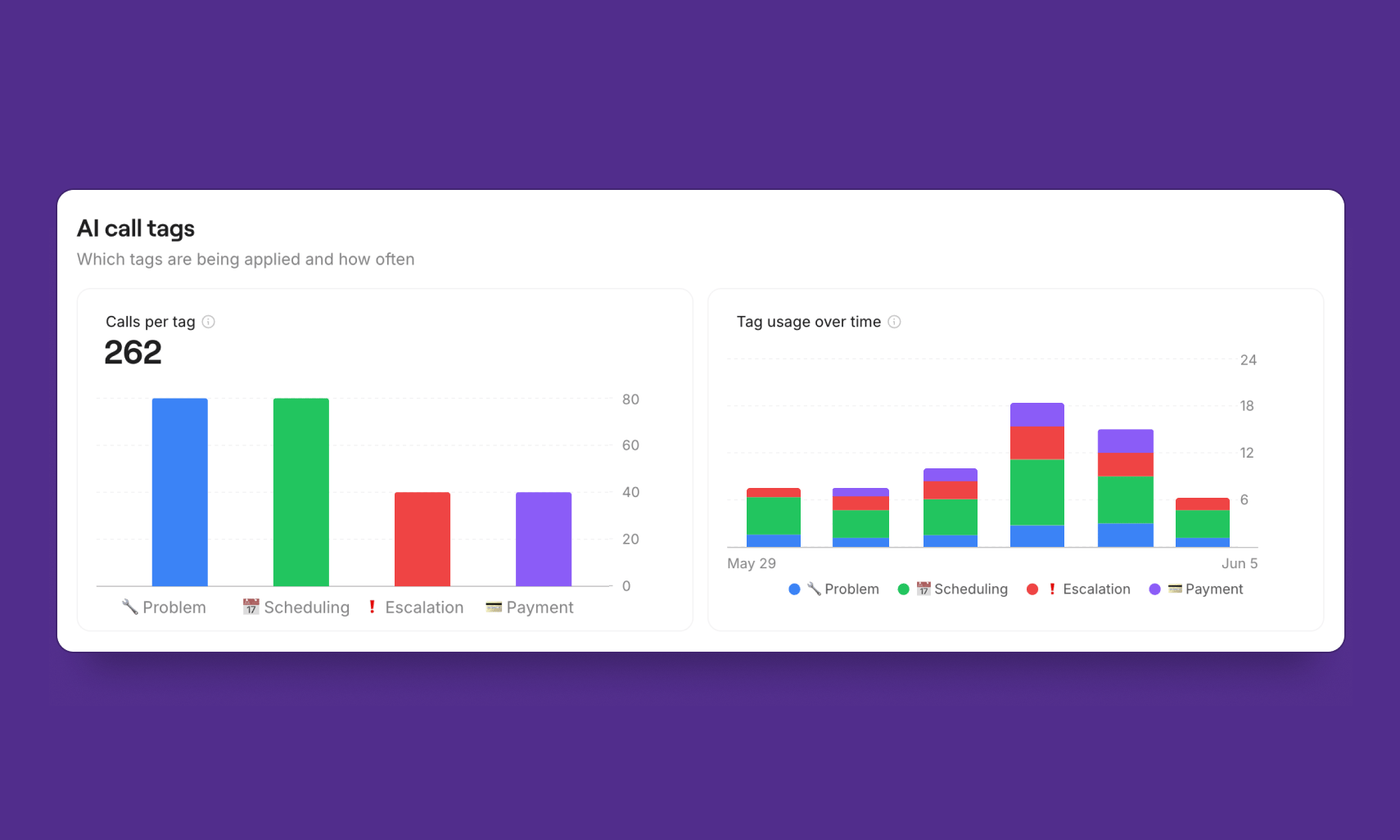
Si tu espacio de trabajo usa etiquetas de llamadas con IA, la analítica muestra el volumen de etiquetas directamente en el panel:- Consulta qué etiquetas se aplican con más frecuencia en el periodo seleccionado
- Compara las tendencias del volumen de etiquetas a lo largo del tiempo
- Haz clic en una etiqueta para ver las llamadas correspondientes
Atribución de agentes vs. miembros del equipo
Las llamadas gestionadas por agentes de IA se muestran por separado de las llamadas atendidas por los miembros del equipo, para que las métricas de carga de trabajo y resultados no se mezclen. Filtra el panel por una u otra opción para ver dónde la IA está desviando volumen y dónde tu equipo está dedicando su tiempo.Filtrado y personalización de datos
Opciones de filtrado disponibles
Filtros de periodo:- Rangos predefinidos: hoy, ayer, últimos 7 días, 4 semanas, 3 meses, 12 meses
- Periodos de empresa: mes en curso (MtD), trimestre en curso (QtD), año en curso (YtD)
- Selección de un rango de fechas personalizado
- Vista por día para ver patrones diarios detallados
- Vista por semana para ver tendencias más amplias
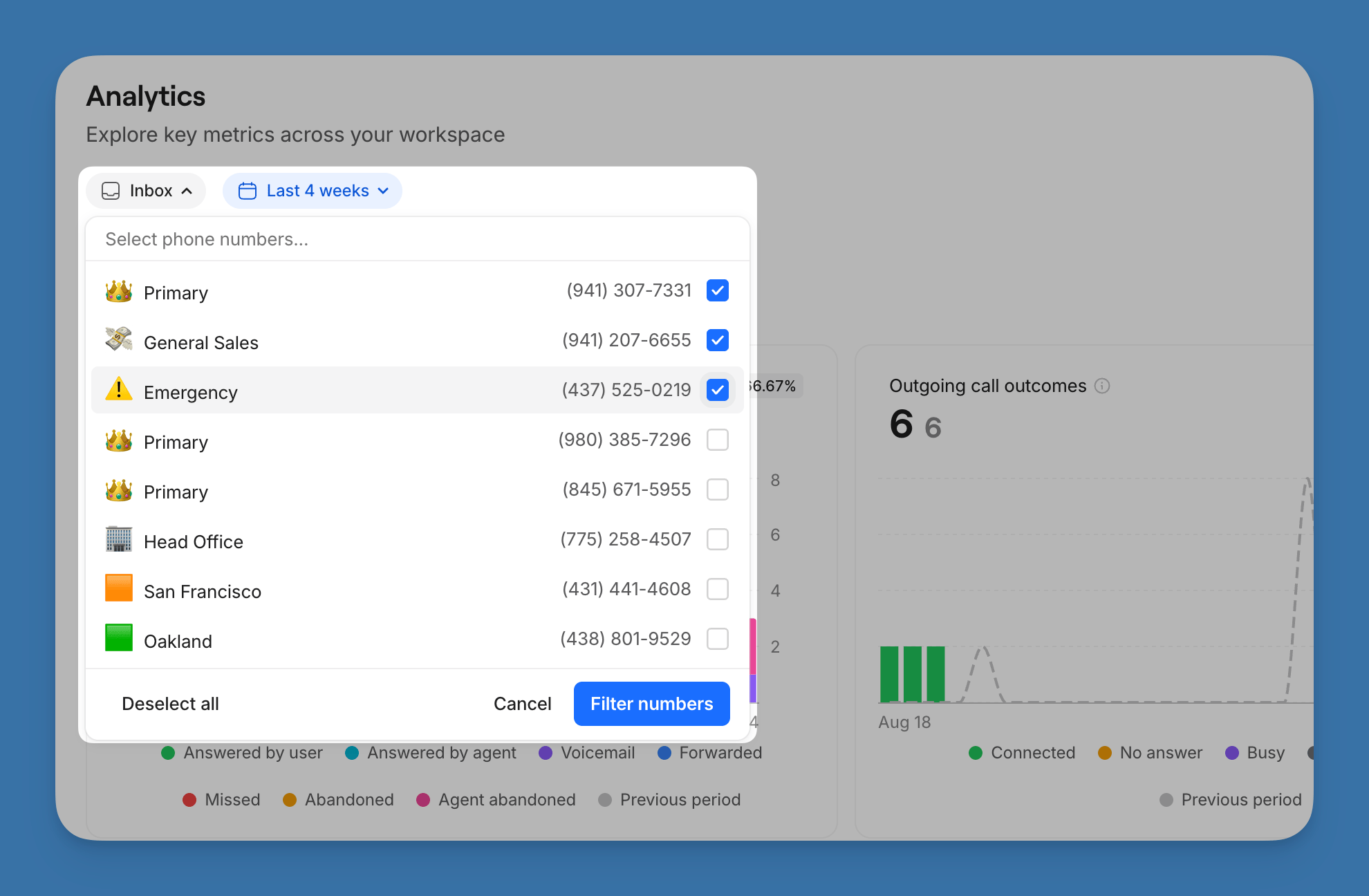
- Filtra por números de teléfono específicos
- Analiza el rendimiento de cada número
- Compara el rendimiento entre distintos números
Exportación de datos y reportes
Proceso de exportación de CSV
Para exportar datos de analíticas:- Aplica los filtros y el rango de tiempo deseados
- Haz clic en Export CSV en la esquina superior derecha
- El informe se enviará por correo electrónico a la dirección asociada a tu cuenta de Quo
- Descárgalo y analízalo en una aplicación de hojas de cálculo
Exportar puntos de datos
Incluido en las exportaciones CSV (24+ puntos de datos):- Asignación de miembros del equipo para llamadas y mensajes
- Duración de la llamada y detalles de horario
- Números de teléfono de quien llama y del remitente del mensaje
- Marca de tiempo de todas las actividades
- Desglose de estados para llamadas, mensajes y mensaje de voz
- Indicadores de dirección (entrante vs. saliente)
Comprender los indicadores de estado
Definiciones de los resultados de las llamadas
La analítica clasifica cada llamada según lo que realmente ocurrió, no solo si se conectó o no. Las llamadas entrantes y salientes usan distintos conjuntos de resultados porque los modos de fallo son diferentes.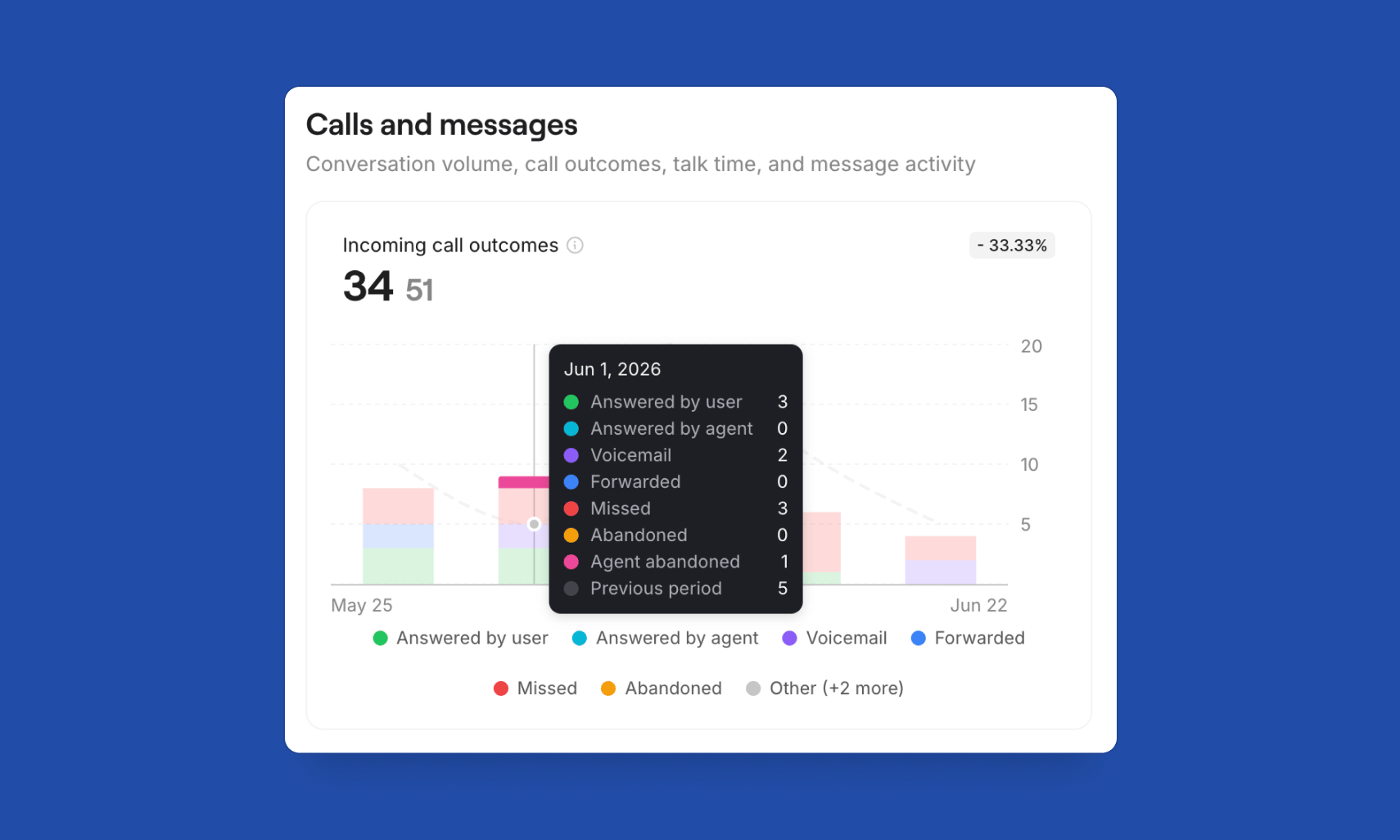
- Respondida por un miembro del equipo — se conectó con un miembro de tu equipo
- Respondida por un agente de IA — se conectó con un agente de IA y mantuvo una conversación significativa (10 segundos o más de tiempo de conversación)
- Abandonada ante el agente — llegó a un agente de IA, pero quien llamaba colgó antes de 10 segundos (a menudo indica que quería hablar con una persona)
- Desviada — se redirigió a un número externo
- Mensaje de voz — quien llamaba dejó un mensaje de voz
- Abandonada — quien llamaba colgó antes de que alguien o algo respondiera
- Perdida — sonó, pero nadie la contestó
- Conectada — la persona destinataria respondió
- Sin respuesta — sonó, pero nadie respondió
- Ocupada — la línea estaba ocupada
- Cancelada — tu miembro del equipo finalizó la llamada antes de que se conectara
- Fallida — no se pudo realizar la llamada (p. ej., número no válido, rechazo del carrier)
Mensajes
Los mensajes se reportan por dirección, no por estado de entrega:- Mensajes recibidos — total de mensajes entrantes
- Mensajes enviados — total de mensajes salientes
Analizar en detalle la actividad subyacente
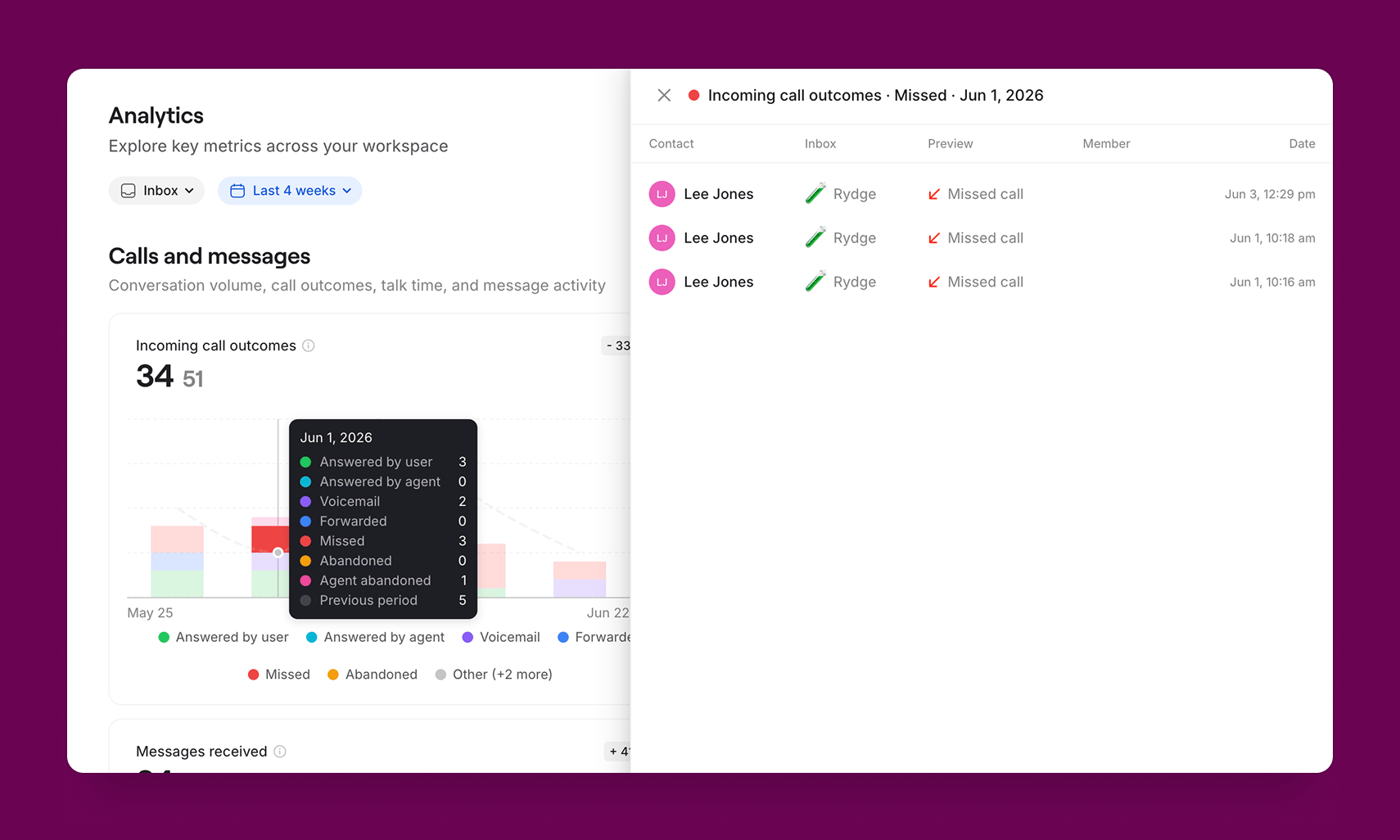
Desde cualquier gráfico o tarjeta de métricas del panel, puedes hacer clic en una barra, un segmento o una tarjeta para abrir un panel lateral con la lista de llamadas y mensajes individuales que componen esa cifra. Cada fila muestra el contacto, la bandeja de entrada en la que ocurrió la actividad, una vista previa de la llamada o el mensaje, el miembro del equipo que la atendió y cuándo ocurrió. Esto facilita:- Verificar una métrica que parece incorrecta
- Consultar las llamadas exactas que se etiquetaron de cierta manera
- Investigar un aumento de llamadas perdidas o abandonadas
- Ver por qué bandeja de entrada llegaron llamadas o mensajes específicos
Casos de uso comunes
Optimización del rendimiento
Gestión del equipo
Gestión del equipo
- Identificar a los mejores colaboradores y oportunidades de capacitación
- Equilibrar la carga de trabajo entre los miembros del equipo
- Establecer indicadores de rendimiento y hacer seguimiento de las mejoras
- Supervisar los tiempos de respuesta y las tasas de finalización de llamadas
Información operativa
Inteligencia empresarial
Inteligencia empresarial
- Optimiza la dotación de personal durante las horas pico de comunicación
- Identifica patrones y preferencias de contacto de los clientes
- Haz seguimiento de los acuerdos de nivel de servicio y las métricas de respuesta
- Analiza las tendencias de comunicación para la planificación empresarial
Informes y cumplimiento
Con fines de documentación
Con fines de documentación
- Generar informes para la dirección y las partes interesadas
- Supervisar el cumplimiento de las políticas de comunicación
- Mantener registros para auditorías y revisiones
- Exportar datos para integrarlos con herramientas de inteligencia empresarial
Preguntas frecuentes
¿Quién puede acceder a analítica en Quo?
¿Quién puede acceder a analítica en Quo?
- propietarios y administradores pueden ver analítica de todos los números de teléfono.
- miembros solo pueden ver los datos de los números que tienen asignados.
¿Puedo ver datos históricos después de cambiar de plan?
¿Puedo ver datos históricos después de cambiar de plan?
¿Qué datos puedo exportar desde analítica?
¿Qué datos puedo exportar desde analítica?
¿La analítica está disponible en dispositivos móviles?
¿La analítica está disponible en dispositivos móviles?
¿Cómo uso el mapa de calor para mejorar la programación?
¿Cómo uso el mapa de calor para mejorar la programación?
¿Puedo filtrar analítica por grupo de timbrado o Flujo de llamadas?
¿Puedo filtrar analítica por grupo de timbrado o Flujo de llamadas?
¿Puedo separar las llamadas atendidas por agentes de IA de las atendidas por mi equipo?
¿Puedo separar las llamadas atendidas por agentes de IA de las atendidas por mi equipo?
¿Qué temas gestiona más mi equipo?
¿Qué temas gestiona más mi equipo?
¿Qué significa tener un número alto de llamadas muy cortas (menos de 10 segundos)?
¿Qué significa tener un número alto de llamadas muy cortas (menos de 10 segundos)?
¿Hasta dónde se remontan los datos de analítica? ¿Hay un límite de retención?
¿Hasta dónde se remontan los datos de analítica? ¿Hay un límite de retención?
Exporté mis datos de analítica, pero no he recibido el correo con el CSV. ¿Qué debo hacer?
Exporté mis datos de analítica, pero no he recibido el correo con el CSV. ¿Qué debo hacer?
¿Cuál es la diferencia entre el CSV de analítica y la función Data Export?
¿Cuál es la diferencia entre el CSV de analítica y la función Data Export?
- CSV de analítica (desde el panel de analítica) exporta métricas de rendimiento: volumen de llamadas, cantidad de mensajes, marcas de tiempo y actividad del equipo. analítica no incluye el contenido de los mensajes ni las grabaciones de llamadas. Si necesitas eso, usa Data Export.
- La función Data Export (configuración > Export) exporta datos sin procesar del espacio de trabajo, incluidas listas de contactos, registros de mensajes y registros de llamadas para cumplimiento o respaldo. Solo los propietarios o administradores del espacio de trabajo pueden ejecutar una exportación completa de datos, mientras que los propietarios y administradores pueden exportar analítica.
¿Qué significa la columna statusDetails en el CSV?
¿Qué significa la columna statusDetails en el CSV?
- Team member: la llamada fue respondida por una persona
- Sona: la llamada fue gestionada por Sona
- Abandoned: la persona que llamaba colgó antes de que alguien respondiera
- Unanswered: la llamada sonó hasta el final de tu flujo de llamadas sin respuesta
¿Por qué veo estados de llamadas y mensajes en la misma columna status?
¿Por qué veo estados de llamadas y mensajes en la misma columna status?
- Los estados de llamada incluyen: completed, missed, cancelled, in-progress, forwarded y ringing.
- Los estados de mensaje incluyen: received, delivered, no entregado y sent.
Algunas de mis llamadas perdidas no aparecen cuando filtro por persona
Algunas de mis llamadas perdidas no aparecen cuando filtro por persona
¿Puedo comparar la actividad de mi equipo con un período anterior?
¿Puedo comparar la actividad de mi equipo con un período anterior?