

Descripción general
Los filtros de la bandeja de entrada en Quo te permiten centrarte en las conversaciones y llamadas que más importan. Tu bandeja de entrada tiene dos vistas, Chats y Llamadas, cada una con su propio conjunto de filtros. Filtra por estado, empresa, miembro del equipo, propiedades personalizadas del contacto y más para mantener tu flujo de trabajo organizado.Los filtros de la vista de Chats te ayudan a encontrar y priorizar conversaciones con contactos. Puedes filtrar por el estado de la conversación, la empresa o las propiedades personalizadas del contacto que hayas configurado.
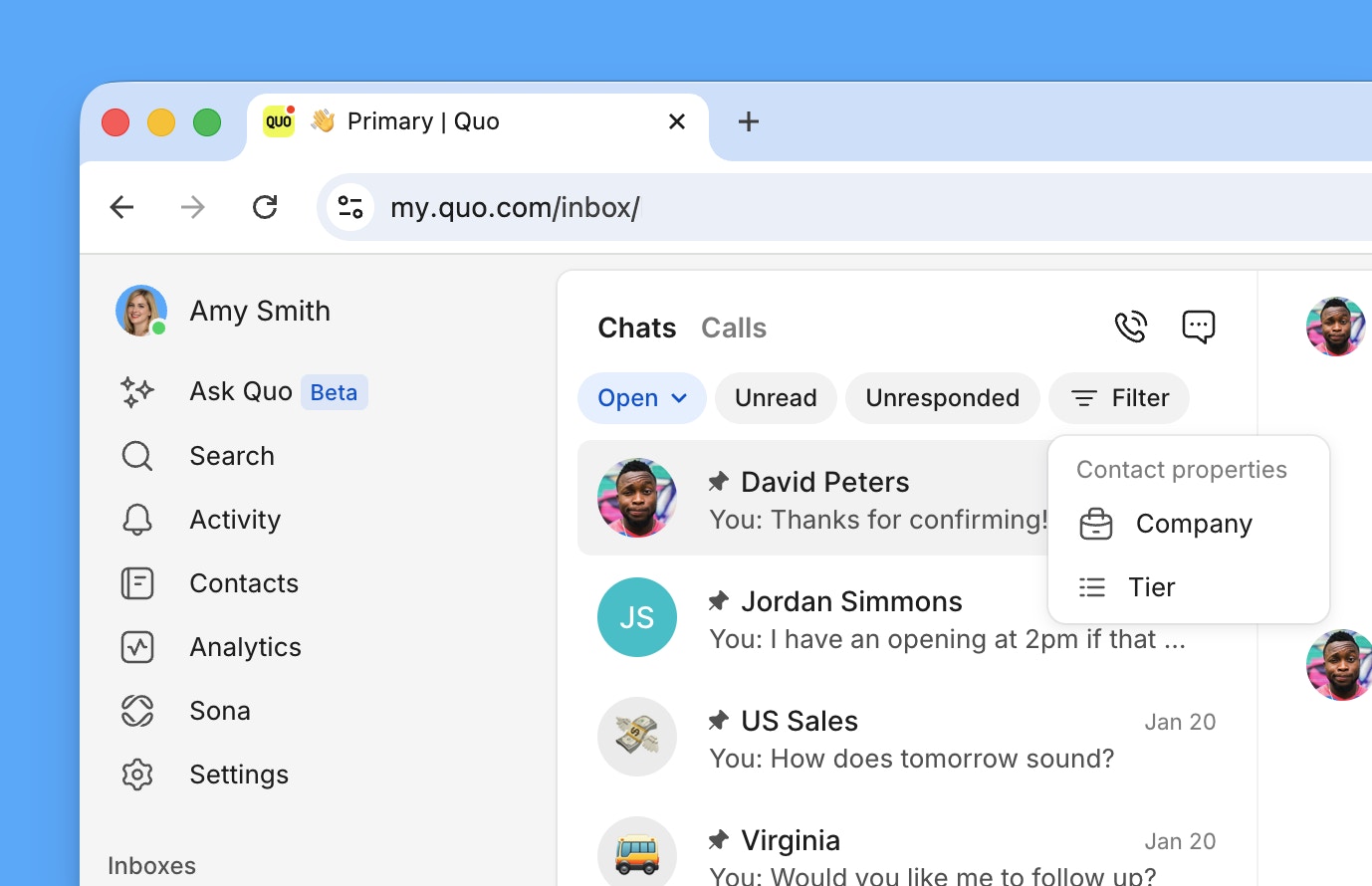
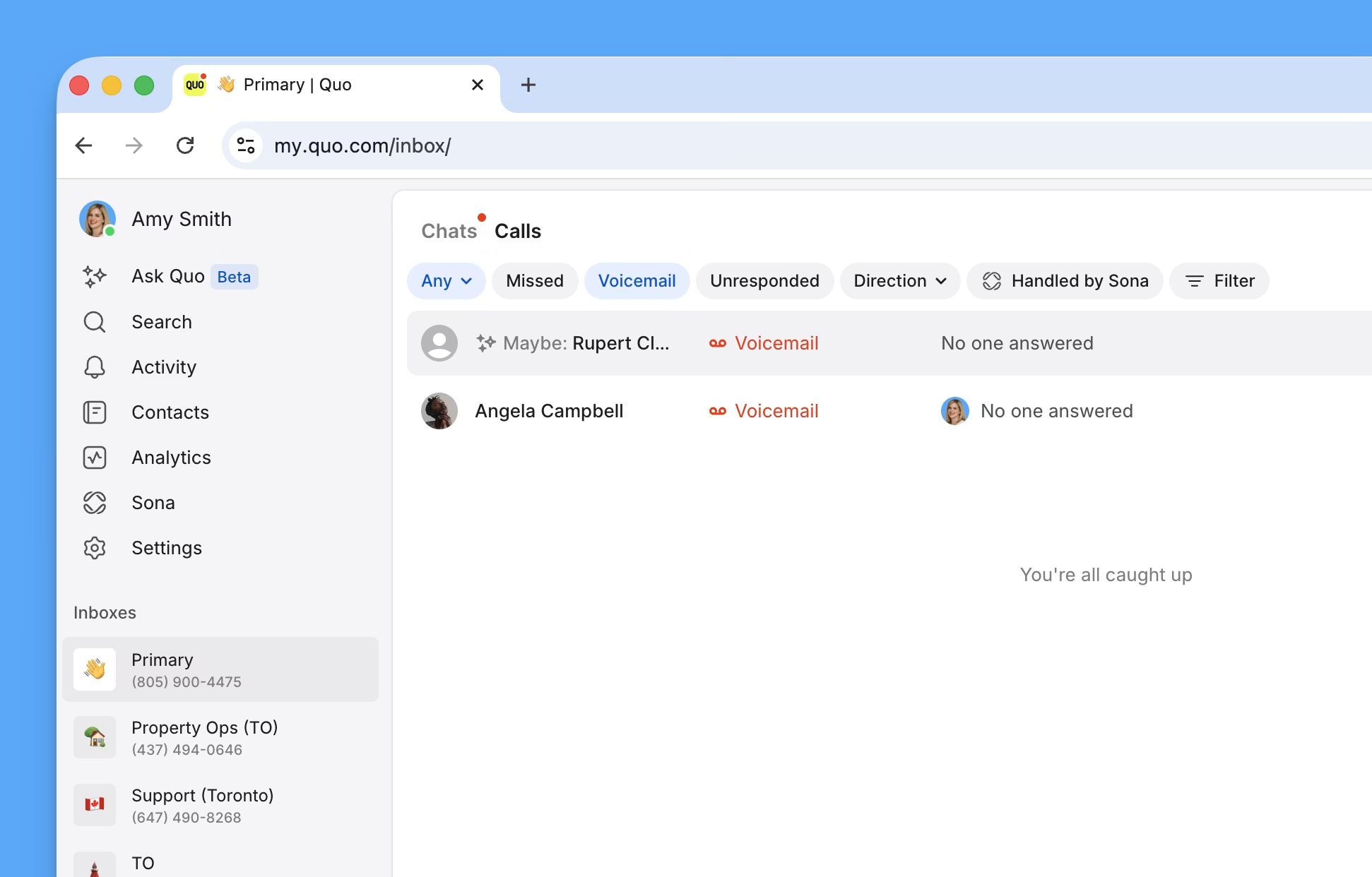
Entender cómo funcionan los filtros
Quo ofrece dos tipos de filtros que varían ligeramente según la vista en la que estés: los filtros de estado de la conversación, que aparecen como botones en forma de píldora en la barra de herramientas, y los filtros avanzados, a los que se accede al hacer clic o tocar el botón Filtrar. Obtén más información sobre los filtros disponibles en las secciones desplegables:Filtros de la vista de chats
Filtra conversaciones con contactos.
Filtros de la vista de chats
Filtra conversaciones con contactos.
Filtros de la vista de llamadas
Filtra registros de llamadas.
Filtros de la vista de llamadas
Filtra registros de llamadas.
Gestión básica del estado de las conversaciones
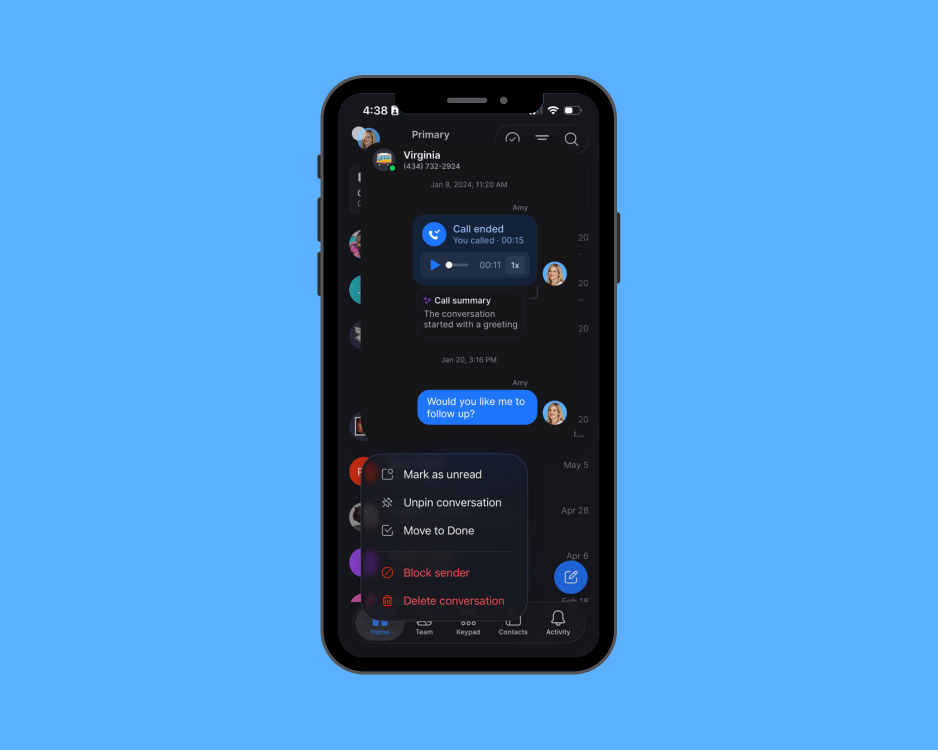
Entender cuándo y cómo usar cada estado ayuda a mantener organizada la bandeja de entrada.- Úsalo cuando las conversaciones ya se hayan completado y resuelto
- Ideal para códigos de verificación, confirmaciones y comunicaciones puntuales
- Quita las conversaciones de la vista principal sin perder el historial
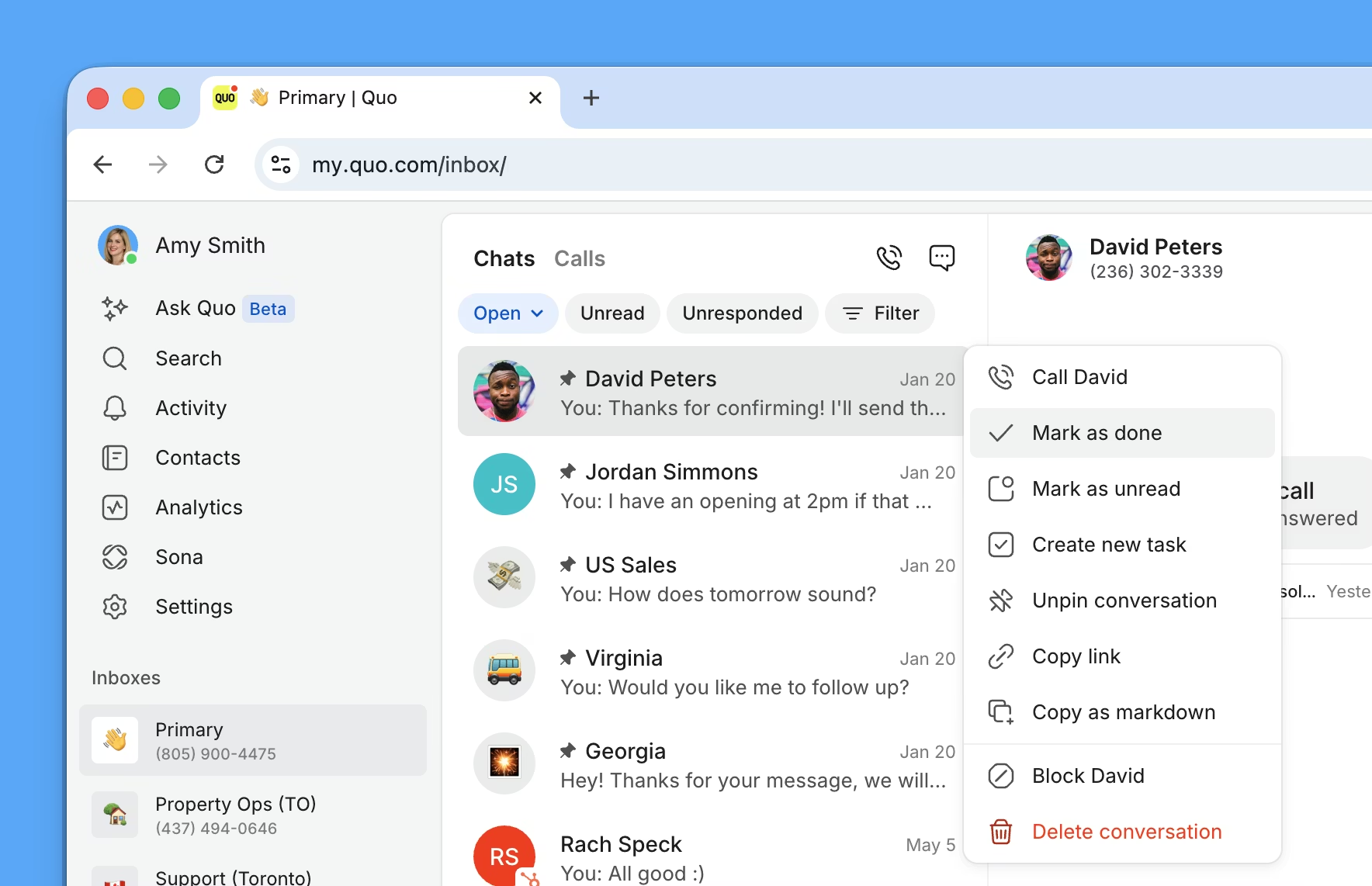
- Crea notificaciones activas para recordatorios de seguimiento
- Útil cuando necesitas responder, pero no estás disponible de inmediato
- Ayuda a coordinar las responsabilidades del equipo en conversaciones compartidas
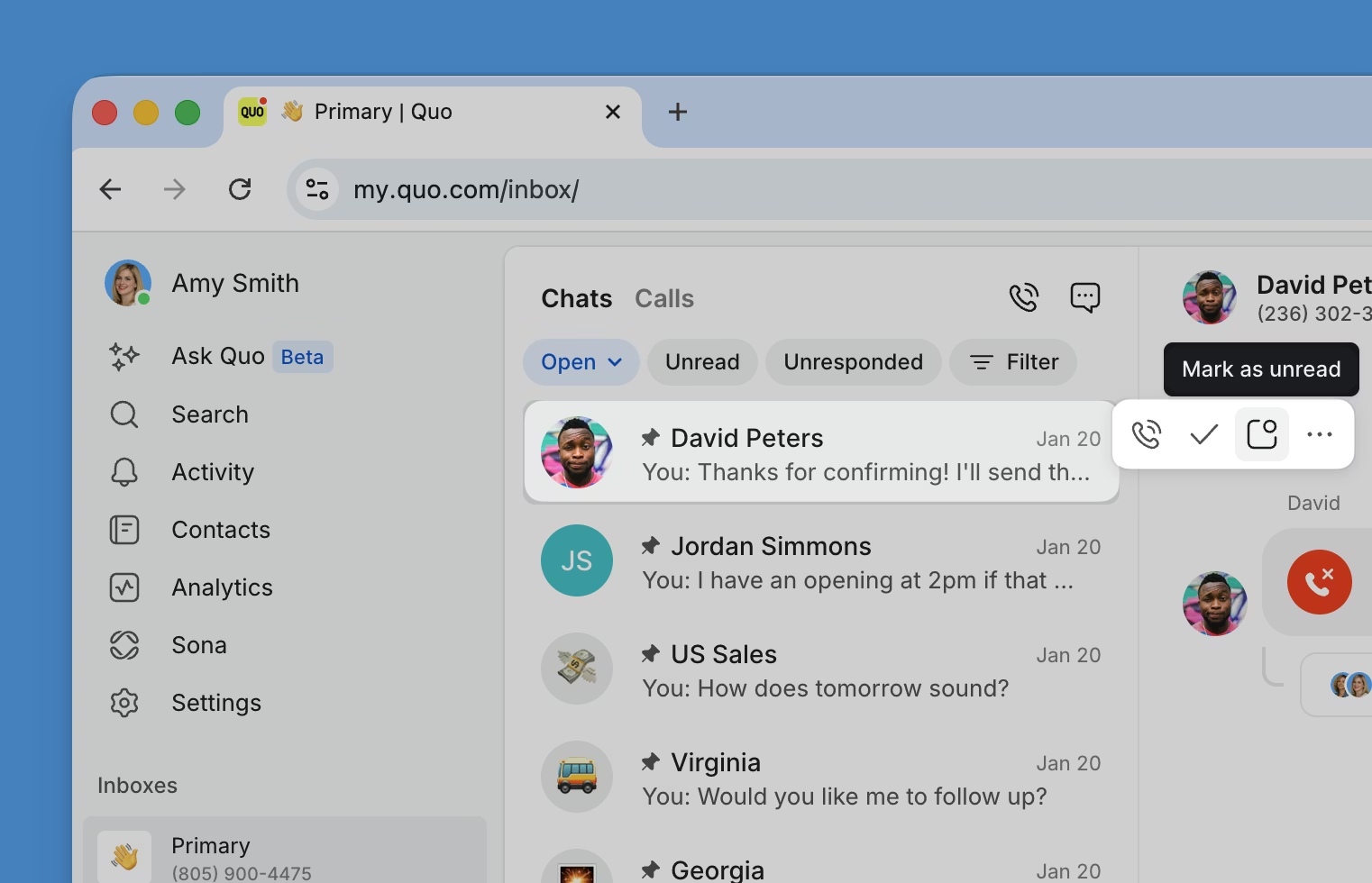
- Flujo de trabajo del estado (web/desktop)
- Flujo de trabajo del estado (móvil)
- Selecciona una conversación de tu bandeja de entrada
- Elige una acción de estado:
- Haz clic en el icono cuadrado para marcar como no leído
- Haz clic en el icono de marca de verificación (✓) para marcar como hecho
Funciones de filtrado avanzado
Los filtros avanzados están disponibles con el botón Filtrar tanto en la vista de Chats como en la de Calls. Las opciones varían según la vista en la que estés. Filtros avanzados de la vista de Chats:- Empresa: Filtra por el nombre de la empresa asociada a un contacto
- Propiedades personalizadas de tipo Tags: Filtra por cualquier propiedad personalizada de contacto de tipo Tags que hayas creado (por ejemplo, una propiedad “Nivel de membresía” con etiquetas como Oro, Plata y Bronce)
- Miembro del equipo: Filtra las llamadas por el miembro del equipo que participó en ellas
- Finalizada / En curso: Filtra por el estado actual de la llamada
- Fecha: Filtra por la fecha de la llamada
- Etiquetas de llamadas: Filtra por Etiquetas de llamadas con IA. Consulta Etiquetas de llamadas con IA para obtener más información.
Configura propiedades de contacto personalizadas para filtrar
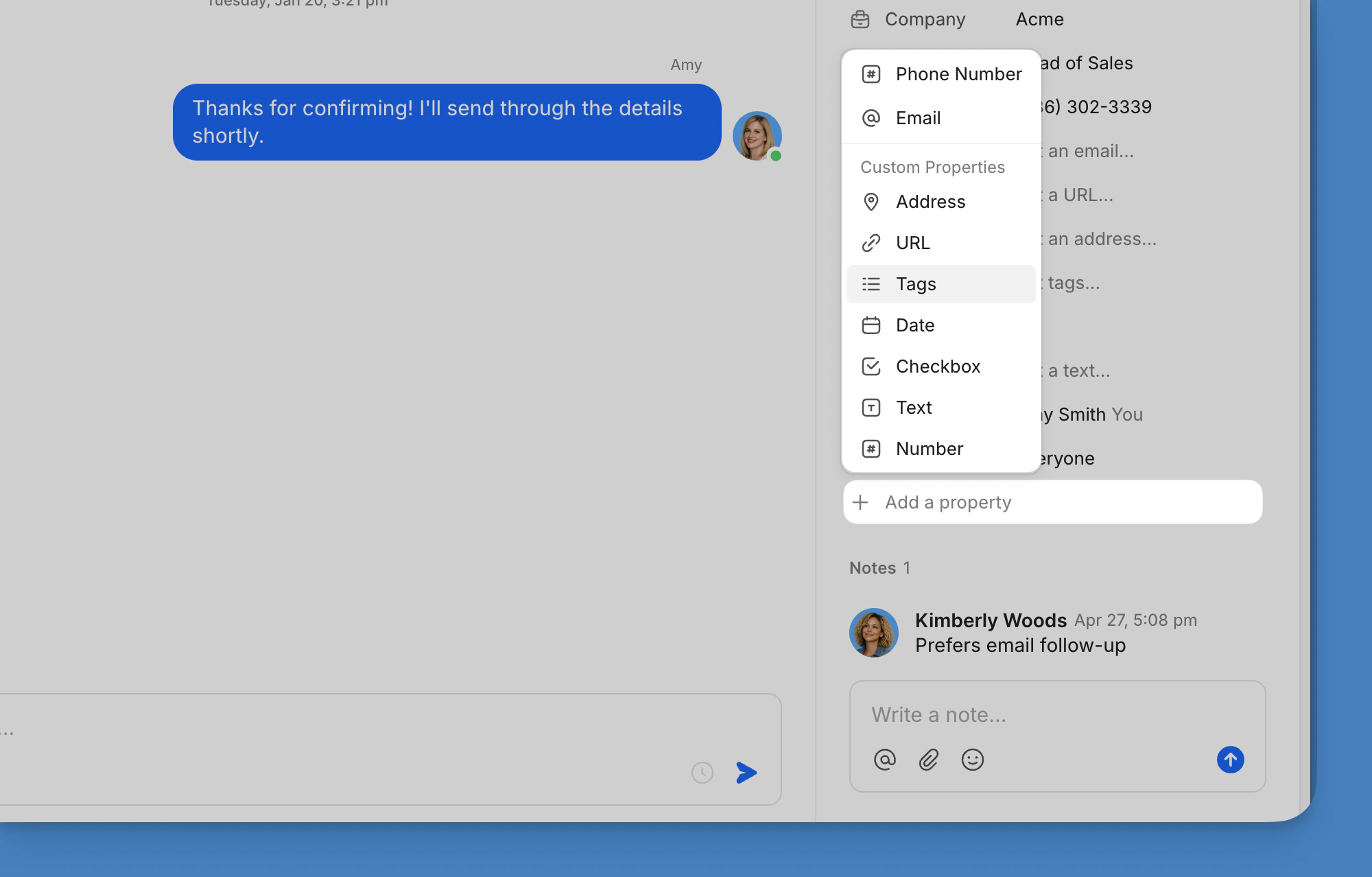
Solo las propiedades de contacto personalizadas de tipo Etiquetas aparecen como opciones de filtro en la vista de Chats. Para usar una propiedad personalizada como filtro, primero debes crearla como una propiedad de tipo Etiquetas; una vez creada, aparecerá en todos los contactos.- Crear filtro personalizado (web/escritorio)
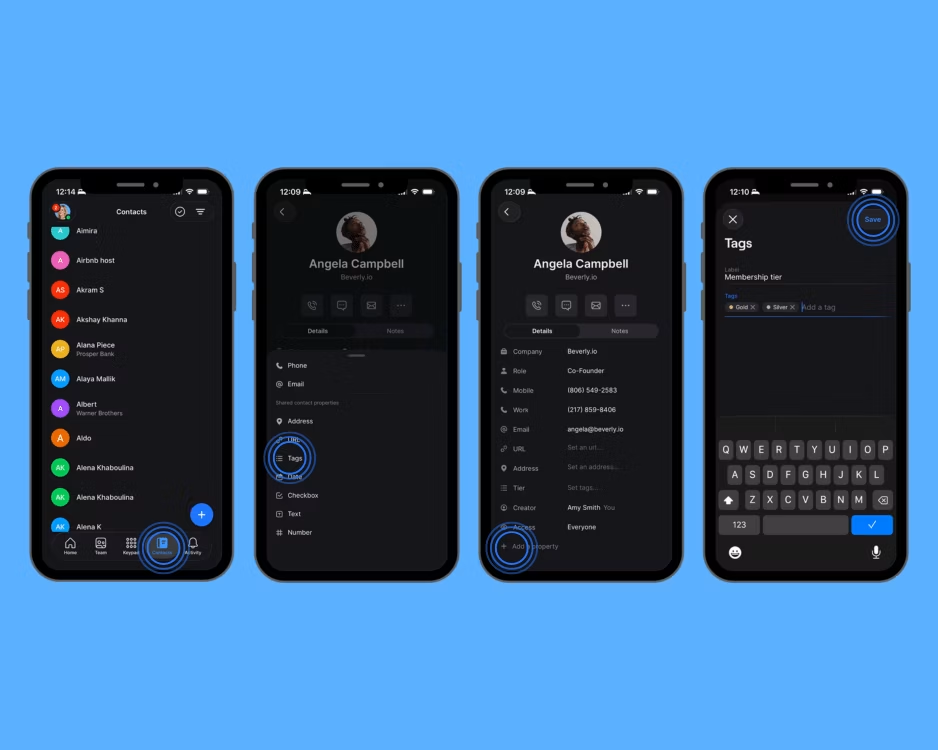
- Crear filtro personalizado (móvil)
- Abre cualquier conversación
- En el panel de contacto de la derecha, haz clic en Agregar una propiedad
- Selecciona Etiquetas como tipo de propiedad
- Asigna un nombre a la propiedad y agrega tus etiquetas (por ejemplo, una propiedad de “Nivel de membresía” con etiquetas como Oro, Plata y Bronce)
Configurar filtros avanzados en web/desktop
- Vista de Chats (web/desktop)
- Vista de Llamadas (web/desktop)
- Haz clic en Chats para asegurarte de que estás en la vista de Chats
- Haz clic en Filtrar
- Selecciona un tipo de filtro:
- Empresa para filtrar por organización
- Cualquier propiedad personalizada de contacto de tipo Tags para filtrar por etiquetas
- Selecciona los criterios
- Haz clic en + para añadir filtros adicionales
Gestionar varios filtros
Añadir filtros:- Haz clic en + para añadir criterios de filtro adicionales
- Combina distintos tipos de filtros para obtener resultados más precisos
- Haz clic en is entre el nombre del filtro y el valor para ajustar los criterios
- En web/desktop: Haz clic en x junto al nombre de un filtro para eliminarlo
- En móvil: Toca Clear all filters para volver a la vista completa
Flujos de filtrado en móvil
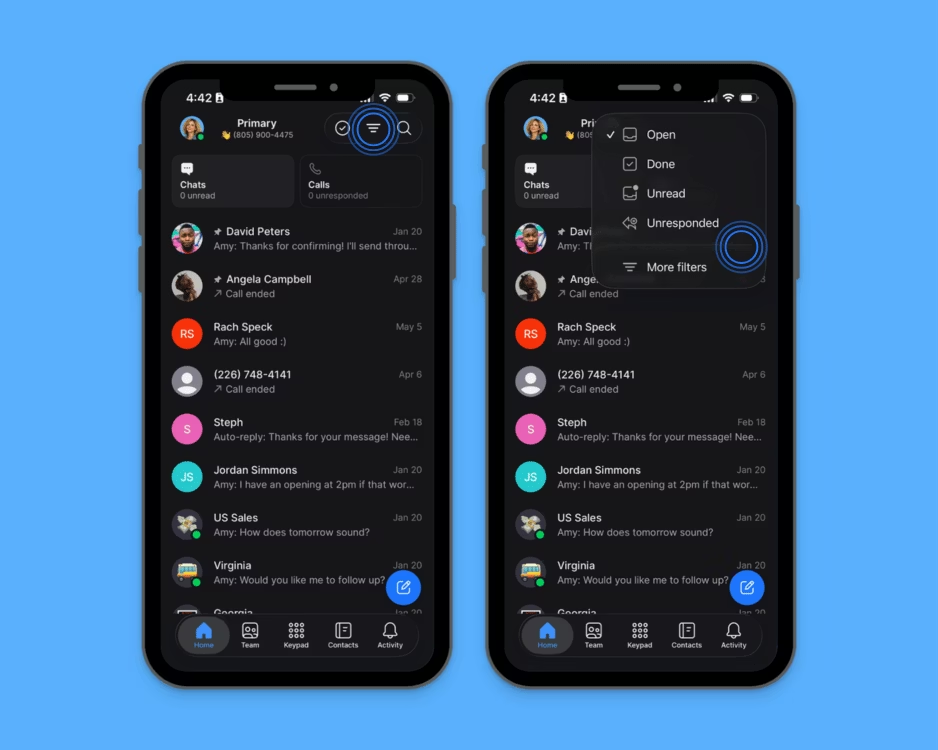
La app móvil de Quo permite filtrar tanto en la vista de Chats como en la de Llamadas: usa Chats para encontrar conversaciones específicas, o Llamadas para ver cómo se gestionaron tus llamadas.- Vista de Chats (móvil)
- Vista de Llamadas (móvil)
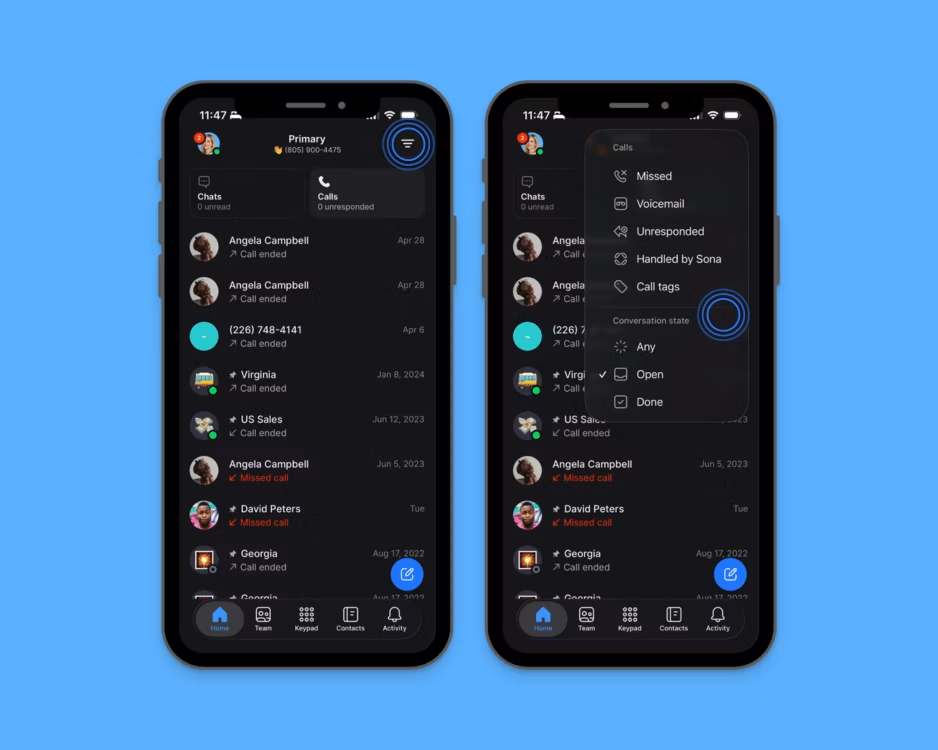
- Toca el ícono de filtro en la esquina superior derecha
- Selecciona los criterios de filtro:
- Abierto, Hecho, No leído o Sin respuesta para filtrar por estado
- Empresa para filtrar por organización
- Cualquier propiedad personalizada de contacto de tipo Etiquetas para filtrar por etiquetas
- Toca Hecho para aplicar
- Para añadir varios filtros, selecciona opciones adicionales antes de tocar Hecho
- Para borrar todos los filtros, toca Borrar todo
Administración de varios números de teléfono
Filtrado específico por número de teléfono
Cada número de teléfono de tu espacio de trabajo mantiene filtros de conversación por separado. Usuarios con un solo número:- Aplican filtros estándar de estado de la conversación (Open, Hecho, No leído)
- Usan filtros avanzados para las propiedades del contacto y la gestión de llamadas
- Se centran en optimizar el flujo de trabajo dentro de una sola bandeja de entrada
- Filtrado independiente por bandeja de entrada: Cada número de teléfono tiene su propia configuración de filtros
- Organización coherente: Aplican estrategias de filtrado similares en todos los números
- Cambio de contexto: Los filtros de cada bandeja de entrada se mantienen al cambiar de un número a otro
Cambiar entre números de teléfono
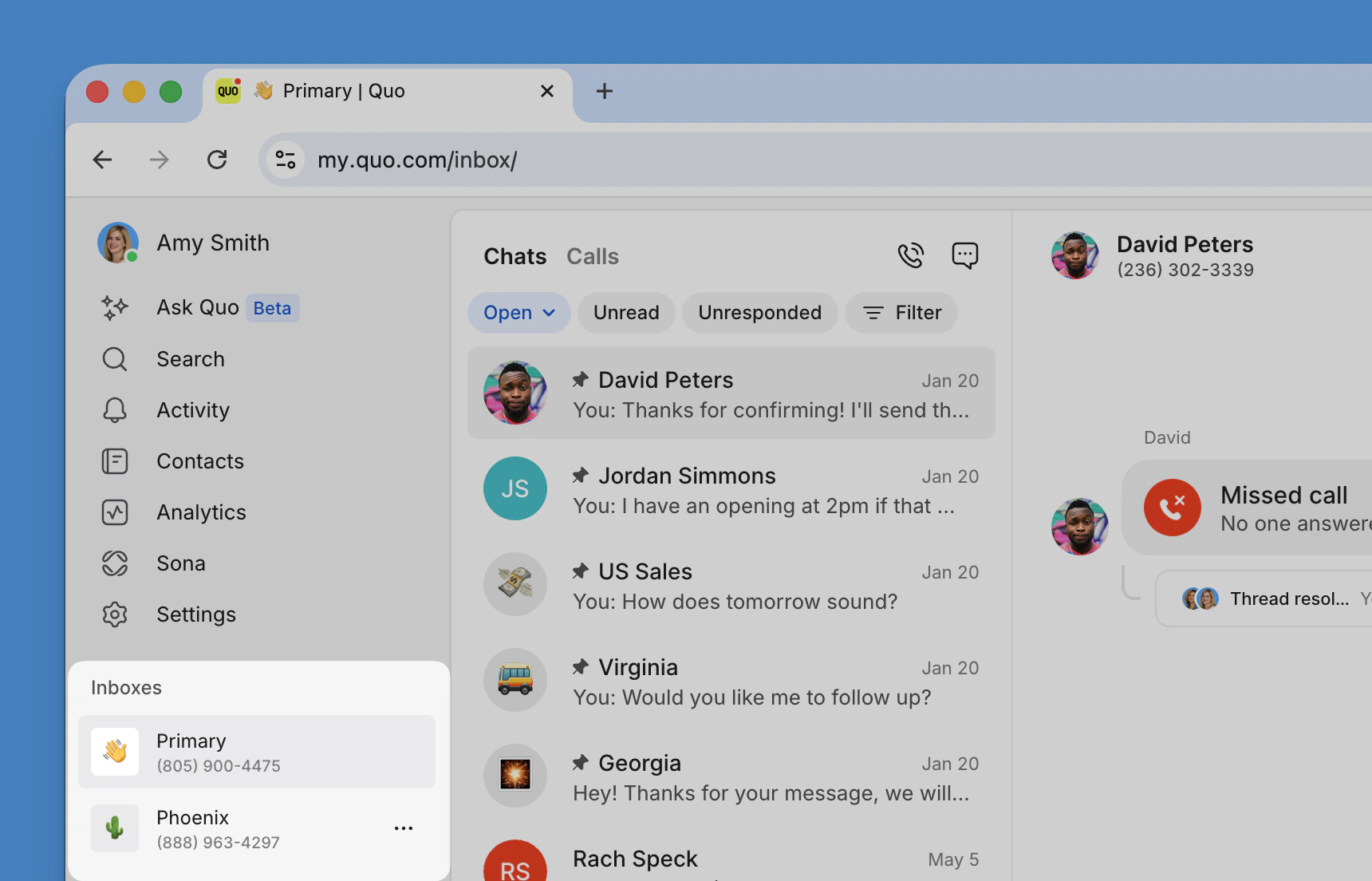
- Consulta los números disponibles en Bandejas de entrada en la barra lateral izquierda
- Haz clic en la Bandeja de entrada a la que quieres cambiar
- Aplica filtros a las conversaciones de ese número
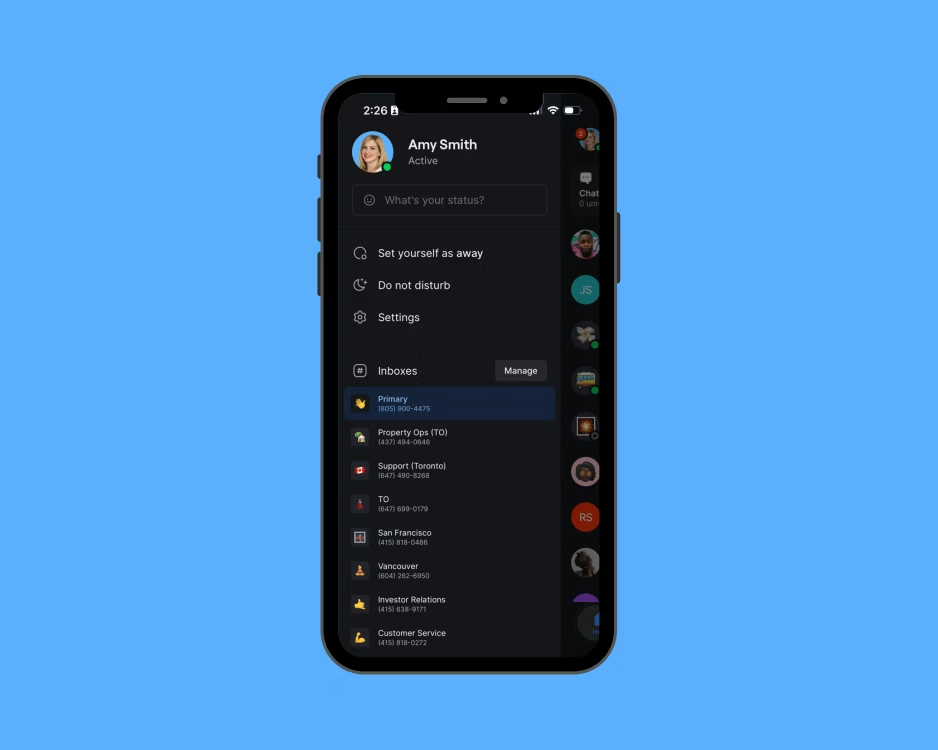
- Toca la imagen de tu cuenta en la esquina superior izquierda
- Selecciona el número que quieras en Bandejas de entrada
- Aplica filtros a las conversaciones de ese número
Estrategias para flujos de trabajo con filtros
Flujos de trabajo diarios de productividad
- Empieza con No leído para ver los mensajes nuevos y luego cambia a Sin responder para revisar todo lo que necesite respuesta
- Marca las conversaciones como Hecho en cuanto las completes para mantener tu bandeja de entrada al día
- Usa filtros de propiedades personalizadas para centrarte en grupos específicos de clientes
Estrategias de colaboración en equipo
- Establece criterios compartidos para marcar las conversaciones como Hecho para que los filtros sigan siendo fiables
- Usa Miembro del equipo en la vista Llamadas (web/desktop) para ver qué llamadas atendió cada persona
- Revisa Sin responder con regularidad para detectar todo lo que se haya pasado por alto
Solución de problemas con el filtrado
Si tus filtros no muestran los resultados que esperas, o faltan conversaciones en una vista filtrada, los pasos a continuación pueden ayudarte a identificar la causa y a mantener la precisión de tus filtros con el tiempo.Los filtros no muestran los resultados esperados
Los filtros no muestran los resultados esperados
- Verifica la selección del número de teléfono: Asegúrate de que estás viendo la Bandeja de entrada correcta
- Revisa la vista: Algunos filtros solo están disponibles en la vista de Chats o Llamadas; confirma que estás en la correcta
- Revisa los criterios del filtro: Confirma que la configuración del filtro coincida con lo que necesitas
- Revisa los estados de las conversaciones: Es posible que las conversaciones estén en un estado distinto del esperado
Faltan conversaciones en la vista filtrada
Faltan conversaciones en la vista filtrada
- Amplía los criterios del filtro: Prueba combinaciones de filtros más amplias o diferentes
- Revisa las conversaciones marcadas como Hecho: Es posible que las conversaciones completadas estén archivadas
- Verifica las propiedades de los contactos: Asegúrate de que los contactos tengan las etiquetas o propiedades necesarias
- Revisa los permisos del equipo: Confirma que tengas acceso a las conversaciones relevantes
Mantén un filtrado eficaz
Mantén un filtrado eficaz
- Revisión periódica de los filtros: Evalúa y actualiza periódicamente tus estrategias de filtrado
- Mantenimiento de las propiedades de los contactos: Mantén las propiedades personalizadas actualizadas y relevantes
- Capacitación del equipo: Asegúrate de que todos los miembros del equipo entiendan las convenciones de filtrado
- Documentación del flujo de trabajo: Documenta combinaciones de filtros eficaces para usarlas de forma coherente
Preguntas frecuentes
¿Cuál es la diferencia entre los filtros No leído y Sin responder?
¿Cuál es la diferencia entre los filtros No leído y Sin responder?
- No leído muestra las conversaciones en las que ningún miembro del equipo ha visto los mensajes nuevos.
- Sin responder muestra las conversaciones en las que recibiste mensajes o llamadas perdidas, pero no respondiste.
¿Puedo guardar combinaciones de filtros personalizadas?
¿Puedo guardar combinaciones de filtros personalizadas?
¿Los filtros funcionan en todos mis números de teléfono?
¿Los filtros funcionan en todos mis números de teléfono?
¿Cómo funcionan las propiedades de contacto personalizadas con el filtrado?
¿Cómo funcionan las propiedades de contacto personalizadas con el filtrado?
¿Qué sucede cuando filtro por miembro del equipo?
¿Qué sucede cuando filtro por miembro del equipo?
¿Puedo filtrar por rangos de fechas?
¿Puedo filtrar por rangos de fechas?
¿Cómo afectan los filtros a los resultados de búsqueda?
¿Cómo afectan los filtros a los resultados de búsqueda?
¿Qué pasa con los filtros cuando los miembros del equipo se van?
¿Qué pasa con los filtros cuando los miembros del equipo se van?
¿Cómo filtro conversaciones por una propiedad de contacto personalizada?
¿Cómo filtro conversaciones por una propiedad de contacto personalizada?
- Web/desktop
- Mobile
- Abre cualquier conversación
- Haz clic en agregar una propiedad en el panel de contacto
- Selecciona Tags como tipo de propiedad